¶ Como cadastrar Agentes de Atendimento no Q-Help?
Os agentes são os atendentes, profissionais responsáveis por atender os clientes e solucionar as demandas recebidas. Para que possam atuar na fila de atendimentos, é necessário que estejam devidamente cadastrados no sistema.
¶ Passos para Cadastro
Siga os passos abaixo para realizar o cadastro de um Agente.
1. Acesse o menu Configurações > Agentes > Adicionar Agente
2. Será habilitada a tela de Adicionar agentes, onde devem ser informados os seguintes dados:
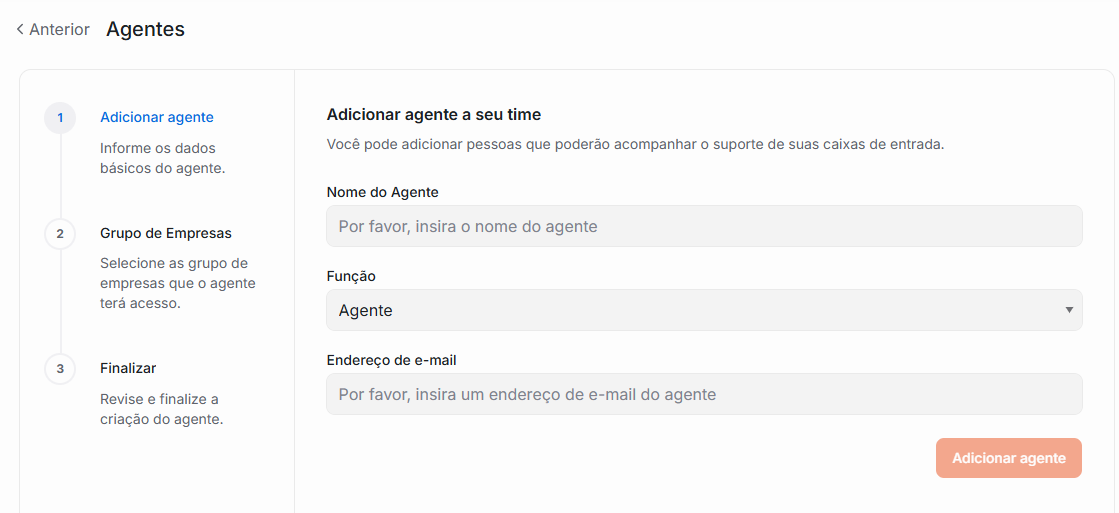
- Nome do Agente: Informe o nome do atendente em questão.
- Função: Defina a função que o técnico terá no sistema. As funções exibidas nessa tela serão aquelas previamente cadastradas na tela Funções Personalizadas. Para mais informações, acesse nosso material de apoio: O que são Funções Personalizadas?
⚠️Importante!
Se a Função estiver definida como Agente, o usuário terá acesso a todo o sistema.
- Endereço de e-mail: Informe um e-mail válido para o atendente, pois é por meio dele que o sistema enviará a senha de acesso.
3. Com todos os campos preenchidos, clique em Adicionar agente.
4. Ainda nesta tela, será habilitada a aba de Grupo de Empresas, onde devem ser informados os seguintes dados:
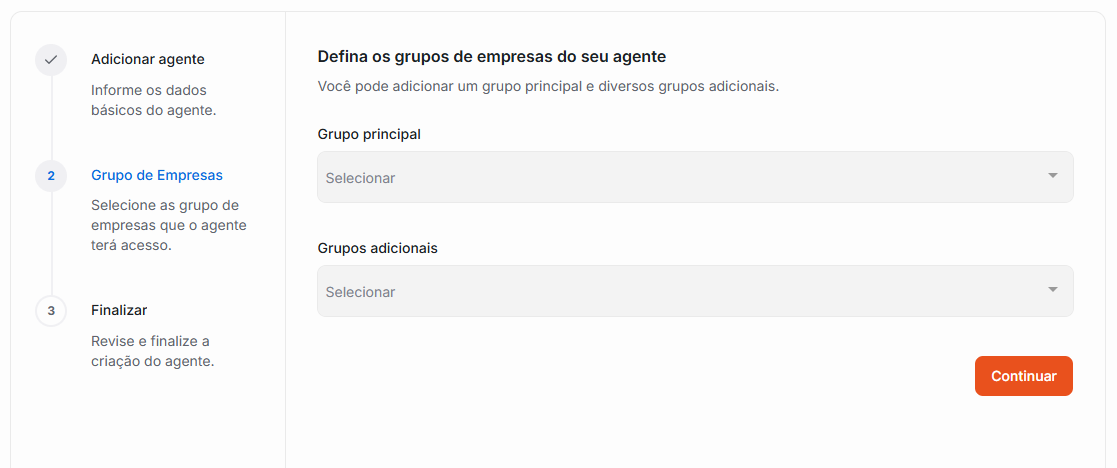
- Grupo principal: Selecione o grupo principal que o atendente irá atender.
- Grupo Adicionais: Selecione quantos grupos desejar para esse atendente.
5. Com todos os campos preenchidos, clique em Continuar.
6. Ainda nesta tela, será habilitada a aba de Finalizar.
Nessa tela, será exibida uma mensagem de sucesso informando que o agente foi criado.
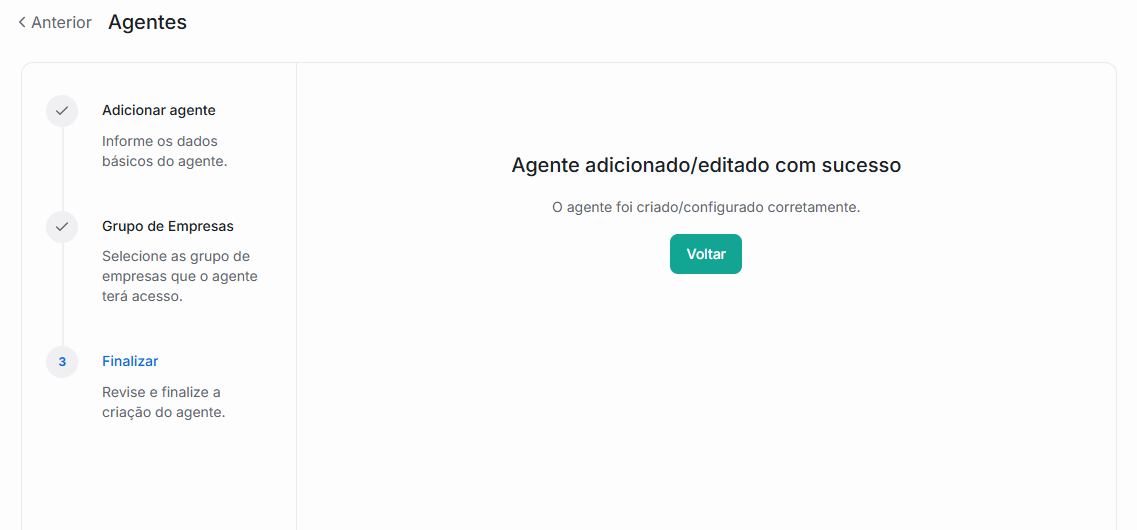
7. O usuário permanecerá com o status “Verificação Pendente” até que confirme o cadastro por e-mail.


Como editar o cadastro de um agente?
1. Acesse o menu Configurações > Agentes.
2. Localize o cadastro desejado e clique no botão Alterar, caracterizado pelo ícone de “engrenagem”.

3. A tela apresentada disponibiliza os campos que podem ser alterados: “Nome do Agente”, “Tipo de Agente” e “Disponibilidade”.
Além disso, para redefinir a senha do usuário, clique no botão “Redefinir a senha”. O sistema enviará automaticamente um e-mail com as instruções de redefinição.
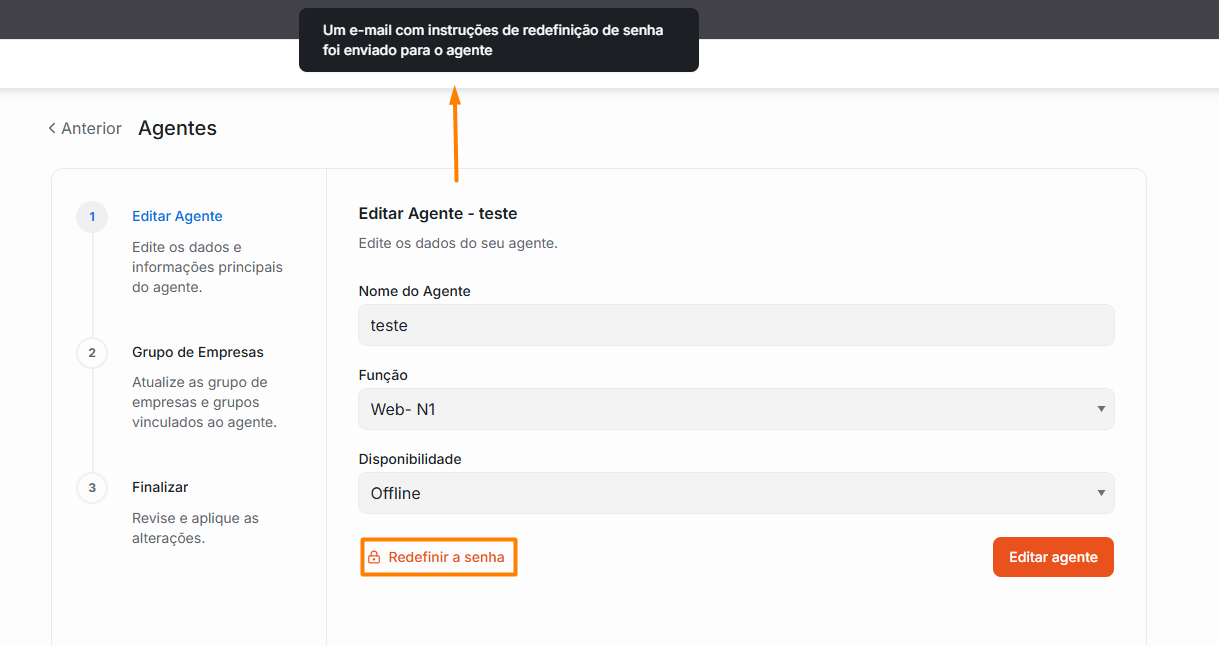
Ao finalizar os ajustes necessários, clique no botão Editar agente para ser direcionado à próxima aba.
4. Ainda nesta tela, será habilitada a aba de Edite os grupos de empresas do seu agente, onde devem ser informados os seguintes dados:
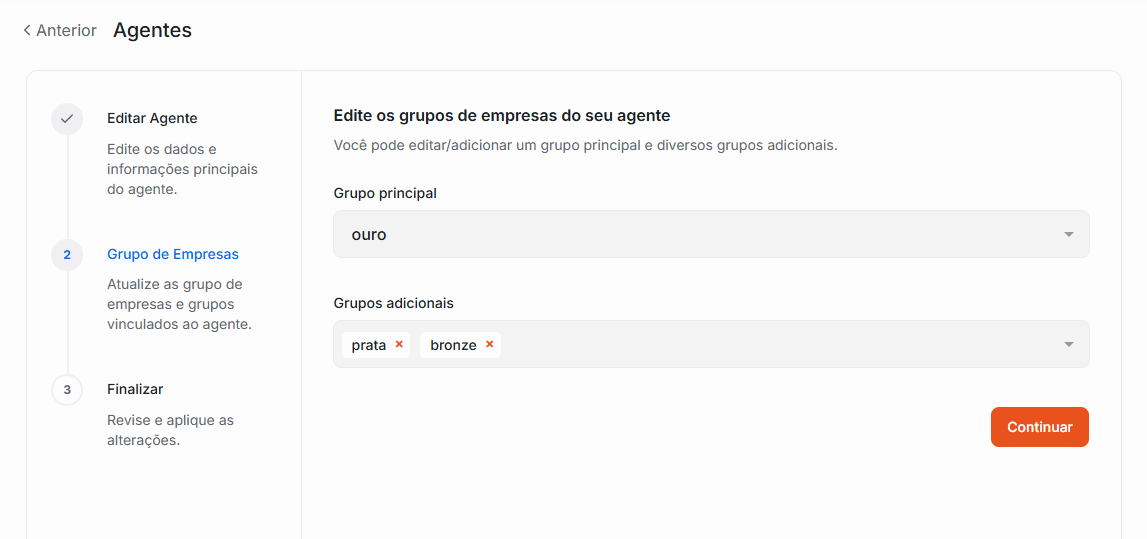
- Grupo principal: Redefina o grupo principal que o atendente irá atender.
- Grupo Adicionais: Redefina quantos grupos desejar para esse atendente.
⚠️Importante!
O usuário só estará pronto para atendimento após ser vinculado a um Time de atendimento e configurado na Caixa de Entrada.
Para isso, acesse nossos matérias específicos:
- Times
- Caixa de Entrada

Como excluir o cadastro de um agente?
1. Acesse o menu Configurações > Agentes.
2. Localize o cadastro desejado e clique no botão Excluir, caracterizado pelo símbolo de “lixeira”.

3. O sistema exibirá uma mensagem de confirmação. Para prosseguir com a exclusão, clique em “Sim, excluir”.

⚠️Atenção!
A exclusão é irreversível. Por isso, analise cuidadosamente antes de confirmar.