¶ Demais Rendimentos Pagos - Eventos R-4010 ou R-4020 sem Documento Fiscal
Esta rotina foi criada para permitir o lançamento de Rendimentos Pagos sem Documento Fiscal.
Exemplo:
- Pagamento de Aluguéis efetuados de Pessoa Jurídica para Pessoa Física
- Distribuição de Lucros e Dividendos
- Rendimentos Pagos decorrentes de Decisão Judicial
- Rendimentos Pagos decorrentes de Juros Sobre Capital Próprio
- E muitos outros.
Para efetuar um lançamento desta natureza acesse a rotina: Áreas de Trabalho > EFD-Reinf > Lançamentos > Demais Rendimentos Pagos/Creditados.


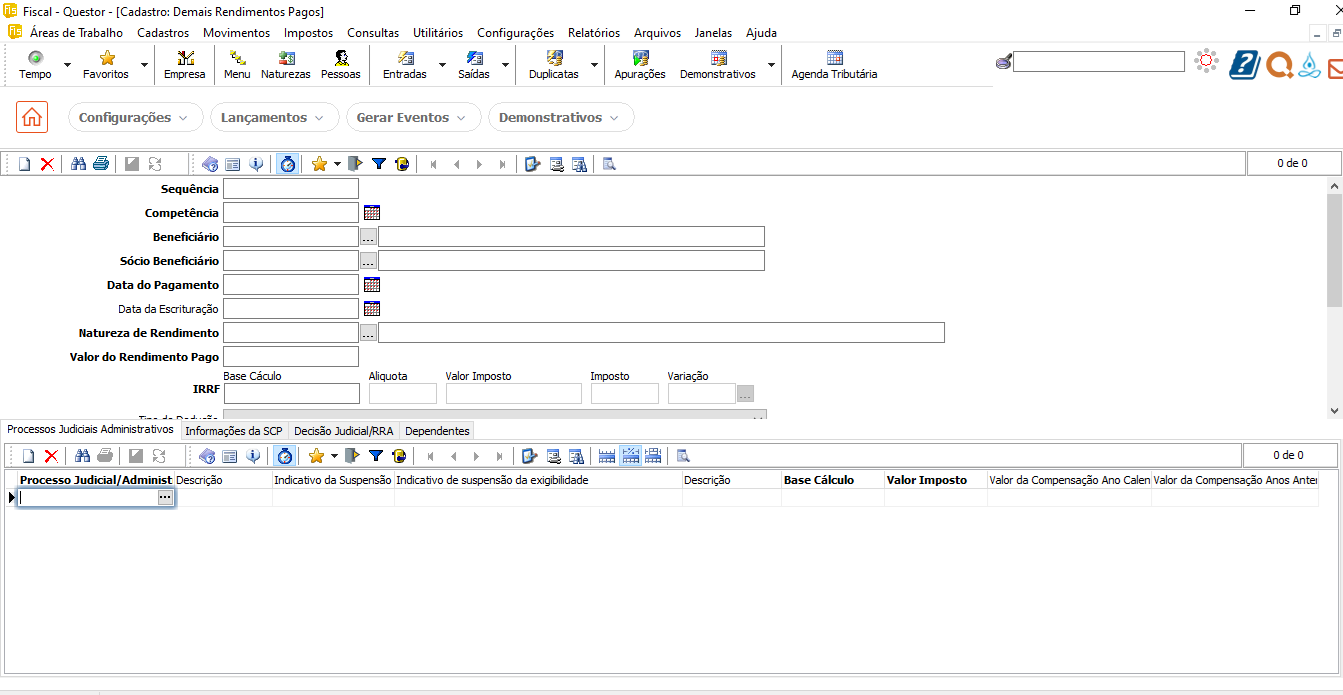
¶ Preenchimento:
- Sequência: Será preenchida de forma automática pelo sistema.
- Competência: Informe aqui o mês e ano referente ao período de apuração do lançamento.
⚠️Atenção!
Este campo foi criado exclusivamente para atender os casos da Natureza de Rendimento 12001 - Lucros e Dividendos onde a data do pagamento será divergente da Competência de geração do evento. Para as demais naturezas de rendimentos, o mês de competência deve sempre coincidir com o mês da data de pagamento; caso contrário, o evento será rejeitado pela Receita Federal.
- Beneficiário: Informe o código, CNPJ ou CPF da pessoa beneficiária.
⚠️Atenção!
É preciso cadastrar o beneficiário na rotina Cadastros > Fornecedores/Clientes para efetuar o lançamento.
- Sócio Beneficiário: Informe qual o sócio beneficiário do lançamento
⚠️Atenção!
Este precisa estar cadastrado no Gerenciador de Empresas como Sócio da empresa selecionada.
- Data do Pagamento: Informe a data em que foi efetuado o pagamento ou crédito do rendimento.
⚠️Atenção!
Esta data será considerada para geração dos eventos da EFD-Reinf.
- Data da Escrituração: Informe a data da escrituração contábil referente à retenção de imposto de renda dos juros sobre capital próprio informada no evento R-4040. Se informada, deve ser uma data igual ou anterior ao período de apuração informado.
⚠️Atenção!
Informação obrigatória e exclusiva se a Natureza do Rendimento for igual a [12052].
- Natureza de Rendimento: Informe o código da Natureza do Rendimento conforme a Tabela 01 disponibilizada pela Receita Federal.
- Valor do Rendimento Pago: Informe o valor bruto do rendimento pago/creditado.
- Base de Cálculo: Informe a base de cálculo para gerar o Imposto de Renda Retido
⚠️Atenção!
Caso o rendimento não tenha retenção deixar este campo como 0,00. (Para Natureza de Rendimentos 12052 este campo não deverá ser preenchido)
- Alíquota: Informe a alíquota do imposto de renda retido na fonte.
- Valor do Imposto: Informe o valor do IRRF.
- Imposto: Informe o código do DARF referente ao IRRF.
- Variação: Informe a variação correspondente.
- Tipo de Dedução: Selecione o tipo de dedução quando houver dedução da base de cálculo a ser detalhada.
- Valor da dedução: Informe o valor referente a dedução.
- CNPJ Entidade de Prev. Complementar: Informe o CNPJ da entidade de previdência complementar
- Valor Patrocínio Funpresp: Informe o valor do Patrocínio referente ao Funpresp
- Tipo de Isenção: Selecione o tipo de isenção relativa ao rendimento pago caso haja isenção.
- Valor Isenção: Informe o valor da isenção.
- Data Laudo: Informe esta data quando campo Tipo de Isenção for "Pensão, aposentadoria ou reforma por moléstia grave, ou acidente em serviço."
- Descrição Complementar: Informe descrições adicionais do rendimento pago.
⚠️Atenção!
Caso seja selecionado o tipo de isenção Outros será necessário informar aqui neste campo a descrição da isenção.
- Tabela Contábil: Informe a tabela contábil a ser utilizada na contabilização do lançamento do Rendimento e do Imposto retido.
⚠️Atenção!
A Tabela deve estar configurada com as partidas corretas, para contabilizar o Rendimento utilizar a variáveis vlrContabil e para contabilização do imposto retido vlrIRRFret. Para a contabilização ser efetuada é preciso executar a jornada de contabilização dos impostos (Informar a opção Retenções no parâmetro Contabilizar.)
¶ Aba Processos Judiciais Administrativos
Esta aba permite inserir informações relacionadas a não retenção de tributos ou depósitos judiciais.

- Processo Judicial/Administrativo: Selecione o código do Processo a ser vinculado ao lançamento.
⚠️Atenção!
Antes de vincular este processo deverá ser cadastrado na rotina Impostos > Federais > EFD-Reinf > Processos Judiciais/Administrativos.
- Descrição: Será apresentada a descrição cadastrada no Processo.
- Indicativo de Suspensão: Informe o Indicativo de Suspensão da Exigibilidade caso tenha.
- Descrição: Informe a descrição complementar das informações do processo.
- Base Cálculo: Informe o valor da Base de Cálculo com exigibilidade suspensa.
- Valor do Imposto: Informe o valor do imposto de renda cuja retenção deixou de ser efetuada.
- Valor da compensação Ano Calendário: Informe o valor da compensação relativa ao ano-calendário em função de processo judicial.
- Valor da Compensação Anos Anteriores: Informe o valor da compensação relativa a anos anteriores em função de processo judicial.
⚠️Atenção!
Será somente permitida a inserção de apenas um processo por lançamento.
¶ Aba Informações da SCP

- Entidade Ligada: Informe o código da entidade ligada.
- Indicativo: Informe qual o tipo da Entidade
- Percentual de Participação do Sócio na SCP: Informe o percentual de participação do sócio nos lucros da sociedade
⚠️Atenção!
O Percentual de Participação do Sócio na SCP somente deve ser informado para Natureza de Rendimentos 12001 - Lucro e Dividendo.
¶ Aba Decisão Judicial/RRA:
Esta aba permite inserir informações relativas a rendimentos decorrentes de decisão judicial ou rendimentos recebidos acumuladamente.

- Sequência: Gerada automaticamente pelo sistema.
- Número do Processo: Informe o número do processo judicial.
⚠️Atenção!
O número informado deve obedecer às seguintes regras:
- Não pode conter caracteres diferentes de [A...Z e 0...9].
- Não pode conter mais caracteres alfa do que numéricos.
- Não pode conter somente caracteres alfa.
-
Descrição: Informe a descrição do processo judicial.
-
Despesas com Advogado: Informe o valor das despesas totais com Advogado(s).
-
Despesas com Custas Judiciais: Informe o valor das despesas com custas judiciais.
-
Origem dos Recursos: Informe qual opção condiz com o pagamento do rendimento relativo à Decisão Judicial.
- Recursos do próprio declarante
- Recursos de terceiros - Declarante é a instituição financeira responsável pelo repasse dos valores
⚠️Atenção!
Esta informação é obrigatório quando houver lançamentos relativos a Decisões Judiciais ou de RRA
- CNPJ da Origem dos Recursos: Se no campo Origem dos Recursos for selecionada a opção Recursos de terceiros será necessário informar o CNPJ da empresa que repassou os recursos.
- Tipo do Processo RRA: Este campo deverá ser selecionado apenas quando o lançamento for referente a informações complementares relativos a Rendimentos Recebidos Acumuladamente - RRA.
⚠️Atenção!
Ao informar a opção Nenhum neste campo será gerada as informações apenas de Decisão Judicial.
- Qtd Meses RRA: Informe o número de meses relativo aos Rendimentos Recebidos Acumuladamente - RRA.
- Advogado: Informe o código, CNPJ ou CPF do advogado, ou associação.
⚠️Atenção!
É preciso cadastrar o Advogado na rotina Cadastros > Fornecedores/Clientes, para efetuar o lançamento.
- Razão Social: Campo apenas informativo referente ao nome do Advogado ou da Empresa.
- Valor: Informe o valor detalhado das despesas por advogado.
¶ Aba Dependentes

-
CPF: Informe o CPF do dependente do Beneficiário.
-
Relação de dependência: Selecione qual a relação de dependência do Dependente com o beneficiário.
-
Descrição da dependência (99): Informe a descrição detalhada da relação do dependente quando selecionada a opção Agregado/Outros.
-
Valor Pensão Alimentícia: Informe o valor da dedução relativa a dependentes ou a pensão alimentícia.
⚠️Atenção!
Poderá ser informado apenas o dependente mesmo que não haja valor de pensão a ser detalhado.
¶ Recibo Lucros e Dividendos
Esta rotina foi criada com intuito de gerar um recibo referente aos pagamentos de Lucros e Dividendos lançados na rotina Demais Rendimentos Pagos/Creditados.
Este recibo está localizado em Relatórios > Impostos > DIRF e Informe > Recido Lucros e Dividendos, mas também poderá ser acessado através das ações localizadas na rotina Demais Rendimentos Pagos/Creditados conforme imagem abaixo.

Ao abrir o menu, preencha os seguintes parâmetros:
- Empresa: Informe o código da empresa.
- Data Inicial: Informe a data inicial do período que deseja gerar os recibos.
- Data Final: Informe a data final do período que deseja gerar os recibos.
- Sócio Beneficiário: Informe o código do Sócio caso deseje gerar o recibo apenas de um Sócio específico.
- Beneficiário: Informe o código do Beneficiário caso deseje gerar o recibo apenas de uma pessoa em específico.
- Quantidade Cópias: Informe a quantidade de cópias que deseja gerar por folha para cada recibo. (Ideal é gerar com 1 ou 2 cópias)
- Mensagem: Informe aqui uma mensagem que deseje gerar no recibo.
- Ordenar: Informe qual a ordem deseja que os recibos sejam gerados, por Data ou por Nome.
⚠️Atenção!
Este recibo somente irá gerar os dados dos lançamentos onde foi informada a Natureza de Rendimentos 12001 - Lucros e Dividendos.