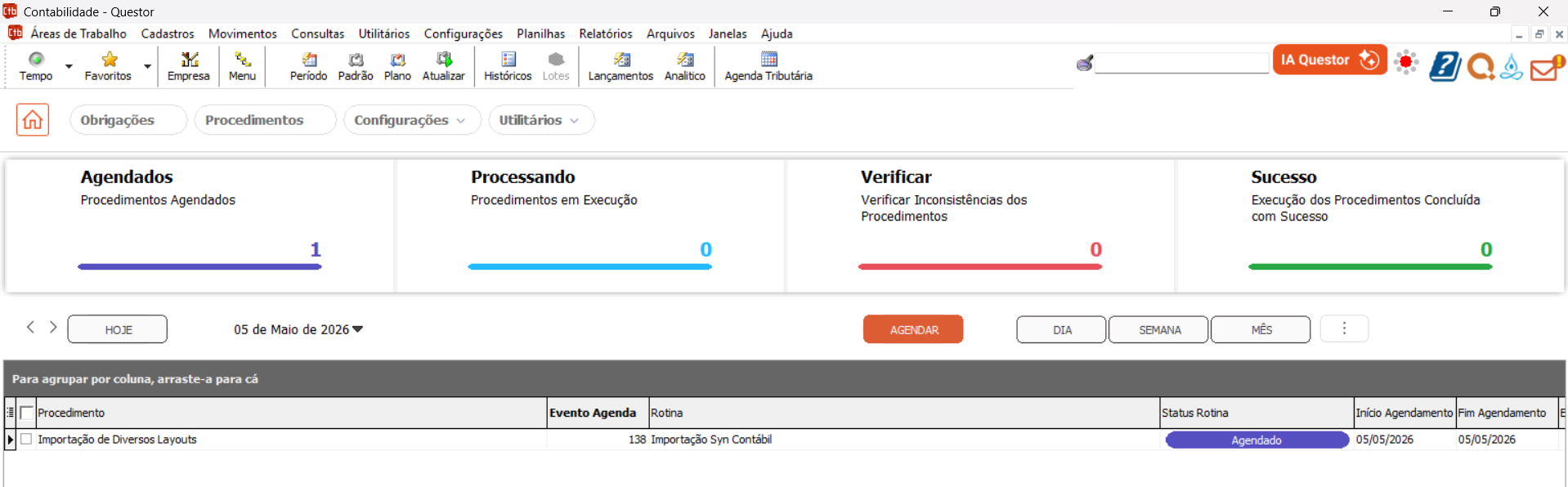
¶ Importação Syn Contábil
O Questor Syn é uma ferramenta que possibilita a integração entre sistemas ERP de terceiros e os sistemas do Gestão Contábil. Neste artigo, vamos conferir como realizar essa integração no módulo de Contabilidade. Para o agendamento será necessário acessar a rotina: Módulo Contabilidade > Áreas de Trabalho > Quiu > Procedimentos > Agendar.
Para realizar essa importação, clique no procedimento 9 - Importação de Diversos Layout e selecione a rotina Importação Syn Contábil.
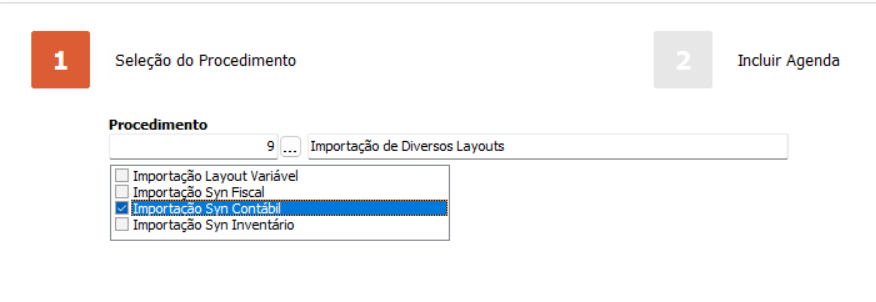
Desta forma, após clicarmos em avançar será direcionado a tela de Incluir Agenda, onde irá definir os dias e horário que seu agendamento irá executar.
¶ Configuração dos parâmetros
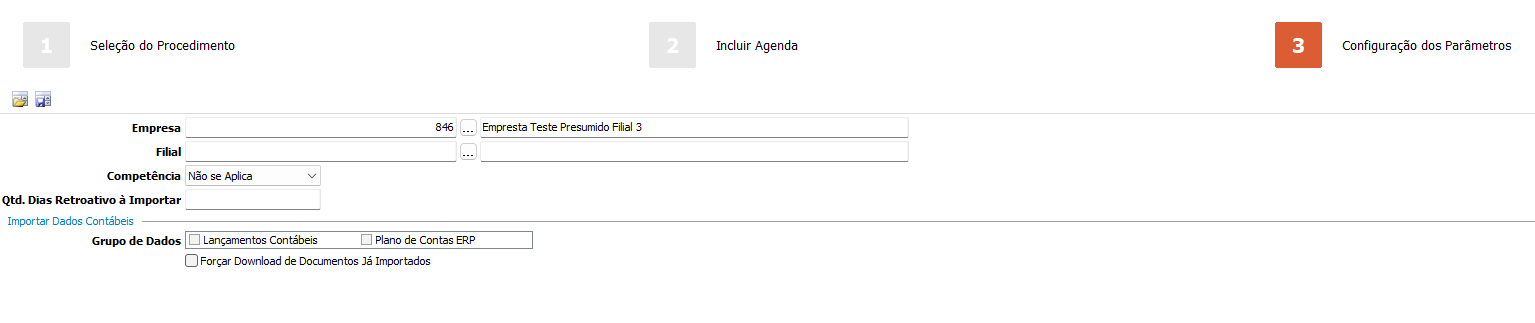
Neste passo, é possível definir os parâmetros de importação:
- Mês Atual: O período de importação corresponderá ao primeiro e ao último dia do mês do agendamento.
- Mês Anterior: O período de importação corresponderá ao primeiro e ao último dia do mês anterior ao agendamento.
- Não se aplica: Ao selecionar essa opção o campo Quantidade de Dias Retroativo à importar será habilitado.
- Quantidade de Dias Retroativo à Importar: Informar a quantidade de dias retroativos que devem ser considerados para definição do período a ser importado, com base no dia agendado. - Grupo de Dados: Selecionar quais informações devem ser importadas, podendo optar por:
- Lançamentos Contábeis: marque esta opção para importar os lançamentos contábeis do período.
- Plano de Contas ERP: marque esta opção para importar o plano de contas gerado no ERP.
Ao concluir o agendamento, o mesmo é apresentado no Card de Agendados
¶ Como agendar a importação diretamente na rotina?
A partir da versão 26.5.0.0, é possível realizar o agendamento do procedimento diretamente pela própria rotina.
1. Acesse a rotina do Importação Syn Contábil em Módulo Contabilidade > Arquivos > Questor > Syn > Importar dados Contábeis.
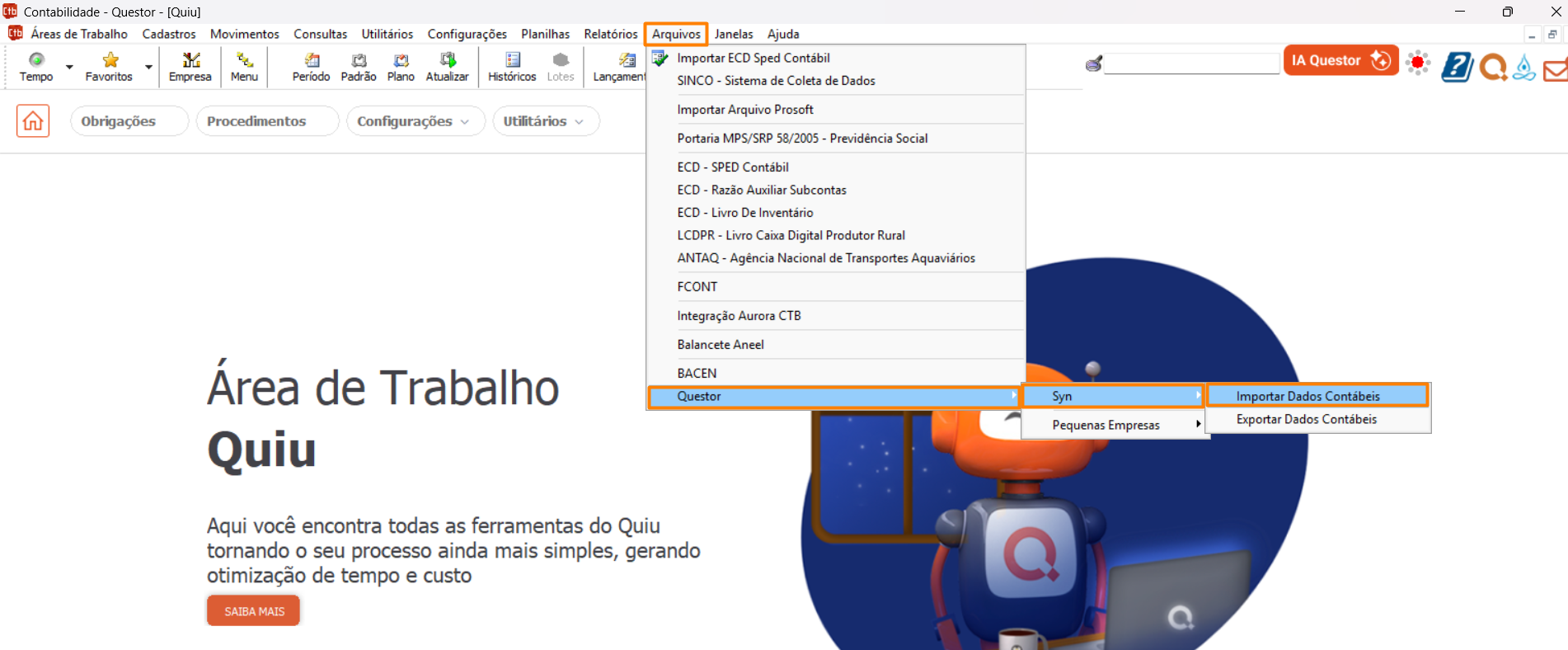
2. Será habilitada a tela de configuração da execução, onde devem ser informados os seguintes dados:
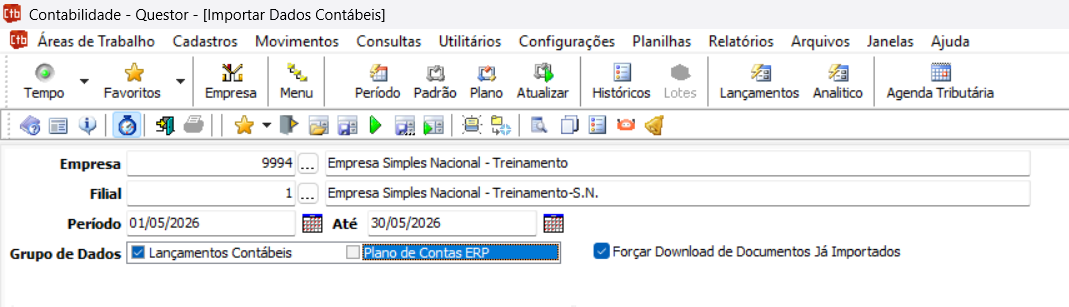
- Empresa: Selecione a empresa para a qual deseja realizar a apuração.
- Filial: Selecione a filial desejada.
- Período: Selecione o período de importação, que corresponderá ao primeiro e ao último dia do mês do agendamento.
- Grupo de Dados: Selecione os grupos desejados.
3. Ainda nesta tela, o agendamento direto pode ser realizado por meio do menu “Ações Quiu”.
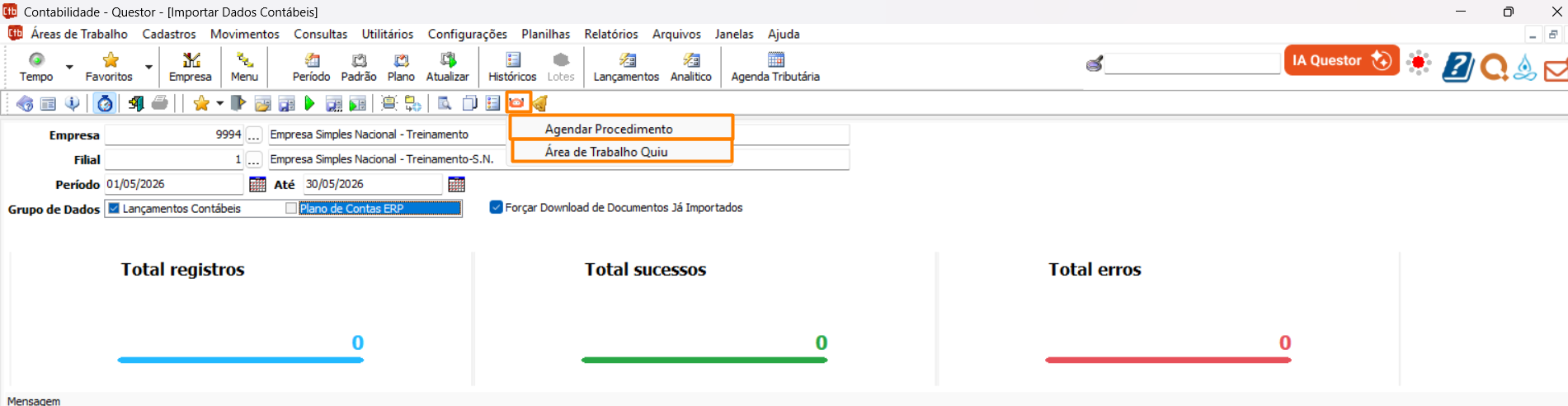
Aqui, você pode escolher:
- Agendar Procedimento: Permite agendar o procedimento diretamente nesta tela, aproveitando os campos já preenchidos acima.
- Área de Trabalho Quiu: Permite acessar diretamente a Área de trabalho do Quiu para realizar o agendamento. Para entender como agendar corretamente, acesse nosso material específico sobre o assunto → Incluir Agenda.
4. Após configurar a agenda, clique em "Concluir". Assim, o Quiu vai salvar a programação com os parâmetros definidos.