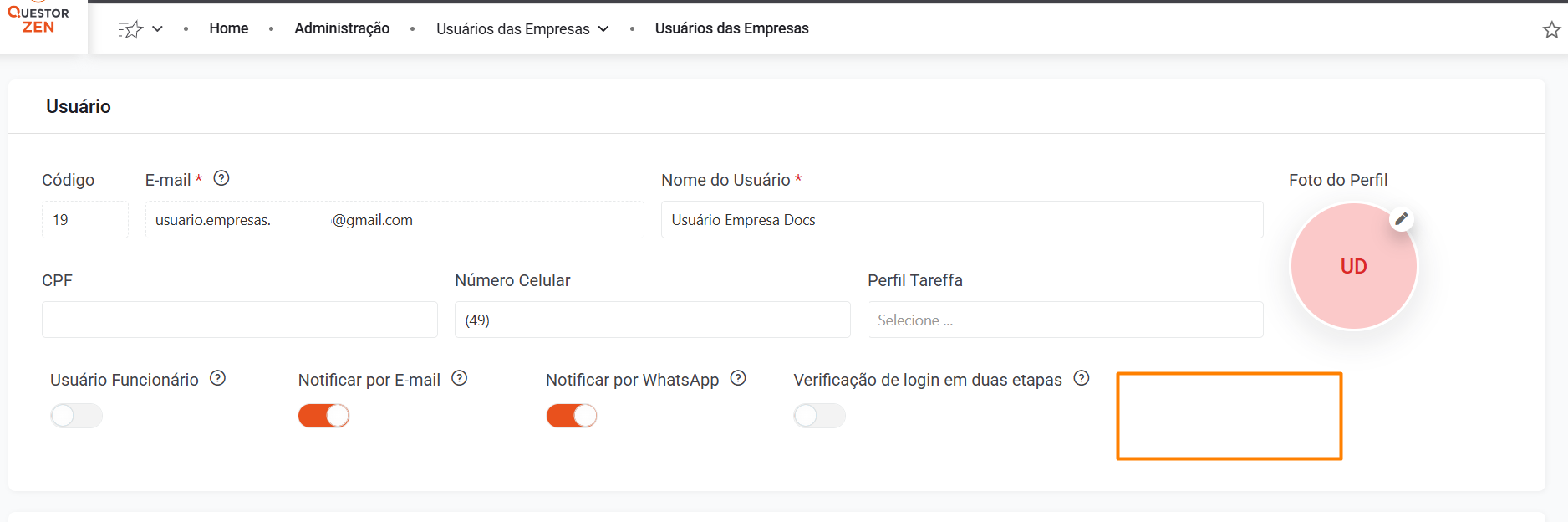
O ChatBot do Q-Net é uma ferramenta de atendimento automatizado que permite aos clientes solicitar relatórios diretamente pelo WhatsApp, de forma simples e rápida.
Ao interagir com o ChatBot, o cliente realiza a solicitação e, em poucos instantes, um robô processa o pedido e envia o relatório desejado diretamente pelo WhatsApp.
Tudo isso ocorre sem a necessidade de acessar outros sistemas ou depender de um atendimento humano. Como o WhatsApp já faz parte da rotina da maioria das pessoas, o processo torna-se ainda mais prático e acessível.
A configuração mais importante para a utilização do ChatBot é a integração com o WhatsApp. Caso ainda não tenha essa integração, acesse nosso material de apoio → Verificação de Conta - WhatsApp Business (META)
⚠️Importante! A integração do WhatsApp é contratada diretamente com a META, não tendo nenhuma influência da Questor. A Questor disponibiliza gratuitamente a API para os clientes que possuem o sistema ZEN, possibilitando a integração com o WhatsApp
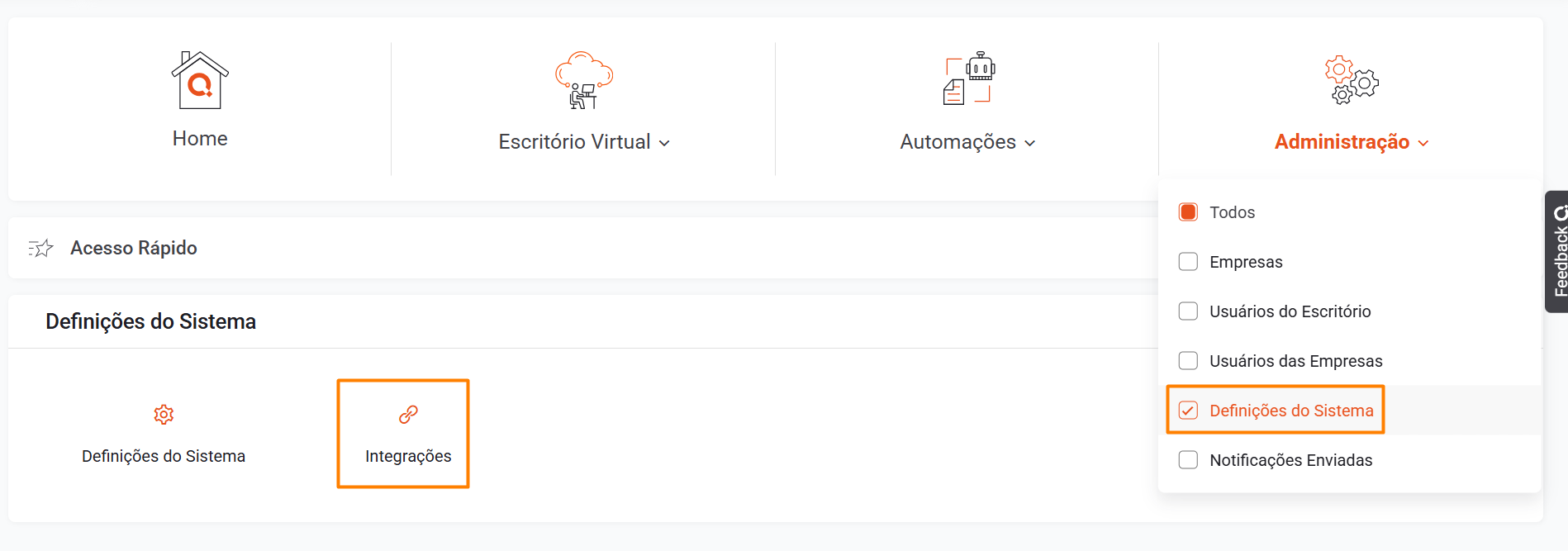
1. Acesse: Questor Novo Zen > Administração > Definições do Sistema > Integrações.
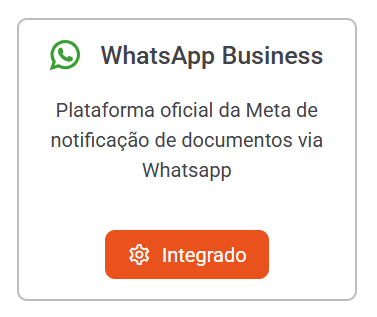
2. Clique em WhatsApp Business.
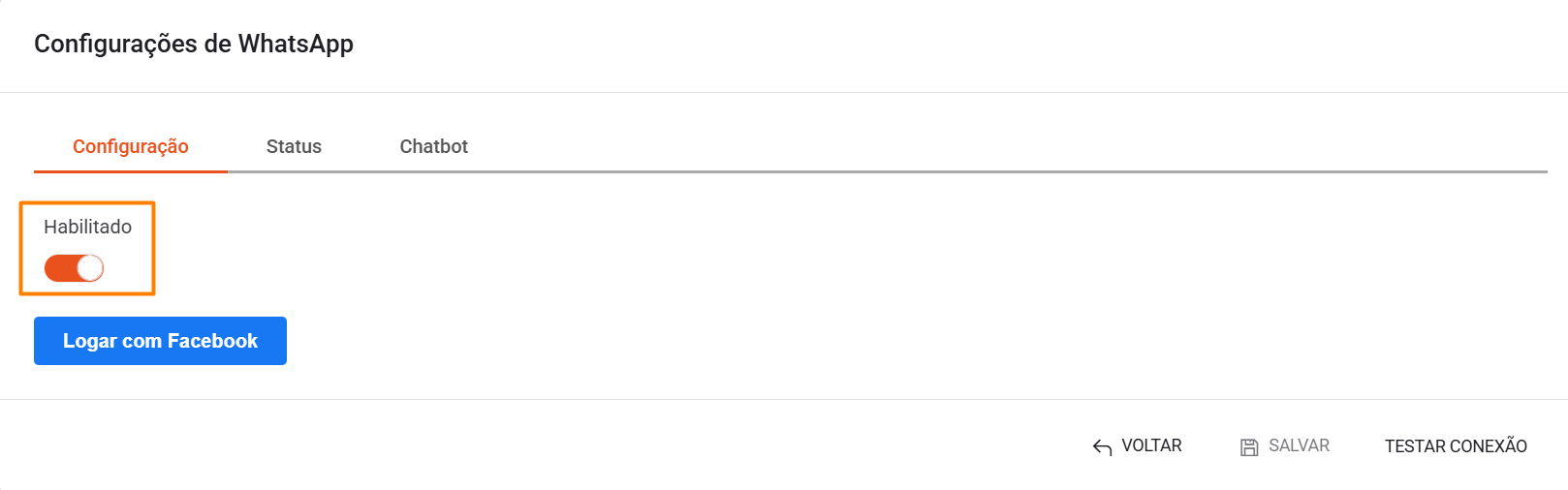
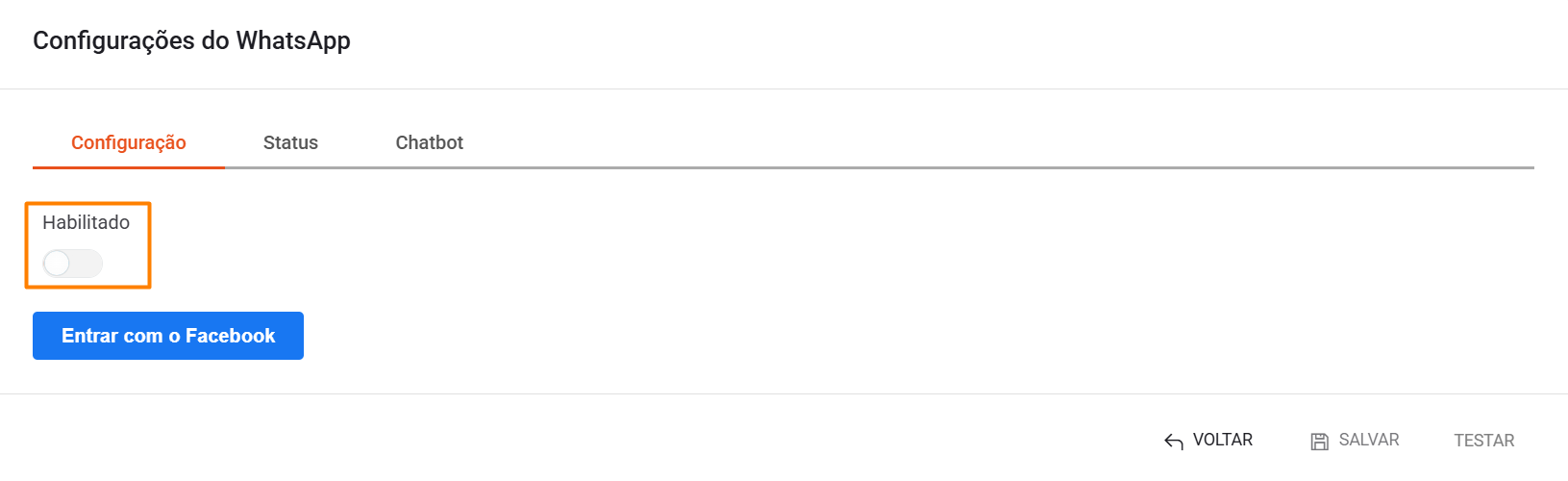
3. Na aba Configurações, certifique-se de que a opção “Habilitado” está marcada. Esse campo define se a configuração está ativa. É essencial mantê-lo habilitado para que a integração com o WhatsApp funcione corretamente.
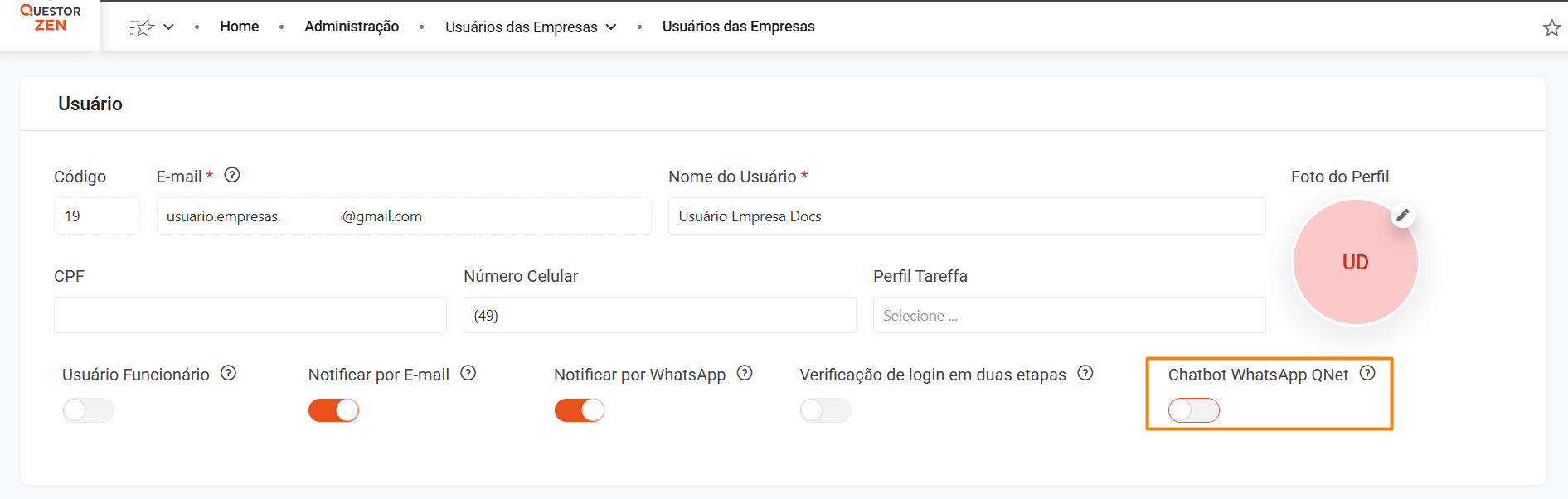
Se essa opção não estiver habilitada, o campo ChatBotnão será exibido para o usuário do cliente.
Isso ocorre porque o sistema entende que, sem a integração ativa, o escritório não utilizará essa funcionalidade. Por outro lado, se estiver habilitada, o campo ChatBot será exibido, permitindo a ativação para o usuário.
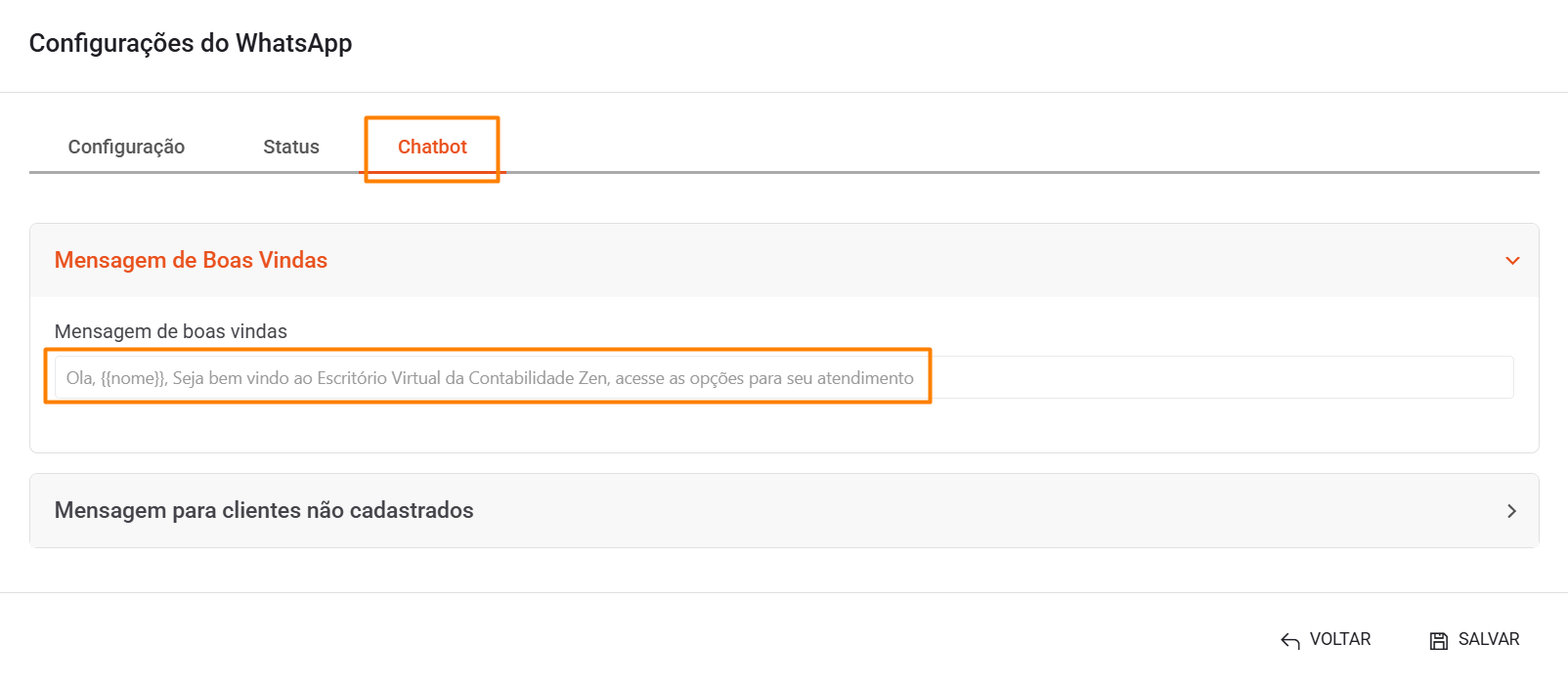
No campo Chatbot, é possível escolher a mensagem de boas-vindas que será enviada aos clientes.
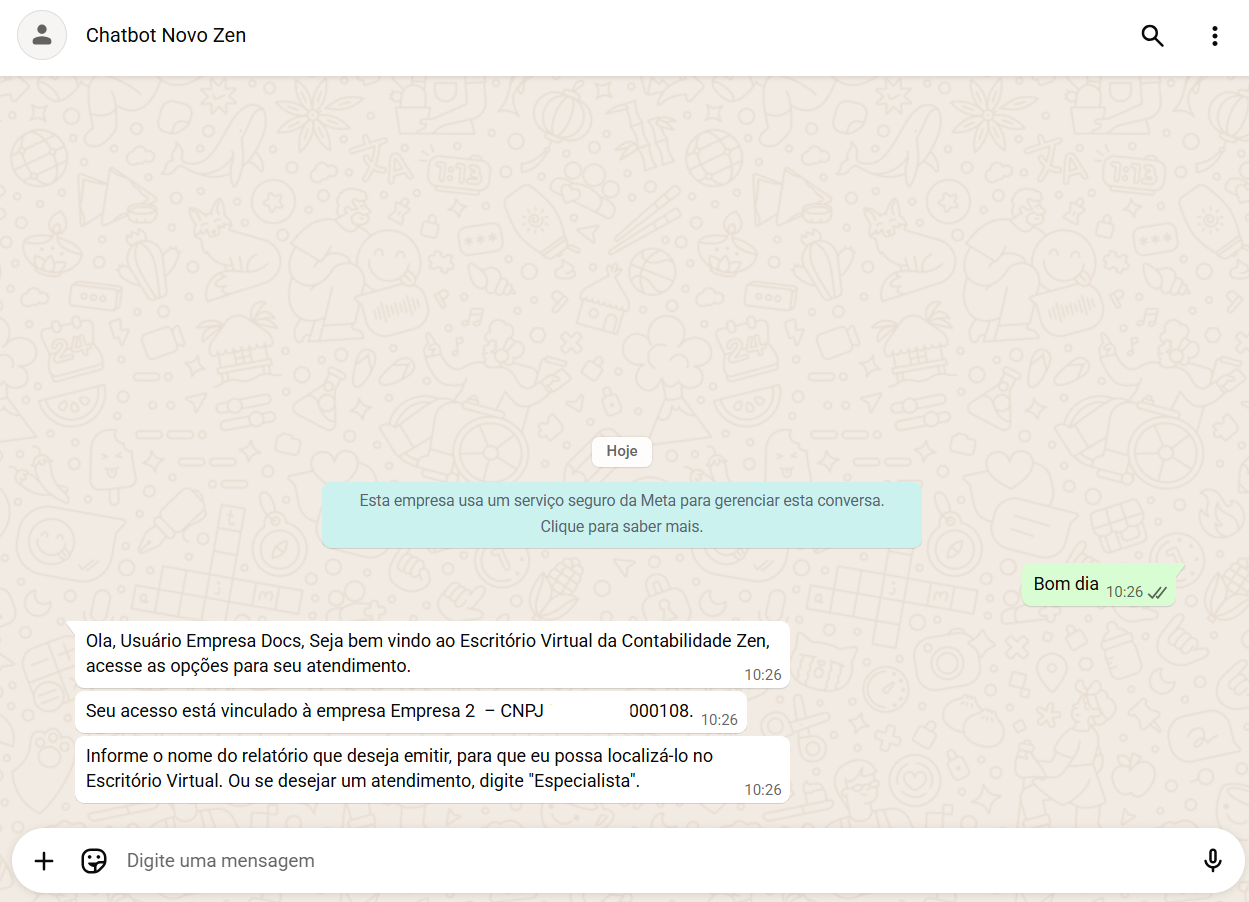
Por padrão, o sistema exibe a seguinte mensagem: Olá, {{nome}}! Seja bem-vindo ao Escritório Virtual da Contabilidade Zen. Acesse as opções para seu atendimento.
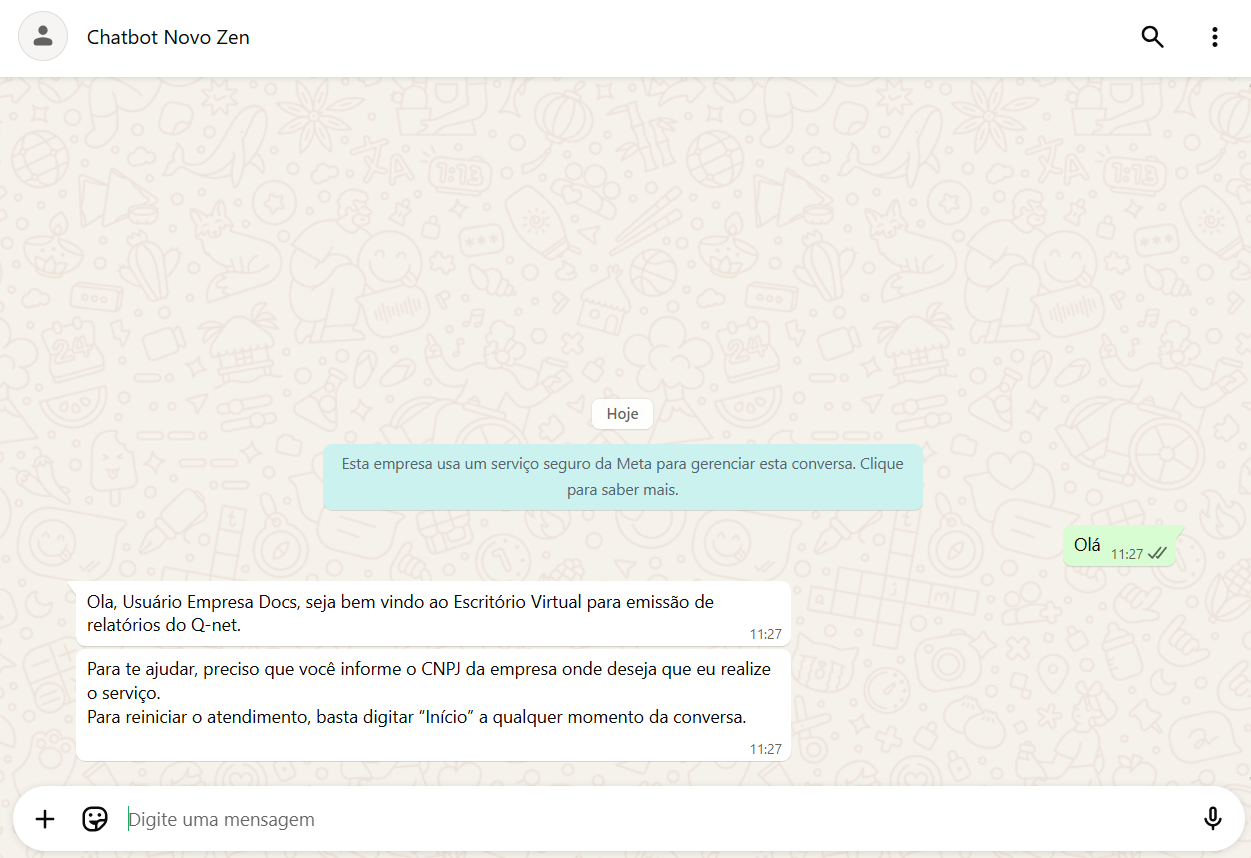
Se desejar, você pode alterar essa mensagem. O cliente receberá exatamente o texto que for configurado. Exemplo: Olá, {{nome}}! Seja bem-vindo ao Escritório Virtual para emissão de relatórios do Q-Net.
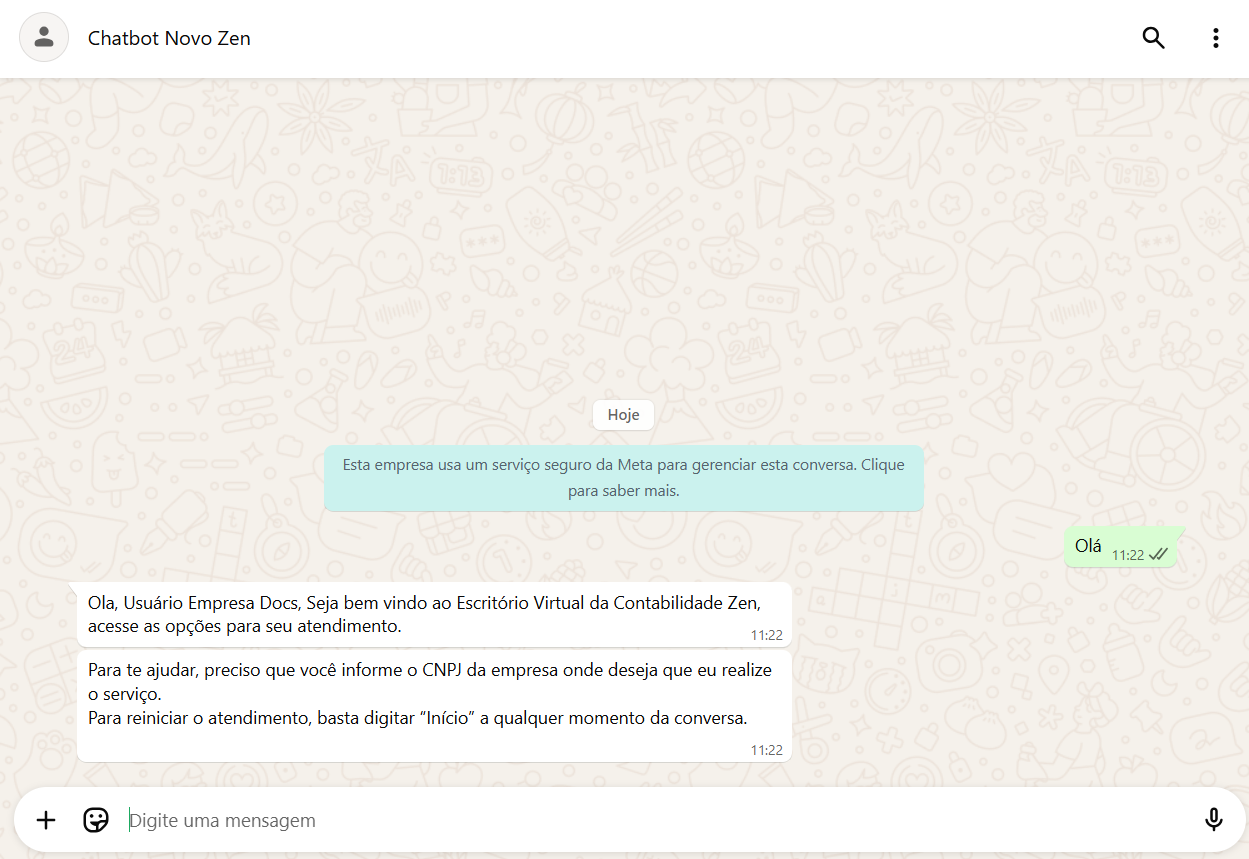
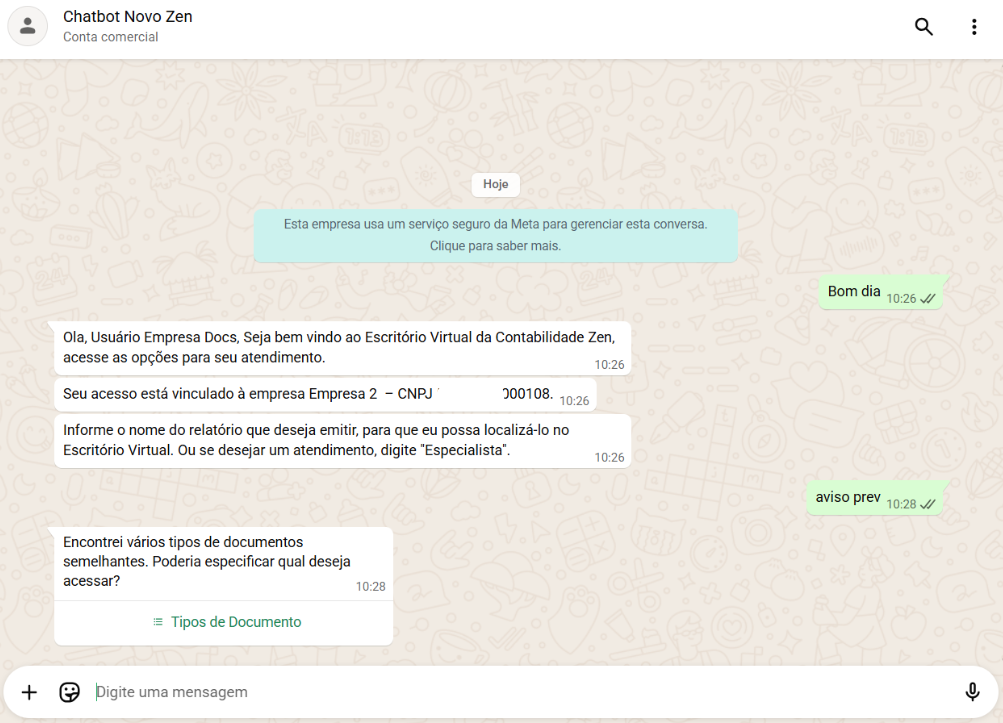
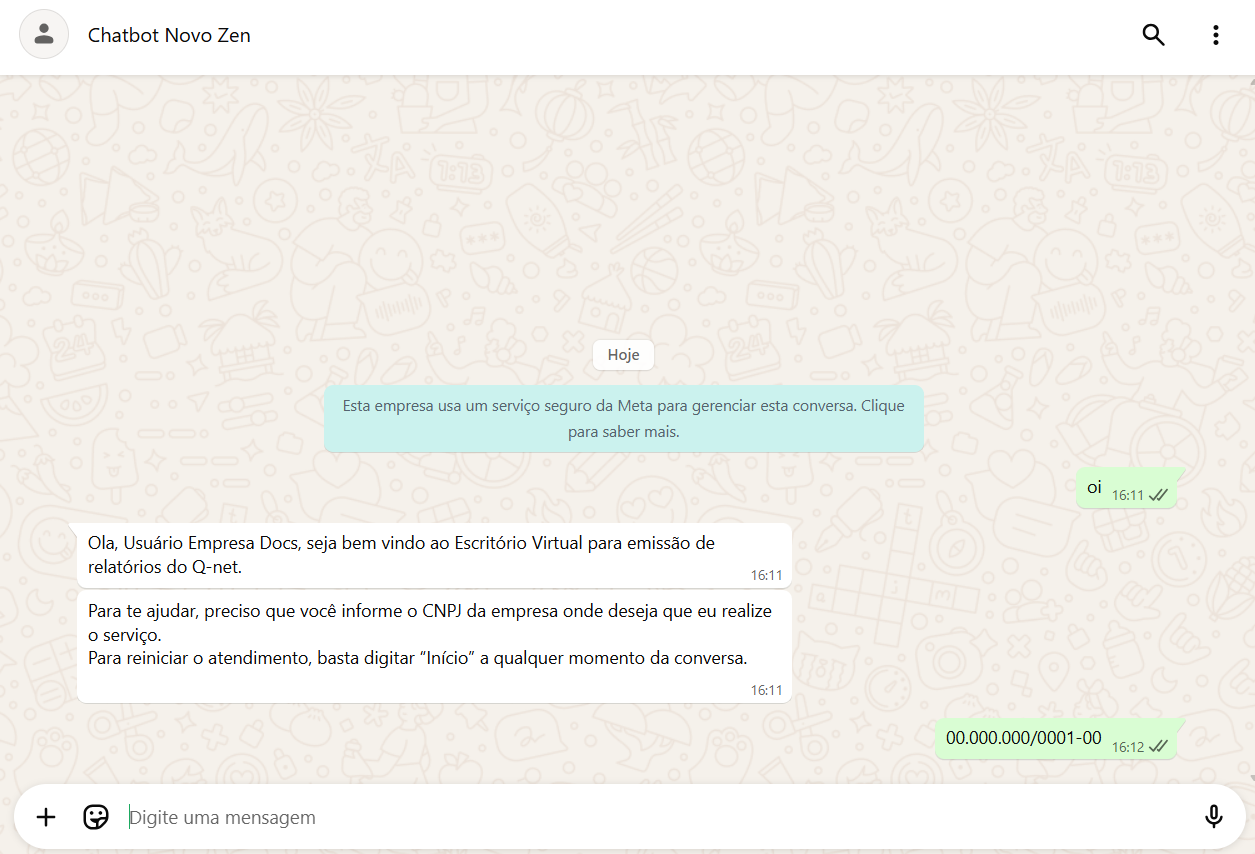
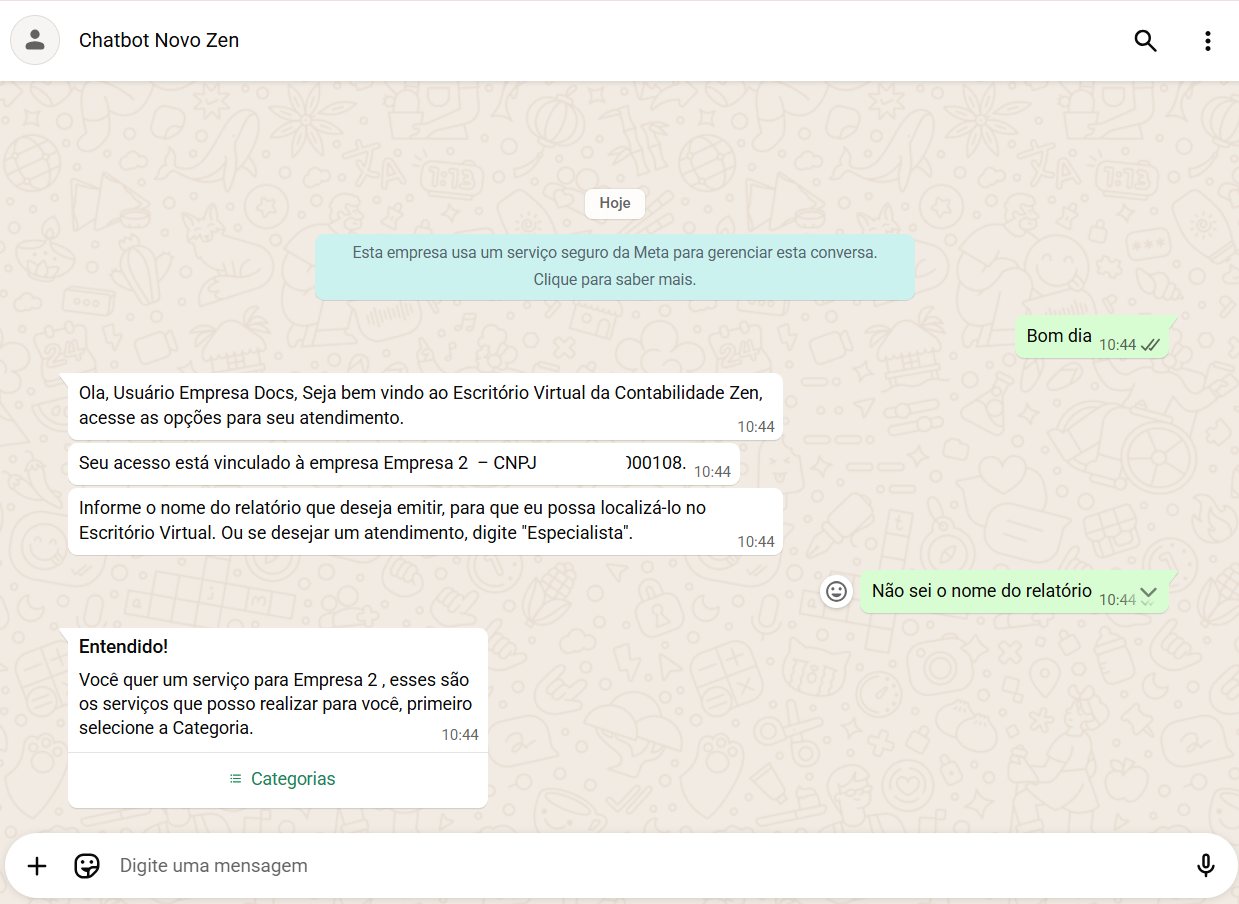
Caso o usuário tenha acesso a mais de uma empresa, será solicitado o CNPJ da empresa para a qual deseja gerar o relatório, como na imagem acima.
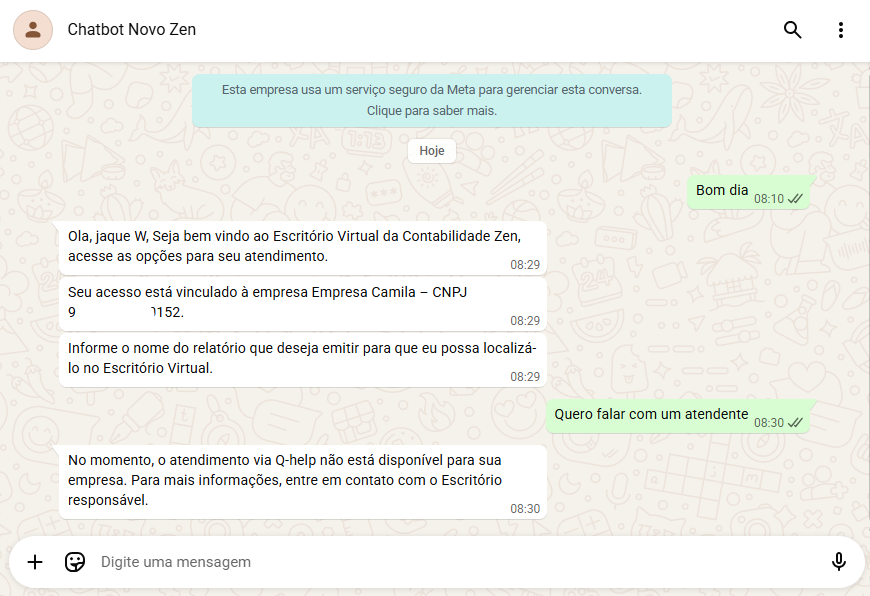
Caso o usuário tenha apenas uma empresa cadastrada, o sistema enviará automaticamente a identificação do CNPJ da empresa e a mensagem solicitando que o usuário informe o nome do relatório, como na imagem abaixo.
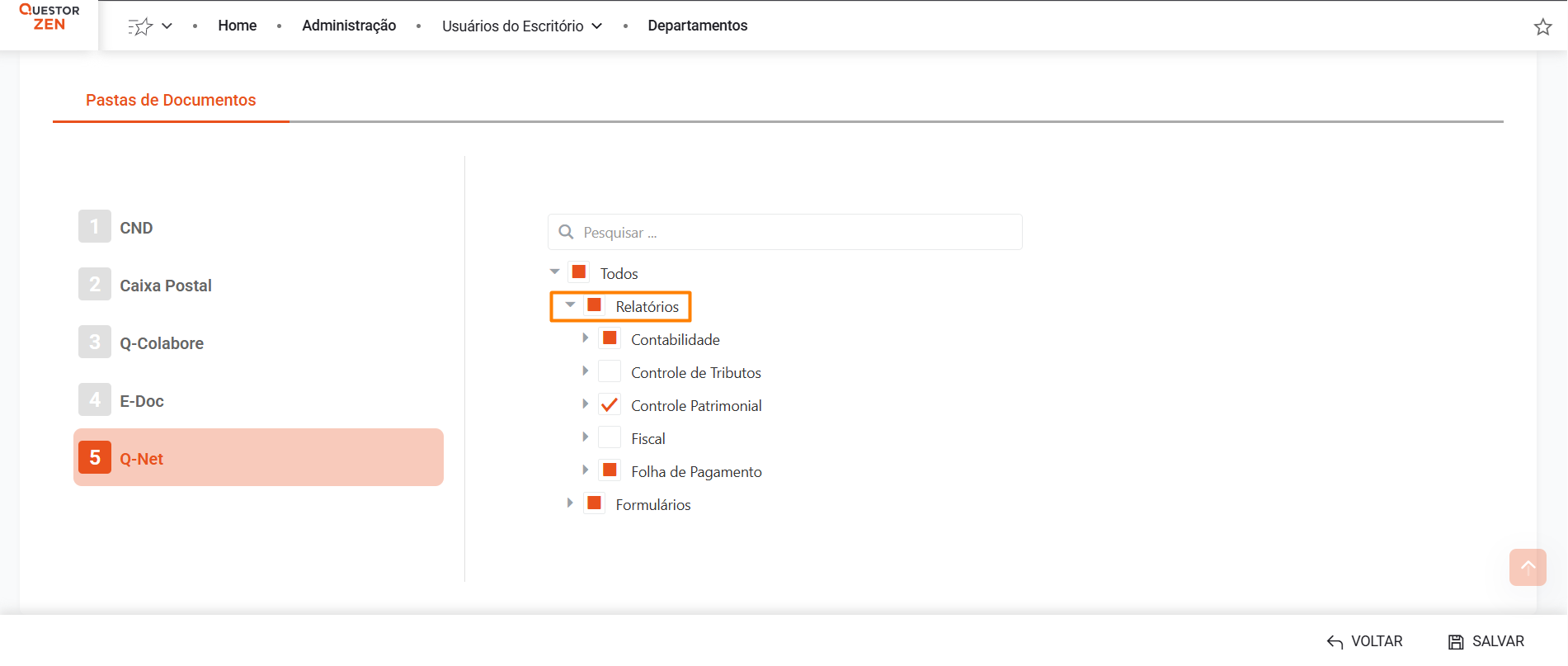
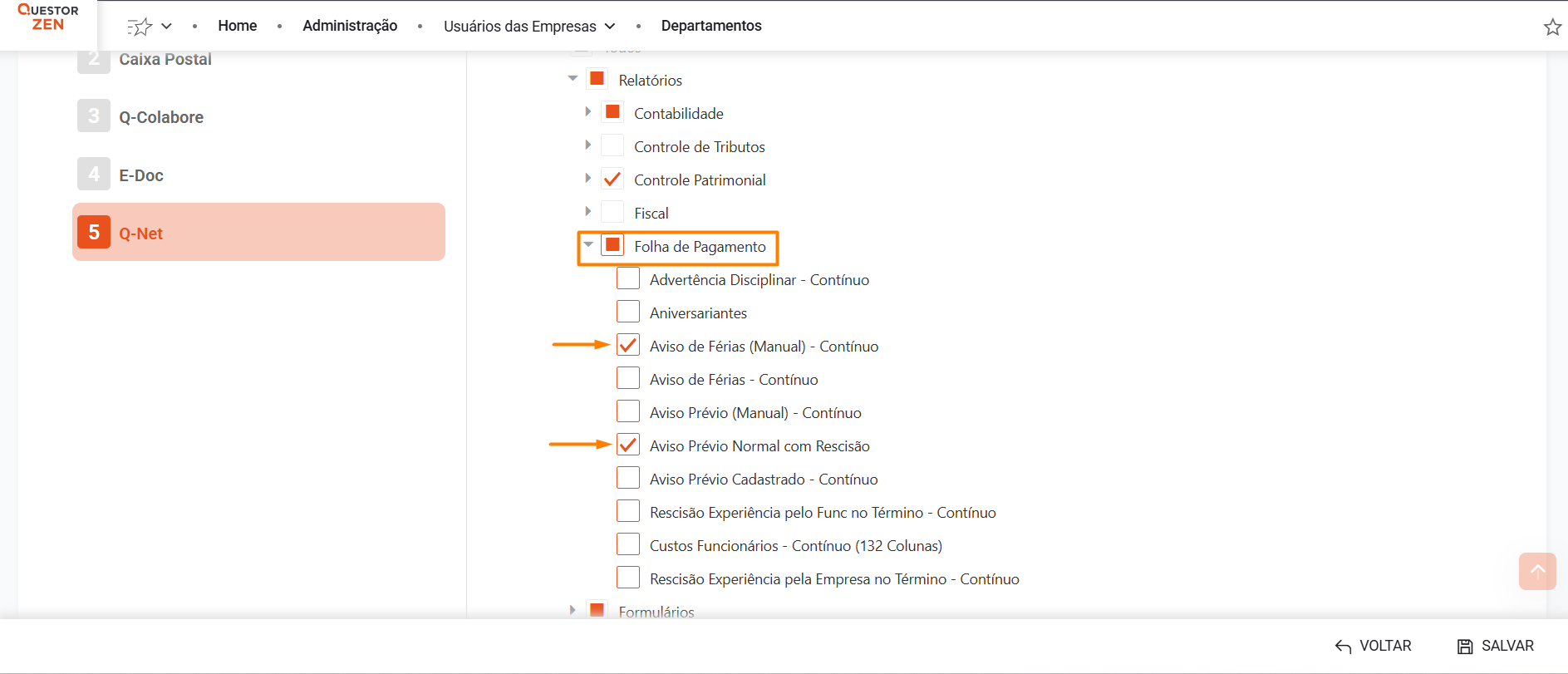
⚠️Importante! Os relatórios disponíveis para cada usuário dependem do departamento ao qual ele possui acesso e das permissões configuradas para esse departamento. Caso deseje restringir algum relatório ou conceder permissões, siga os passos abaixo:
Acesse: Administração > Usuários do Escritório > Departamentos.
Selecione o departamento desejado e ajuste as permissões dos relatórios.
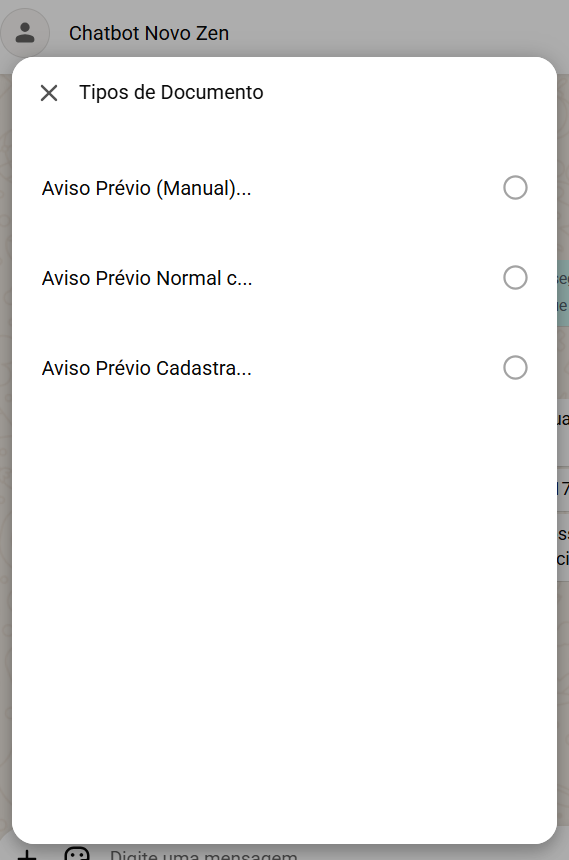
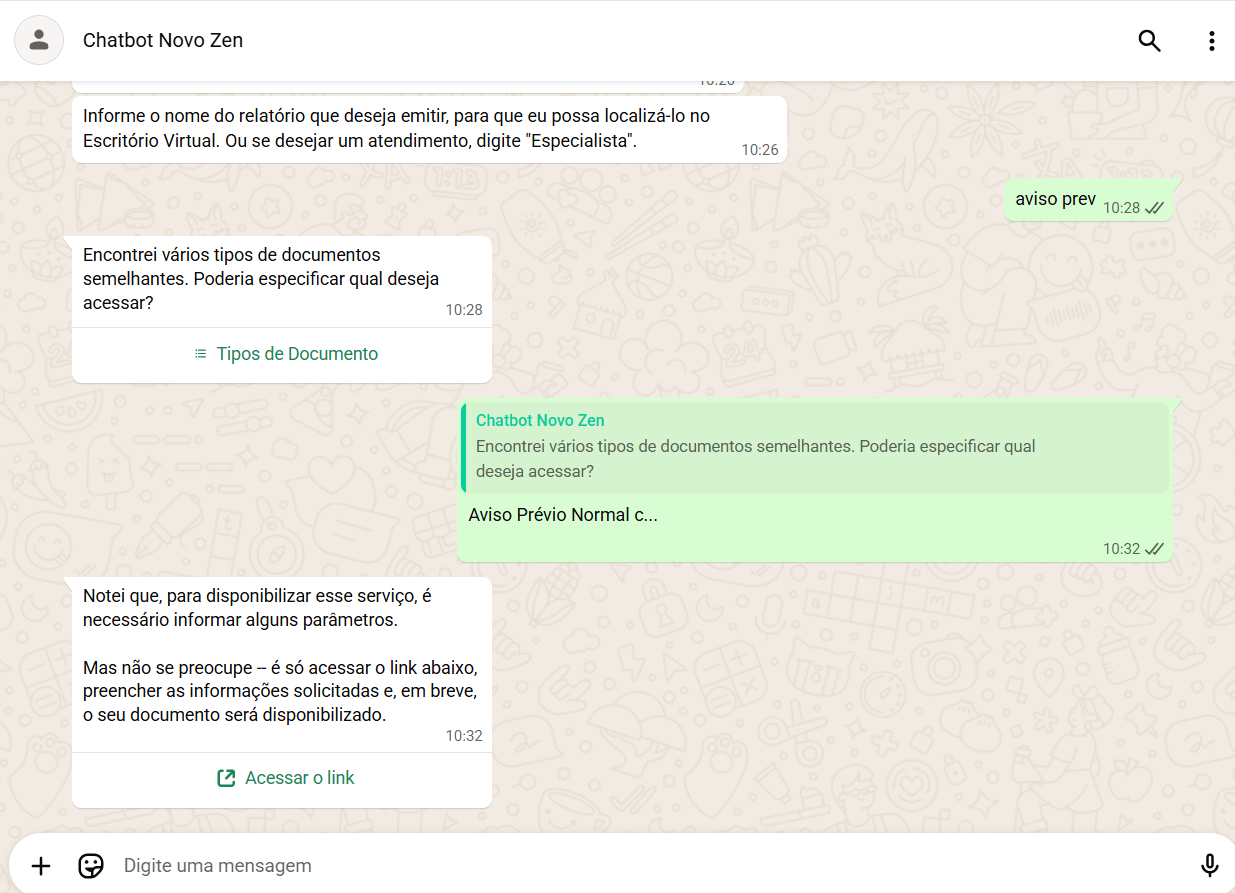
Então, o cliente informará o nome do relatório desejado. Assim, o chatbot compreenderá a solicitação e enviará o relatório correspondente. Caso existam relatórios com o mesmo nome, o sistema enviará uma seleção para que o usuário defina o tipo de documento desejado.
⚠️️Atenção! A META permite apenas 24 caracteres visíveis para o nome de cada tipo de documento. Recomendamos que os relatórios sejam personalizados com títulos curtos e objetivos.
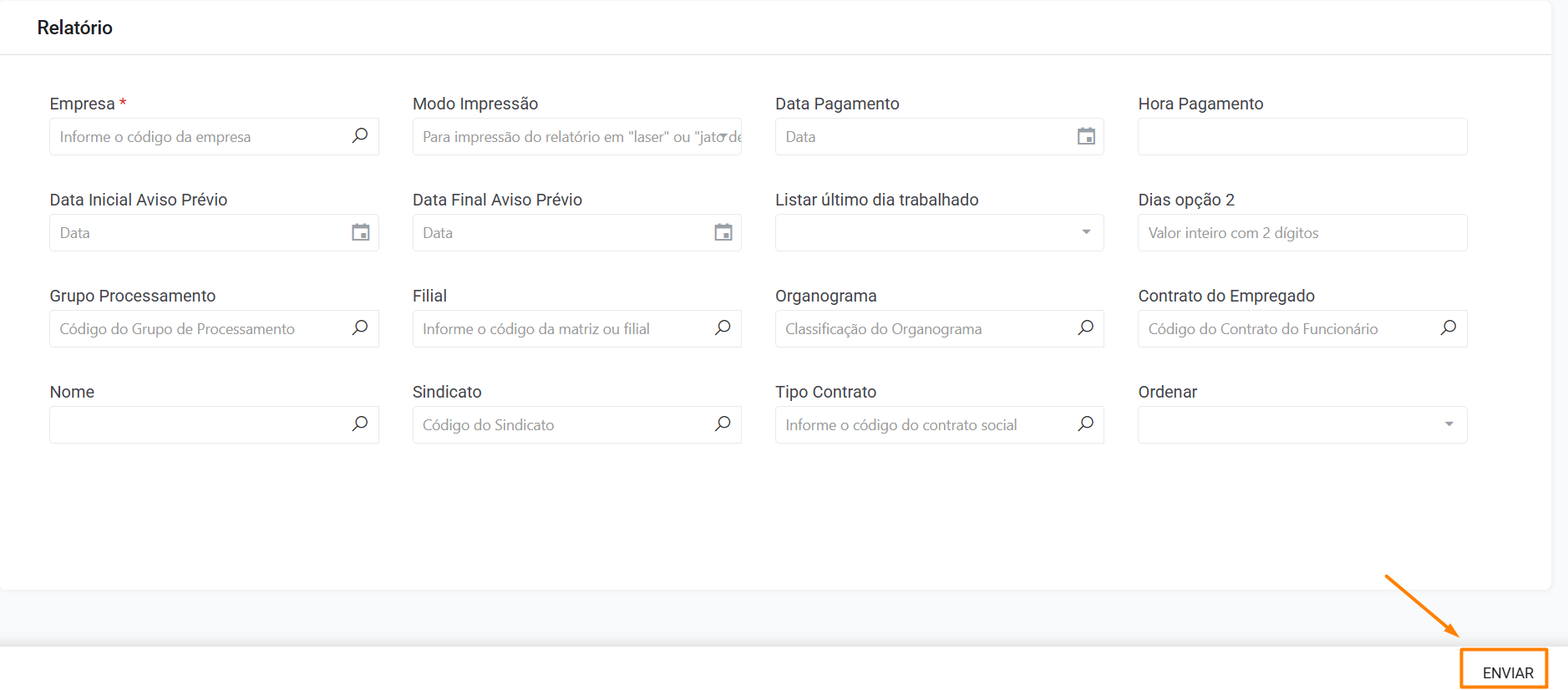
Após selecionar o tipo de relatório desejado, será enviado um link para preenchimento das informações necessárias para geração do relatório.
Ao clicar no link, o cliente será direcionado ao formulário de preenchimento. Após concluir, deve clicar em Enviar.
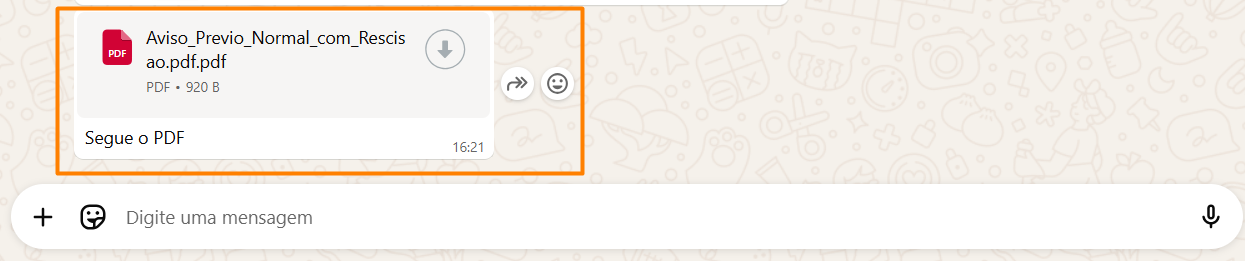
O sistema processará as informações e enviará um arquivo PDF com o relatório solicitado.
¶ Configuração de mensagem para clientes não cadastrados
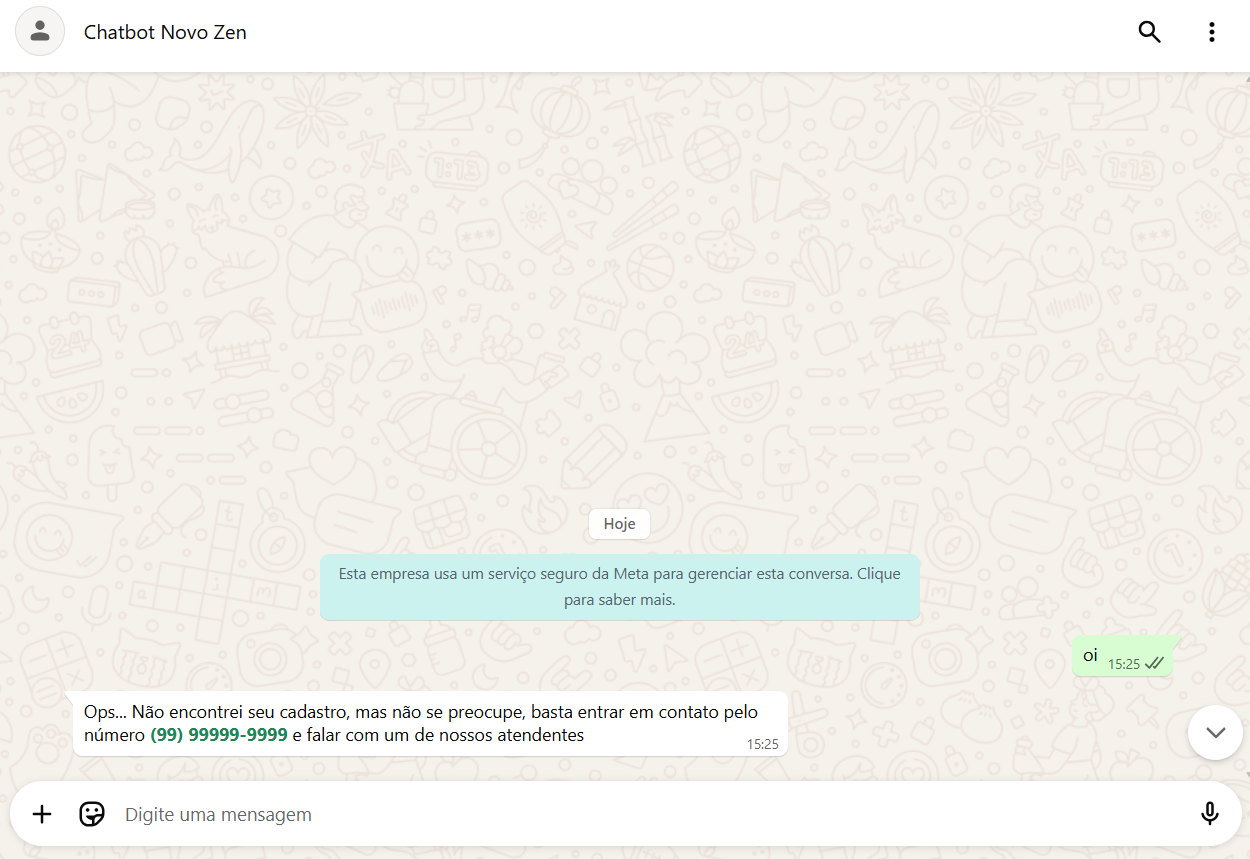
No campo Chatbot, é possível definir a mensagem de clientes não cadastrados (mensagem de erro) que será enviada automaticamente. O sistema traz a seguinte mensagem padrão: Ops… Não encontrei seu cadastro, mas não se preocupe, basta entrar em contato pelo número (99)99999-9999 e falar com um de nossos atendentes.
Por esse motivo, é importante editar essa mensagem e inserir os dados corretos de contato, garantindo que usuários sem cadastro recebam a orientação adequada.
⚠️ Importante! Apenas o contato especificado no cadastro do usuário será validado pelo Chatbot. Qualquer outro número que não corresponda a esse contato será automaticamente redirecionado para a mensagem de erro.
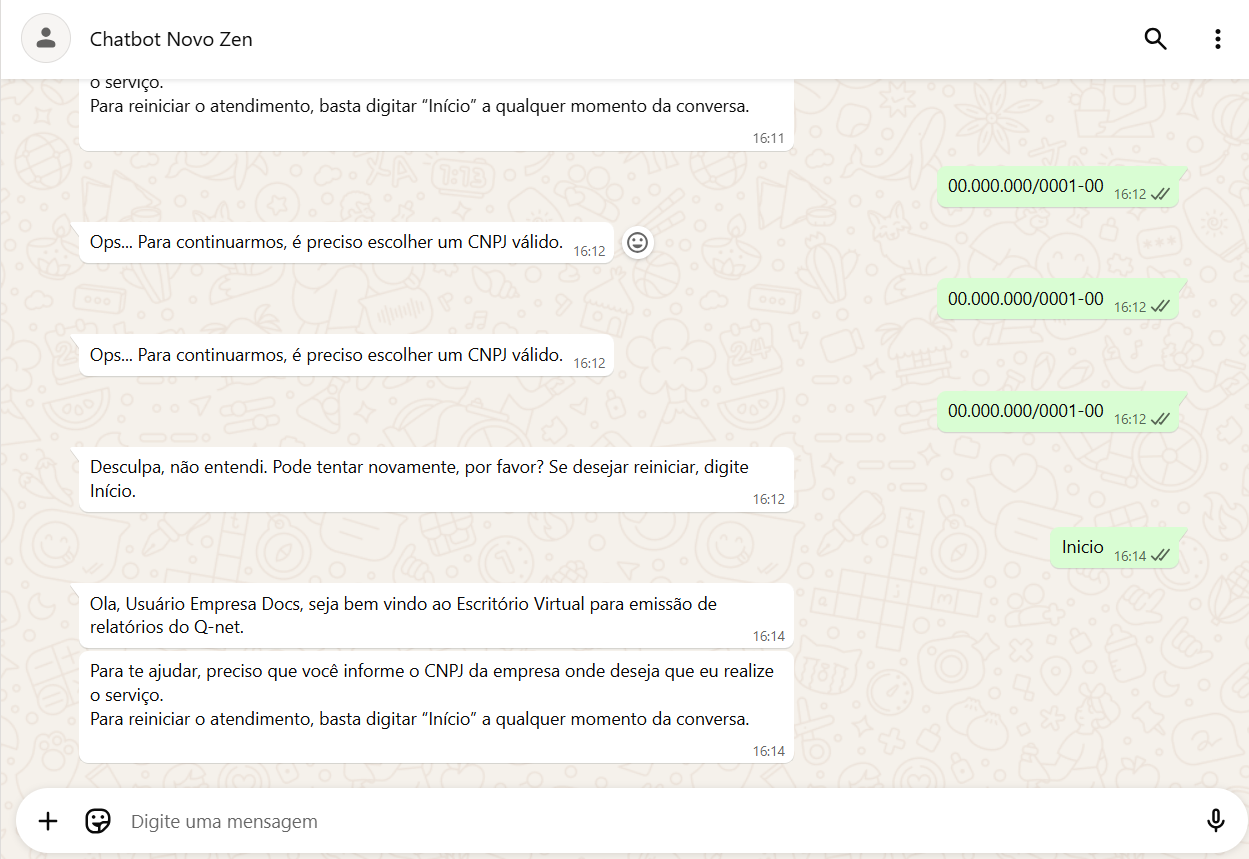
Caso o cliente acione o Chatbot e informe um CNPJ incorreto: Essa opção aparecerá quando o contato tiver acesso a duas ou mais empresas. Nessa situação, o sistema enviará automaticamente a seguinte mensagem: “Ops... Para continuarmos, é preciso escolher um CNPJ válido.”
Se o cliente continuar informando um CNPJ que não está configurado no cadastro da empresa, o sistema solicitará que ele reinicie o atendimento, enviando a palavra “Início”. Ao enviar o comando Início, o Chatbot abrirá um novo atendimento.
Caso o cliente não saiba o nome do relatório, poderá informar que não sabe. O chatbot compreenderá a solicitação e apresentará as opções de relatórios às quais esse usuário e empresa possuem acesso.
O Chatbot, a partir da versão 26.03.1.0, passa a se comunicar com o Q-Desk. Caso a empresa ainda não possua o sistema Q-Desk, o Chatbot informará ao cliente que a opção de comunicação via Q-Desk ainda não está disponível.
Caso queira saber mais sobre essa nova plataforma, entre em contato pelo telefone (49) 3361-8100 e acesse nosso material específico → O que é o Q-Help?
⚠️ Atenção! O ChatBot não realiza leitura de imagens ou emojis.