¶ Apresentação
O Q-Help é uma plataforma completa de atendimento ao cliente, focada em organizar chamados, fluxos de trabalho e suporte técnico em um único ambiente. Com funcionalidades como gestão de SLA e relatórios, permite o atendimento por múltiplos agentes, tornando a operação mais organizada e eficiente.
¶ Tela Inicial
Esta é a tela inicial do Q-Help. Nela, estão disponíveis todos os módulos do sistema para acesso rápido e centralizado.
¶ Dashboard
- Monitoramento: Nesta tela, é possível acompanhar em tempo real o fluxo de atendimentos e a capacidade de trabalho dos times, permitindo uma visão geral da distribuição das demandas entre as equipes. Também é possível visualizar o fluxo dos grupos de clientes, identificando o volume de conversas e como elas estão sendo direcionadas dentro do sistema.
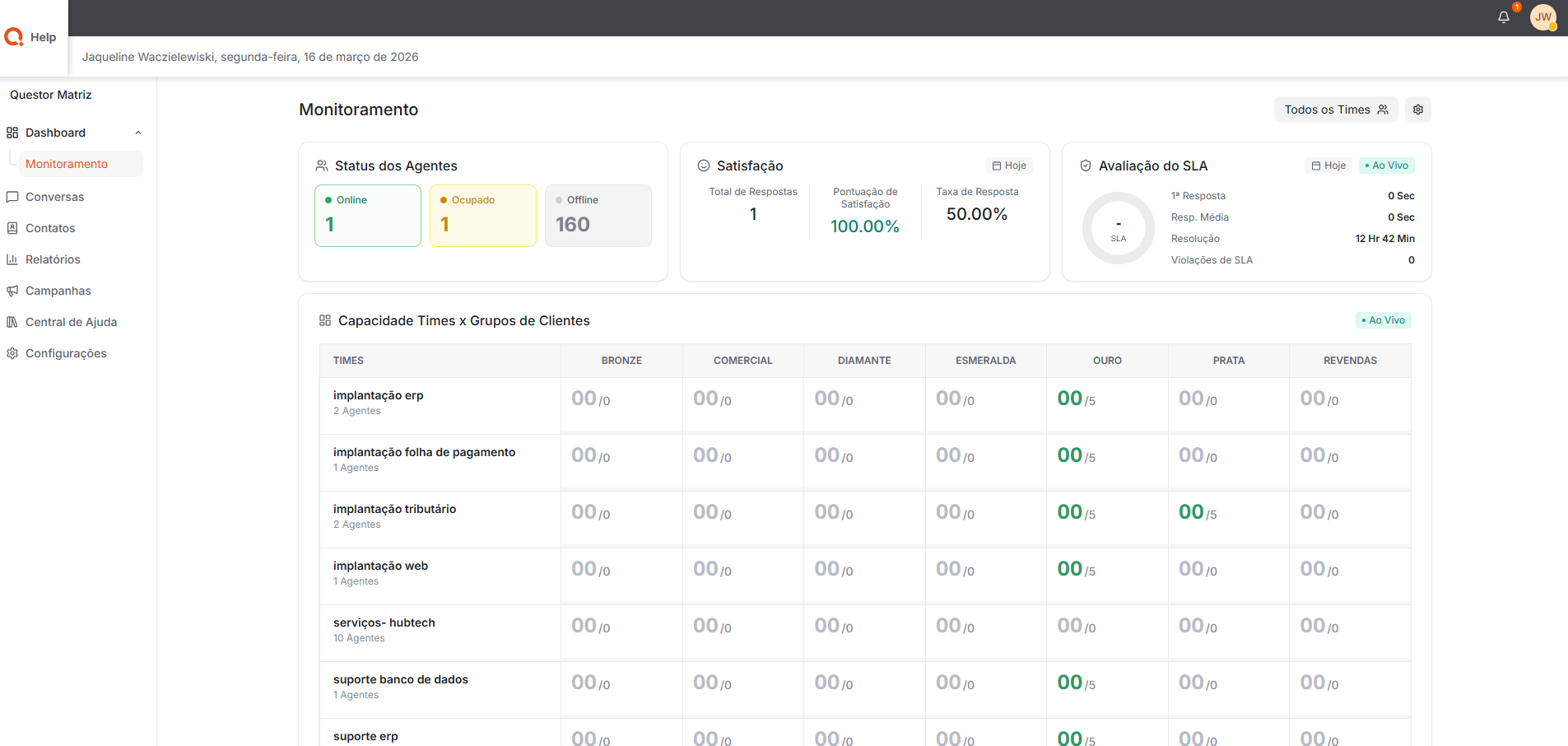
Além disso, a tela permite verificar o status dos agentes (Disponível, Ocupado, Offline, entre outros), acompanhar a satisfação dos atendimentos realizados e monitorar o SLA, garantindo que os prazos definidos para resposta e resolução estejam sendo cumpridos. Dessa forma, o monitoramento auxilia na gestão do atendimento e na tomada de decisões para melhorar a eficiência das equipes.
¶ Conversas
No menu Conversas, estão disponíveis as seguintes ferramentas:
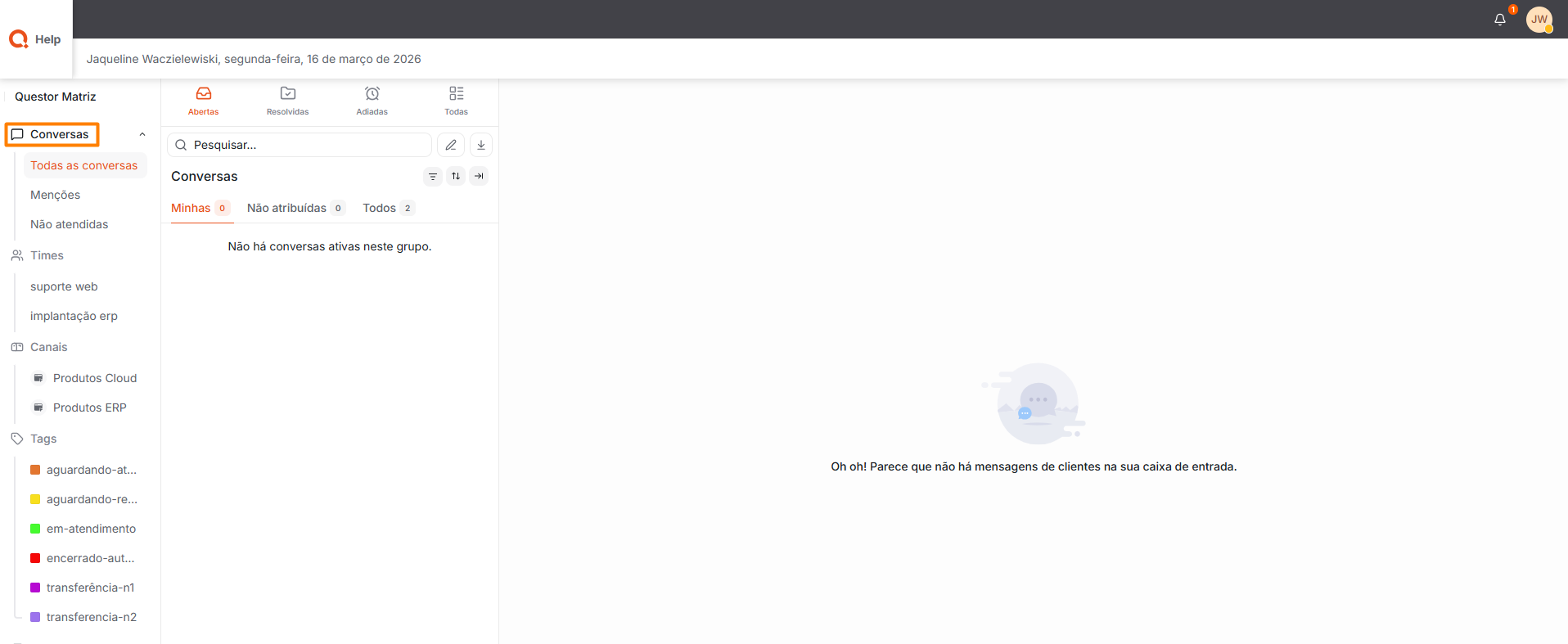
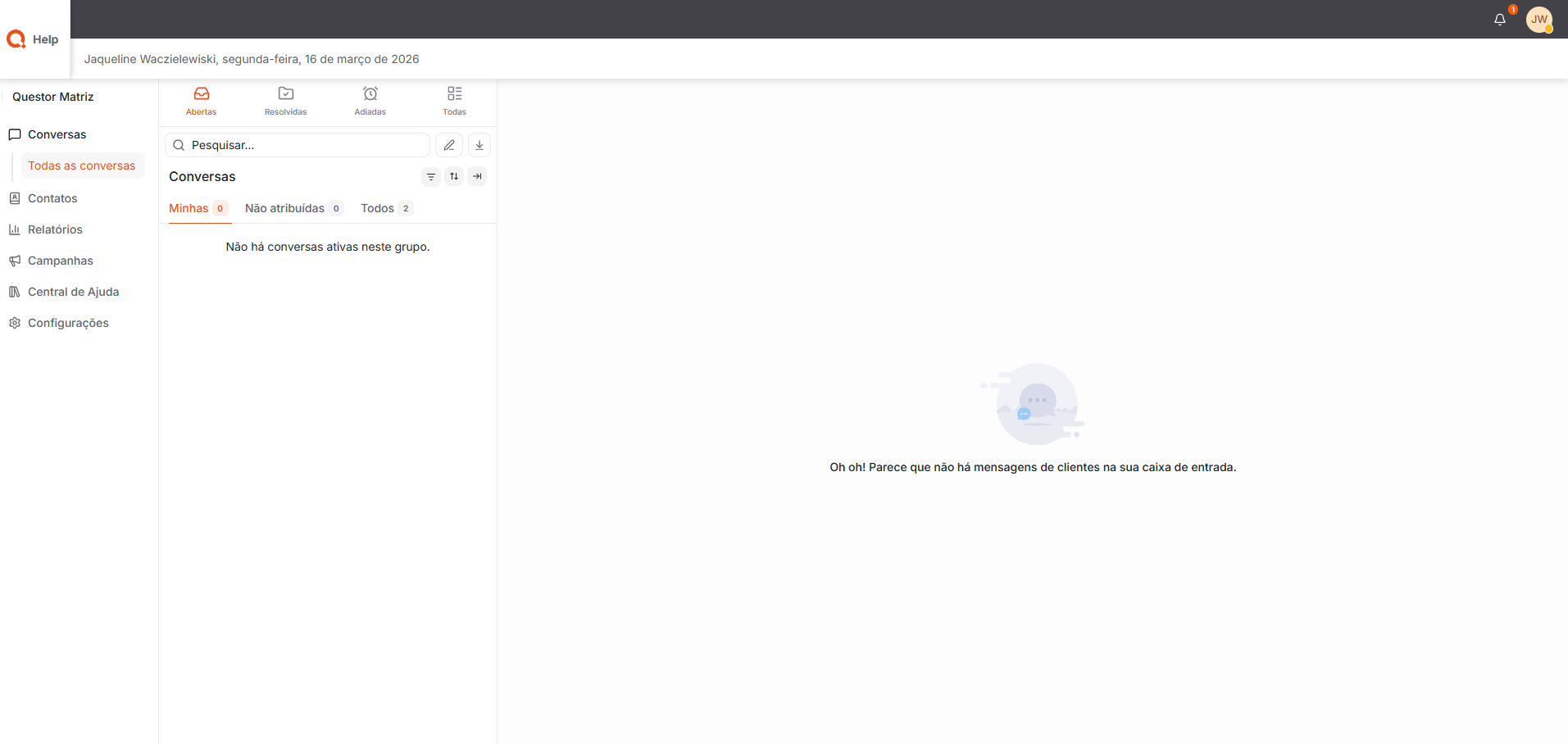
- Conversas: Nesta tela, são exibidas todas as conversas registradas no sistema. Nela, é possível visualizar as conversas organizadas por status, como Abertas, Resolvidas e Adiadas, facilitando a identificação do andamento de cada atendimento.
Também é possível filtrar as conversas por um cliente específico, visualizar todas as interações registradas e gerenciá-las por meio dos filtros disponíveis, que auxiliam na busca e organização dos atendimentos dentro da plataforma. Dessa forma, o usuário consegue localizar rapidamente as conversas e acompanhar o andamento de cada chamado.
Além disso, estão disponíveis outros botões de filtro, que auxiliam na visualização e organização das conversas:
- Todas as Conversas: Exibe todas as conversas registradas no sistema, independentemente do status, time ou canal de atendimento.
- Menções: Exibe apenas as conversas em que o usuário logado foi mencionado, facilitando a identificação de atendimentos que requerem sua atenção.
- Não atendidas: Exibe somente as conversas que ainda não foram assumidas ou respondidas por um agente, permitindo identificar rapidamente atendimentos pendentes.
- Times: Exibe as conversas relacionadas aos times aos quais o usuário logado possui acesso, possibilitando visualizar e acompanhar os atendimentos das equipes vinculadas.
- Canais: Permite visualizar as conversas de acordo com o canal de atendimento selecionado, como, por exemplo, WhatsApp, Chat ou outros canais configurados no sistema.
- Tags: Exibe as conversas associadas às Tags às quais o usuário logado tem acesso, auxiliando na organização e categorização dos atendimentos.
¶ Contatos
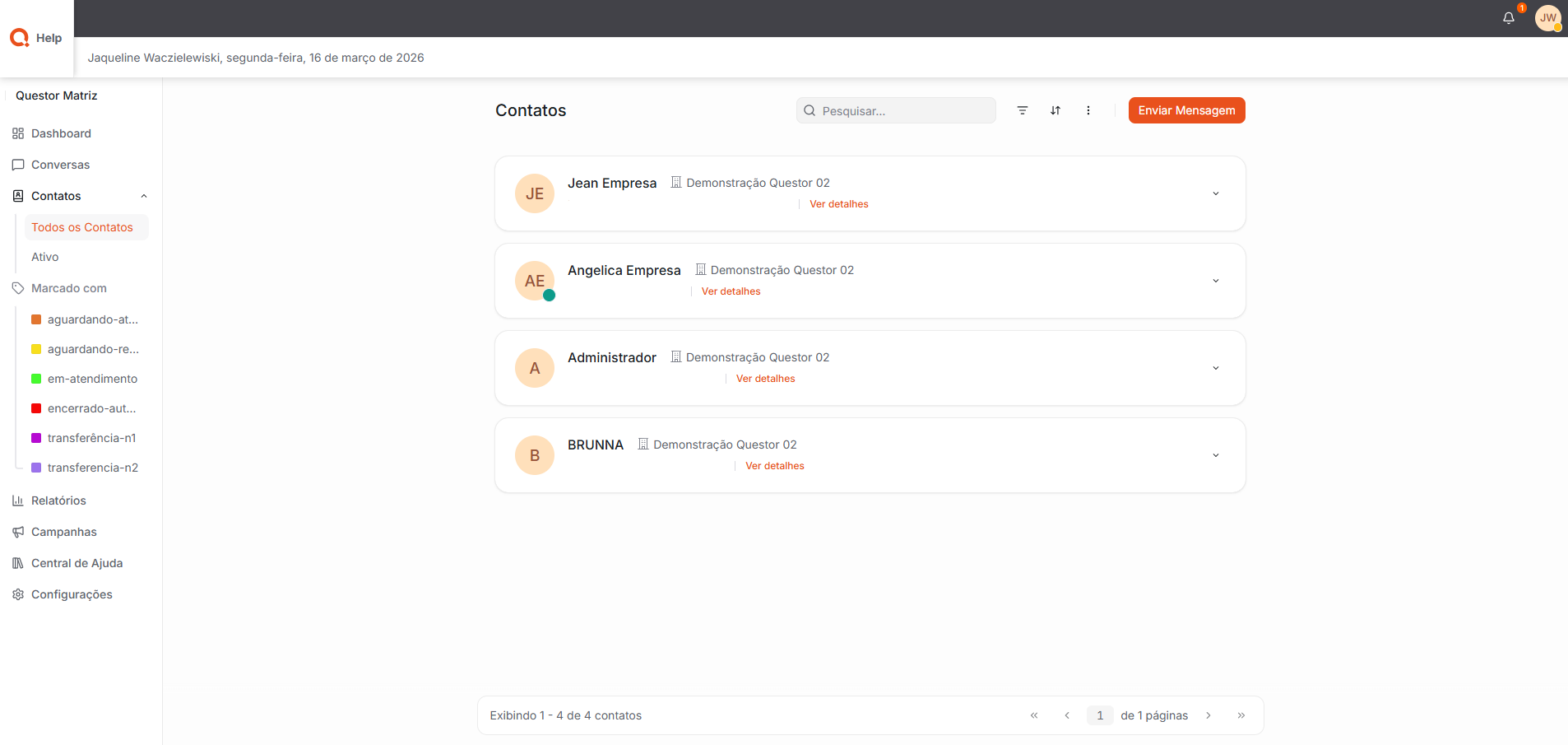
- Todos os contatos: Na tela de contatos, é possível visualizar todos os contatos de clientes cadastrados no sistema. Nessa área, o usuário pode acessar o cadastro individual de cada contato, permitindo consultar informações detalhadas como nome, e-mail, empresa vinculada, número de telefone e endereço. Essa visualização facilita a identificação e o gerenciamento das informações dos clientes registrados na plataforma.
Confira a tela a seguir:
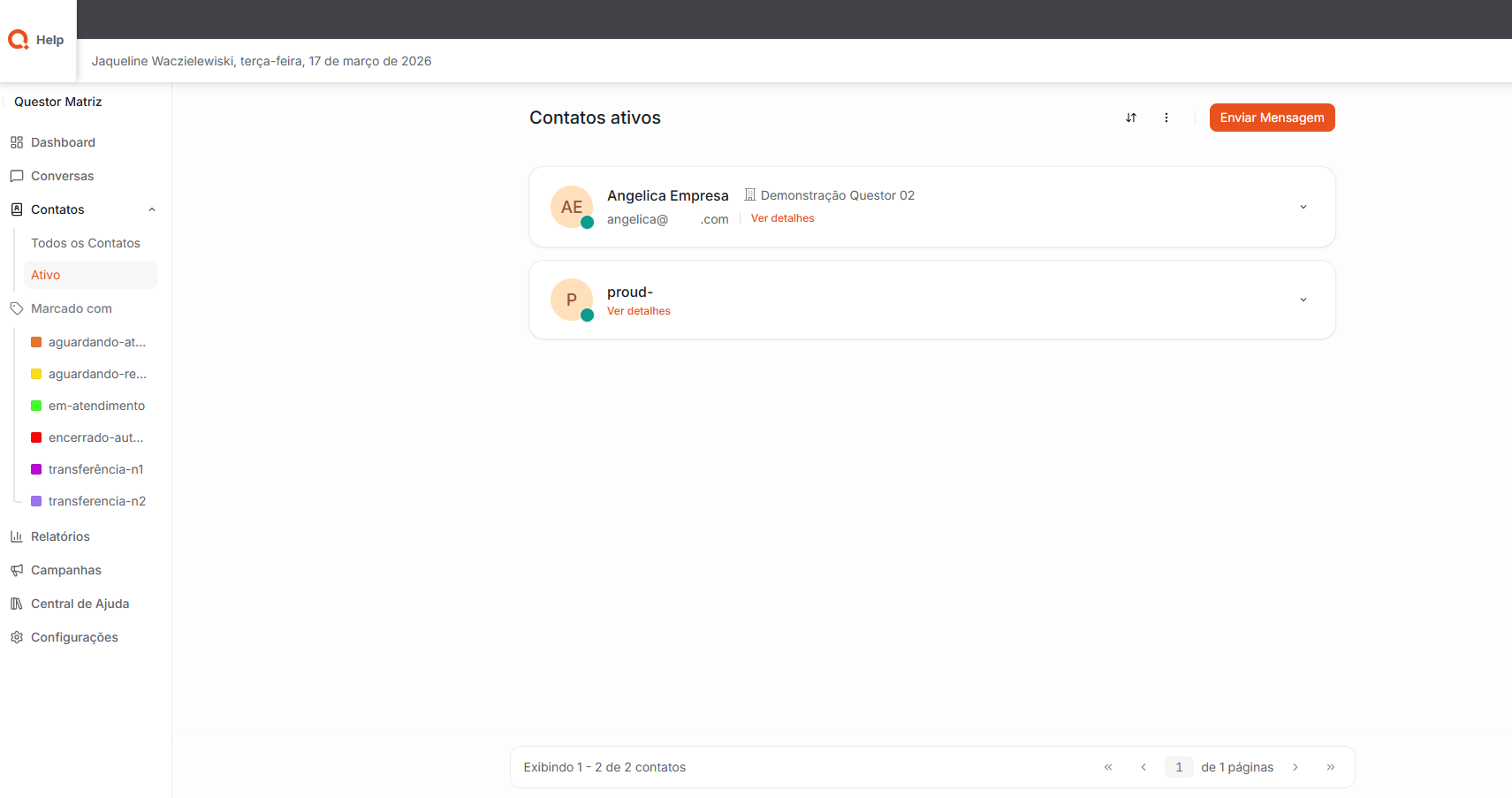
- Ativos: Exibe apenas os contatos que estão ativos no sistema, permitindo que o usuário visualize e trabalhe somente com os registros que estão atualmente habilitados para atendimento e interação dentro da plataforma.
Confira a tela a seguir:
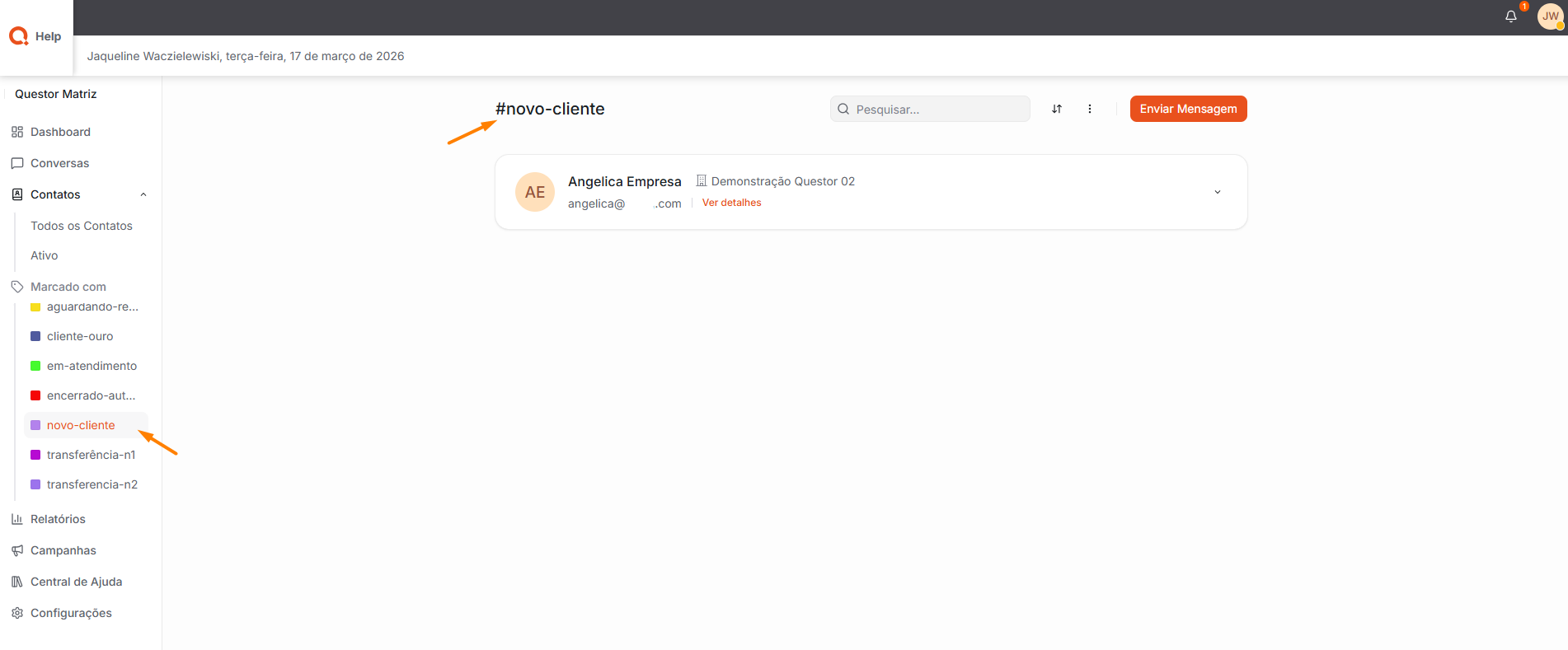
- Marcado com: Nesta tela, é possível visualizar os clientes que possuem Tags atribuídas, permitindo identificar e organizar as conversas por categorias específicas, como clientes VIP, novos clientes, entre outros).
Confira a tela a seguir:
¶ Relatórios
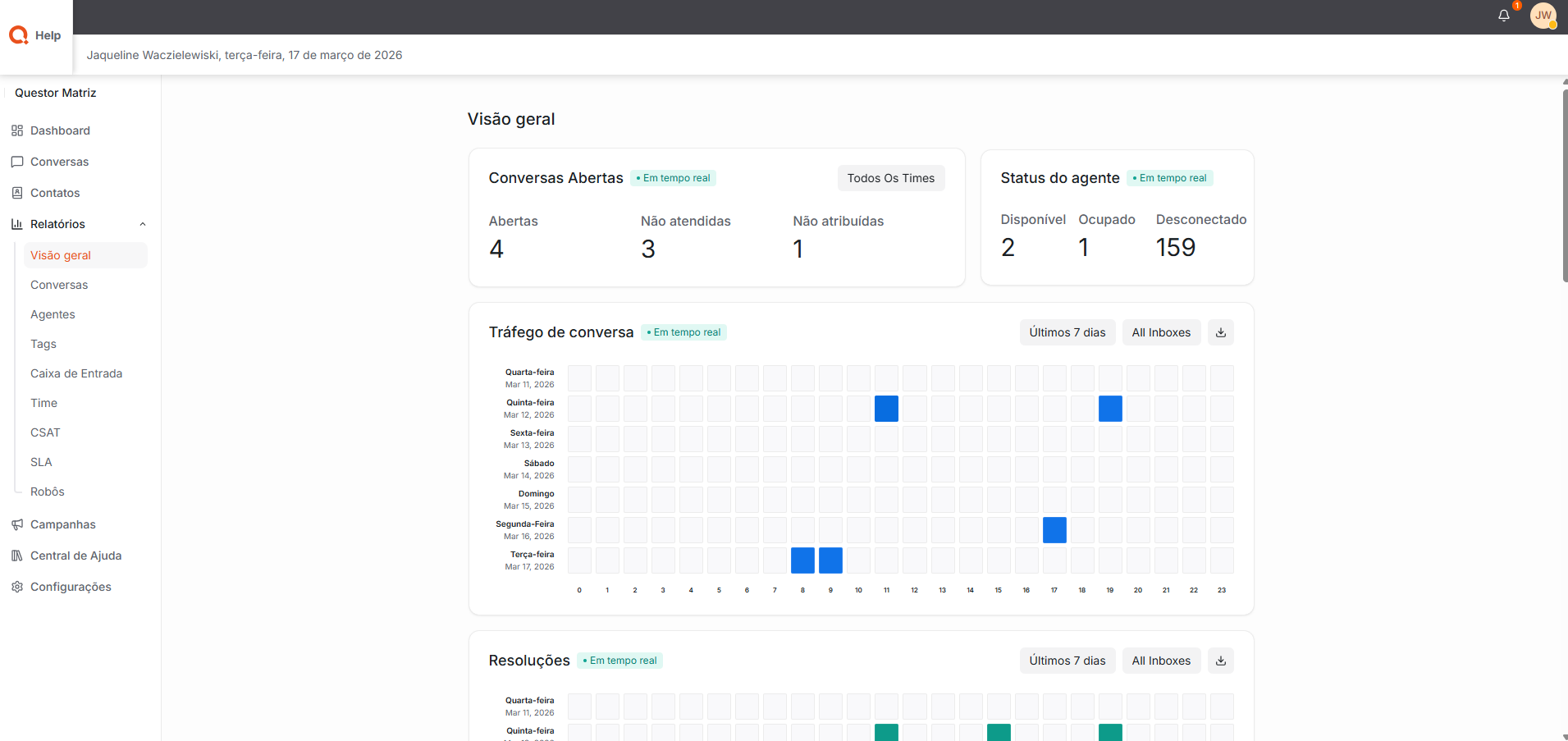
- Visão geral: Nesta área, é possível visualizar um panorama geral de todos os relatórios do sistema, reunindo informações importantes sobre os atendimentos realizados. A partir dessa visualização, o usuário consegue acompanhar dados consolidados, facilitando a análise do desempenho da equipe, do volume de atendimentos e de outros indicadores disponíveis na plataforma.
Confira a tela a seguir:
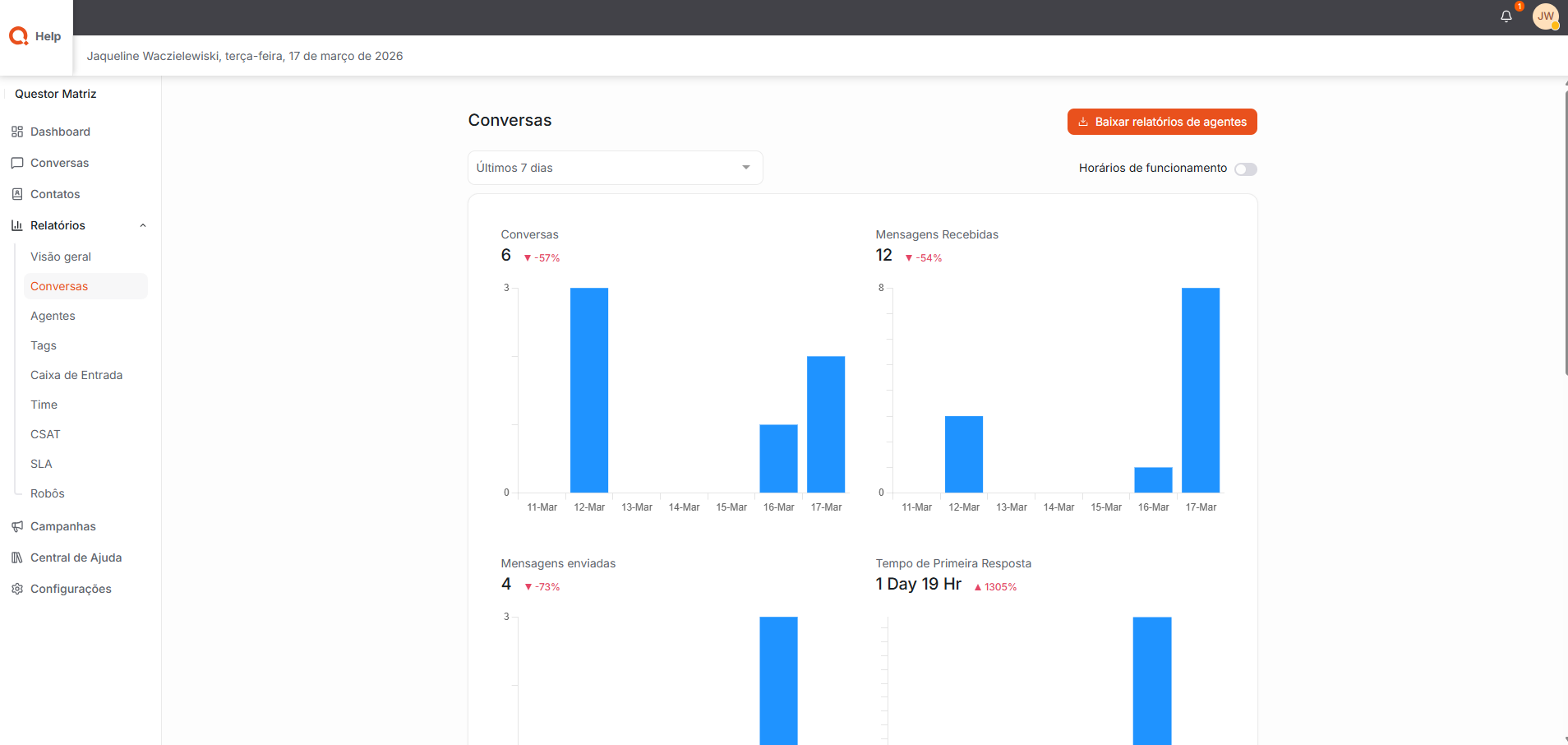
- Conversas: Nesta área, é possível analisar os atendimentos realizados na plataforma por meio de relatórios. O sistema permite filtrar as informações por diferentes períodos de tempo, como horas, dias, semanas, meses e anos, possibilitando uma análise mais detalhada do volume de atendimentos.
Os dados são apresentados em formato de gráficos, o que facilita a visualização das informações e ajuda na interpretação dos resultados, permitindo acompanhar a evolução dos atendimentos, identificar períodos com maior demanda e auxiliar na tomada de decisões.
Confira a tela a seguir:
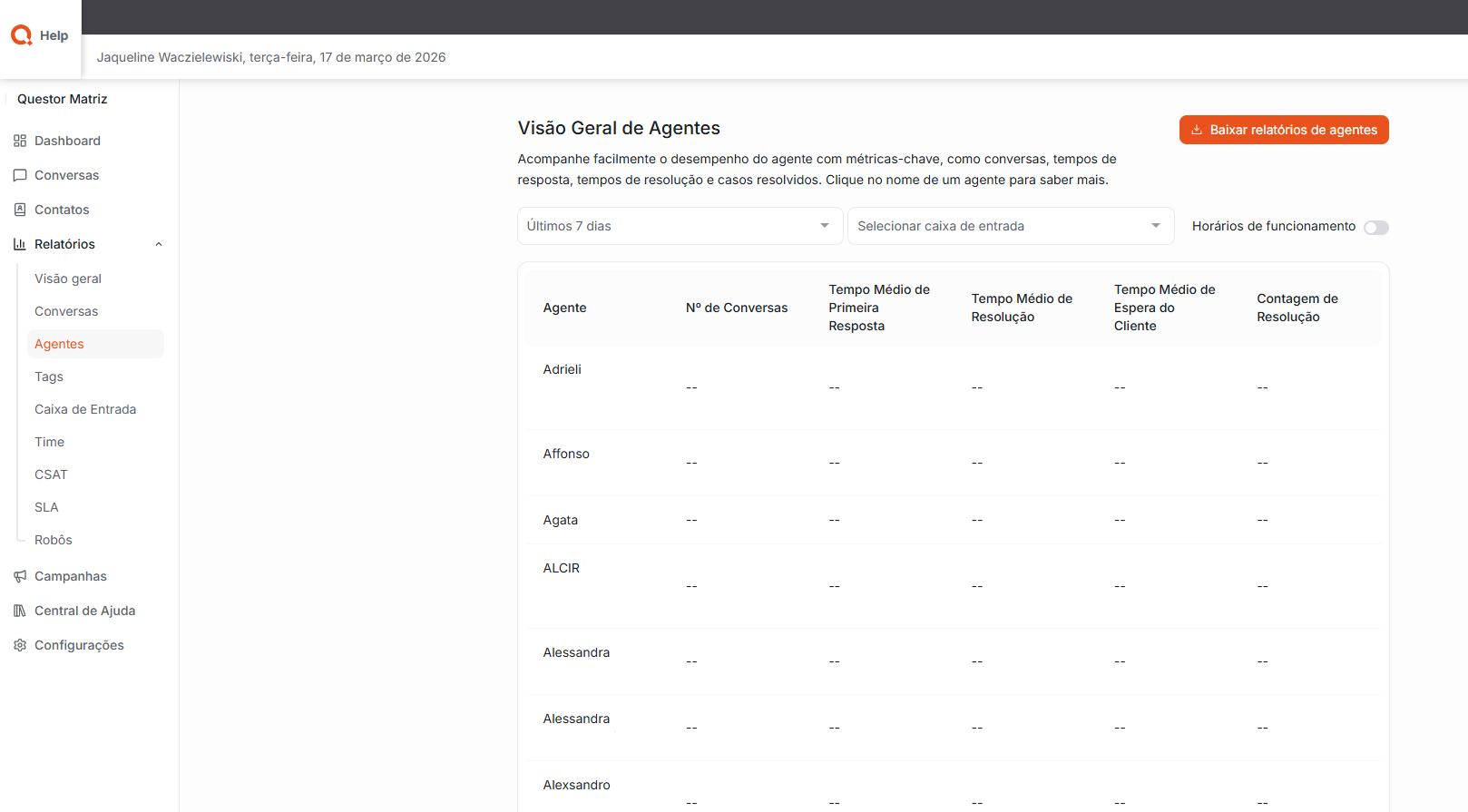
- Agentes: Permite acompanhar facilmente o desempenho de cada agente, apresentando informações como quantidade de conversas atendidas, tempos de resposta, tempos de resolução e casos resolvidos.
Ao clicar no nome de um agente, será exibido um gráfico personalizado com dados detalhados sobre o atendente, permitindo visualizar o fluxo de conversas, a quantidade de mensagens enviadas e outros indicadores relacionados ao atendimento.
Essas informações podem ser filtradas por diferentes períodos, como semana, mês, trimestre, semestre e ano, ou ainda por um intervalo de datas personalizado, facilitando a análise do desempenho ao longo do tempo.
Confira a tela a seguir:
- Tags: Permite uma visualização geral das tags, acompanhando informações como quantidade de conversas associadas, tempo de resposta, tempo de resolução e casos resolvidos.
Ao clicar no nome de uma tag, serão exibidos detalhes e gráficos relacionados a ela, permitindo uma análise mais completa do seu desempenho nos atendimentos.
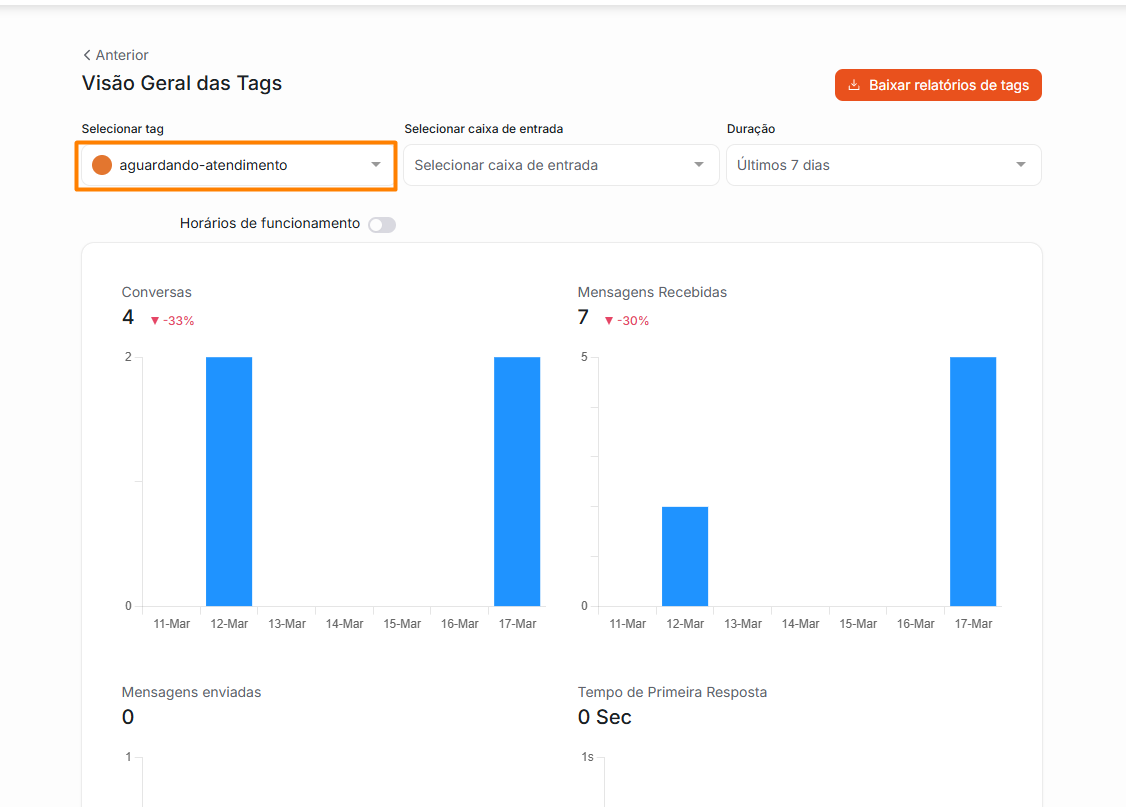
Essas informações podem ser filtradas por diferentes períodos, como semana, mês, trimestre, semestre e ano, ou ainda por um intervalo de datas personalizado, facilitando a análise dos resultados ao longo do tempo.
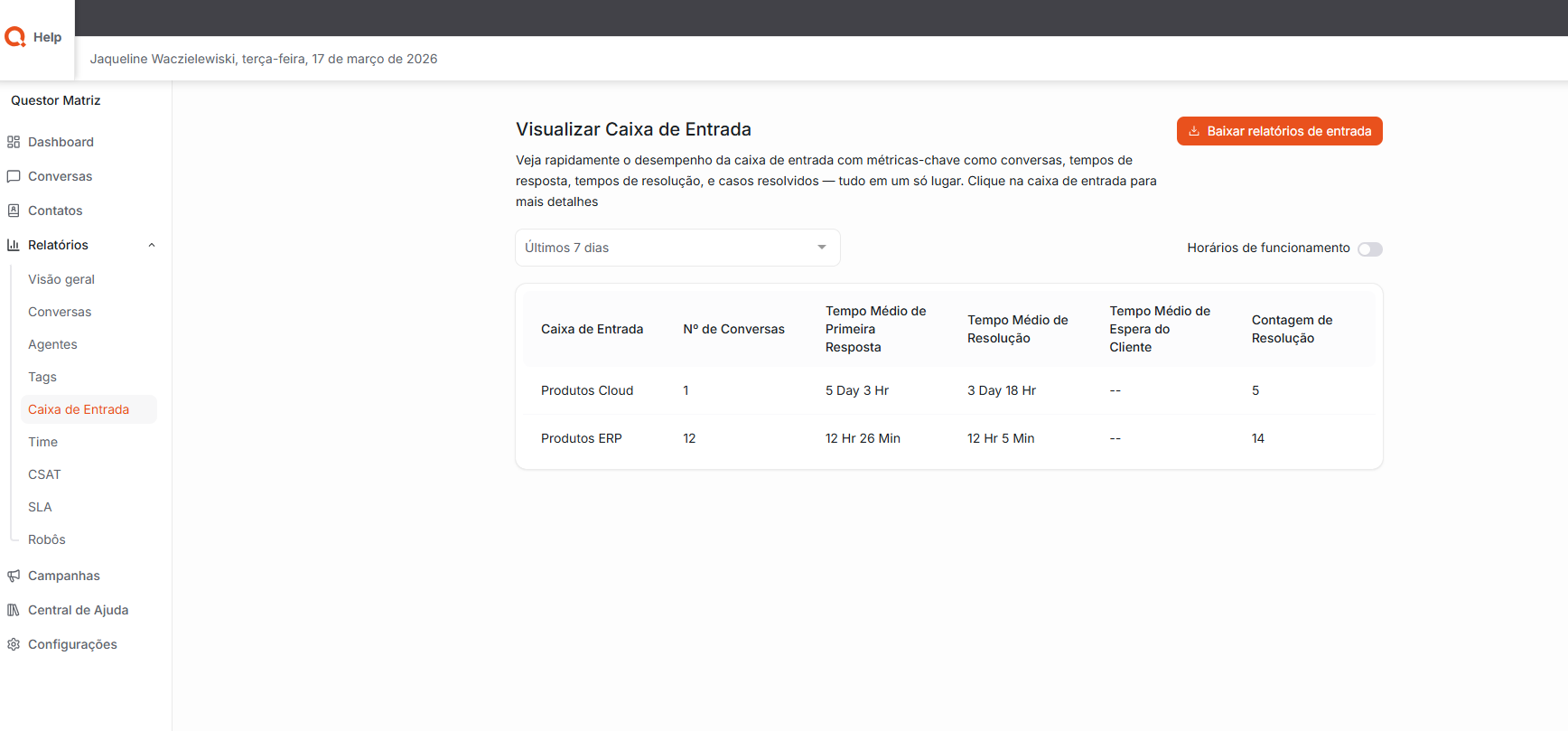
- Caixa de Entrada: Refere-se ao local onde são gerenciadas as interações dos clientes, organizadas de acordo com o canal de comunicação utilizado, como e-mail, chat ao vivo ou redes sociais. Cada canal representa a forma como o cliente escolhe interagir com a empresa, e a caixa de entrada centraliza essas comunicações, permitindo visualizar, organizar e responder às mensagens de forma prática e eficiente.
- Times: Permite uma visualização geral do desempenho de cada time, apresentando métricas importantes como quantidade de conversas atendidas, tempos de resposta, tempos de resolução e casos resolvidos.
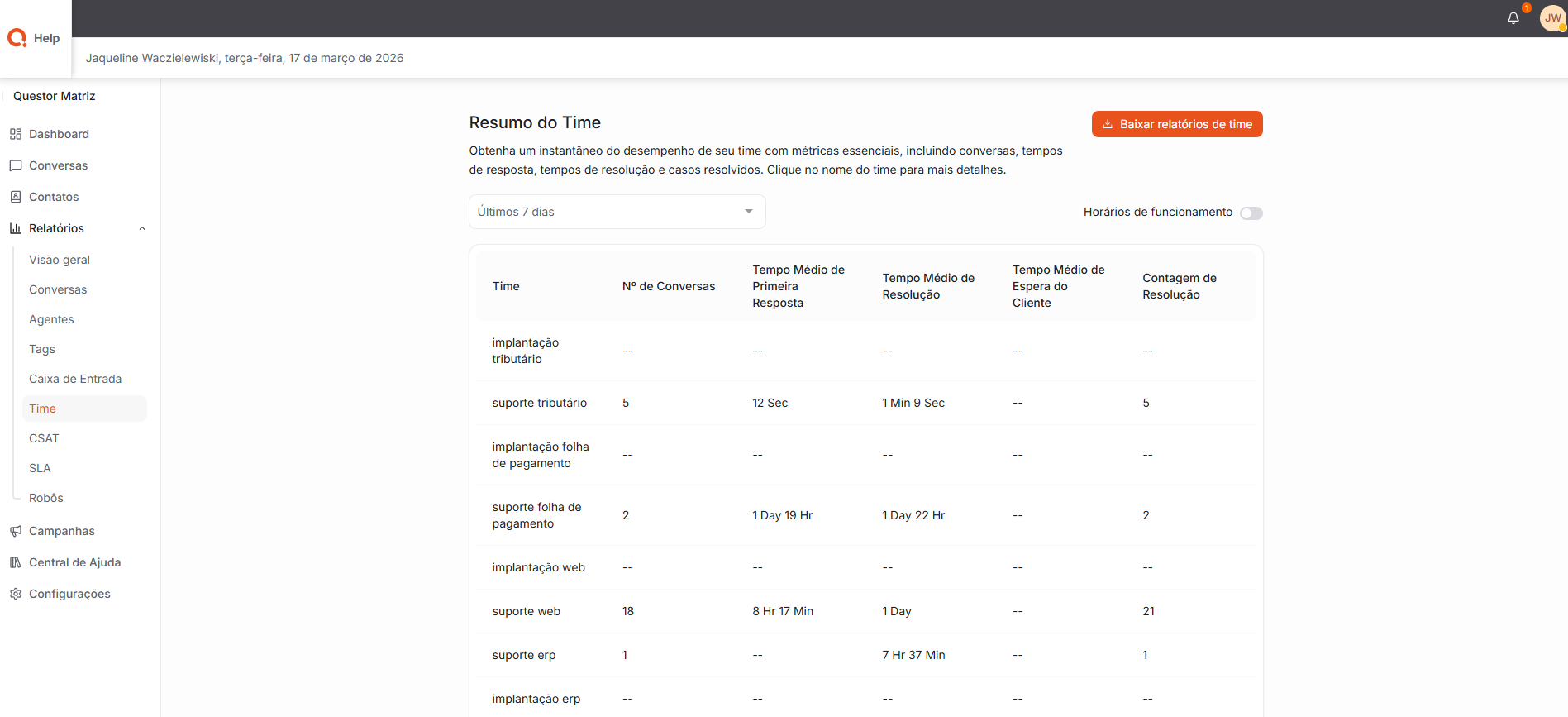
Ao clicar no nome de um time, serão exibidos mais detalhes e gráficos relacionados ao desempenho da equipe, possibilitando uma análise mais completa dos atendimentos realizados.
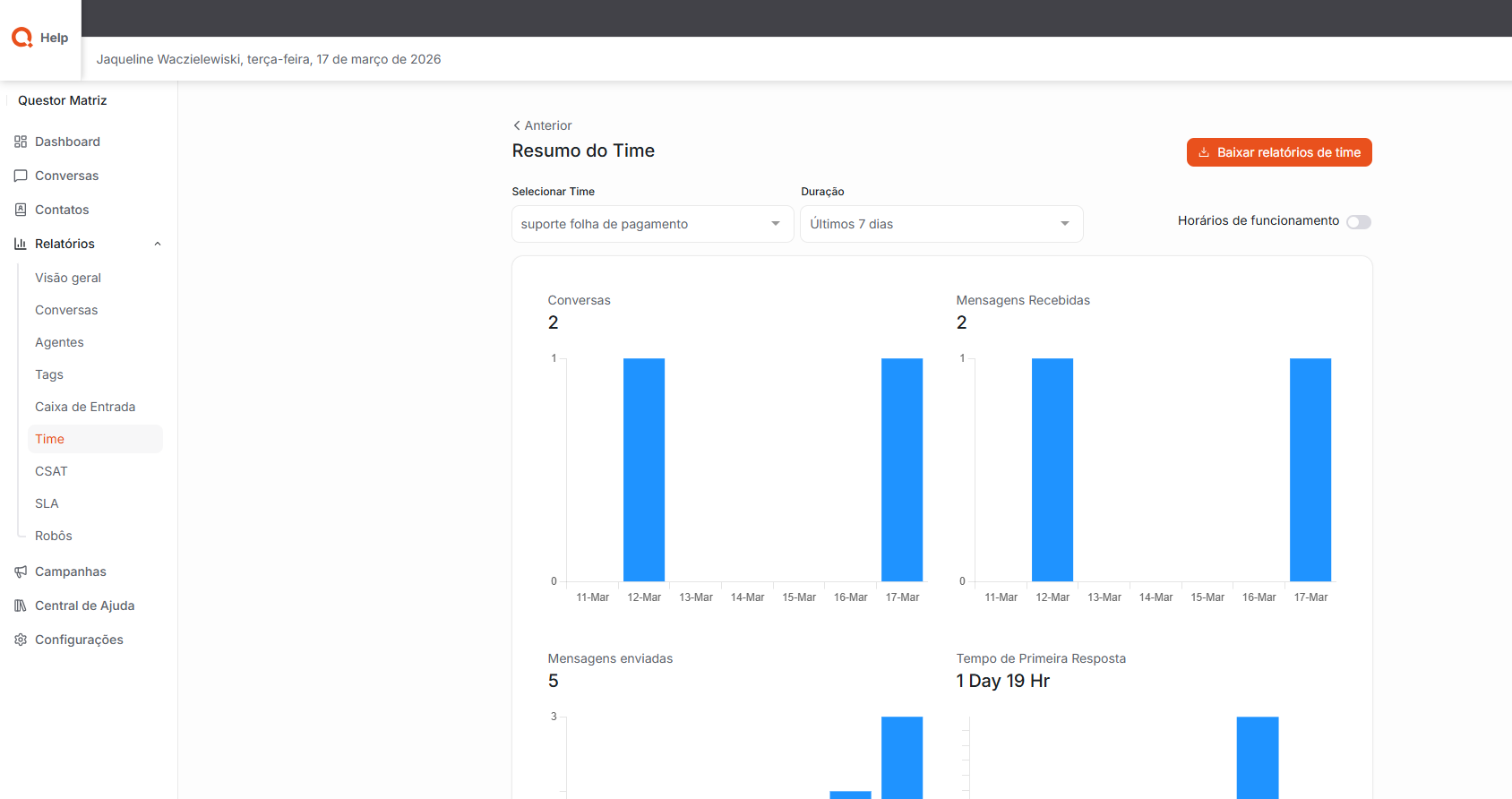
Essas informações podem ser filtradas por diferentes períodos, como semana, mês, trimestre, semestre e ano, ou ainda por um intervalo de datas personalizado, facilitando a análise dos resultados ao longo do tempo.
- CSAT: Permite acompanhar o nível de satisfação dos clientes em relação aos atendimentos realizados. Esse indicador apresenta dados sobre as avaliações feitas pelos clientes após o atendimento, possibilitando analisar a qualidade do suporte prestado.
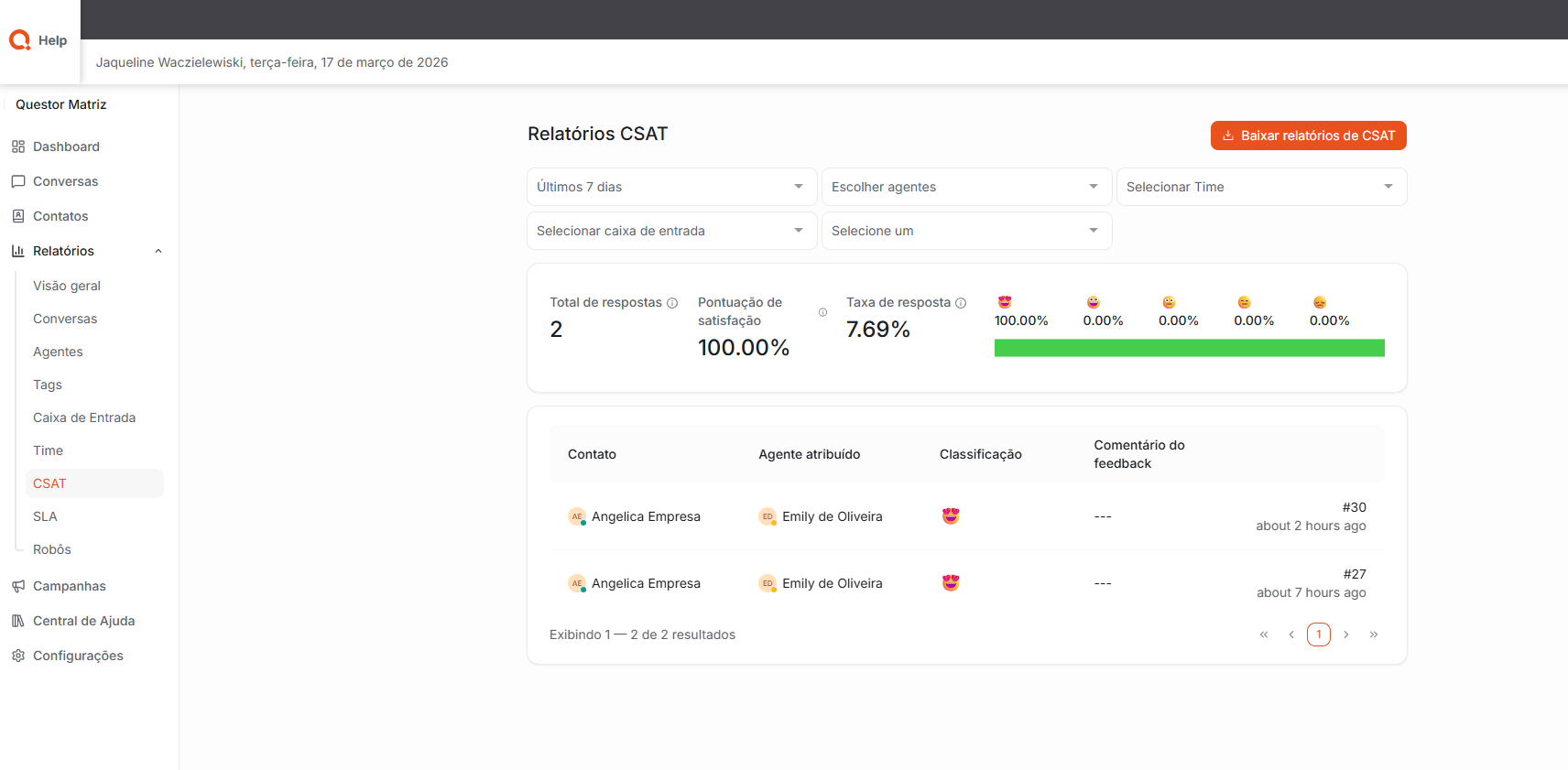
Essas informações podem ser filtradas por diferentes períodos, como semana, mês, trimestre, semestre e ano, ou ainda por um intervalo de datas personalizado.
Também é possível aplicar filtros por agente específico, times ou por critério de avaliação, como ruim, neutro, mediano, bom e excelente, facilitando a análise dos resultados ao longo do tempo.
- SLA: Permite acompanhar os indicadores relacionados ao cumprimento dos Acordos de Nível de Serviço (SLA) definidos para os atendimentos. Nessa área, é possível verificar se os tempos de resposta e de resolução estão sendo cumpridos conforme os prazos estabelecidos.
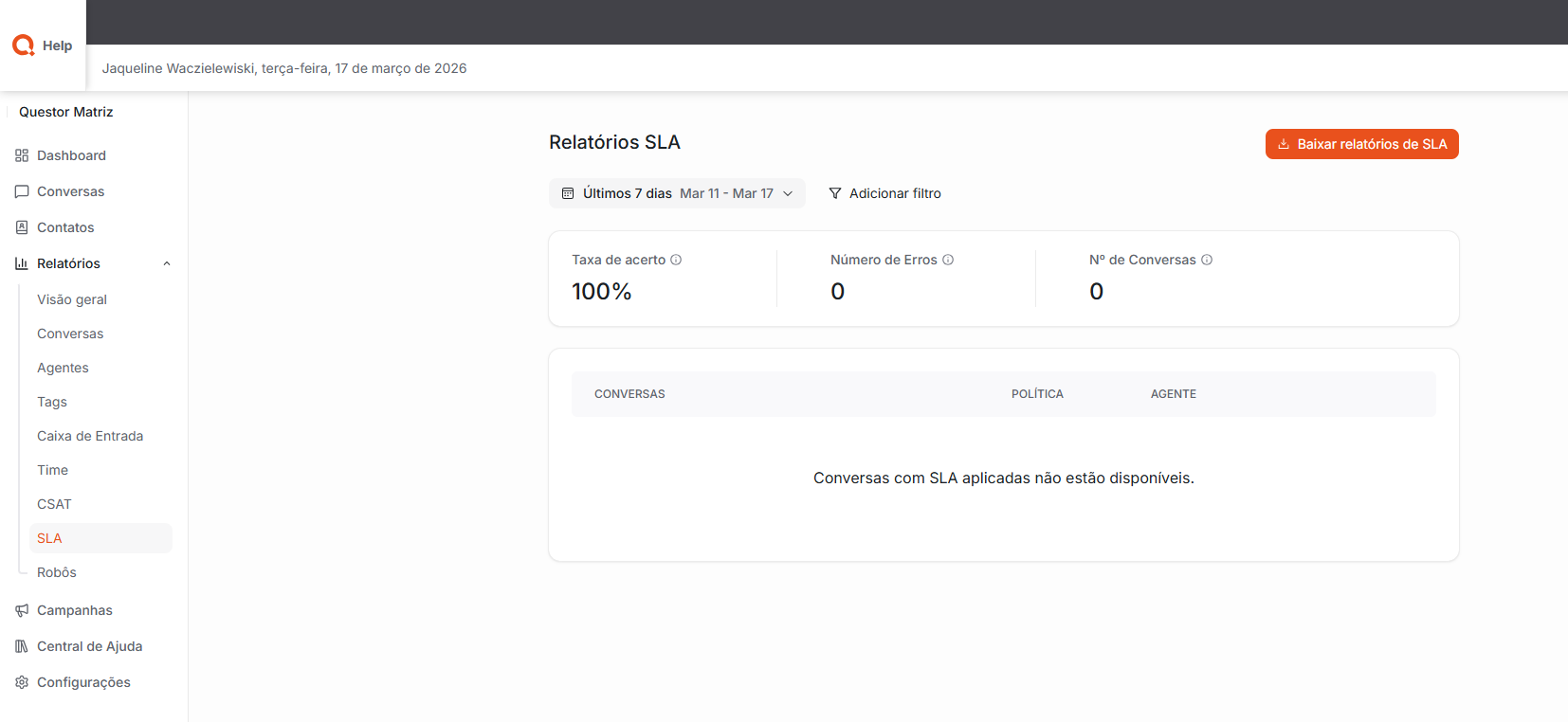
Essas informações podem ser filtradas por diferentes períodos, como semana, mês, trimestre, semestre e ano, ou ainda por um intervalo de datas personalizado.
Também é possível aplicar filtros por Times, Agentes, Políticas de SLA, Produtos, entre outros critérios, facilitando uma análise mais detalhada dos atendimentos.
- Robôs: Nesta área, é possível acompanhar dados e métricas relacionadas às interações realizadas pelo bot no sistema. Os relatórios permitem analisar informações como quantidade de atendimentos iniciados pelo bot, fluxos executados e interações com os usuários
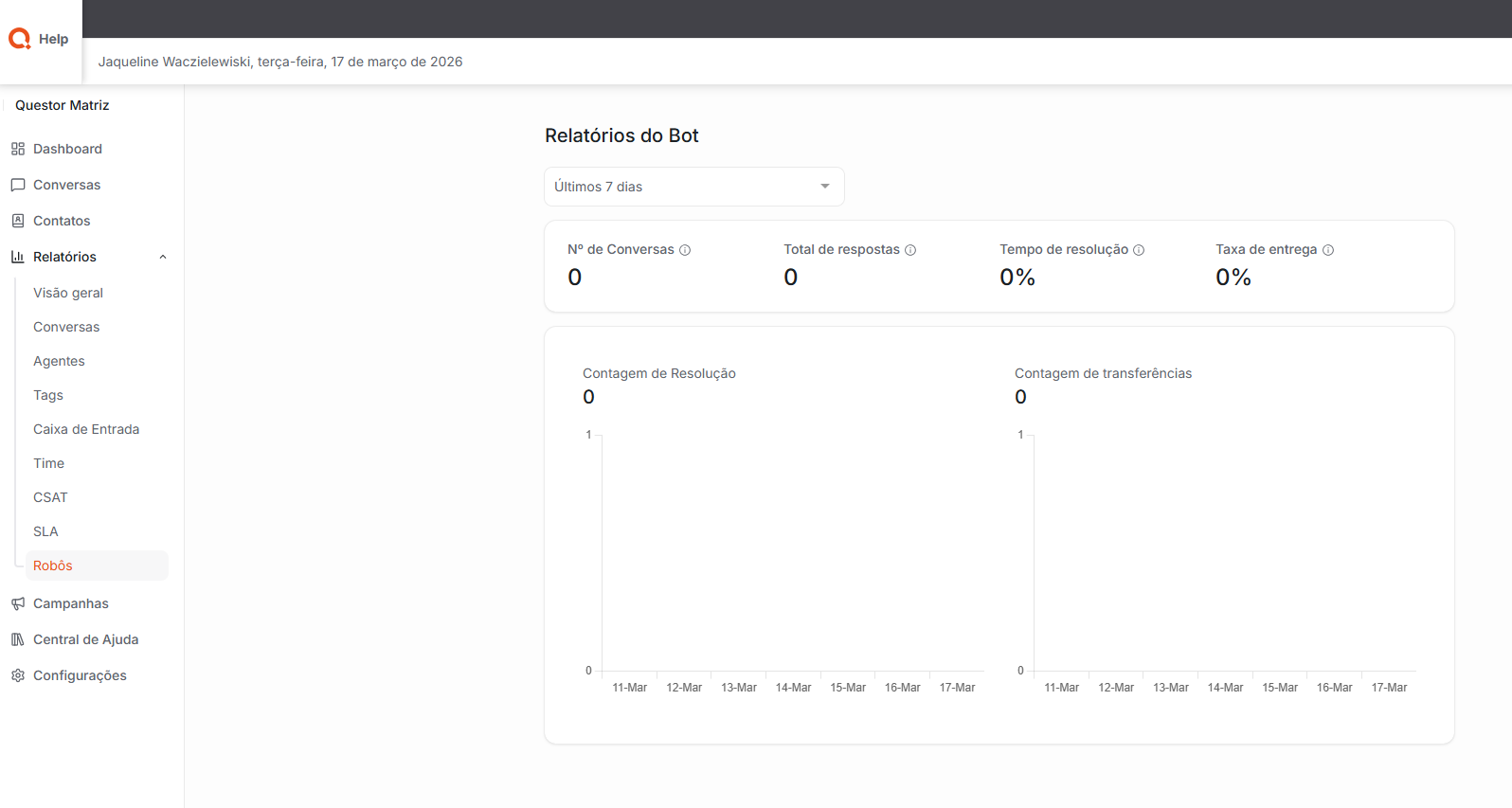
Essas informações podem ser filtradas por diferentes períodos, como semana, mês, trimestre, semestre e ano, ou ainda por um intervalo de datas personalizado.
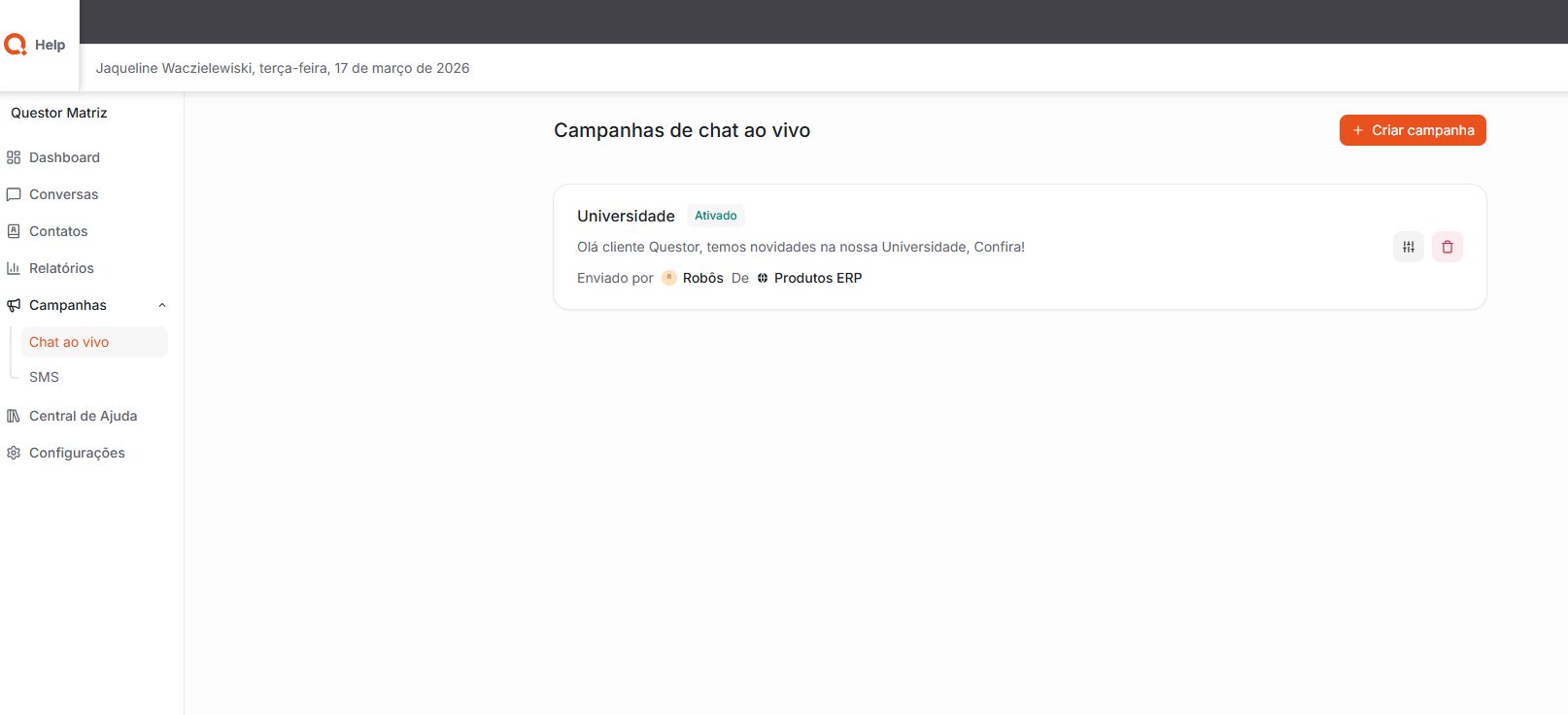
- Campanhas: Nesta tela, é possível criar e gerenciar campanhas de chat ao vivo, permitindo o envio de mensagens em massa para os clientes. Essa funcionalidade facilita a comunicação com vários contatos ao mesmo tempo, sendo útil para divulgação de informações, avisos ou ações de relacionamento com os clientes.

Configurações
Nesta aba, estão disponíveis diversas opções de configuração do sistema, permitindo gerenciar informações da conta e realizar ajustes importantes na plataforma.
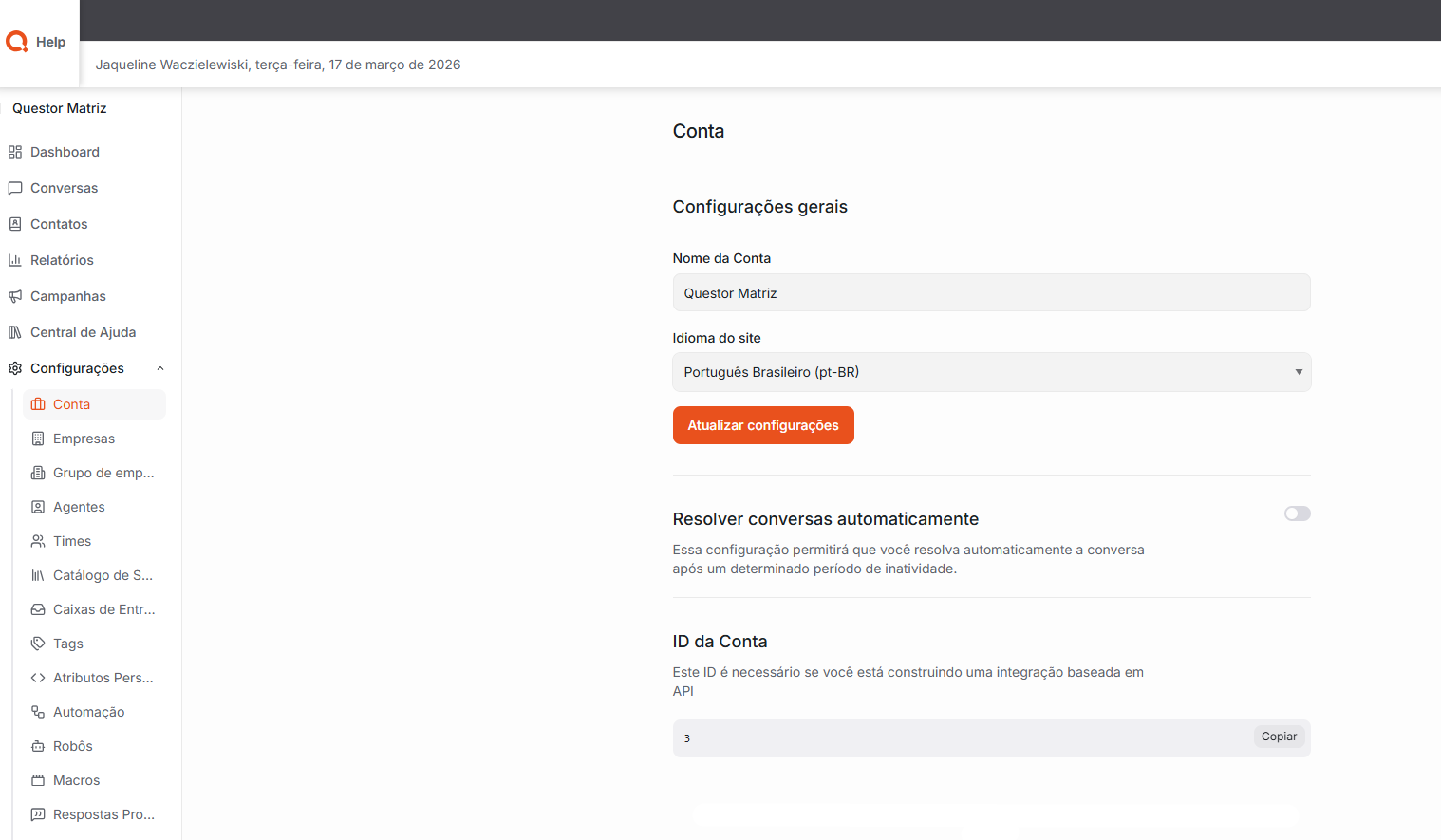
- Conta: Nesta aba, é possível preencher e atualizar os detalhes da sua conta, como informações básicas e configurações relacionadas ao usuário.
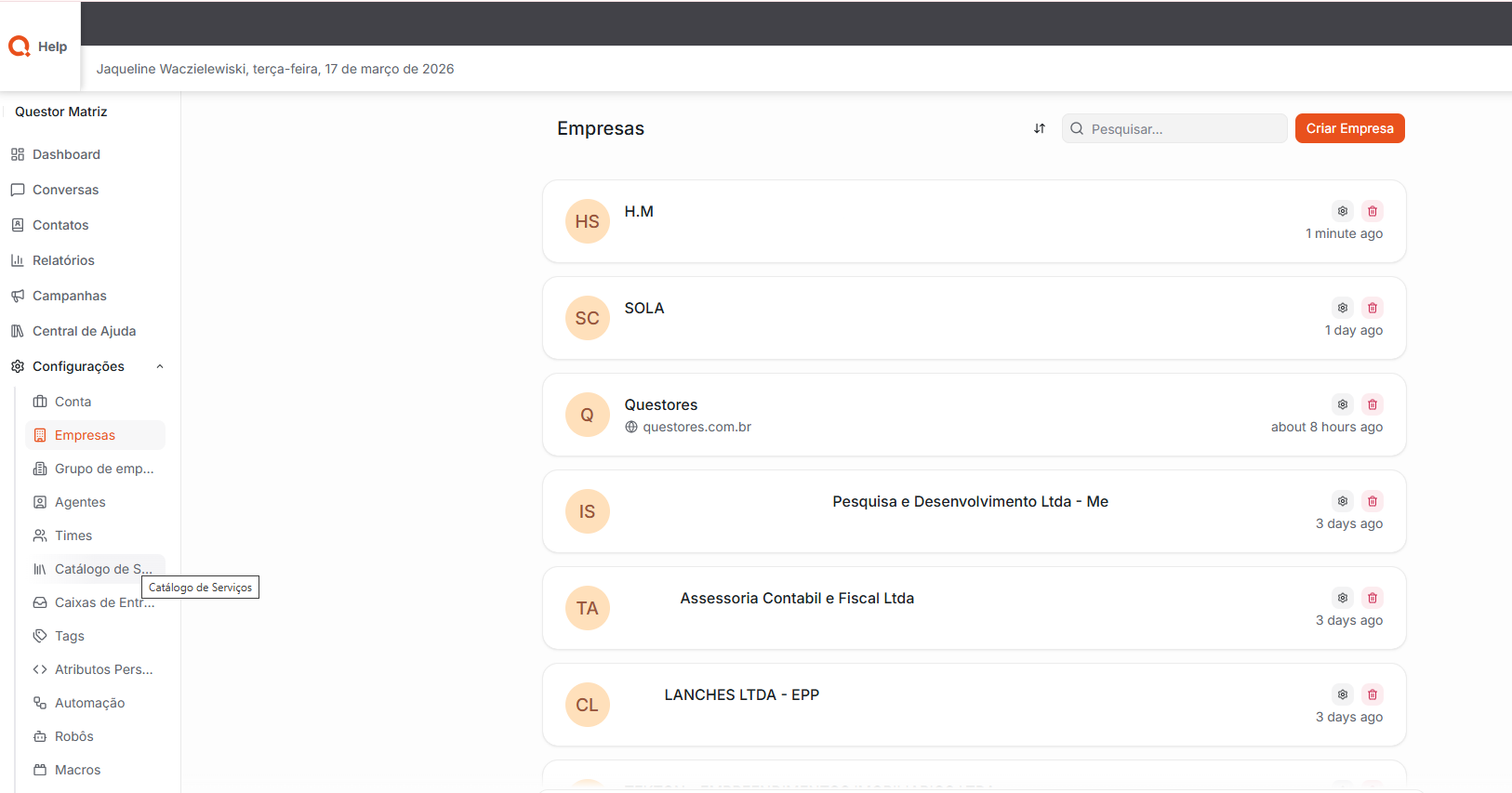
- Empresas: Permite realizar a configuração, edição e criação de empresas cadastradas no sistema.
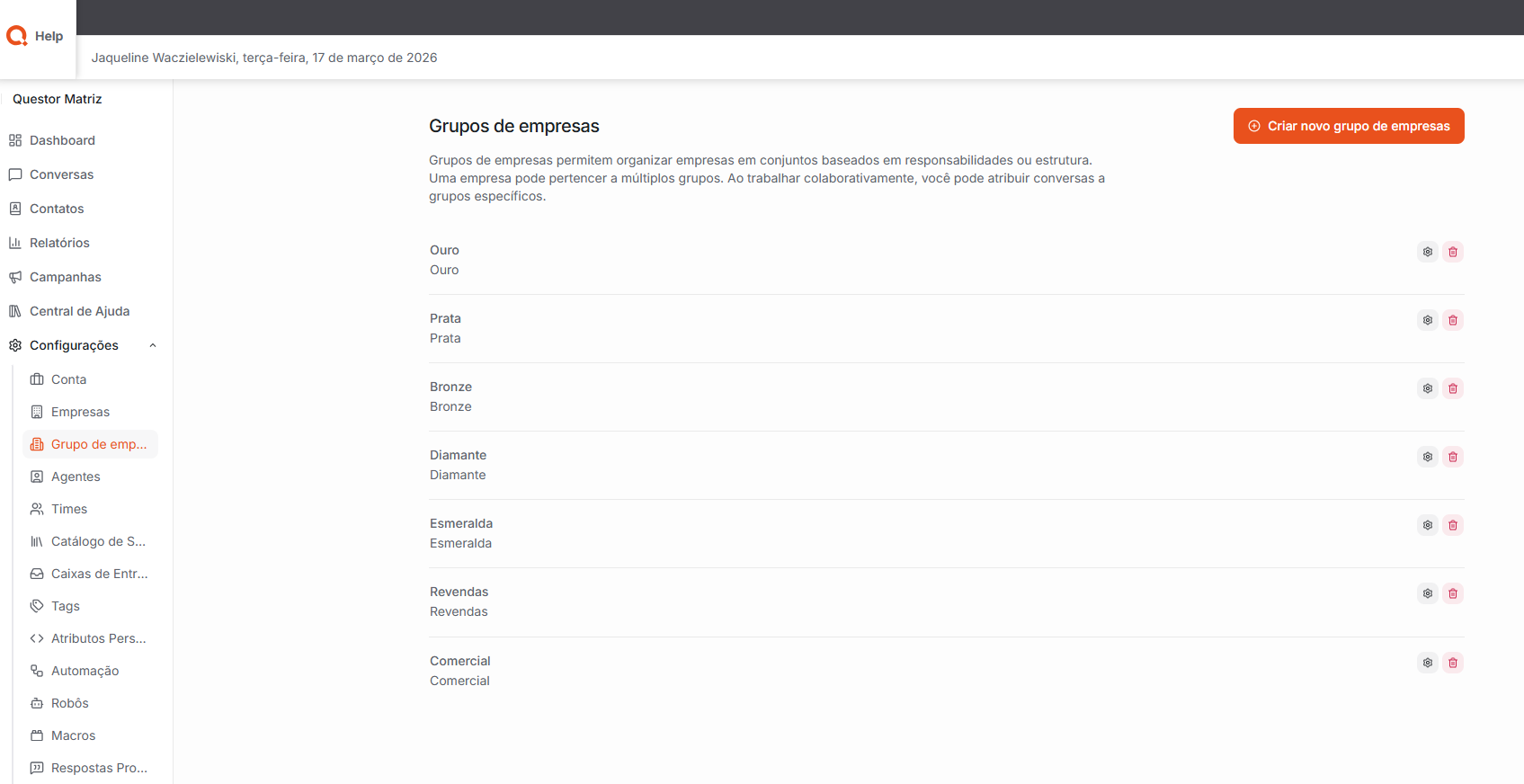
- Grupo de empresas: Permite organizar diferentes empresas em grupos, facilitando o gerenciamento e a visualização das empresas vinculadas dentro da plataforma.
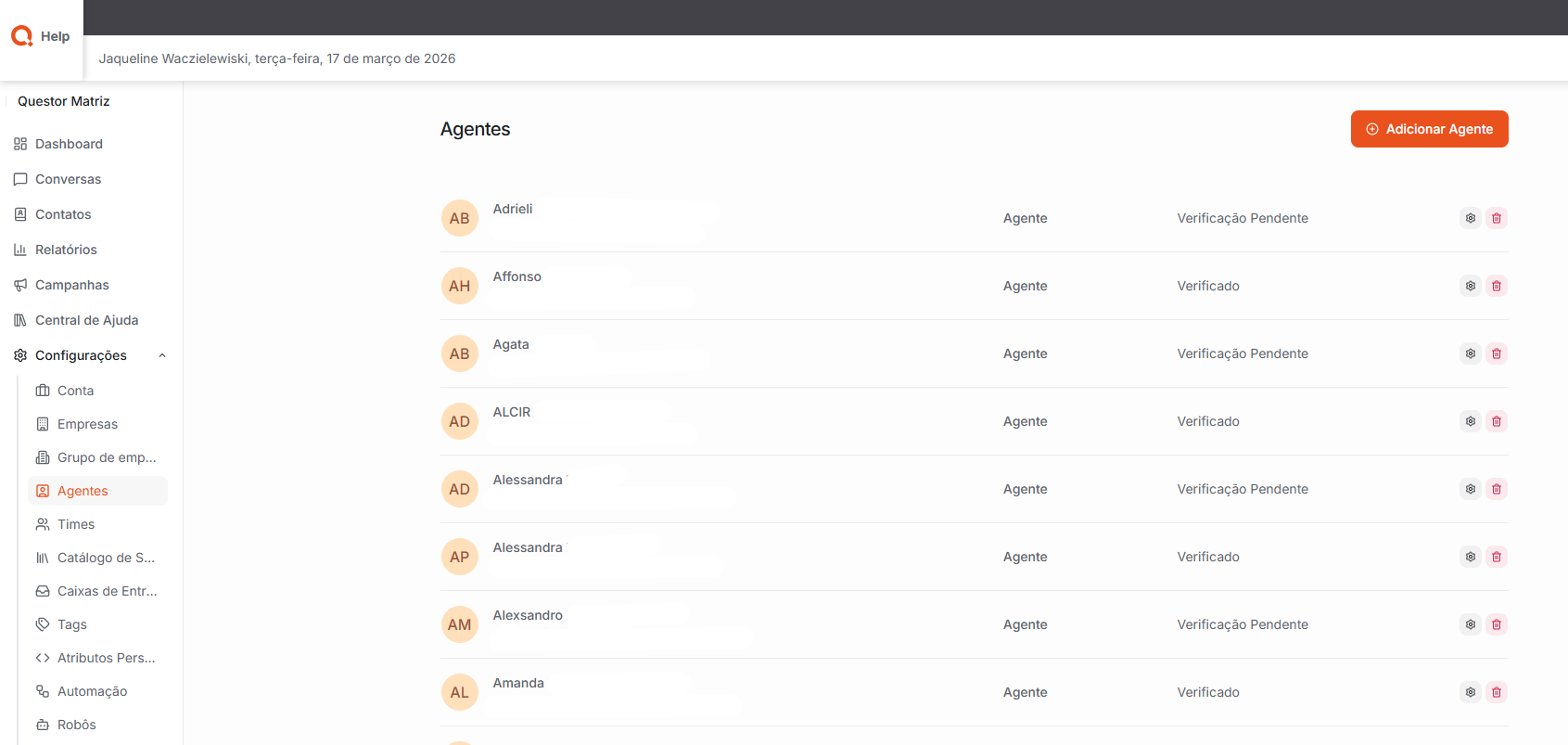
- Agentes: Nesta área, é possível gerenciar os usuários que atuam como atendentes no sistema. Aqui podem ser realizados cadastros, edições e configurações de agentes, além da definição de permissões, funções e acessos dentro da plataforma. Essa configuração permite organizar os atendentes e controlar o nível de acesso de cada usuário no sistema.
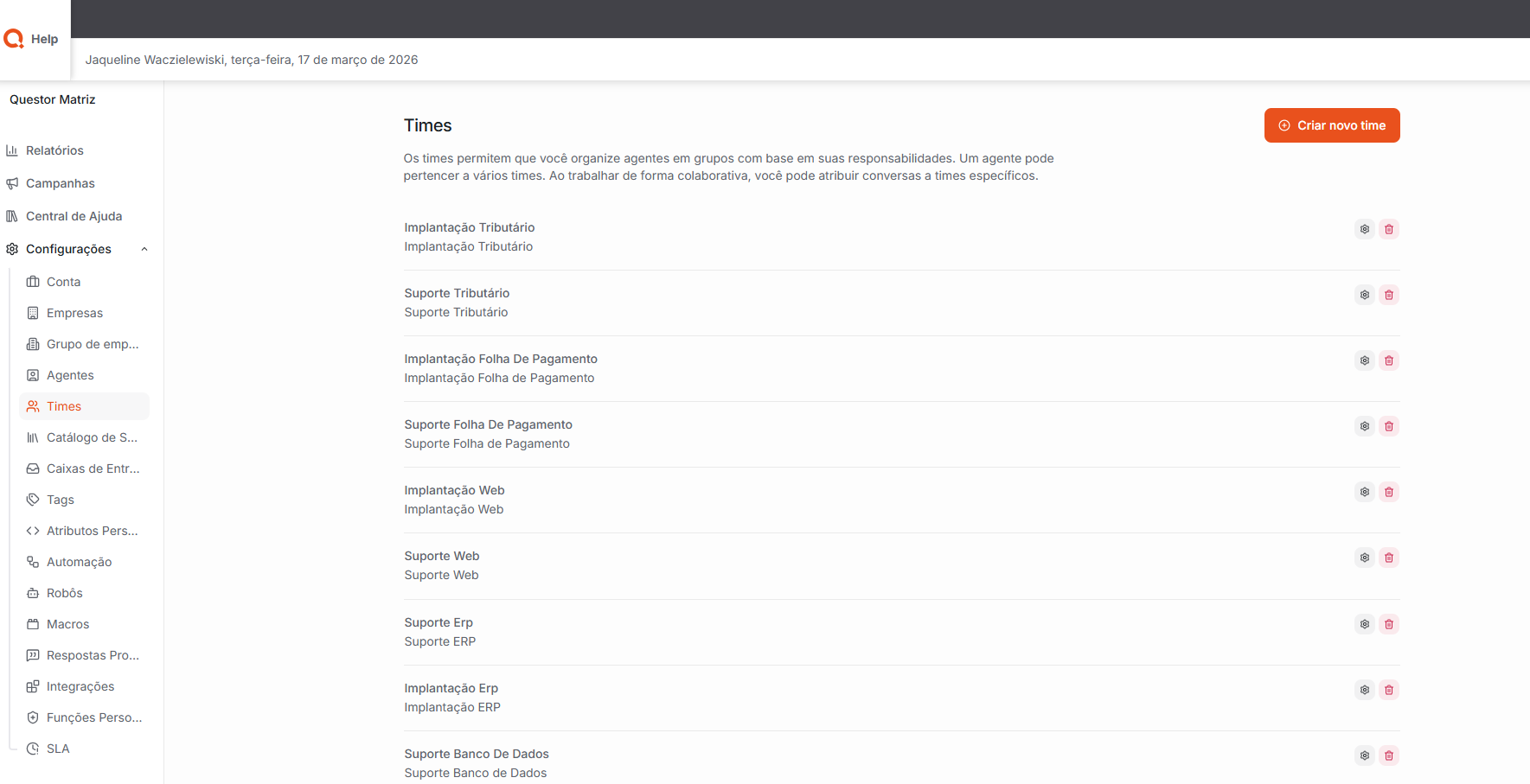
- Times: Nesta área, é possível criar e gerenciar os times de atendimento, organizando os agentes em grupos conforme suas funções, setores ou responsabilidades. Essa organização facilita a distribuição das conversas, o direcionamento dos atendimentos e o acompanhamento do desempenho das equipes dentro da plataforma.
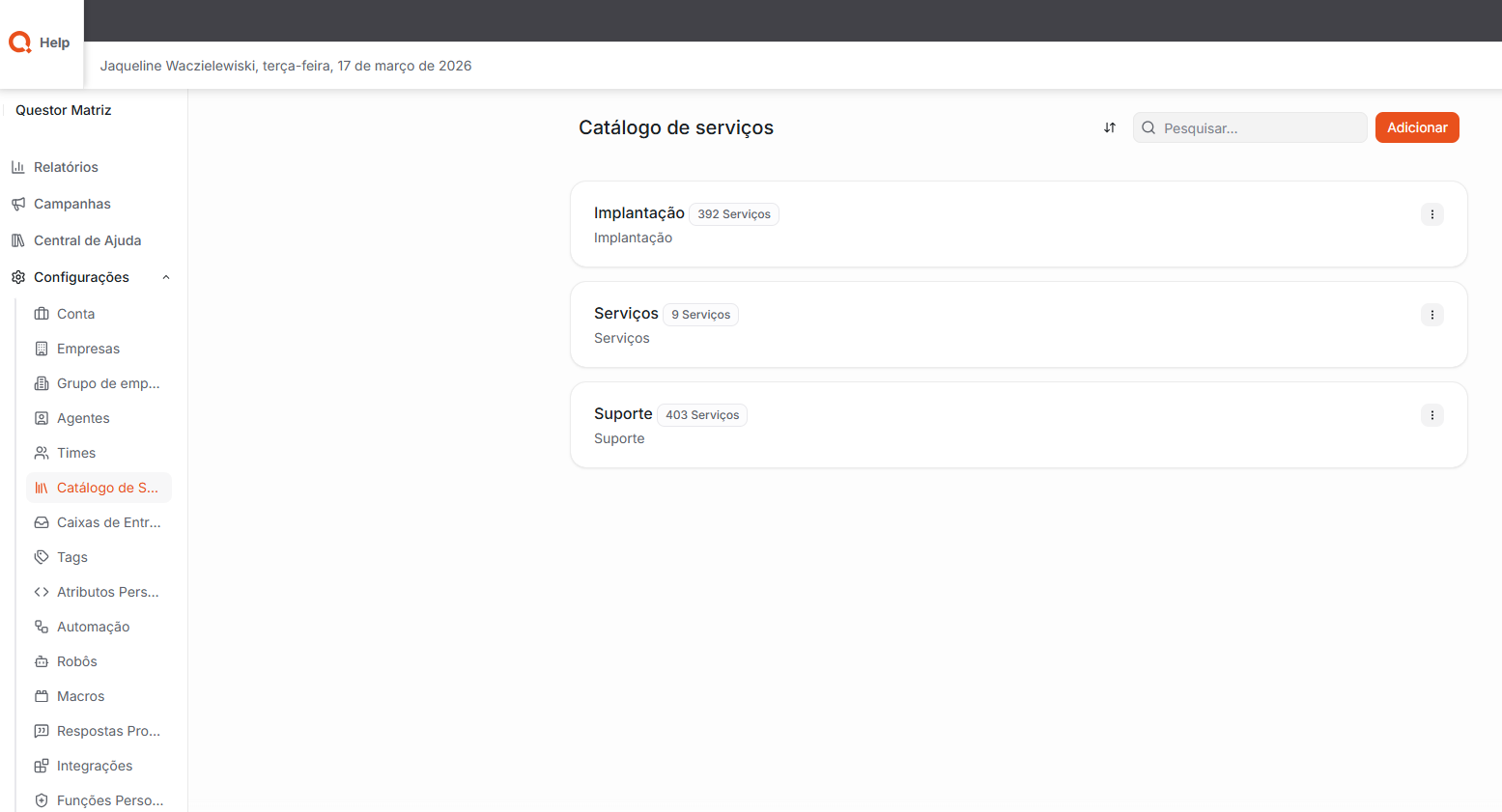
- Catálogo de serviços: Nesta área, é possível criar e gerenciar os serviços oferecidos pela empresa dentro do sistema. O catálogo permite organizar e categorizar os serviços, facilitando a identificação e o direcionamento correto dos atendimentos. Dessa forma, os agentes conseguem selecionar ou associar o serviço adequado durante o atendimento, contribuindo para uma melhor organização e controle das demandas.
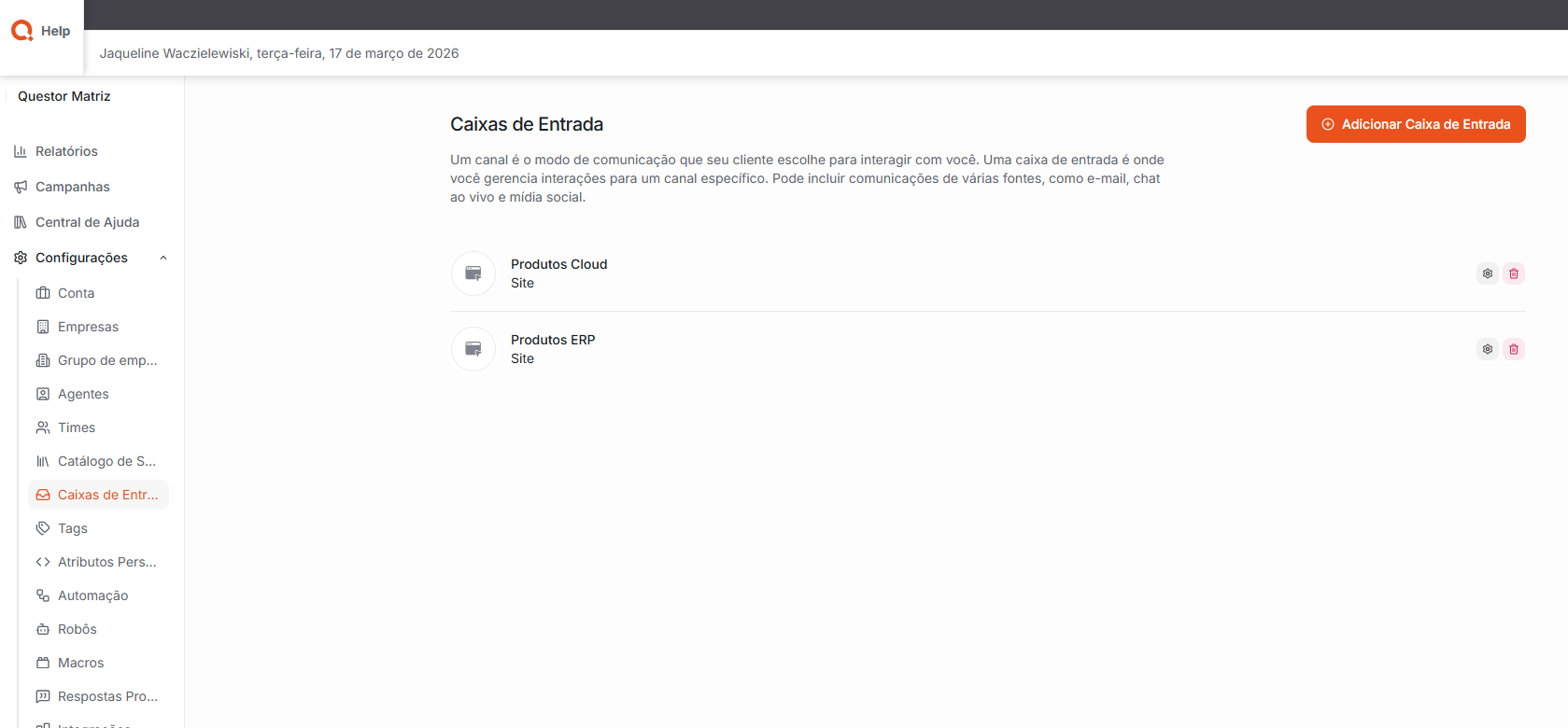
- Caixas de Entrada: Nesta área, é possível configurar e gerenciar as caixas de entrada utilizadas para o recebimento das conversas. Cada caixa de entrada pode estar vinculada a canais de atendimento, como Chat, E-mail ou outros meios de comunicação, permitindo organizar e direcionar os atendimentos para os times ou agentes responsáveis. Isso facilita a distribuição das conversas e o controle dos atendimentos dentro da plataforma.
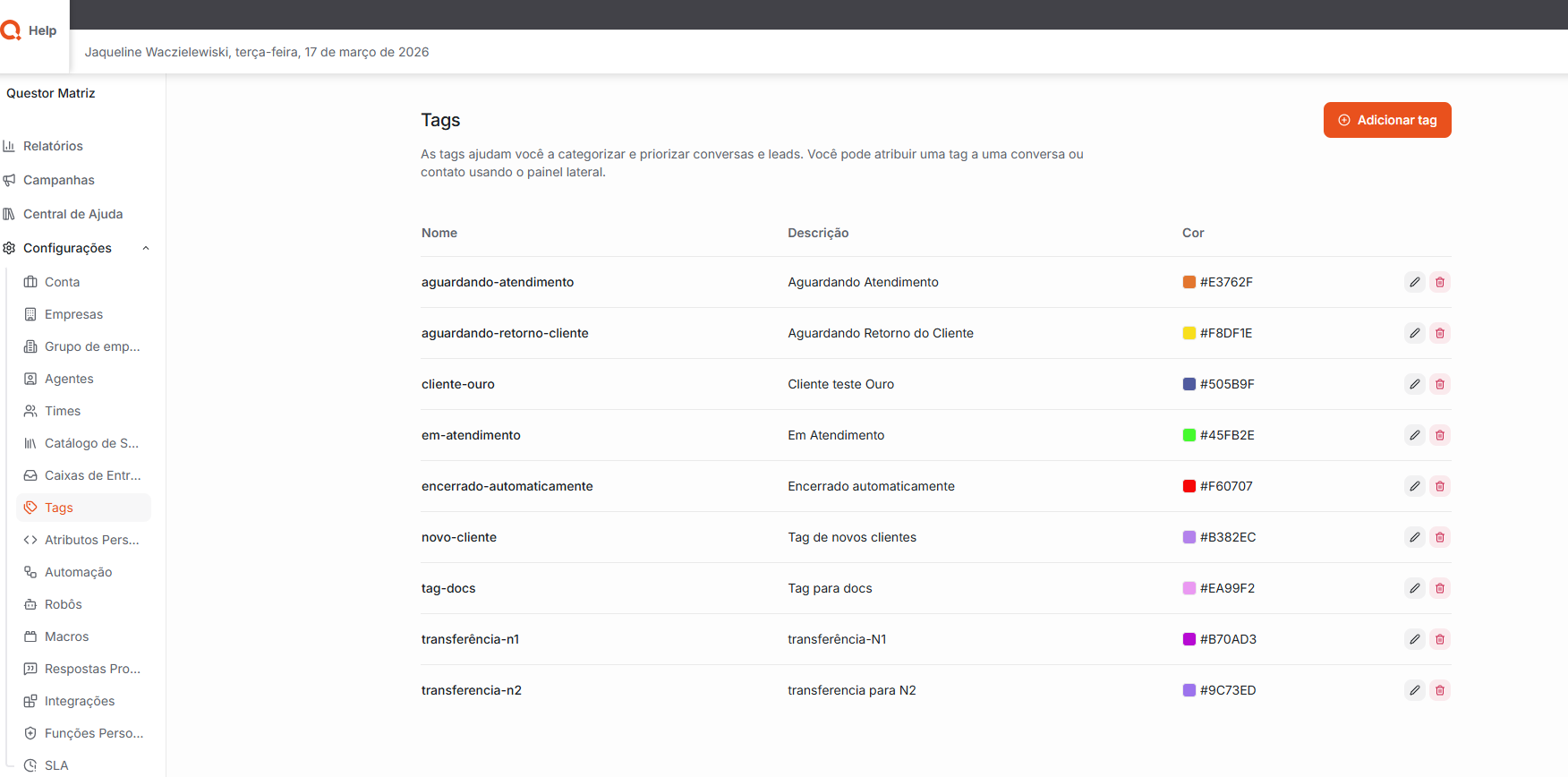
- Tags: Nesta área, é possível criar e gerenciar tags utilizadas para classificar e organizar atendimentos e clientes dentro do sistema. As tags permitem identificar conversas por categorias específicas, facilitando a busca, o filtro e o acompanhamento das interações. Dessa forma, é possível organizar melhor os atendimentos e localizar informações de maneira mais rápida.
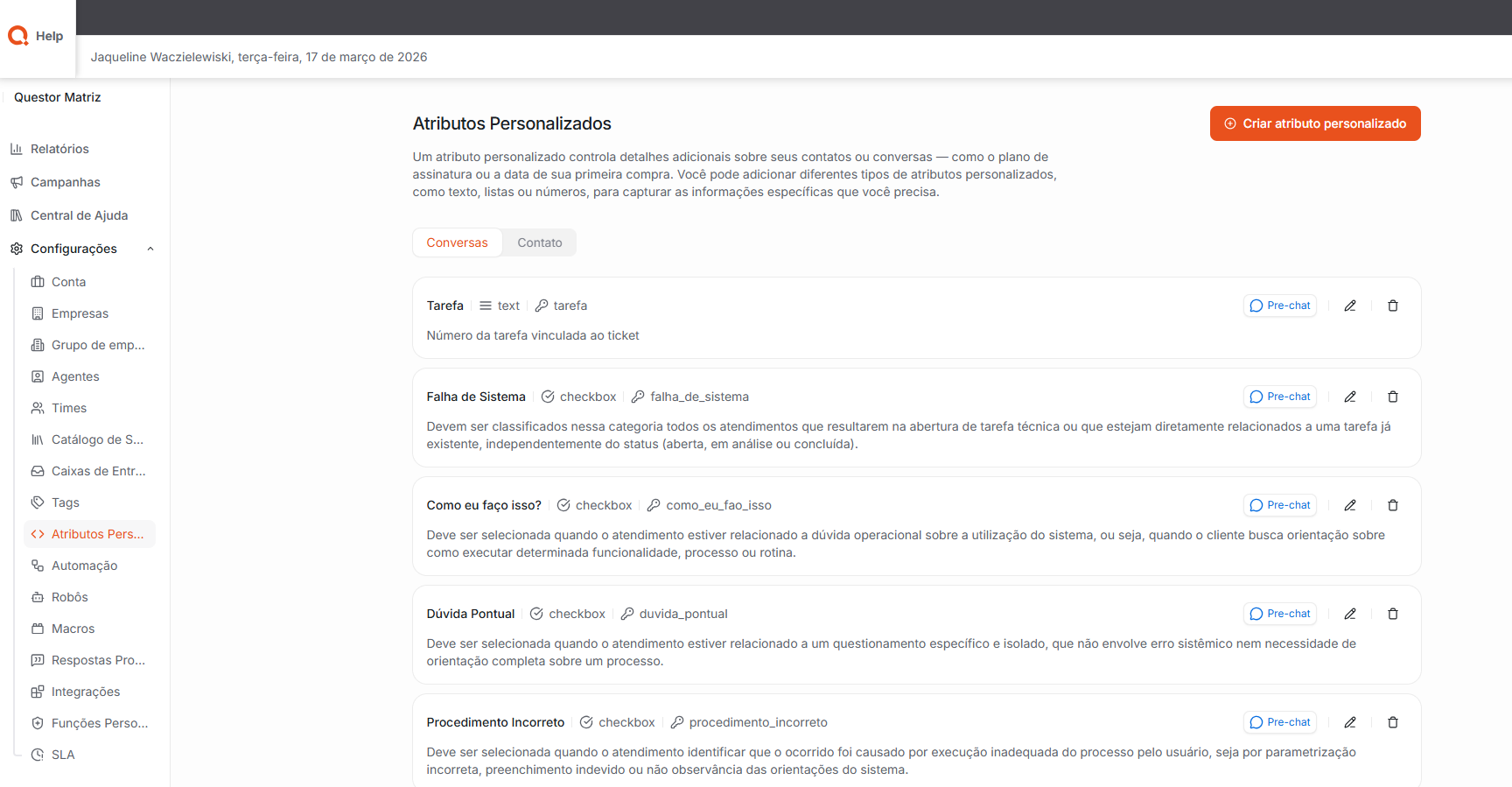
- Atributos Personalizados: Nesta área, é possível criar e gerenciar atributos personalizados, que permitem registrar informações adicionais sobre contatos ou conversas no sistema.
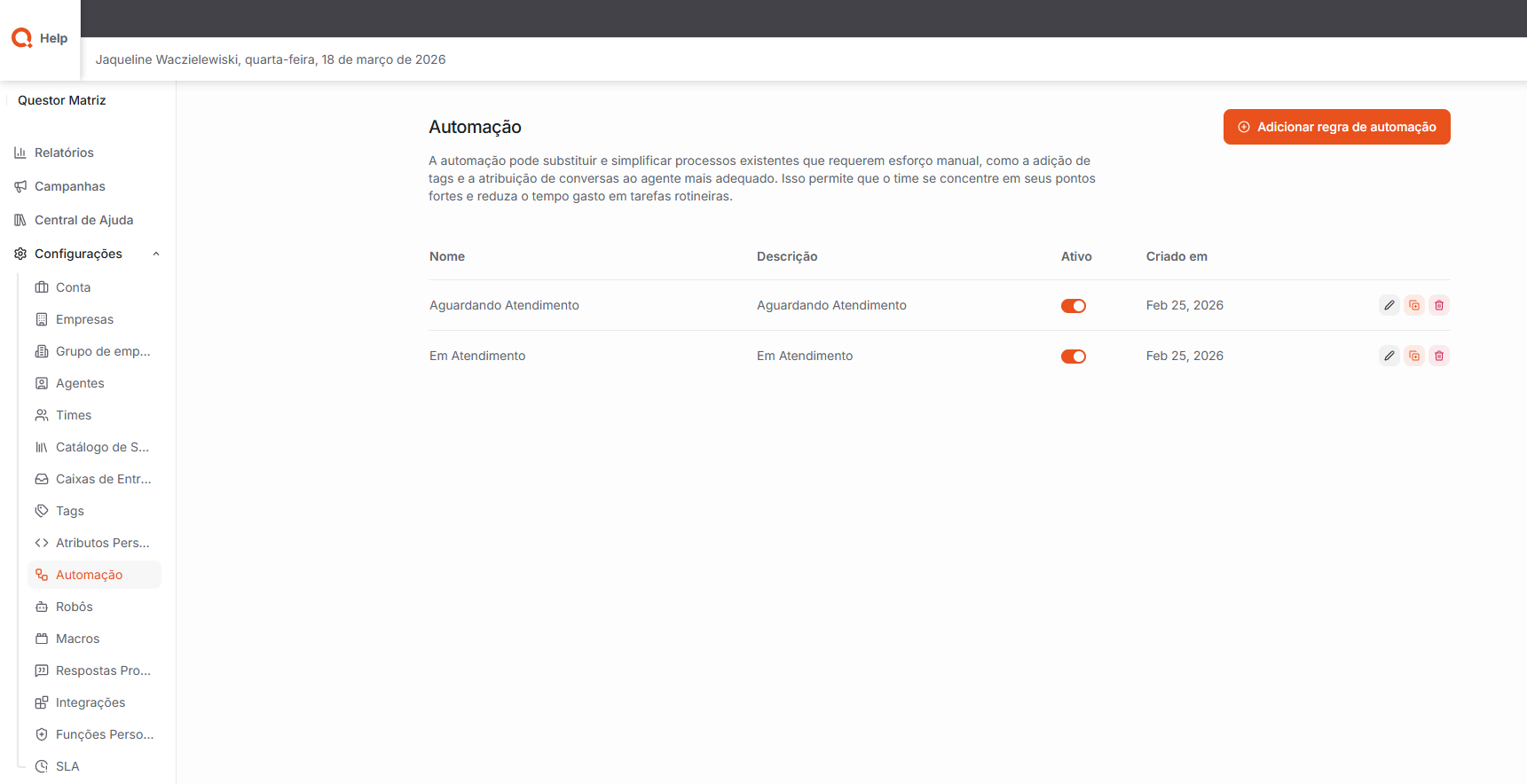
- Automação: Permite criar e gerenciar automações que substituem e simplificam processos que exigem esforço manual, como a adição de tags e a atribuição de conversas ao agente mais adequado.
- Robôs: Permite criar e gerenciar robôs de atendimento, que atuam como agentes automatizados para auxiliar nas interações com os clientes.
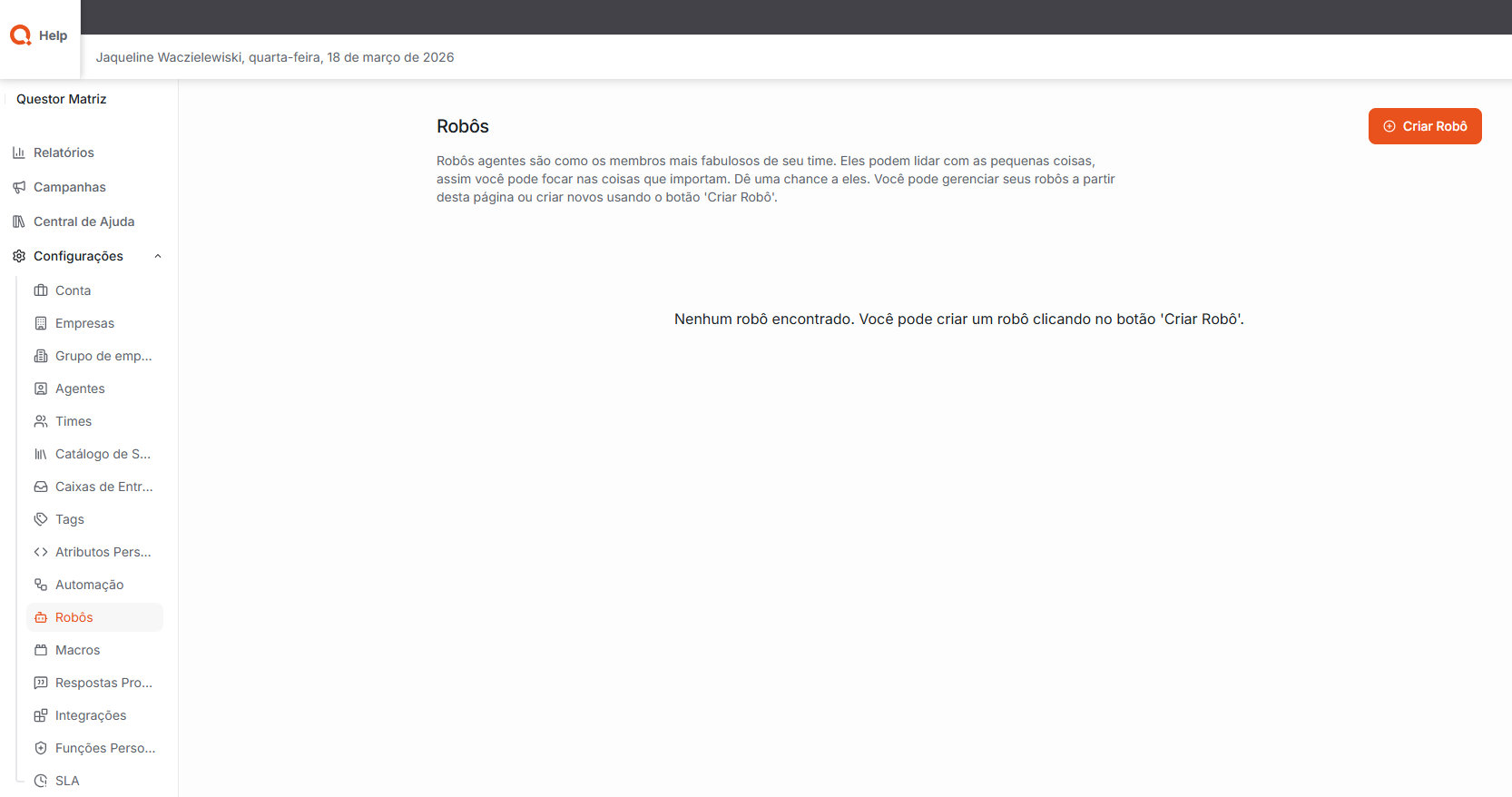
- Macros: Permite criar e gerenciar ações automáticas predefinidas, que podem ser executadas durante os atendimentos para agilizar tarefas recorrentes.
As macros podem incluir ações como envio de respostas prontas, adição de tags, alteração de status das conversas e atribuição a agentes ou times, facilitando a padronização e aumentando a produtividade no atendimento.
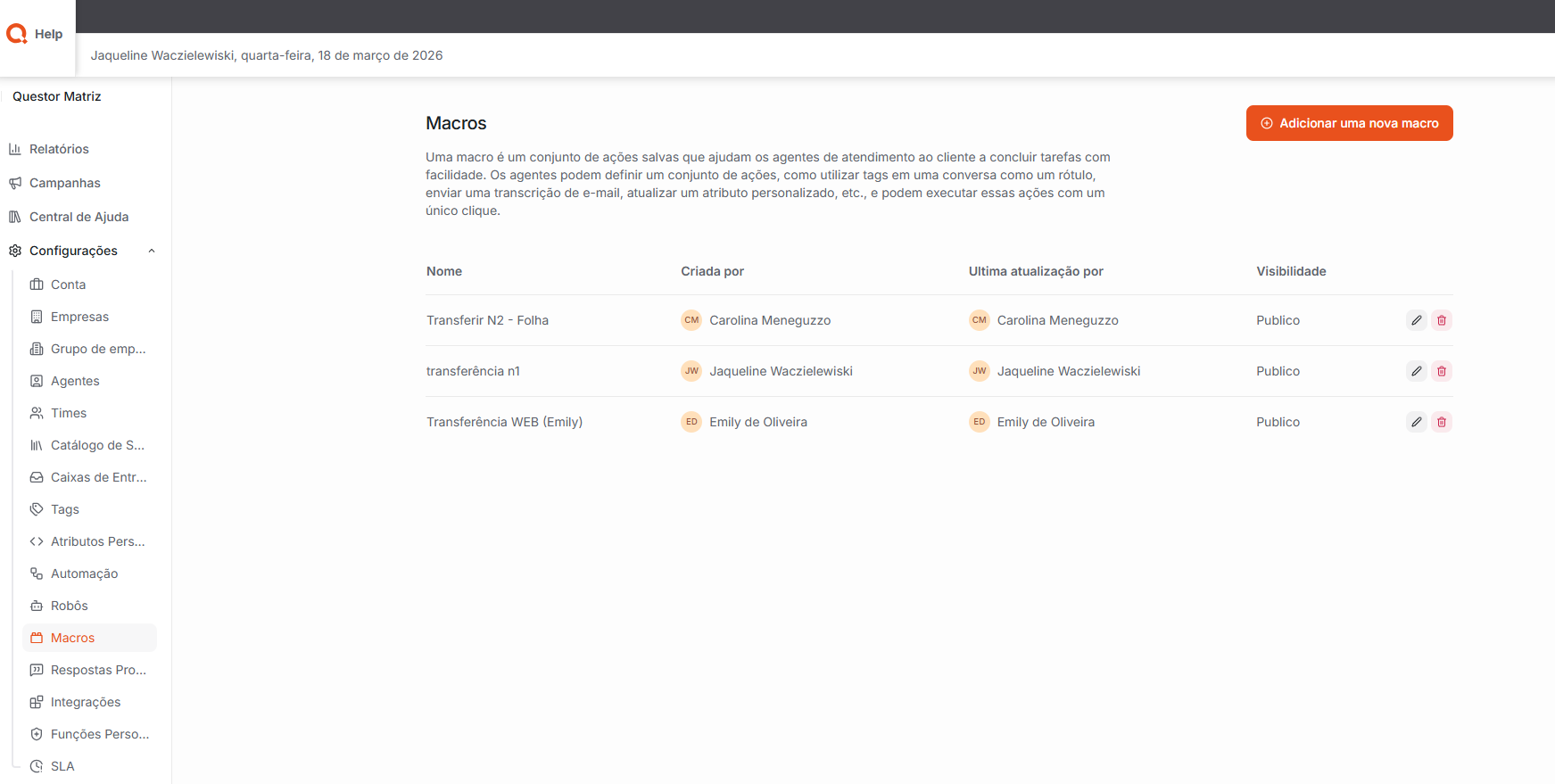
- Respostas Prontas: São modelos de mensagens pré-escritas que auxiliam no envio rápido de respostas durante um atendimento.
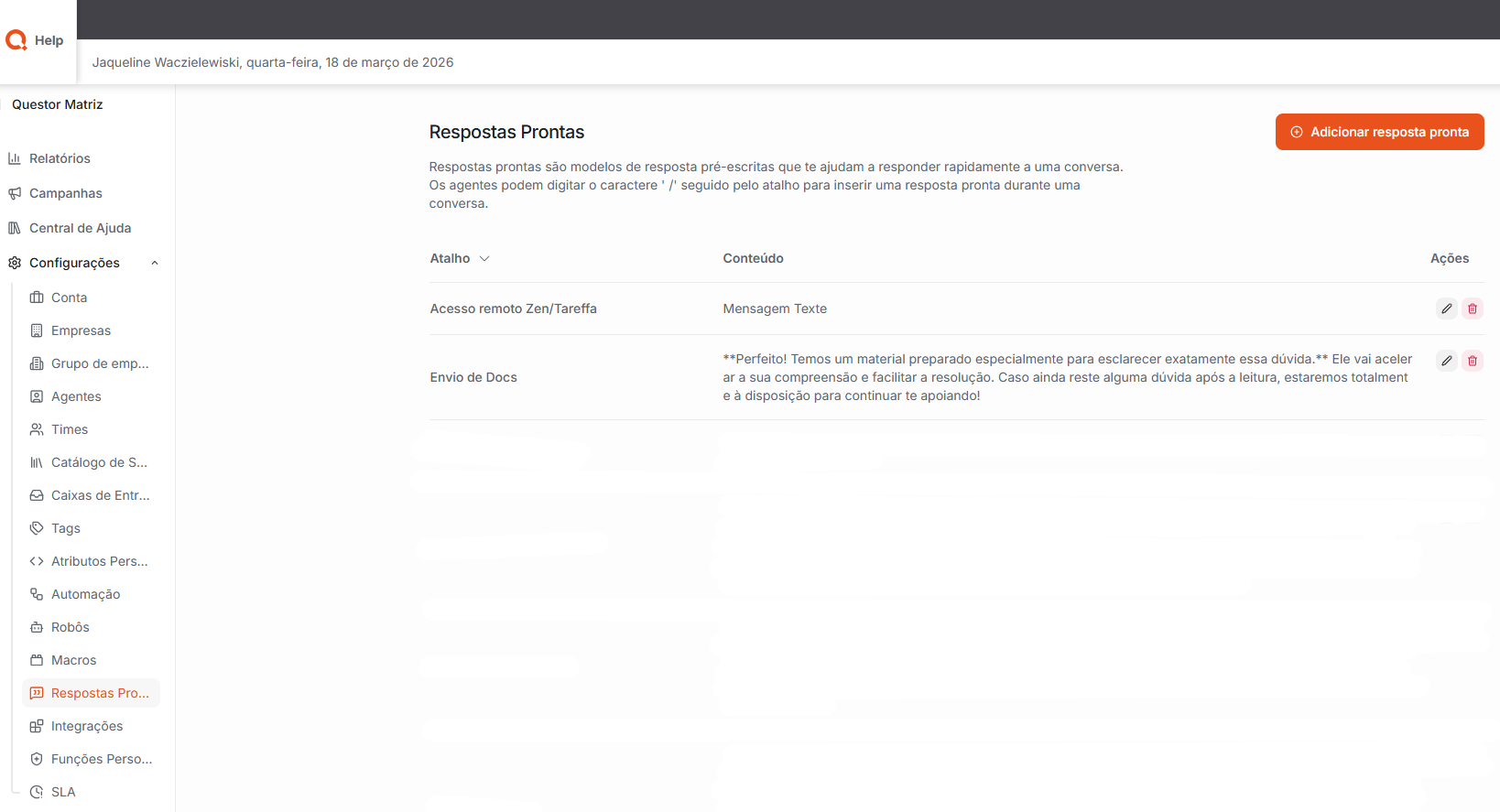
- Funções Personalizadas: Nesta área, é possível criar e gerenciar funções personalizadas, definindo níveis de acesso e permissões específicas para os usuários do sistema.
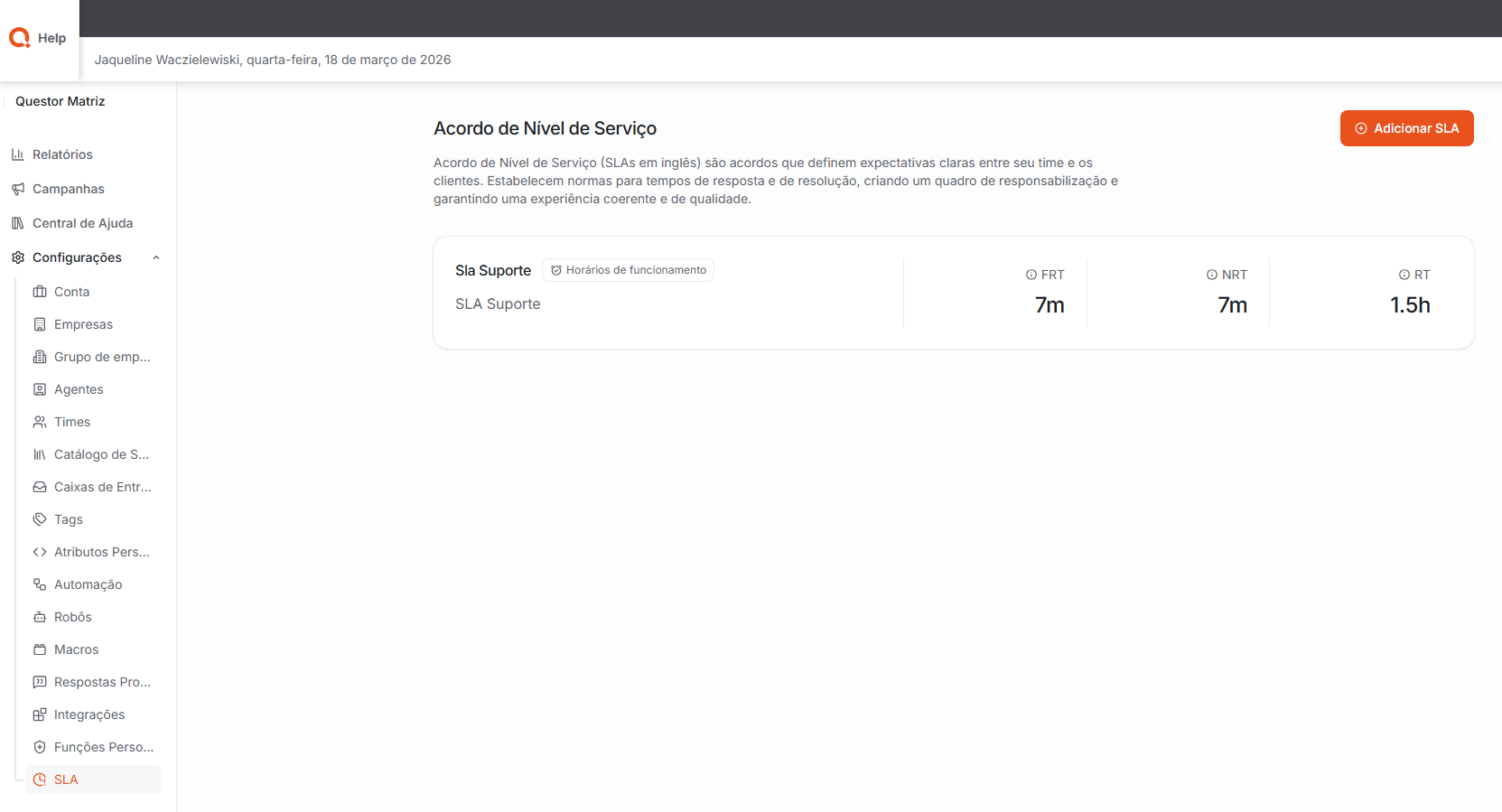
- SLA: O Acordo de Nível de Serviço (Service Level Agreement – SLA) define expectativas claras entre o time e os clientes. Ele estabelece regras para os tempos de resposta e de resolução, garantindo maior controle dos atendimentos.