¶ Como cadastrar Avisos para Funcionários?
O recurso Avisos para Funcionários permite publicar comunicados internos para os funcionários da empresa, como informações sobre férias coletivas, folha de pagamento, eventos e outros assuntos. Os avisos são exibidos no Mural de avisos do Ambiente do Funcionário.
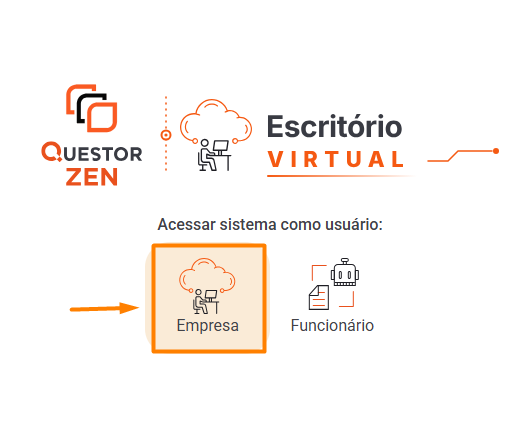
Para acessar, entre no Questor Novo Zen e selecione a opção Empresa em "Acessar sistema como usuário".
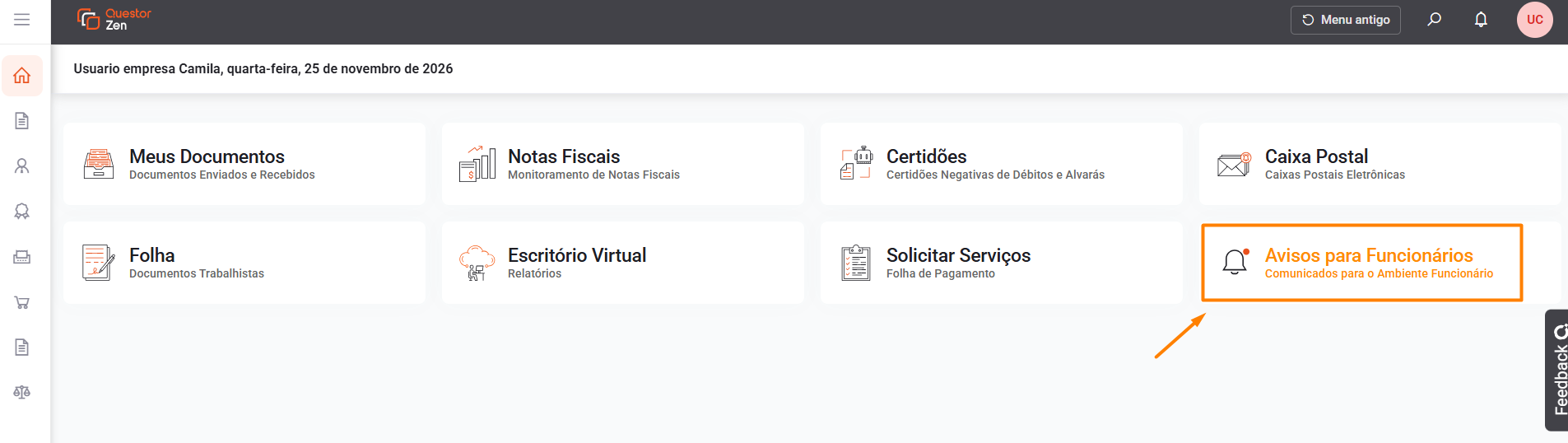
Após acessar o ambiente Empresa, clique no card "Avisos para Funcionários".
⚠️ Atenção!
- O card é exibido somente para o usuário empresa que possui a permissão liberada pelo escritório no Perfil de Acesso do ambiente Empresa, no item "Mural de avisos", do Q-Colabore. Por padrão, essa permissão é criada desmarcada.
- A permissão para visualizar avisos é independente da permissão de consulta de documentos do Q-Colabore.
- Os avisos são exibidos somente no Mural de avisos do Ambiente do Funcionário. Não há envio de notificações por e-mail.
¶ Listagem de avisos
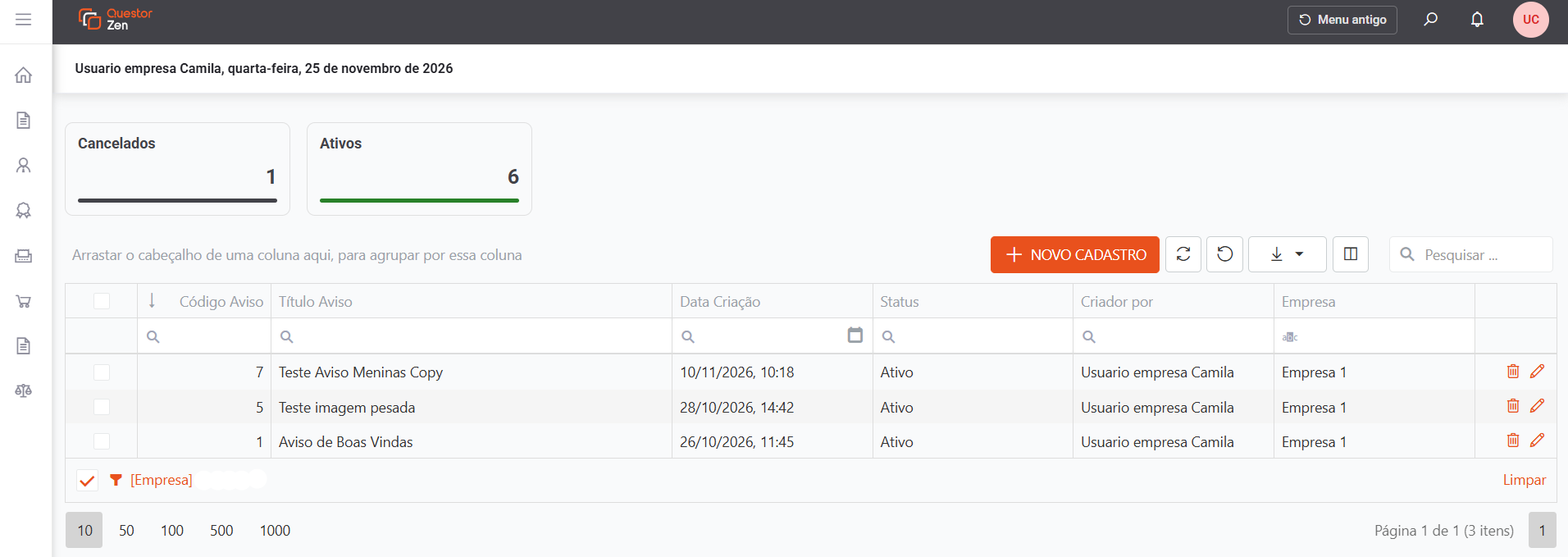
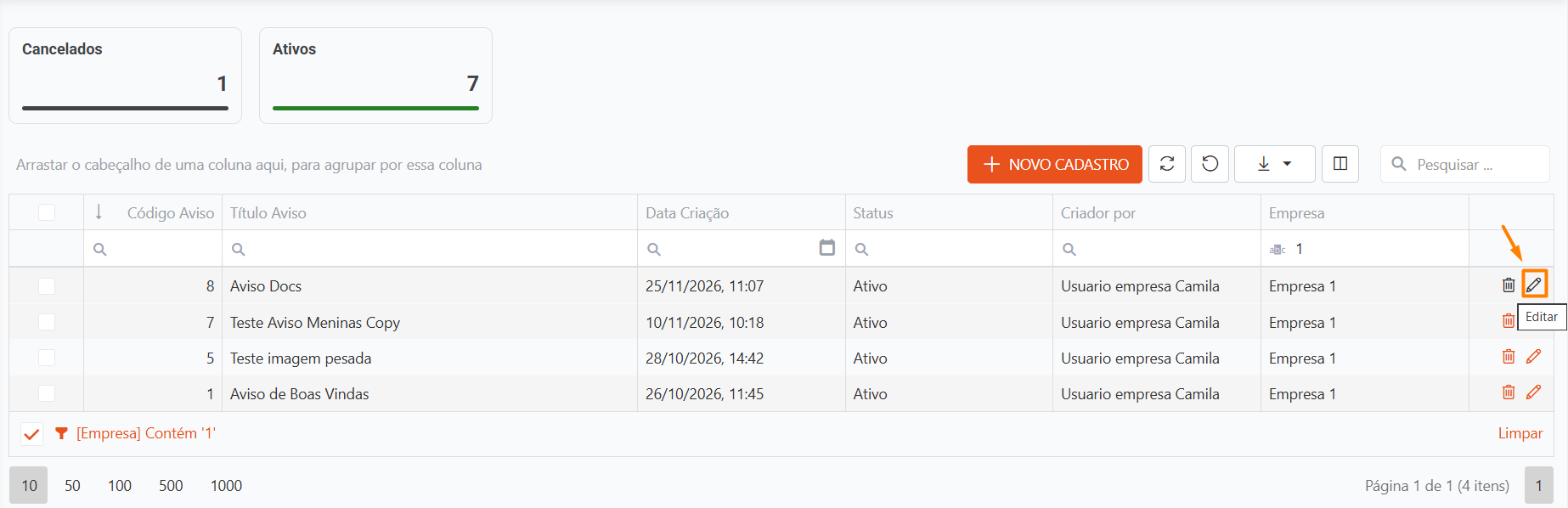
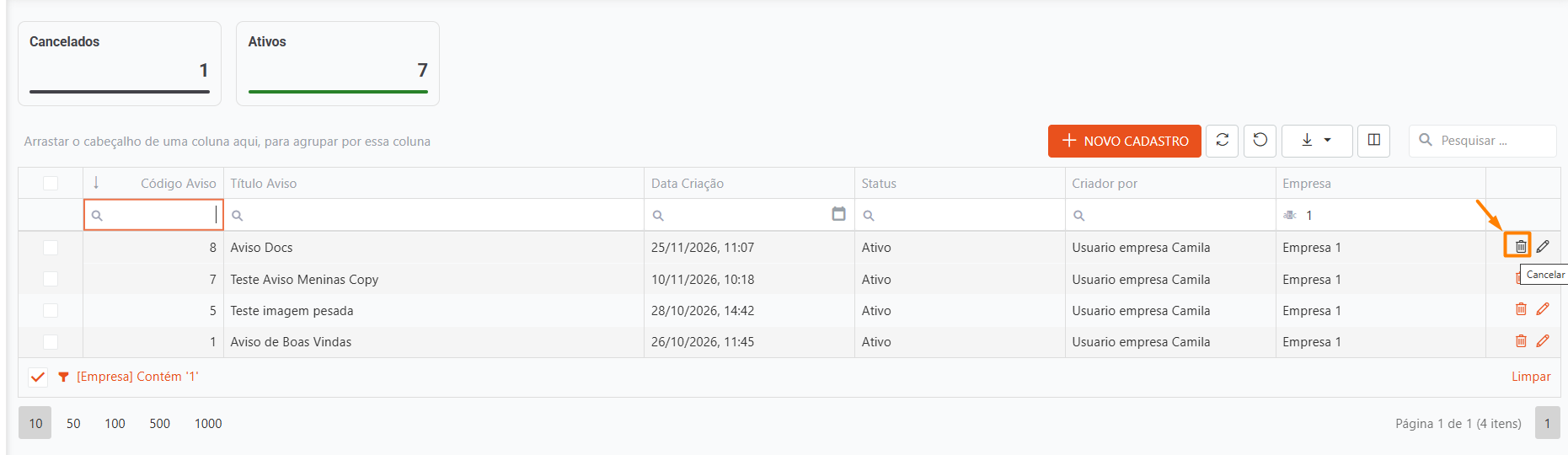
A tela apresenta os totalizadores "Cancelados" e "Ativos", além de uma grade com os avisos das empresas às quais o usuário tem acesso, cadastrados por ele ou por outros usuários.
A grade apresenta as seguintes colunas:
- Código Aviso
- Título Aviso
- Data Criação
- Status
- Criado por
- Empresa
¶ Cadastrar um aviso
Para publicar um comunicado, siga os passos abaixo.
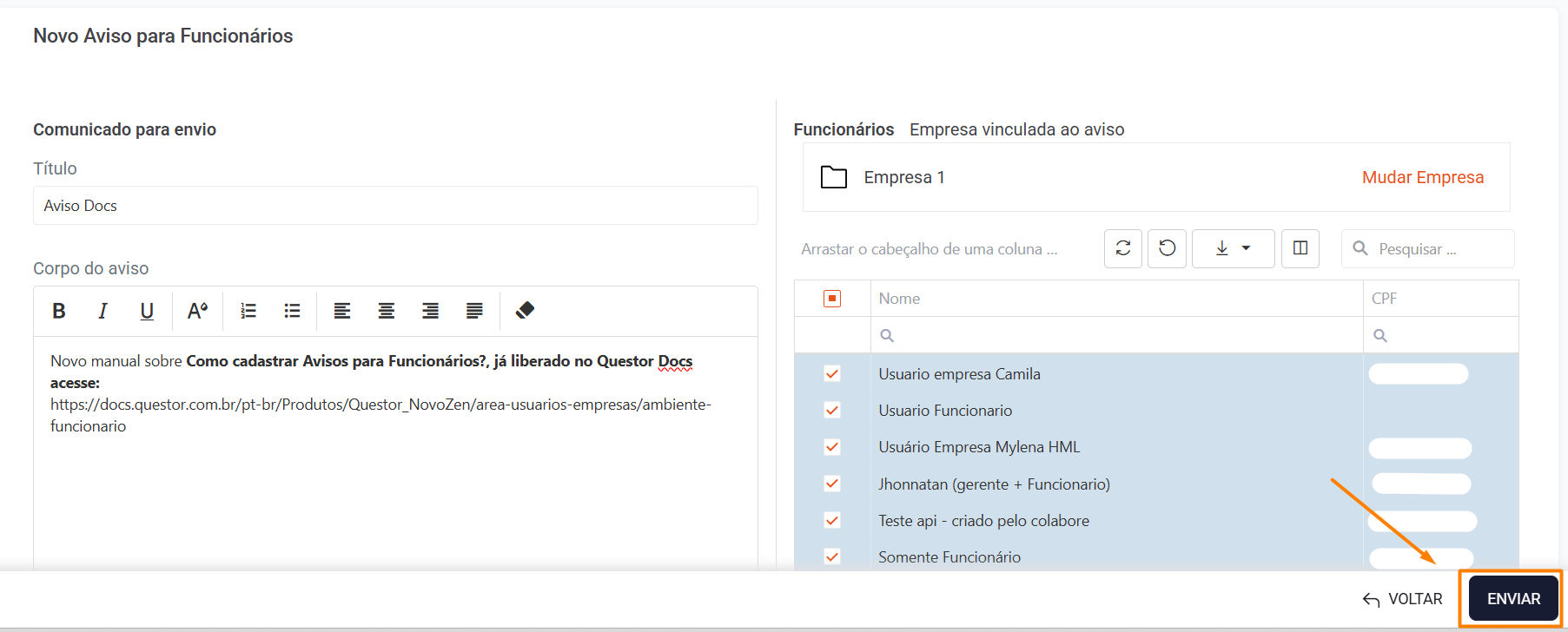
1. Clique em "+ Novo Cadastro". O sistema apresenta a tela "Novo Aviso para Funcionários".
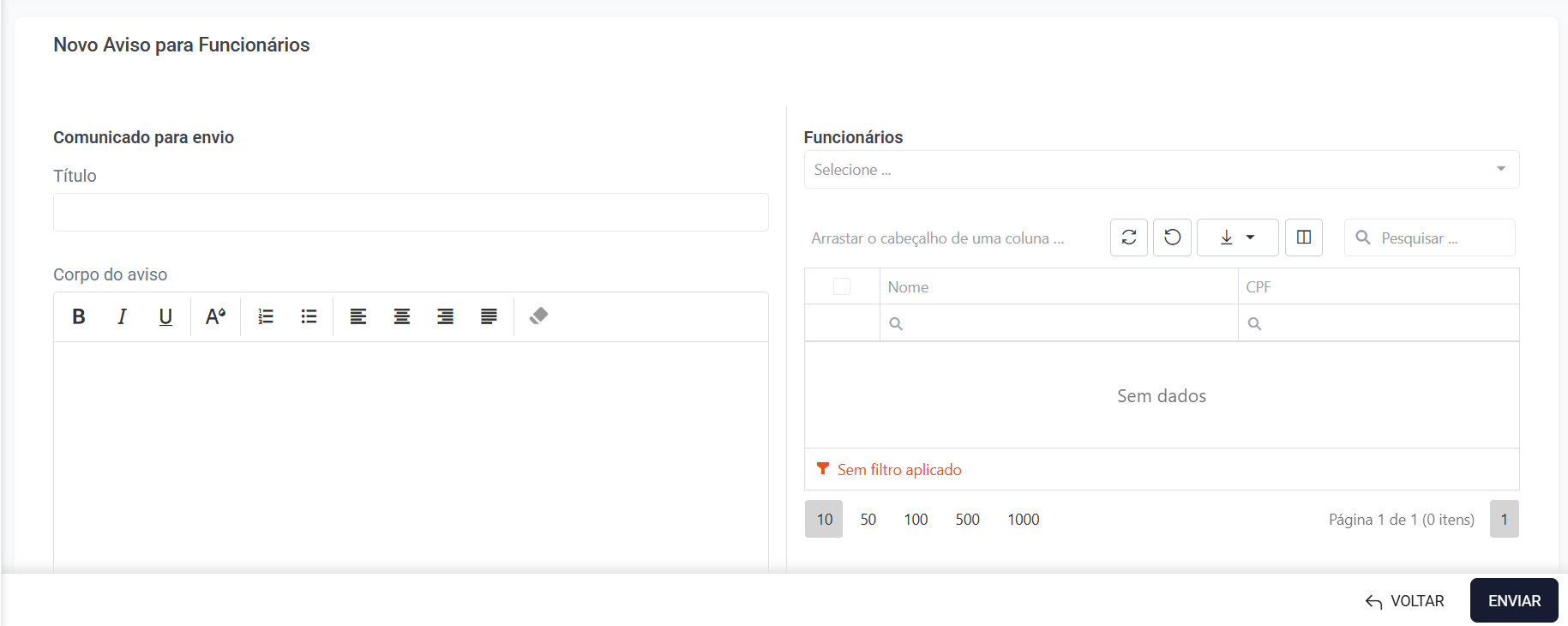
2. No campo "Título", informe o título do aviso, com até 255 caracteres. O preenchimento é obrigatório.
3. No campo "Corpo do aviso", digite o texto do comunicado. Utilize as opções de formatação do editor para destacar as informações. O preenchimento é obrigatório.
4. Para anexar uma imagem ao aviso, clique em "Selecionar arquivos" ou arraste o arquivo para a área indicada. É permitida somente uma imagem por aviso, nos formatos PNG ou JPG, com tamanho máximo de 5 MB.
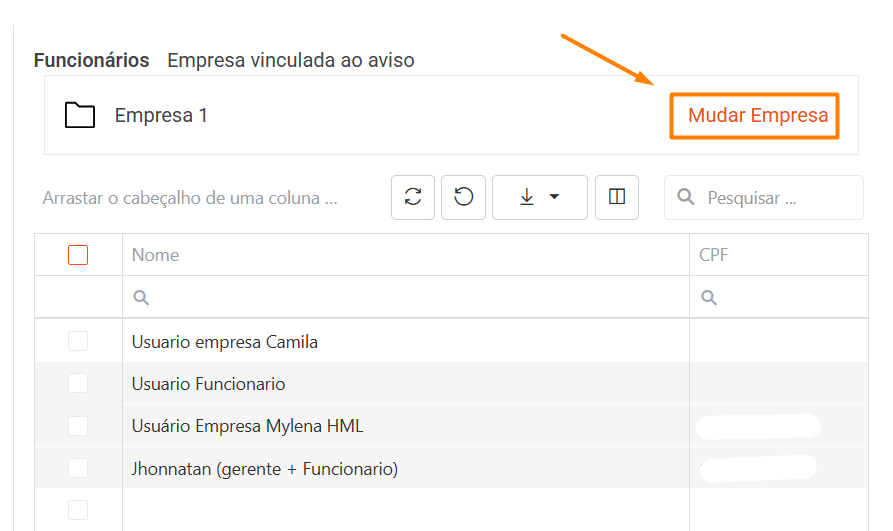
5. Em "Funcionários", confira a empresa vinculada ao aviso.
- Se o usuário tiver acesso a somente uma empresa, ela será preenchida automaticamente.
- Se o usuário tiver acesso a mais de uma empresa, selecione a empresa na lista. Para trocá-la depois, clique em "Mudar Empresa".
6. Na grade, selecione os funcionários que receberão o aviso. São apresentados os funcionários vinculados à empresa selecionada. É obrigatório selecionar pelo menos um funcionário.
7. Clique em "Enviar".
O aviso é registrado com o status "Ativo" e passa a ser exibido no Mural de avisos dos funcionários selecionados.
¶ Editar um aviso
Para editar um aviso, localize o registro na grade e clique no ícone de lápis. O sistema apresenta a tela de cadastro com as informações preenchidas.
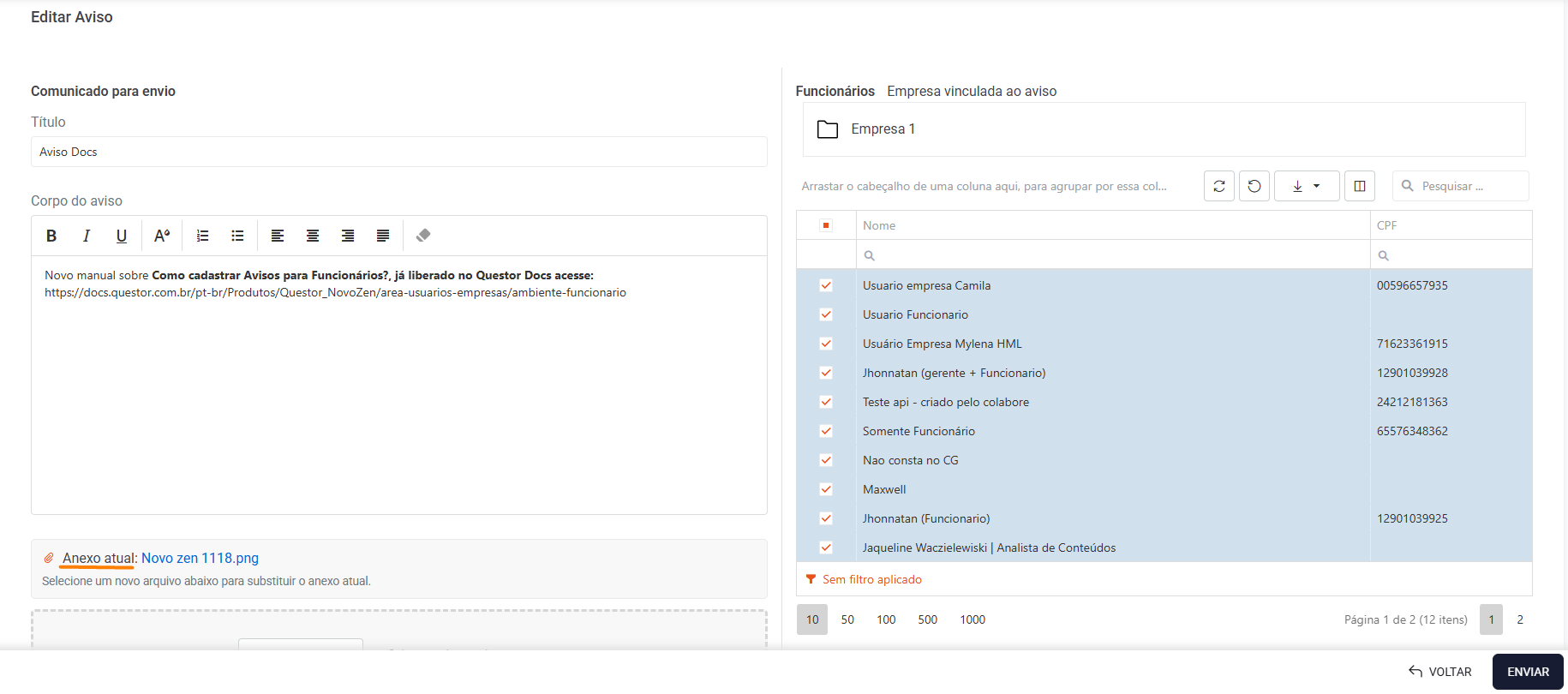
Realize as alterações desejadas e clique em "Enviar" para salvar.
O aviso editado substitui a versão anterior no mural dos funcionários. Os funcionários incluídos na edição passam a visualizar o aviso, enquanto os removidos deixam de visualizá-lo.
Se o aviso possuir imagem, o sistema apresenta o "Anexo atual". Para substituí-la, selecione uma nova imagem.
- Não é possível alterar a empresa vinculada ao aviso durante a edição.
⚠️ Atenção! Ao alterar o título, o texto ou a imagem do aviso, ele volta a ser apresentado como não lido para todos os funcionários selecionados.
¶ Cancelar um aviso
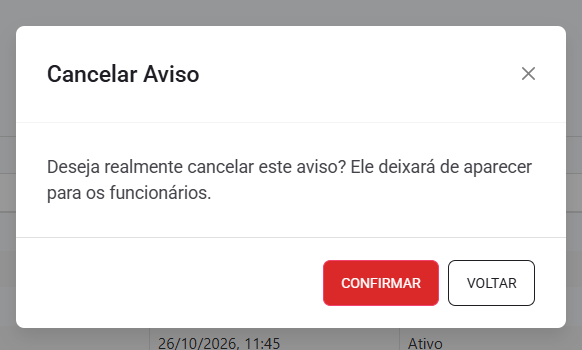
Para retirar um aviso do Mural de avisos, localize o registro na grade e clique no ícone de lixeira. O sistema apresenta a janela "Cancelar Aviso" com a mensagem: "Deseja realmente cancelar este aviso? Ele deixará de aparecer para os funcionários."
Clique em "Confirmar" para concluir o cancelamento ou em "Voltar" para manter o aviso.
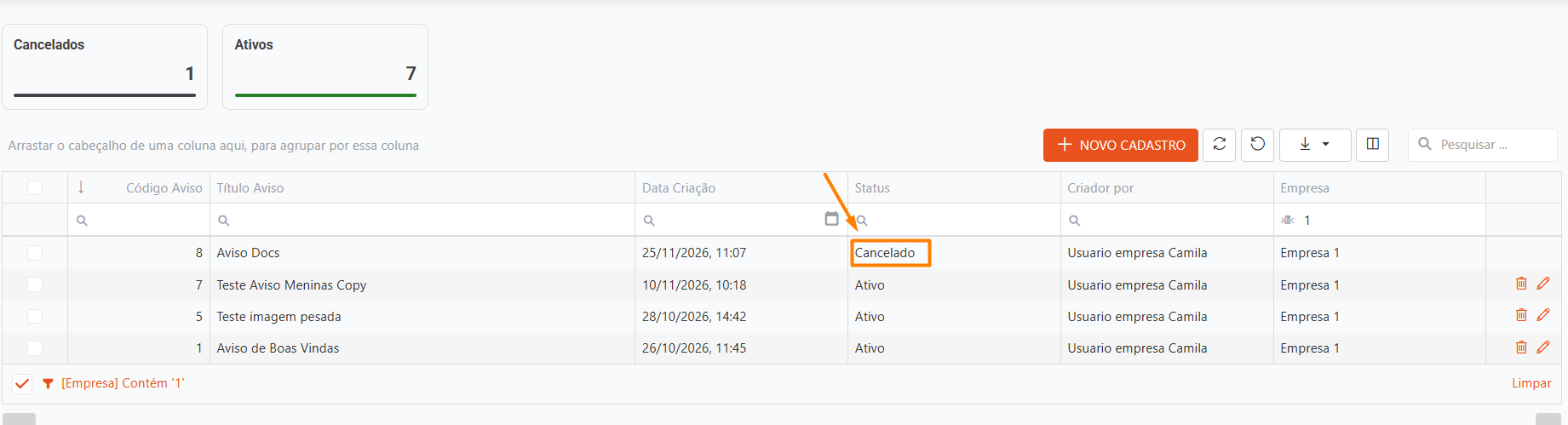
Após a confirmação, o aviso passa para o status "Cancelado" e deixa de ser exibido aos funcionários. O registro permanece na grade para consulta.
⚠️ Atenção! Somente o usuário que cadastrou o aviso pode editá-lo ou cancelá-lo, e apenas enquanto estiver com o status "Ativo". Avisos cancelados não podem ser reativados. Para publicar o comunicado novamente, cadastre um novo aviso.
Para saber como o funcionário consulta os avisos, acesse: Como utilizar o Ambiente do Funcionário?