¶ Como utilizar o Ambiente do Funcionário?
O Ambiente do Funcionário é a área do Questor Novo Zen destinada aos usuários cadastrados como Usuário Funcionário. Nele, é possível consultar documentos trabalhistas enviados pelo Q-Colabore, solicitar a programação de férias, acompanhar as solicitações realizadas e visualizar os avisos publicados pela empresa.
Os recursos disponíveis variam conforme as permissões de Departamento e Perfil de Acesso definidas pelo escritório para o usuário.
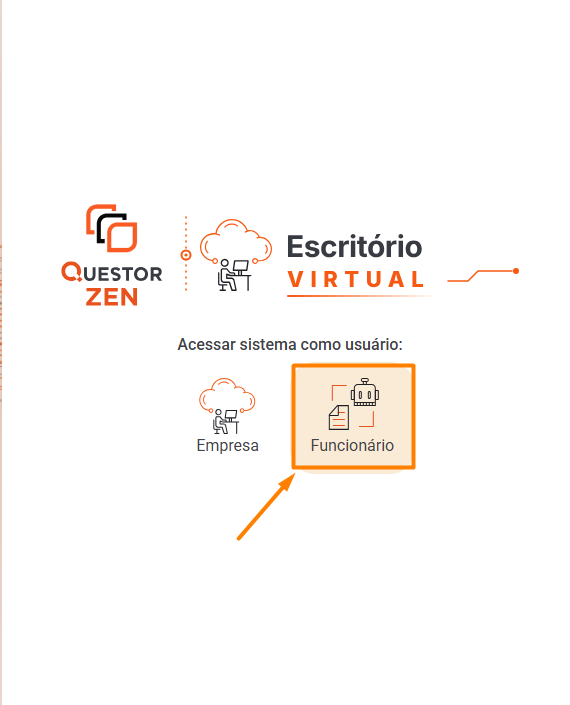
Para acessar, realize o login no Questor Novo Zen e selecione o acesso como usuário funcionário. O sistema exibirá a tela inicial do Ambiente do Funcionário.
⚠️ Atenção!
- O usuário deve estar cadastrado como Usuário Funcionário em Administração > Usuários das Empresas > Usuários das Empresas.
- As informações integradas ao Gestão Contábil, como períodos abertos e aniversariantes, podem levar mais tempo para carregar no primeiro acesso.
¶ Tela inicial
Para acessar a tela inicial do Ambiente do Funcionário, realize o login no Questor Novo Zen e selecione o ambiente Funcionário.
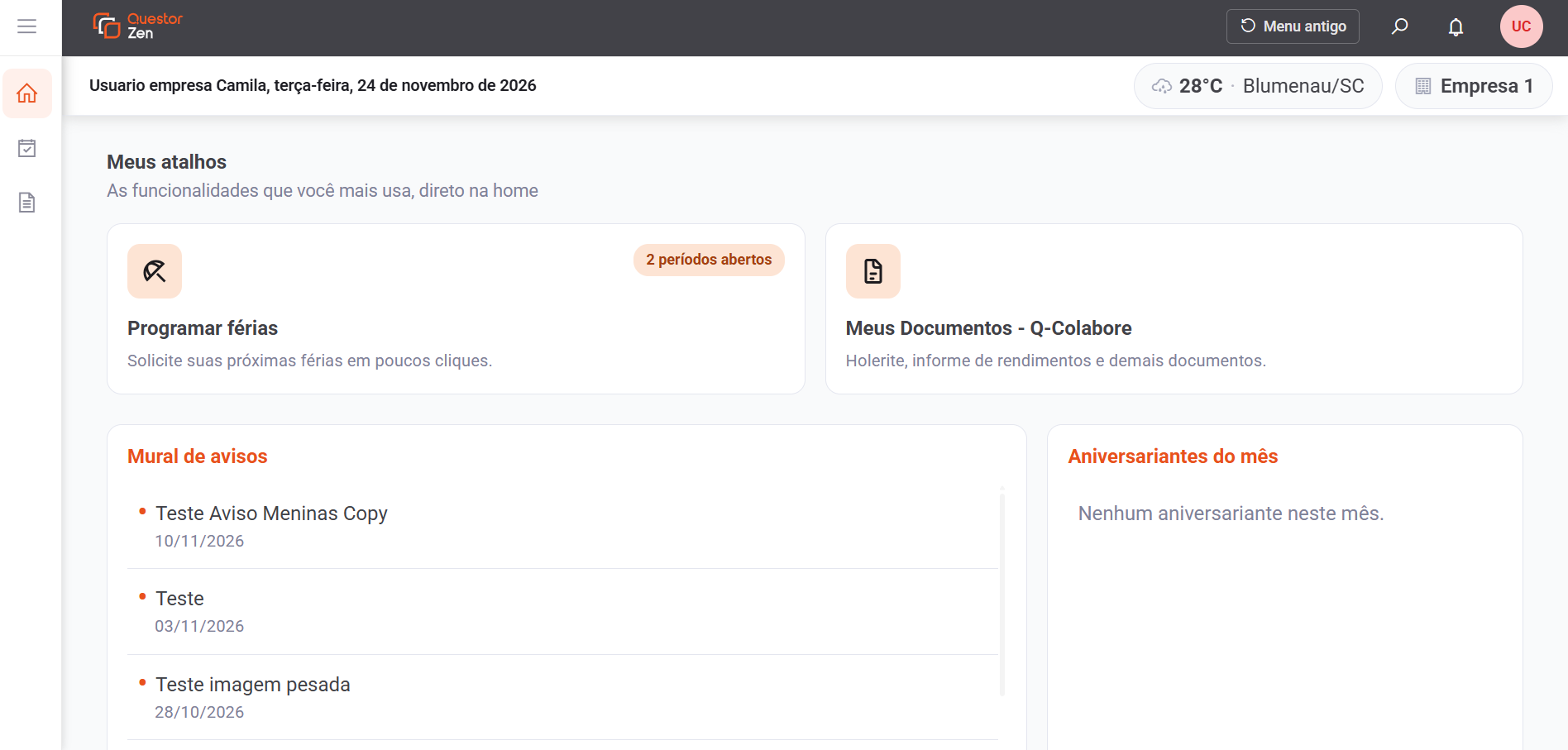
A tela inicial reúne os principais atalhos e informações disponíveis para o funcionário.
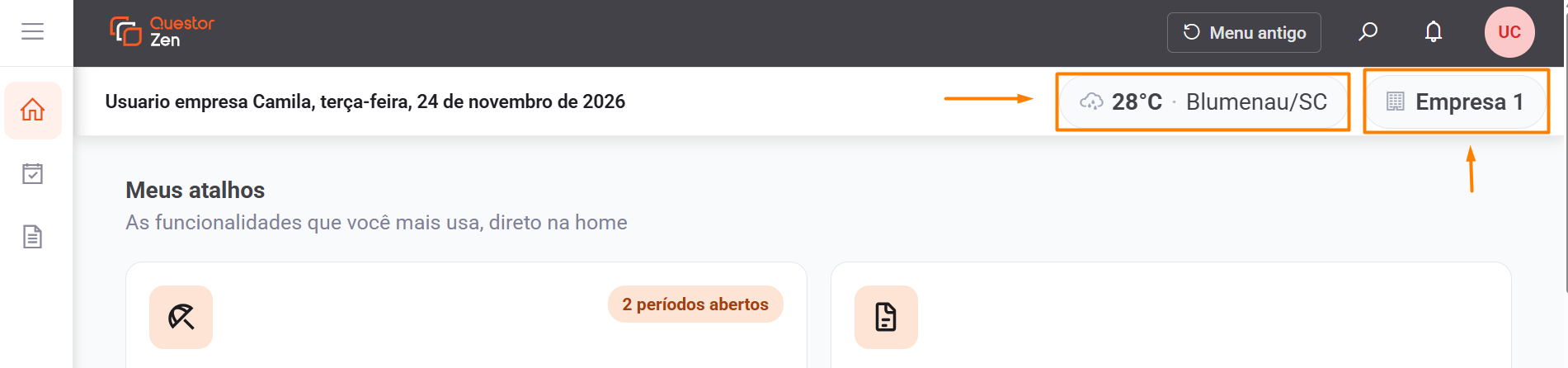
No topo da tela, são apresentadas as seguintes informações:
- Temperatura: Apresenta a temperatura e a cidade cadastrada no endereço da empresa principal do funcionário. Caso a empresa não possua cidade cadastrada, o sistema apresenta a temperatura de Chapecó/SC.
- Empresa: Apresenta a empresa principal, correspondente à primeira empresa vinculada ao usuário. Se houver mais de uma empresa vinculada, posicione o cursor sobre o nome da empresa para consultar a lista completa. Em telas menores, clique no nome da empresa.
A tela inicial conta com os seguintes blocos: "Meus atalhos", "Mural de avisos", "Aniversariantes do mês", "Minhas últimas solicitações" e "Meus documentos recentes". Cada um deles é apresentado a seguir.
¶ Meus atalhos
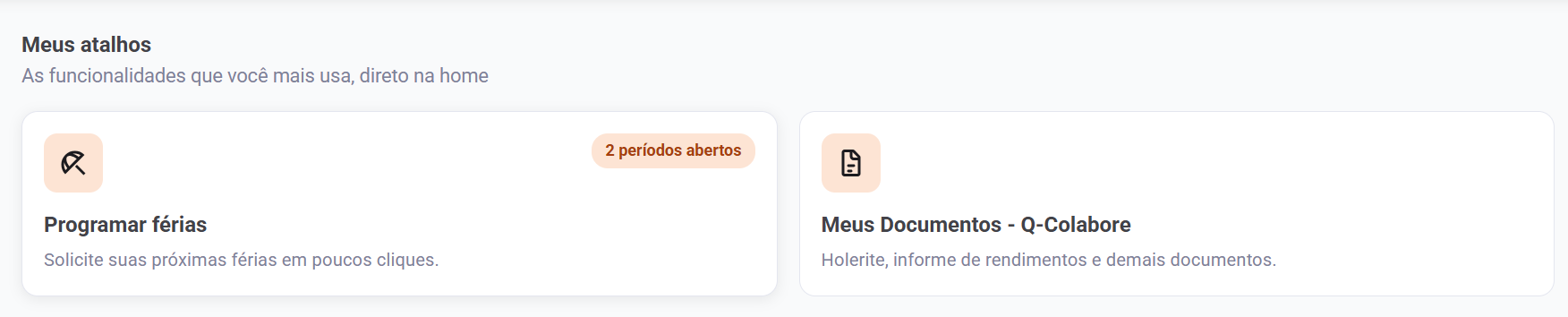
O bloco "Meus atalhos" apresenta cards de acesso às funcionalidades do Ambiente do Funcionário:
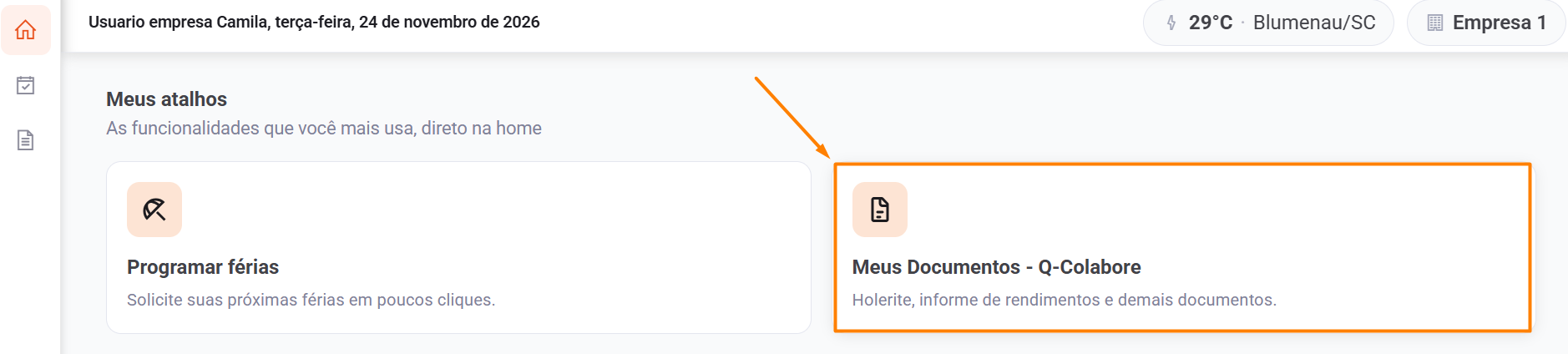
- Programar férias: Abre a tela de programação de férias do funcionário. Quando há períodos abertos no Gestão Contábil, o card apresenta o indicador "1 período aberto" ou "N períodos abertos".
- Meus Documentos - Q-Colabore: Abre a tela de consulta dos documentos trabalhistas, como holerites e informes de rendimentos. Quando há documentos não acessados, o card apresenta o indicador "N novo(s)".
¶ Programar férias
O card "Programar férias" permite que o funcionário solicite a programação das próprias férias. A tela apresenta os totalizadores "Pendentes de Aprovação", "Aprovados", "Rejeitados", "Cancelados" e "Sincronizados", além da grade com as programações do funcionário.
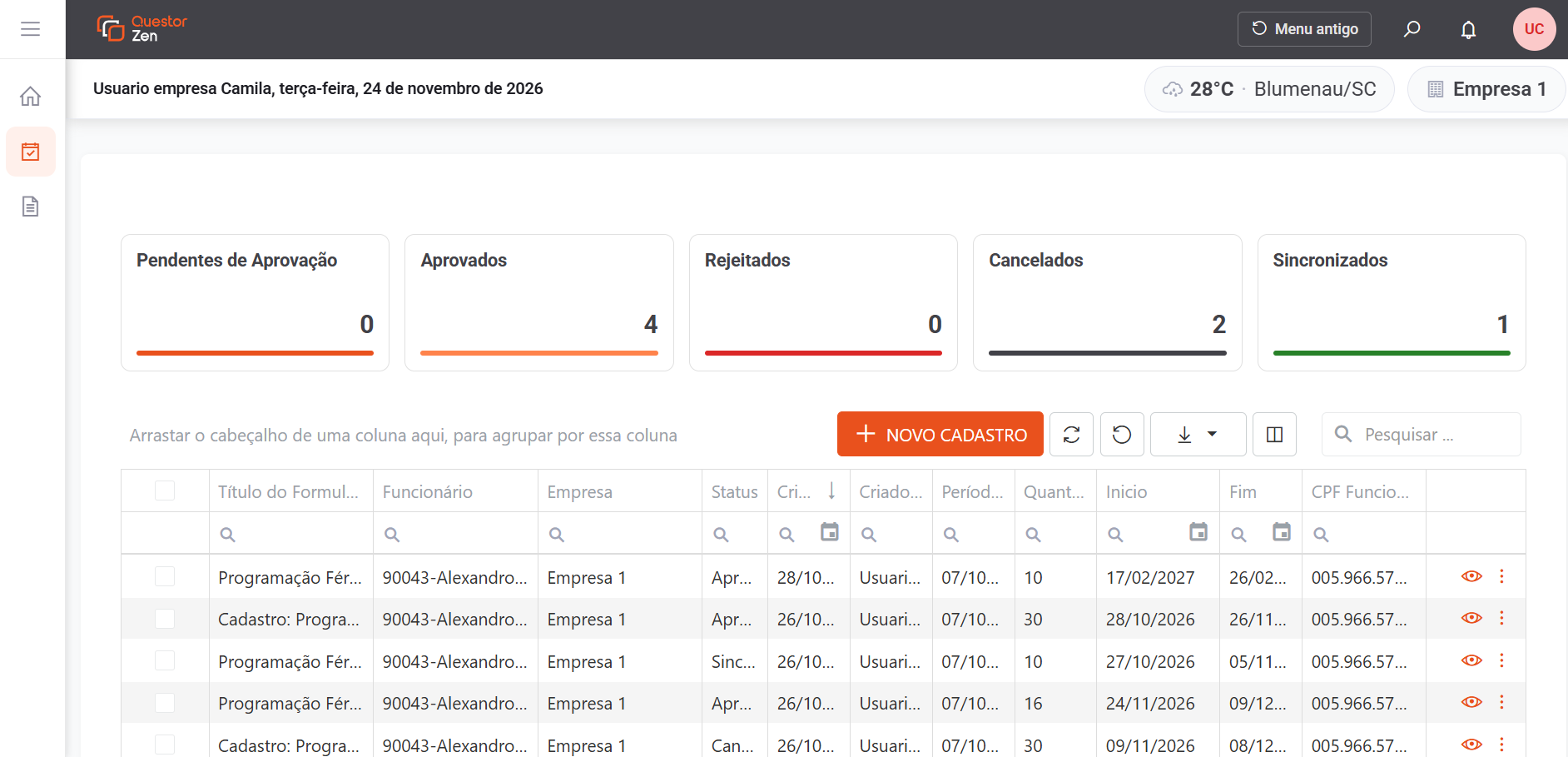
Para cadastrar uma programação, clique em "+ Novo Cadastro". O processo é o mesmo realizado no ambiente empresa. No Ambiente do Funcionário, o campo "Funcionário" apresenta somente o registro do próprio usuário, identificado pelo CPF informado no cadastro de usuário do Questor Novo Zen.
Para conferir o passo a passo do cadastro, consulte o manual Como solicitar Programação de Férias?.
A programação cadastrada pelo funcionário recebe o status "Aguardando Aprovação" e segue para análise de um usuário da empresa com a permissão Gerente Q-Colabore, que pode aprovar ou rejeitar a solicitação.
⚠️Atenção!
No Ambiente do Funcionário, o usuário pode consultar e cadastrar somente as próprias programações de férias, mesmo que também possua a permissão Gerente Q-Colabore. As ações "Aprovar" e "Rejeitar" não estão disponíveis nesse ambiente.
As demais ações disponíveis na grade são as mesmas do ambiente empresa.
A empresa não recebe notificação quando o funcionário cadastra uma programação.
As notificações referentes à aprovação, rejeição ou cancelamento são enviadas ao funcionário que realizou o cadastro.
Se o CPF não estiver preenchido no cadastro do usuário no Questor Novo Zen, o sistema apresenta uma mensagem solicitando a revisão do cadastro. Nesse caso, solicite ao escritório o preenchimento do CPF.
¶ Meus Documentos - Q-Colabore
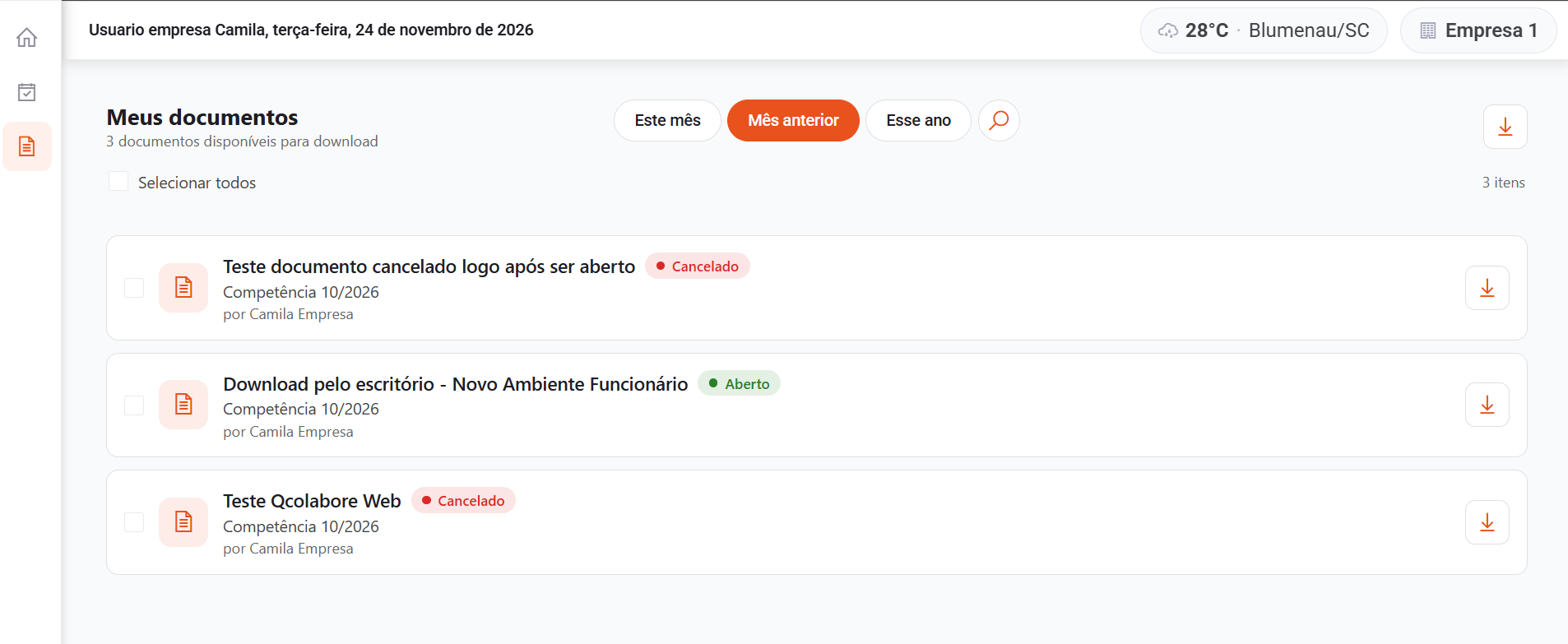
O card "Meus Documentos - Q-Colabore" abre a tela "Meus documentos", que permite consultar os documentos trabalhistas disponibilizados ao funcionário, como holerites e informes de rendimentos. A tela apresenta a quantidade de documentos disponíveis para download e a grade com os documentos do período selecionado.
Ao abrir a tela, o sistema apresenta os documentos do mês atual. Para alterar o período, utilize as opções da barra acima da grade:
- Este mês: Apresenta os documentos do mês atual.
- Mês anterior: Apresenta os documentos do mês anterior.
- Esse ano: Apresenta os documentos do ano atual.
- Ícone de lupa: Abre o filtro personalizado, com os campos "Período" e "Tipo Documento".
No filtro personalizado, informe o mês e o ano no campo "Período" e, se necessário, selecione a categoria do documento no campo "Tipo Documento". Em seguida, confirme o filtro para atualizar a grade.
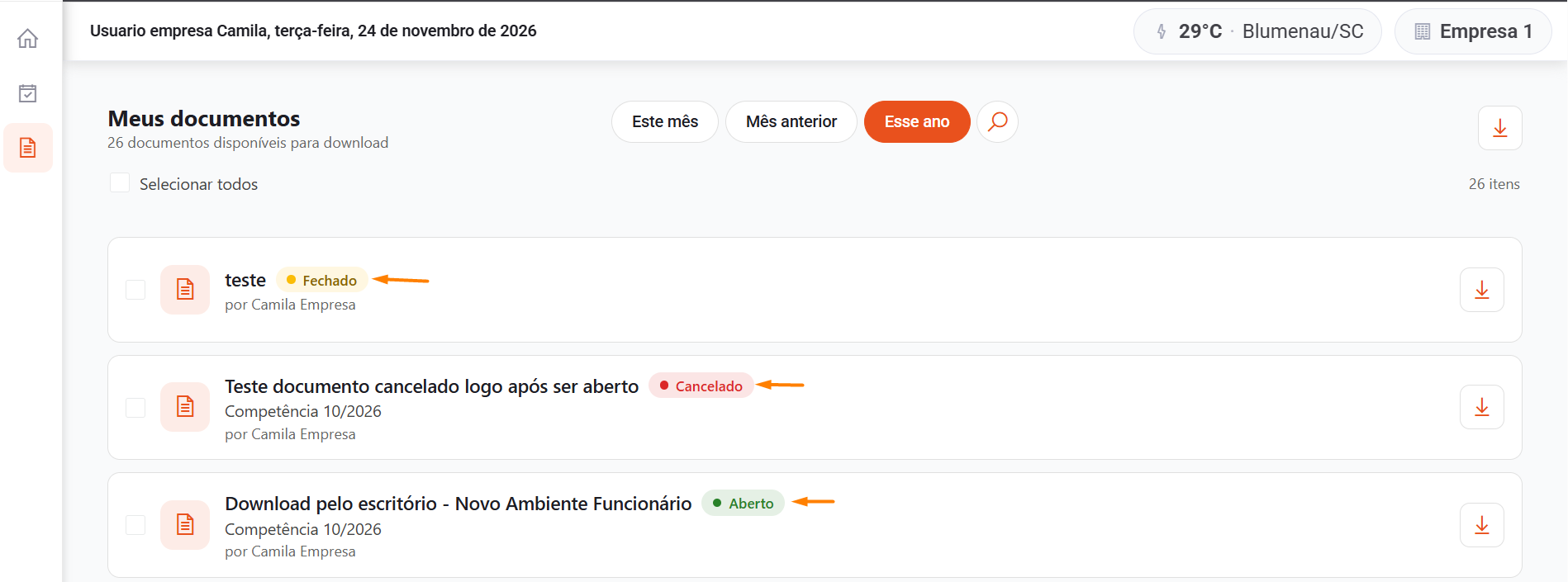
Cada documento da grade apresenta o assunto, a competência no formato MM/AAAA, o nome do usuário que o enviou e a situação, que pode ser:
- Aberto: O documento ainda não foi baixado.
- Fechado: O documento já foi baixado.
- Cancelado: O documento foi cancelado.
Para baixar um documento, clique no ícone de download na linha do registro. Para baixar vários documentos de uma vez, selecione os registros na grade e clique no ícone de download da barra superior. O sistema gera um arquivo compactado com os documentos selecionados. Se nenhum documento estiver selecionado, o sistema apresenta a mensagem "Selecione ao menos uma Documento para Download em lote.".
⚠️ Atenção! Ao baixar um documento, ele passa para a situação "Fechado".
¶ Mural de avisos
O bloco "Mural de avisos" apresenta os comunicados publicados pela empresa para o funcionário, como avisos de férias coletivas, informações sobre a folha de pagamento e eventos. Utilize a barra de rolagem para consultar os avisos anteriores.
Os avisos ainda não lidos são apresentados com o título em negrito.
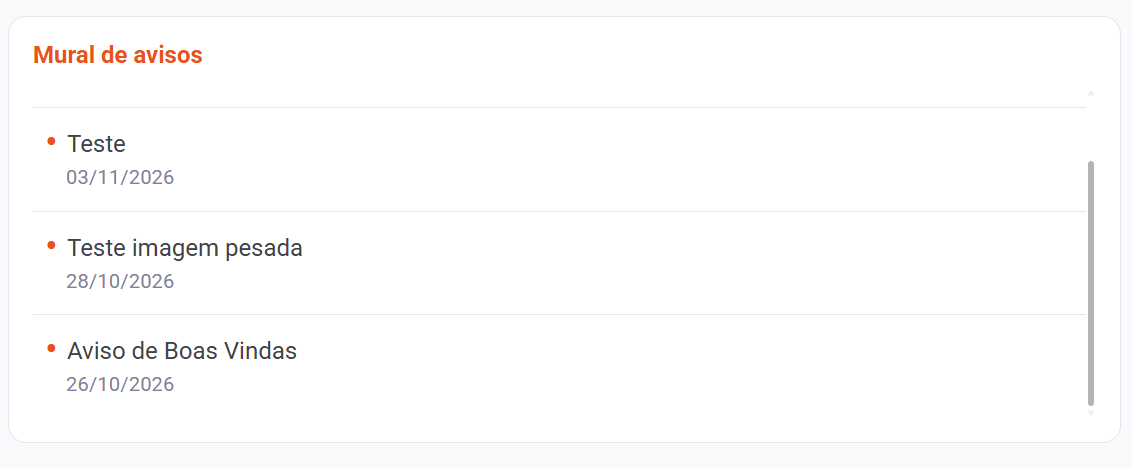
Para ler um aviso, clique no título. O sistema apresenta uma janela com o título, o texto e a imagem do aviso, quando houver. Após a leitura, o título deixa de ser apresentado em negrito. Para fechar a janela, clique em "Fechar".
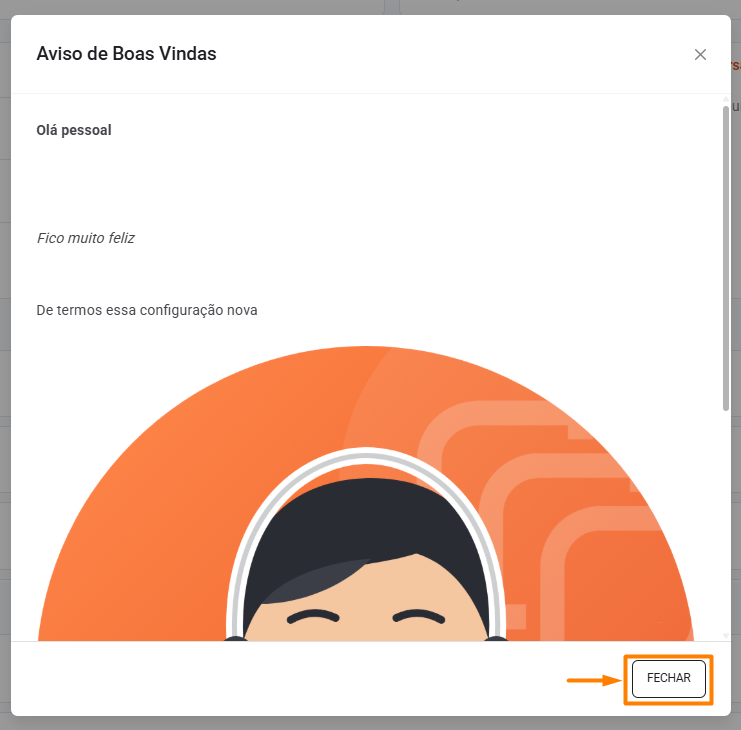
Avisos cancelados pela empresa, ou dos quais o funcionário foi removido como destinatário, deixam de ser apresentados no mural. Quando a empresa edita um aviso já lido, ele volta a ser apresentado como não lido.
⚠️Importante! Para saber como a empresa cadastra os avisos, acesse: Como cadastrar Avisos para Funcionários?
¶ Aniversariantes do mês
O bloco "Aniversariantes do mês" lista os funcionários da empresa principal que fazem aniversário no mês atual, ordenados pelo dia do aniversário. As informações são obtidas do Gestão Contábil.
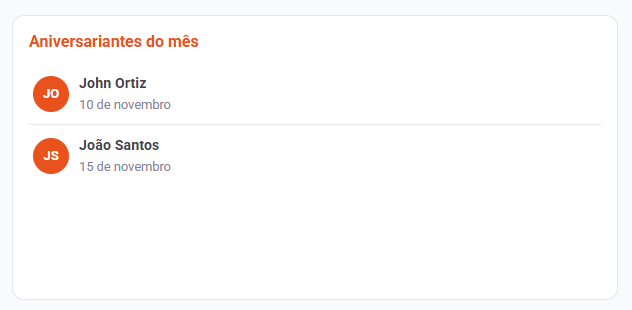
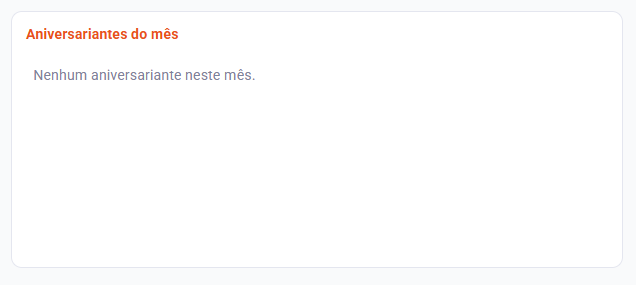
Quando não há aniversariantes no mês, o sistema apresenta a mensagem "Nenhum aniversariante neste mês.". O bloco também fica vazio quando não há conexão com o Gestão Contábil.
¶ Minhas últimas solicitações
O bloco "Minhas últimas solicitações" apresenta as cinco solicitações mais recentes realizadas pelo próprio funcionário no Ambiente do Funcionário, com a data de registro e o status atual. Atualmente, a programação de férias é a única solicitação disponível nesse ambiente.
Quando não há solicitações, o sistema apresenta a mensagem "Nenhuma solicitação até o momento.".
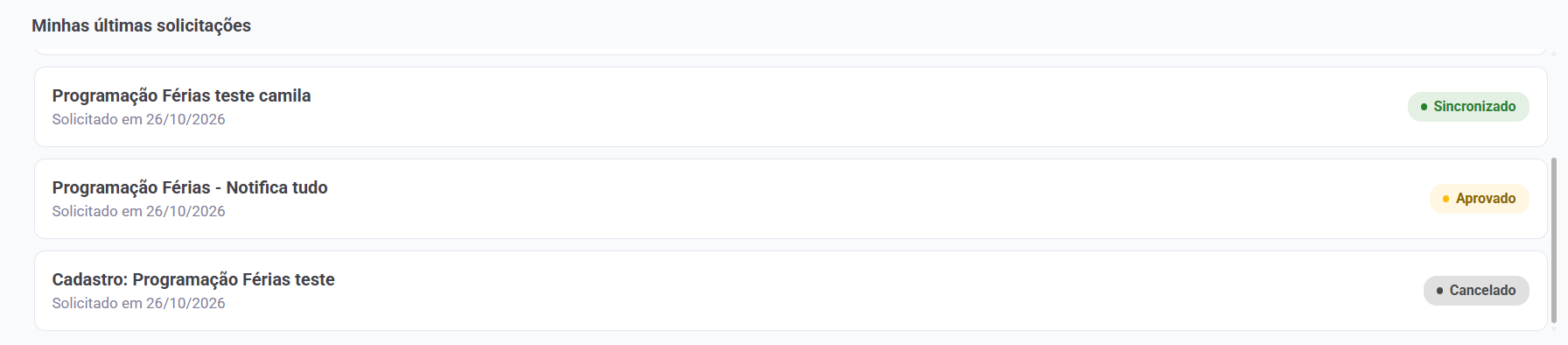
Os status possíveis são:
- Aguardando Aprovação: A solicitação está pendente de análise do gerente.
- Aprovado: A solicitação foi aprovada pelo gerente e segue para o escritório.
- Rejeitado: A solicitação foi rejeitada pelo gerente.
- Cancelado: A solicitação foi cancelada.
- Sincronizado: A solicitação foi importada pelo sistema Questor.
⚠️ Atenção! Solicitações registradas pela empresa em nome do funcionário, como rescisões, não são apresentadas nesse bloco.
¶ Meus documentos recentes
O bloco "Meus documentos recentes" lista os cinco últimos documentos ativos cadastrados para o funcionário, apresentando o assunto e a pasta de cada documento. Os documentos cancelados pelo escritório não são exibidos. Quando não há documentos, o sistema apresenta a mensagem "Nenhum documento recente.".
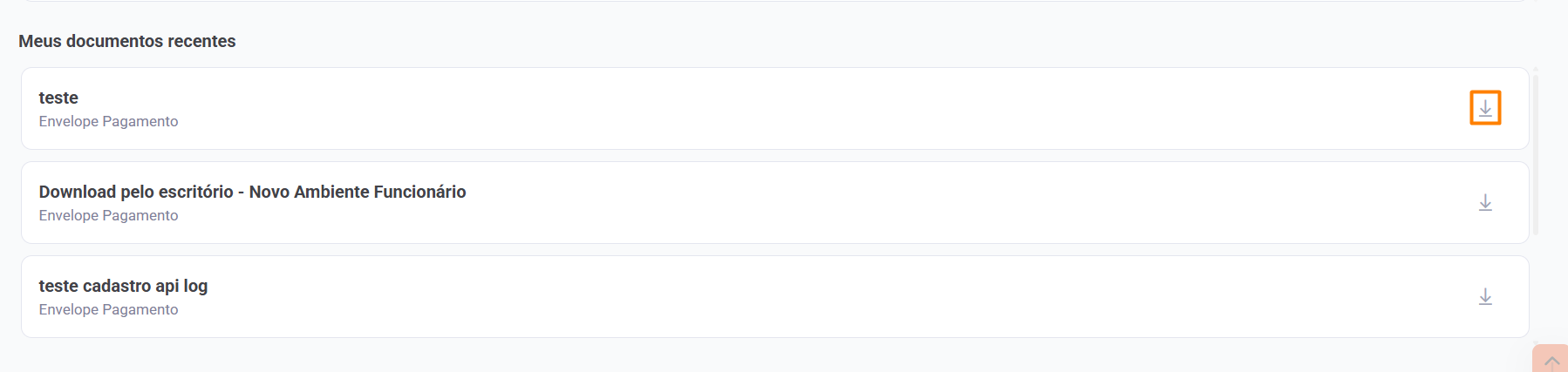
Para baixar um documento, clique no ícone de download ao lado do registro. O download segue as mesmas regras da tela "Meus Documentos - Q-Colabore".
⚠️ Atenção!
O download realizado pelo escritório não remove o indicador de documento novo. Somente o download realizado pelo próprio funcionário remove esse indicador.