¶ Como configurar a Régua de Cobrança no Q-Desk?
A Régua de Cobrança automatiza o envio de mensagens para empresas com títulos em aberto, eliminando a necessidade de realizar as cobranças manualmente.
As mensagens podem ser enviadas por e-mail ou WhatsApp, de acordo com as configurações definidas, considerando as datas calculadas a partir do vencimento de cada título.
¶ Pré-requisitos
Antes de configurar a Régua de Cobrança, verifique se:
- O usuário possui perfil de administrador.
- A integração Questor Negócios está configurada com URL, API Key e pelo menos um registro no campo Documentos da Empresa.
- As empresas que receberão as cobranças estão cadastradas com o campo CNPJ preenchido.
- Os contatos das empresas possuem e-mail ou telefone cadastrado, de acordo com o canal utilizado para o envio.
- Existe pelo menos uma caixa de entrada de e-mail ou WhatsApp configurada.
- Para ações de e-mail, a mensagem está cadastrada em "Respostas Prontas".
- Para ações de WhatsApp, o template está aprovado na caixa de entrada selecionada.
¶ O que é a Régua de Cobrança
A Régua de Cobrança é um fluxo de comunicação automática organizado em uma linha do tempo. Cada ação inserida nessa linha representa uma mensagem que será enviada em uma data específica, antes ou depois do vencimento do título.
O bloco central, denominado "Vencimento", representa o dia de vencimento do título, identificado como "DIA 0". As ações podem ser posicionadas antes ou depois desse ponto, de acordo com o momento em que cada mensagem deve ser enviada.
¶ Para que serve
A funcionalidade elimina a necessidade de realizar avisos e cobranças manualmente. Com ela, é possível:
- Avisar o cliente sobre um título antes do vencimento.
- Cobrar automaticamente títulos já vencidos.
- Enviar a mesma sequência de mensagens para várias empresas.
- Acompanhar, em um único lugar, as mensagens enviadas.
¶ Como funciona
O Q-Desk executa as réguas ativas uma vez por dia, às 11h (horário de Brasília).
A cada execução, o sistema:
- Consulta os títulos em aberto das empresas vinculadas à régua na integração "Questor Negócios".
- Desconsidera os títulos que já foram quitados.
- Calcula a data de envio com base no vencimento do título e na configuração de cada ação da régua.
- Envia a mensagem somente quando a data calculada corresponde ao dia atual.
- Envia a mensagem para todos os contatos da empresa que possuem o dado necessário para o canal configurado: e-mail para ações de e-mail e telefone para ações de WhatsApp.
- Cria uma conversa na caixa de entrada selecionada para cada mensagem enviada.
- Registra o envio no log da régua.
¶ Configuração da Régua de Cobrança
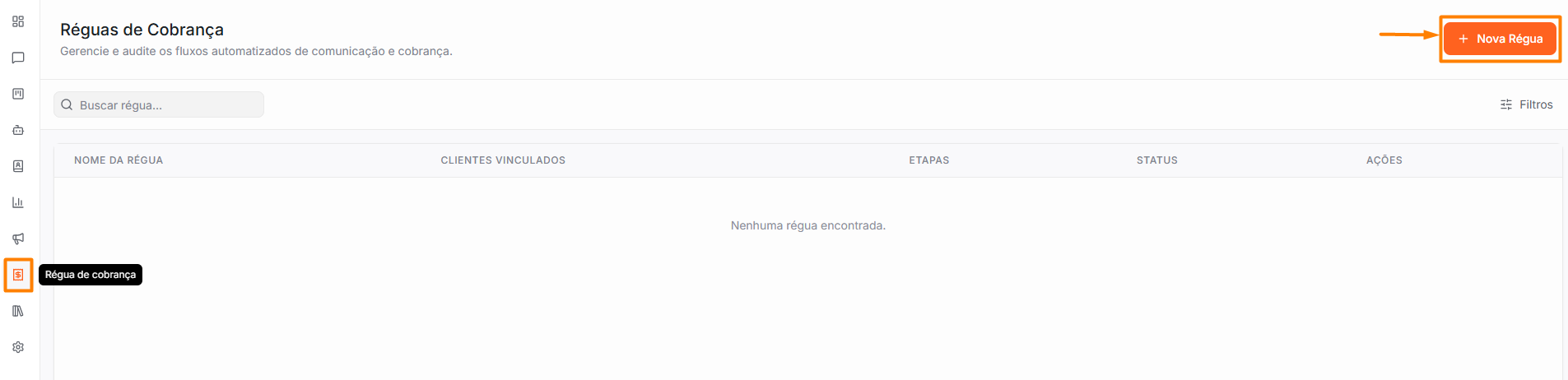
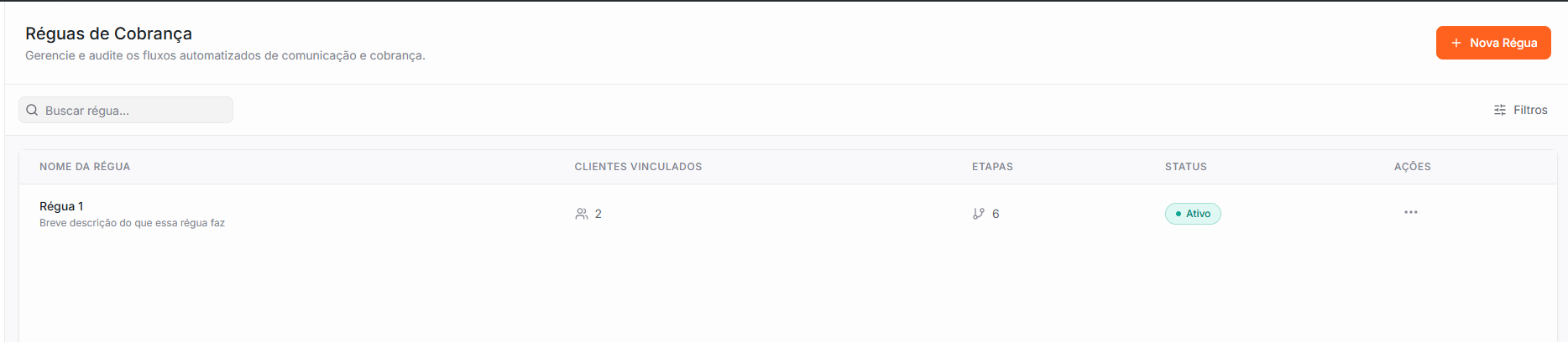
Para iniciar a configuração, acesse Q-Desk > Régua de Cobrança.
Siga os passos abaixo para configurar a Régua de Cobrança.
¶ 1. Criar Régua
Clique em "+ Nova Régua" para iniciar o cadastro.
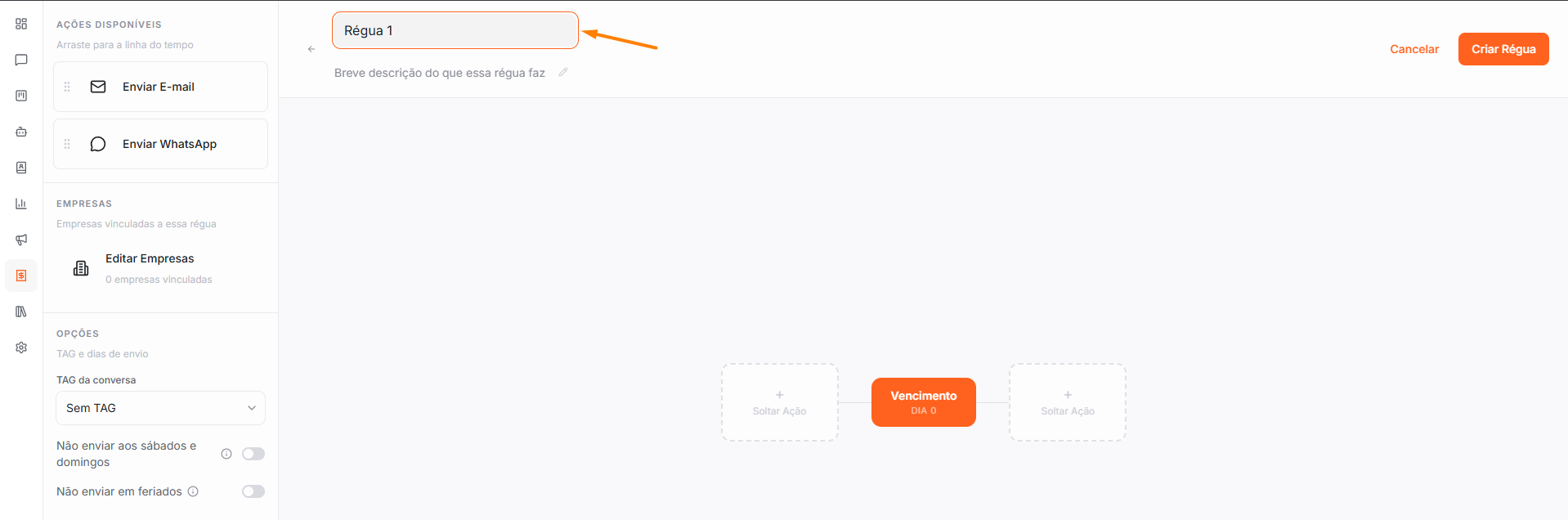
Na tela de criação, informe os dados da régua e configure as ações, as empresas vinculadas e as opções de envio.
Clique no nome exibido no topo da tela e informe o nome da régua. O nome deve ser único. Caso já exista uma régua com o mesmo nome, o sistema exibe a mensagem:
"Já existe uma régua com este nome. Por favor, escolha um nome diferente."
Clique na descrição, localizada abaixo do nome, e informe uma descrição para a régua.
¶ 2. Ações Disponíveis
As etapas representam as ações posicionadas na linha do tempo da Régua de Cobrança.
Para adicionar uma etapa, arraste a ação desejada do painel "AÇÕES DISPONÍVEIS" para uma das áreas "Soltar Ação".
As ações disponíveis são:
- Enviar E-mail
- Enviar WhatsApp
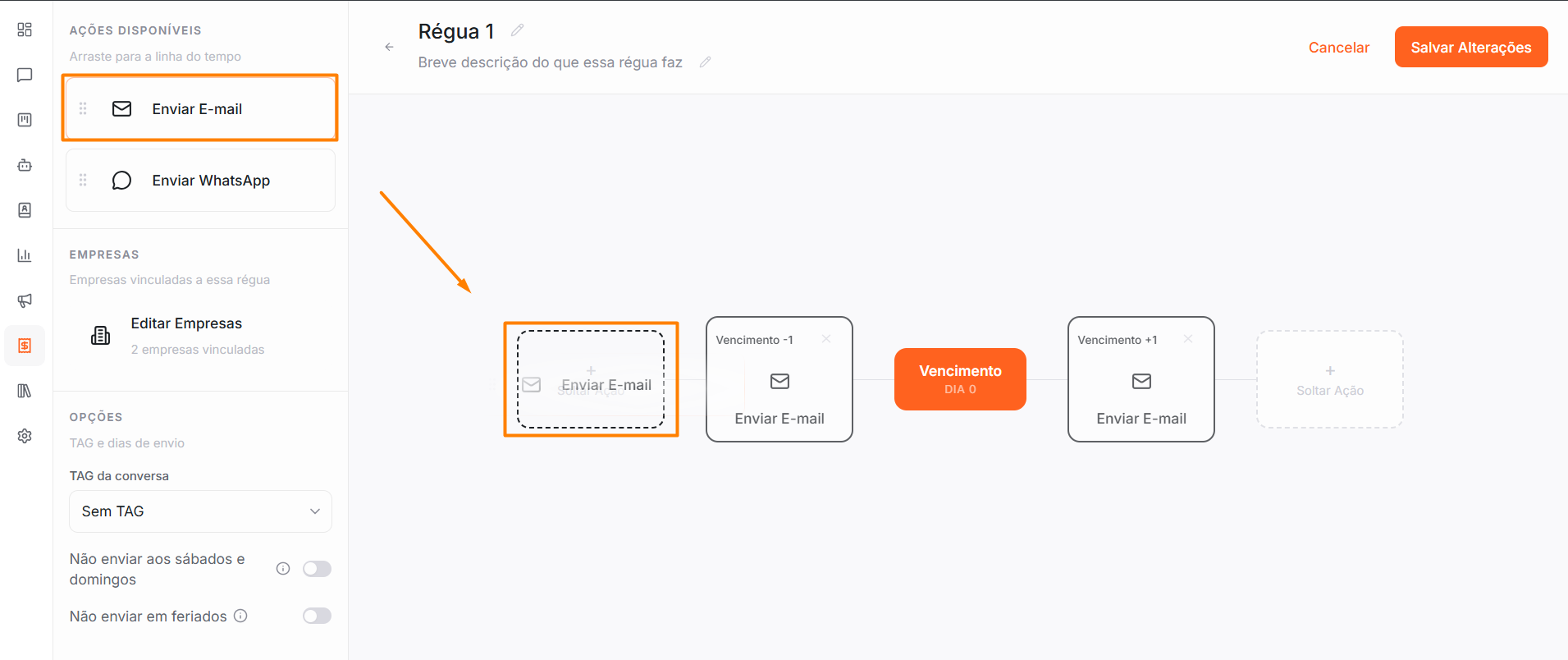
Arraste a ação para a área à esquerda do bloco "Vencimento" para enviar a mensagem antes do vencimento. Para enviar após o vencimento, arraste a ação para a área à direita.
Ao soltar a ação, o sistema sugere um dia de envio e abre o painel "Configurar Ação".
Cada etapa exibe o dia configurado no formato "Vencimento -3" ou "Vencimento +5".
¶ 3. Alterar ou remover uma etapa
Para alterar uma etapa já criada, clique sobre ela. O painel "Configurar Ação" será aberto para edição.
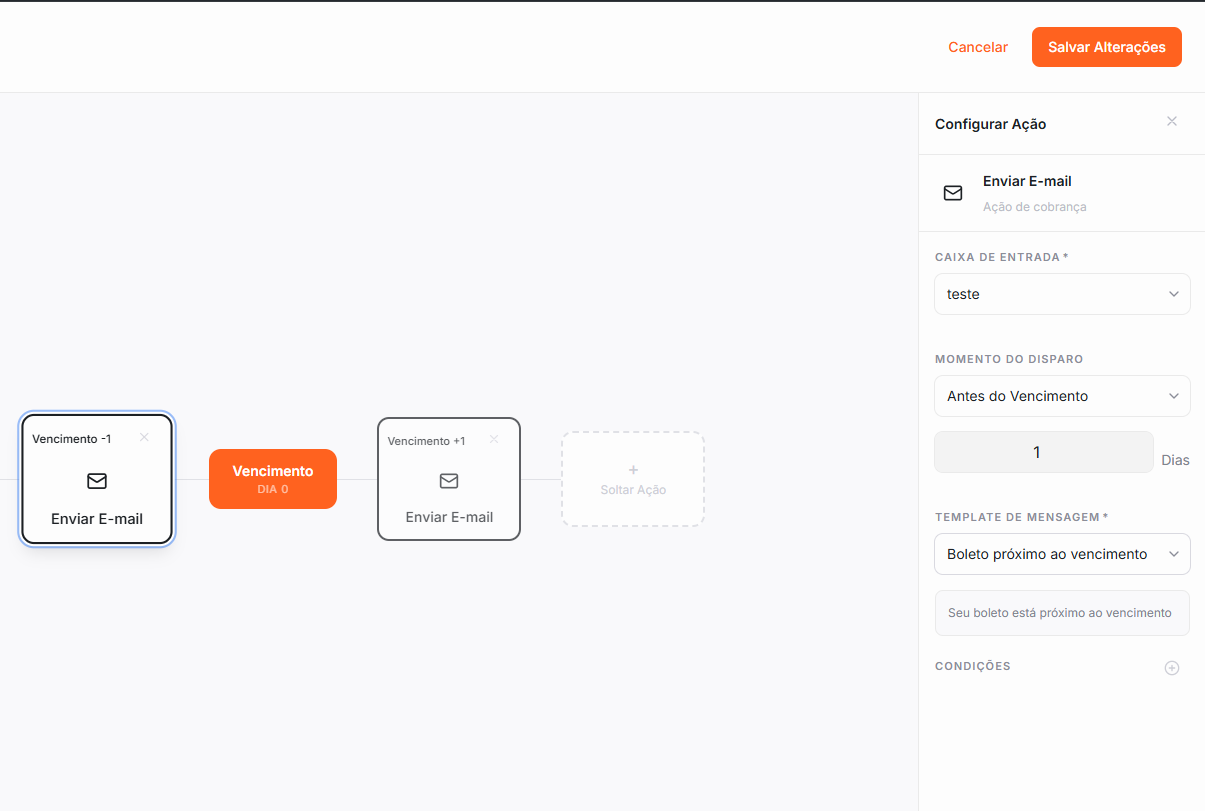
Para remover uma etapa, clique no ícone de fechar, localizado no canto superior direito da etapa.
O painel "Configurar Ação", exibido à direita da linha do tempo, reúne as configurações da etapa selecionada.
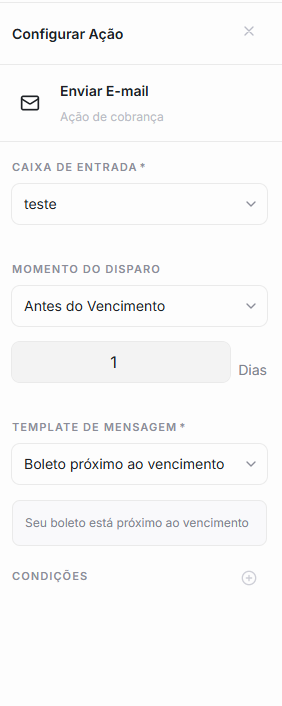
Preencha os campos conforme a ação escolhida:
- Caixa de Entrada: Selecione a caixa de entrada responsável pelo envio. Este campo é obrigatório. Para ações de e-mail, são exibidas apenas caixas de entrada de e-mail. Para ações de WhatsApp, são exibidas apenas caixas de entrada de WhatsApp.
- Momento do Disparo: Defina quando a mensagem será enviada: "Antes do Vencimento" ou "Após o Vencimento".
- Dias: Informe a quantidade de dias de diferença em relação ao vencimento do título. O valor mínimo é 1.
- Template de Mensagem: Selecione o conteúdo que será enviado. Este campo é obrigatório.
- Variáveis do Template: Configure os valores utilizados para preencher as variáveis do template de WhatsApp ou E-mail.
- Condições: Informe condições complementares para a execução da etapa.
¶ 4. Configurar as mensagens
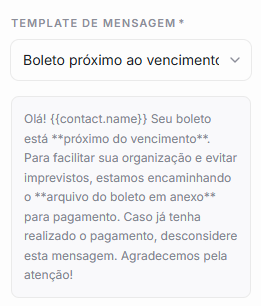
O campo "TEMPLATE DE MENSAGEM" apresenta opções diferentes de acordo com o tipo de ação selecionada. Abaixo do campo, o sistema exibe uma prévia do conteúdo escolhido.
¶ Enviar E-mail
Para ações de Enviar E-mail, o campo Template de Mensagem lista o Atalho das mensagens cadastradas em Respostas Prontas.
Para criar respostas prontas acesse nosso material especifico : Respostas Prontas no Q-Desk
Selecione a mensagem desejada. O conteúdo da resposta pronta será utilizado como corpo do e-mail, e as variáveis existentes no texto serão substituídas automaticamente no momento do envio.
¶ Enviar WhatsApp
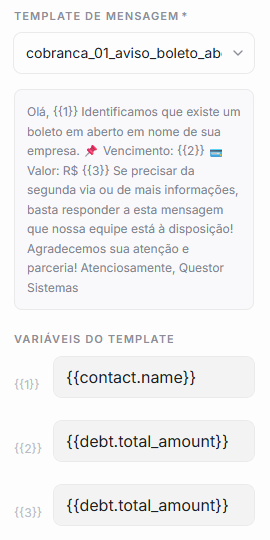
Para ações de "Enviar WhatsApp", o campo "Template de Mensagem" lista os templates aprovados na caixa de entrada selecionada.
Quando o template possui variáveis numeradas, como "{{1}}" e "{{2}}", a seção "VARIÁVEIS DO TEMPLATE" é exibida.
Para preencher uma variável:
- Clique no campo correspondente à variável.
- Selecione uma variável disponível na lista ou informe um valor fixo.
- Repita o procedimento para as demais variáveis do template.
¶ 5. Vincular as empresas
A régua envia mensagens apenas para as empresas vinculadas a ela.
Para vincular as empresas:
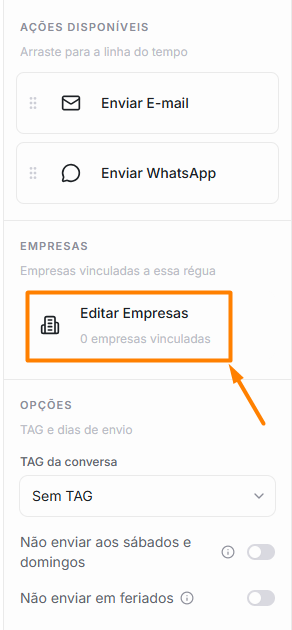
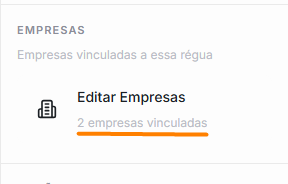
No painel EMPRESAS, clique em Editar Empresas.
Localize a empresa pelo campo Buscar nome da empresa....
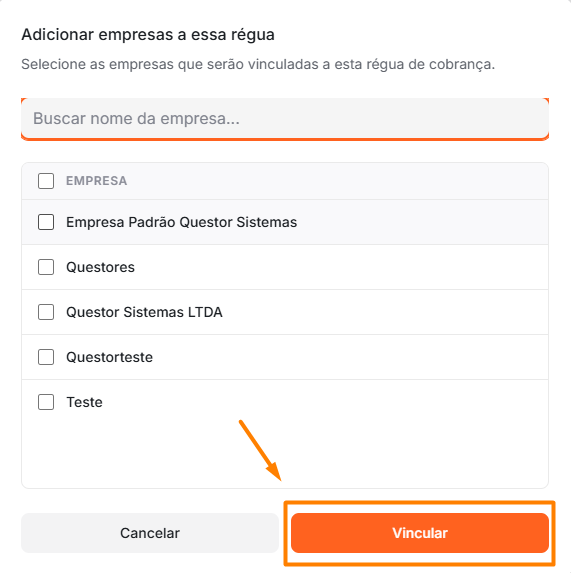
Marque a caixa de seleção das empresas desejadas.
Clique em "Vincular".
As empresas já vinculadas aparecem no topo da lista, no grupo "Selecionadas".
A caixa de seleção do cabeçalho permite marcar ou desmarcar todas as empresas exibidas na tela.
O painel "EMPRESAS" exibe o total de empresas vinculadas no formato "2 empresas vinculadas".
¶ 6. Definir as opções de envio
O painel "OPÇÕES" reúne as configurações aplicadas a toda a régua.
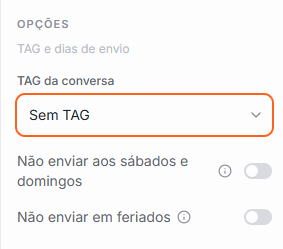
- TAG da conversa: Tag aplicada automaticamente às conversas geradas pela régua. Selecione "Sem TAG" para não aplicar nenhuma tag.
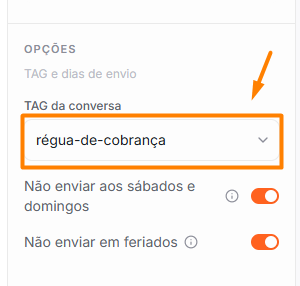
- Não enviar aos sábados e domingos: Impede o envio de mensagens aos sábados e domingos.
- Não enviar em feriados: Impede o envio de mensagens nos feriados cadastrados em "Feriados", nas configurações da conta.
⚠️ Atenção! Quando o envio estiver programado para um dia bloqueado por essas opções, a mensagem não será enviada. O sistema não reagenda nem adia o envio para outra data.
Após concluir a configuração, clique em "Criar Régua".
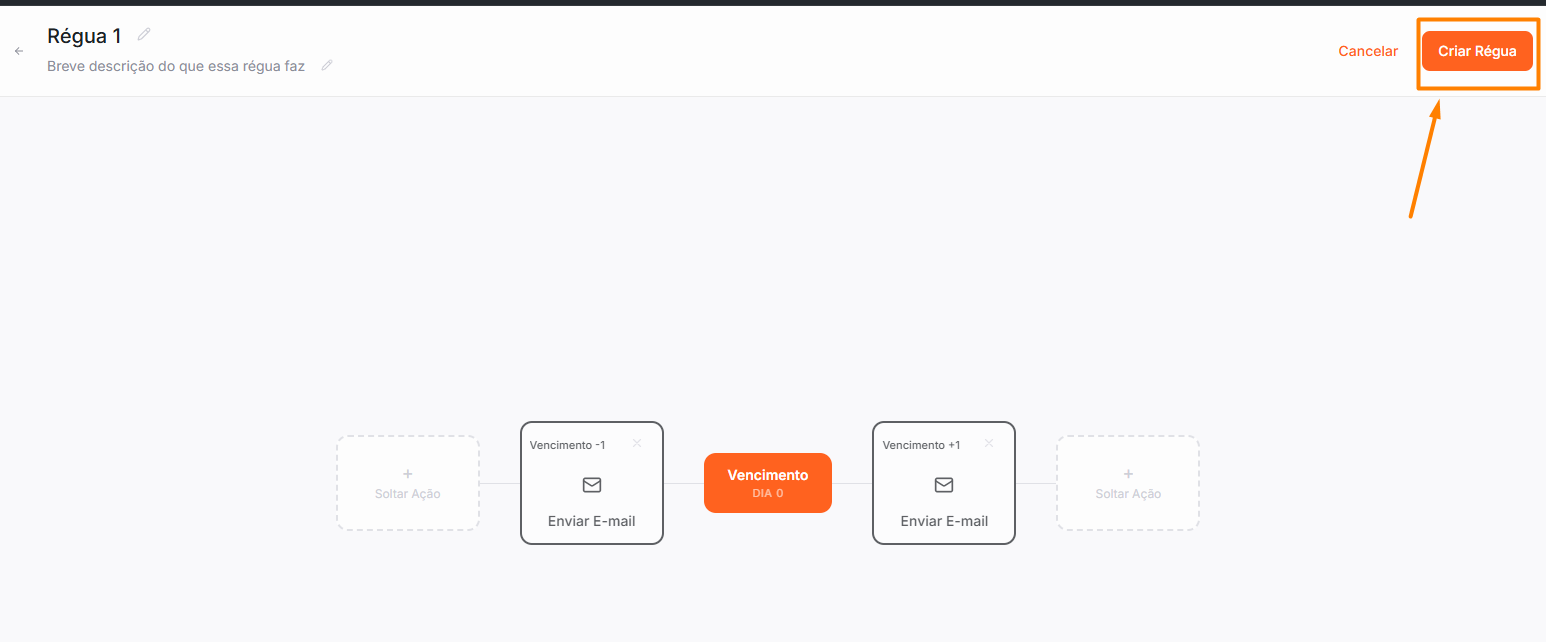
Enquanto o registro é salvo, o sistema exibe a mensagem "Salvando régua".
Toda régua nova é criada com o status "Ativo" e inicia a execução automática no dia seguinte.
Se alguma etapa obrigatória estiver incompleta, o sistema exibe a mensagem "Preencha os campos Caixa de Entrada e Template de Mensagem da ação destacada." e destaca a etapa pendente em vermelho.
¶ Editar uma régua existente
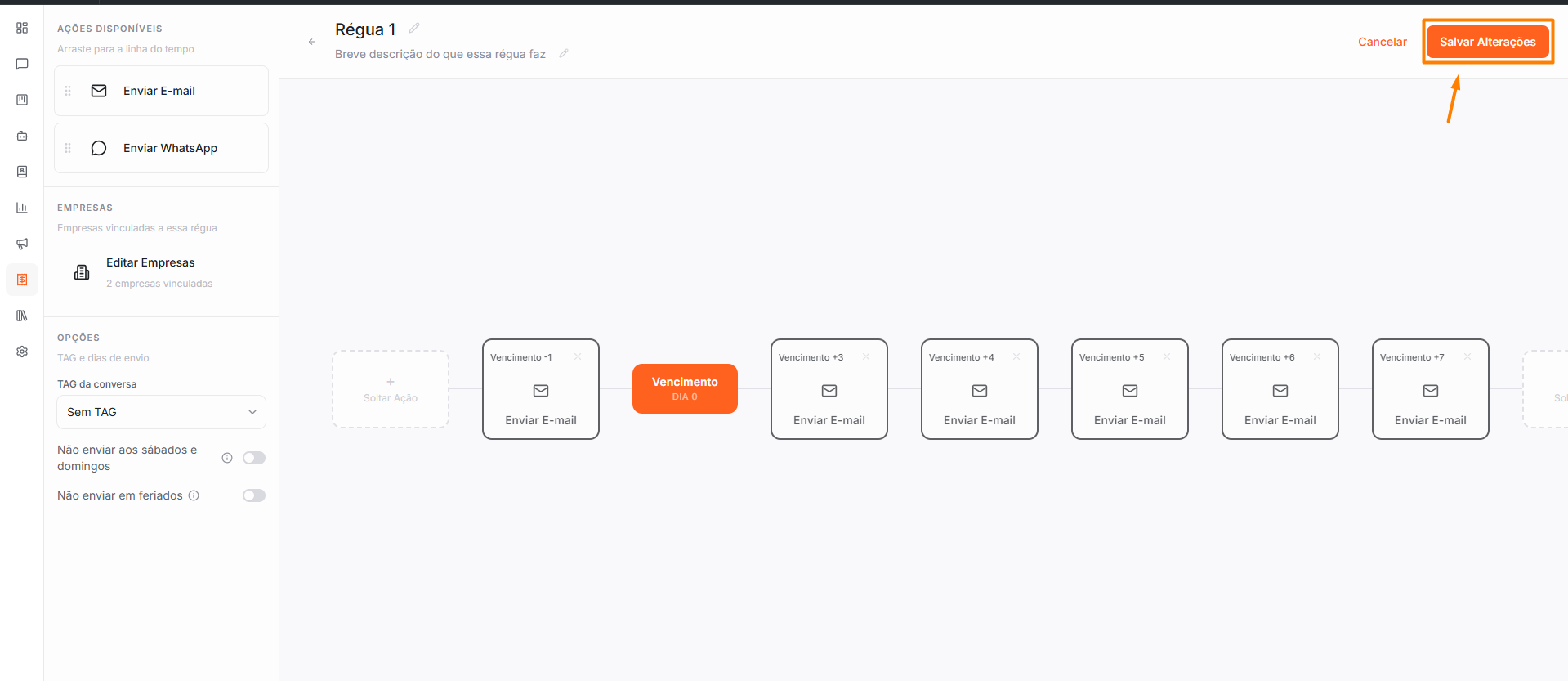
A edição utiliza a mesma tela do cadastro, já preenchida com as informações salvas.
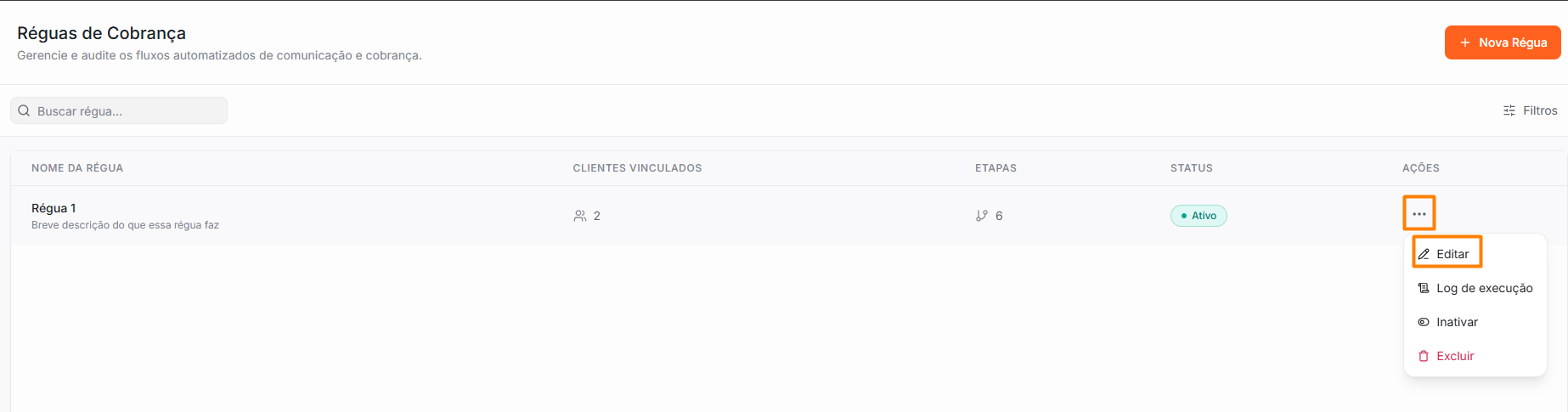
Para editar uma régua:
Localize a régua desejada na listagem.
Clique no ícone de três pontos, na coluna "Ações".
Selecione "Editar".
Altere as informações necessárias.
Clique em "Salvar Alterações".
¶ Como consultar o "Log de execução"
A opção "Log de execução" reúne o histórico dos disparos automáticos realizados por uma régua. Utilize essa tela para verificar se a régua foi executada, a quantidade de mensagens enviadas e se houve alguma falha durante o processo.
Para consultar o log:
Localize a régua desejada na listagem.
Clique no ícone de três pontos, na coluna "Ações".
Selecione "Log de execução".
Selecione uma execução na lista à esquerda.
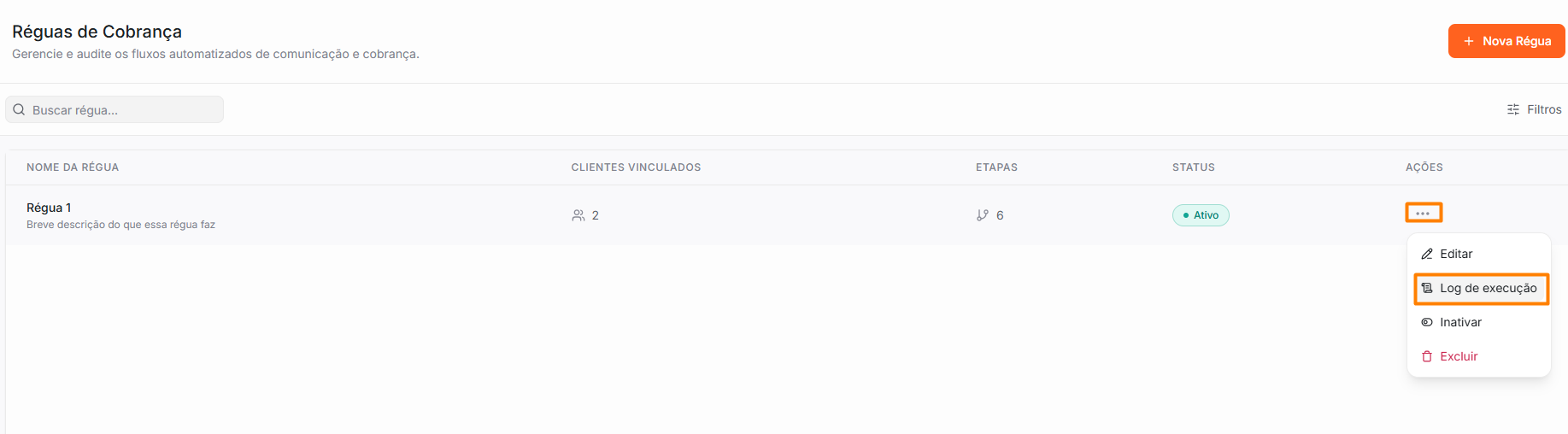
O cabeçalho da tela apresenta o nome da régua e o total de execuções registradas. São exibidas as 30 execuções mais recentes, da mais nova para a mais antiga.
Cada execução apresentada na lista à esquerda informa:
- Data da execução: Exibe a data e indica se a execução ocorreu "Hoje", "Ontem" ou em outro dia da semana.
- Situação: Indica o status da execução.
- Mensagens enviadas: Exibe a quantidade de mensagens enviadas.
Ao selecionar uma execução, o painel à direita apresenta as seguintes informações:
- Status: Indica se a execução está "Enviando", "Concluída" ou "Falhou".
- Disparo automático: Identifica a origem da execução, que é sempre automática.
- Início: Data e hora em que a execução foi iniciada.
- Término: Data e hora em que a execução foi finalizada.
- Mensagens enviadas: Total de mensagens enviadas durante a execução.
- E-mail: Quantidade de mensagens enviadas por e-mail.
- WhatsApp: Quantidade de mensagens enviadas por WhatsApp.
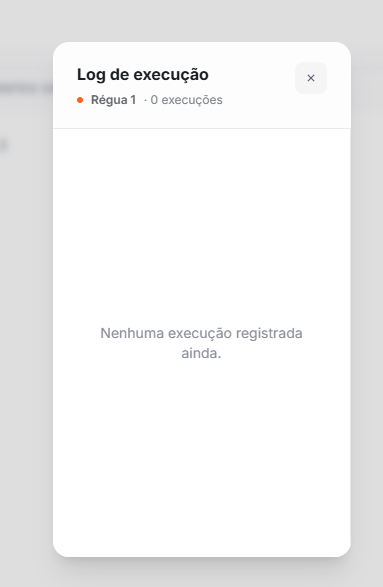
Quando a régua ainda não possui histórico de execução, a tela exibe a mensagem "Nenhuma execução registrada ainda."
Para fechar a tela, clique no ícone de fechar, no canto superior direito, pressione "Esc" ou clique fora da janela.
¶ Ativar ou inativar uma régua
A inativação interrompe os envios sem excluir a configuração.
Para alterar o status de uma régua:
Localize a régua desejada na listagem.
Clique no ícone de três pontos, na coluna "Ações".
Selecione "Inativar" para interromper os envios ou "Ativar" para retomá-los.
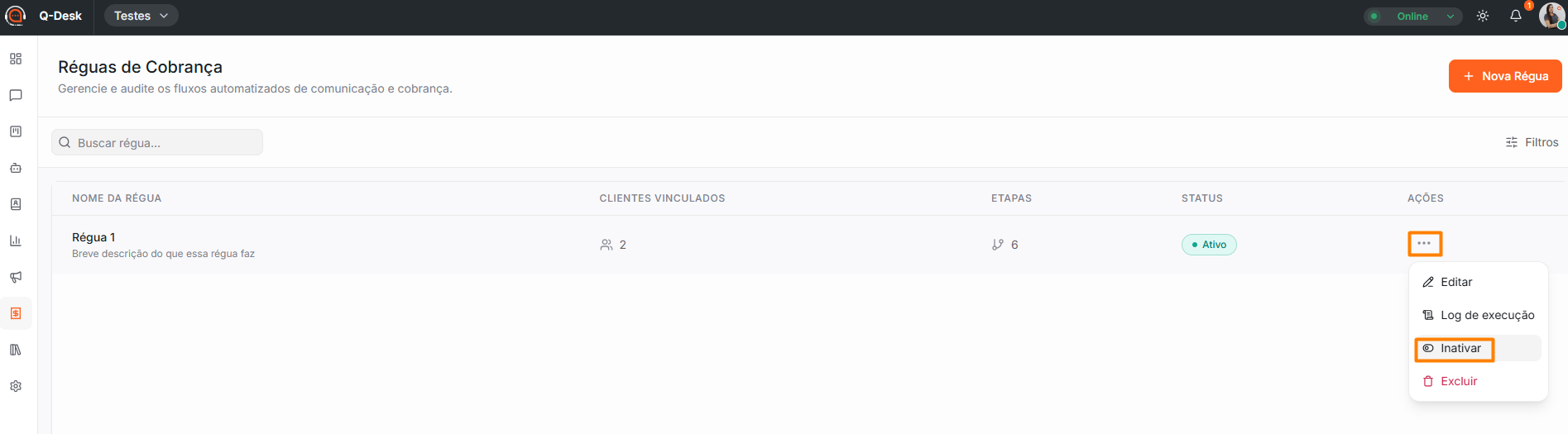
Réguas com status "Inativo" são ignoradas durante a execução diária.

¶ Excluir uma régua
A exclusão é definitiva e remove também as etapas, os vínculos com empresas e o log de execução.
Para excluir uma régua:
Localize a régua desejada na listagem.
Clique no ícone de três pontos, na coluna "Ações".
Selecione "Excluir".
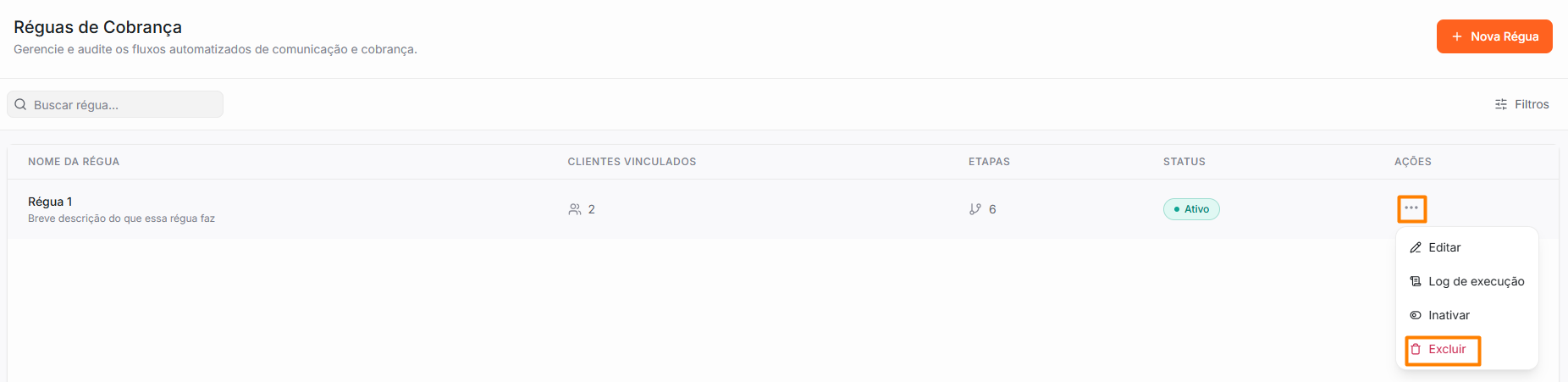
Na janela Excluir Régua, confirme a operação clicando novamente em Excluir.
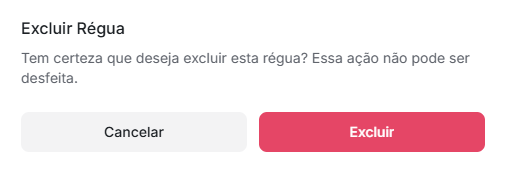
⚠️ Atenção!
A exclusão de uma régua não pode ser desfeita. Para apenas interromper os envios, utilize a opção "Inativar".
¶ Acompanhar as cobranças enviadas
O acompanhamento das cobranças pode ser realizado pelo log de execução e pelas conversas geradas a cada envio.
Para consultar o log:
Localize a régua desejada na listagem.
Clique no ícone de três pontos, na coluna "Ações".
Selecione "Log de execução".
Selecione uma execução na lista à esquerda para visualizar os detalhes.
A tela apresenta as execuções mais recentes com as seguintes informações:
- Status: Indica se a execução está "Enviando", "Concluída" ou "Falhou".
- Início: Data e hora em que a execução foi iniciada.
- Término: Data e hora em que a execução foi finalizada.
- Mensagens enviadas: Total de mensagens enviadas na execução.
- E-mail: Quantidade de mensagens enviadas por e-mail.
- WhatsApp: Quantidade de mensagens enviadas por WhatsApp.
Cada mensagem enviada gera uma conversa na caixa de entrada configurada na etapa. Quando o campo "TAG da conversa" estiver preenchido, as conversas poderão ser localizadas pela tag correspondente.
¶ Variáveis disponíveis para os templates
As variáveis são preenchidas automaticamente no momento do envio da mensagem.
¶ Dados do contato
Nome completo: {{contact.name}}
Primeiro nome: {{contact.first_name}}
Sobrenome: {{contact.last_name}}
E-mail: {{contact.email}}
Telefone: {{contact.phone}}
ID do contato: {{contact.id}}
¶ Dados da empresa
Nome da empresa: {{company.name}}
Documento: {{company.document}}
ID da empresa: {{company.id}}
¶ Dados do título
Data de vencimento: {{debt.due_date}}
Valor em aberto: {{debt.remaining_amount}}
Valor total: {{debt.total_amount}}
Documento fiscal: {{debt.document_fiscal}}
¶ Atributos personalizados do contato
Utilize o formato {{contact.custom_attributes.chave}}, substituindo "chave" pelo nome do atributo personalizado cadastrado para o contato.
¶ Exemplos práticos
¶ Lembrete antes do vencimento
Configure uma única etapa de WhatsApp à esquerda do bloco "Vencimento", com "MOMENTO DO DISPARO" igual a "Antes do Vencimento" e "Dias" igual a 3.
O cliente receberá o lembrete três dias antes do vencimento do título.
¶ Sequência de cobrança após o vencimento
Configure três etapas à direita do bloco "Vencimento":
- Primeira etapa: WhatsApp, com "Após o Vencimento" e "Dias" igual a 1.
- Segunda etapa: E-mail, com "Após o Vencimento" e "Dias" igual a 5.
- Terceira etapa: E-mail, com "Após o Vencimento" e "Dias" igual a 15.
O cliente receberá a primeira cobrança um dia após o vencimento e as demais conforme o prazo definido em cada etapa.
¶ Observações e limitações
Considere os seguintes pontos antes de colocar uma régua em produção:
- Somente usuários com perfil de administrador podem criar, editar, ativar, inativar ou excluir réguas.
- A execução ocorre uma vez por dia. Não é possível realizar disparos manuais ou reenviar mensagens.
- A mensagem é enviada somente no dia exato calculado a partir do vencimento. Se a régua for criada após essa data, o envio referente àquele título não será realizado.
- Empresas sem "CNPJ" preenchido não retornam títulos e, consequentemente, não recebem mensagens.
- Contatos sem e-mail não recebem ações de e-mail, e contatos sem telefone não recebem ações de WhatsApp.
- Títulos já quitados são desconsiderados.
- Cada título em aberto gera um envio individual. Se uma empresa tiver vários títulos vencendo no mesmo dia, será enviada uma mensagem para cada título.
- Templates de WhatsApp que não estejam aprovados na caixa de entrada selecionada não serão enviados.
- As variáveis de agente, caixa de entrada e conversa não são preenchidas nas mensagens da régua. Utilize somente as variáveis de contato, empresa e título.
- O campo "CONDIÇÕES" registra a informação na etapa, mas não altera as regras de envio.
- As execuções são registradas somente quando a régua efetivamente envia mensagens ou apresenta uma falha. Dias sem títulos elegíveis não geram registros no log.