¶ Respostas Prontas no Q-Desk
As respostas prontas são modelos de mensagens pré-escritas que facilitam o envio de respostas durante o atendimento, tornando-o mais ágil e padronizado. Cada resposta pronta possui uma visibilidade, que define quais agentes poderão utilizá-la.
Para configurar, acesse Configurações > Respostas Prontas.
⚠️ Importante!
- Agentes podem cadastrar somente respostas prontas com visibilidade “Privada”. As opções “Público” e “Time” estão disponíveis somente para administradores.
- As respostas prontas cadastradas antes da disponibilização da visibilidade permanecem como “Público”.
¶ Passos para Cadastro
Siga os passos abaixo para cadastrar uma Resposta Pronta.
1. Acesse o menu Configurações > Respostas prontas.
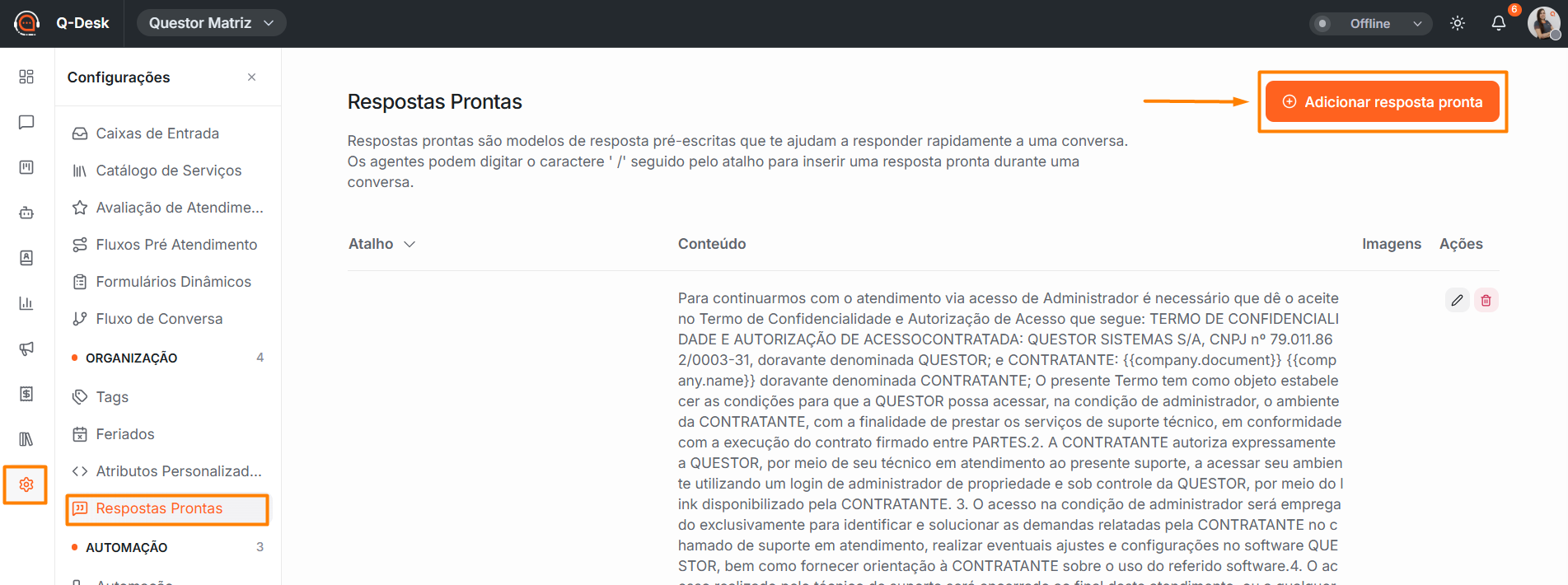
2. Clique no botão Adicionar respostas pronta e preencha os seguintes campos:
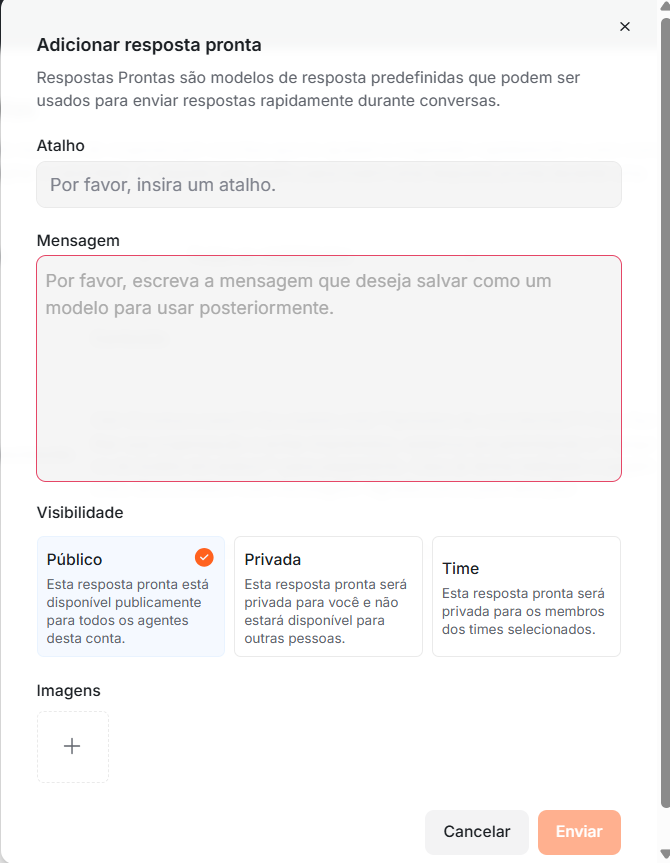
- Atalho: Adicione o nome da resposta pronta.
- Mensagem: Insira o conteúdo que será utilizado durante os atendimentos.
- Imagens: Adicione uma imagem para ser enviada juntamente com a mensagem
- Visibilidade: Selecione “Público”, “Privada” ou “Time”.
Se selecionar “Time”, informe um ou mais times no campo “Pesquisar e selecionar times…”.
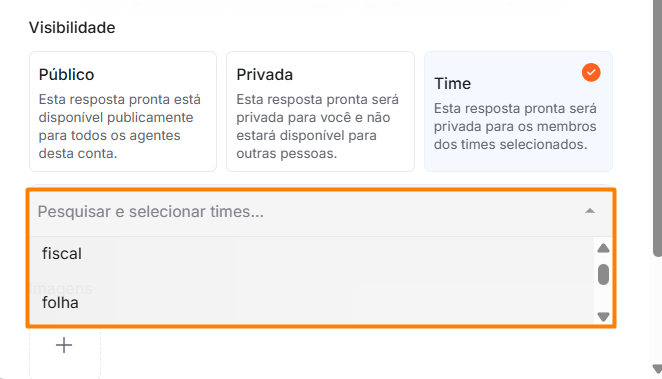
Clique em “Enviar”.
¶ Visibilidade das respostas prontas
- Público: A resposta pronta fica disponível para todos os agentes da conta.
- Privada: A resposta pronta fica disponível somente para o usuário que a criou.
- Time: A resposta pronta fica disponível somente para os membros dos times selecionados.
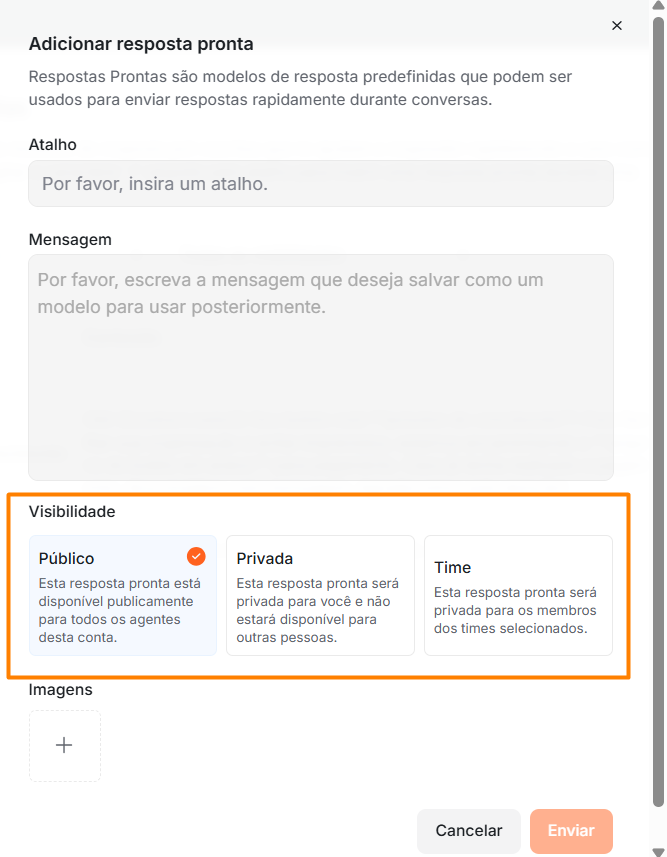
Durante o atendimento, cada agente visualiza somente as respostas prontas públicas, as próprias respostas privadas e as respostas dos times dos quais participa.
¶ Como consultar e filtrar as respostas prontas?
- Acesse Configurações > Respostas Prontas.
A listagem apresenta, para cada resposta pronta, quem a criou, quem realizou a última alteração e a visibilidade. - Para refinar a listagem, utilize os filtros por criador e por visibilidade.
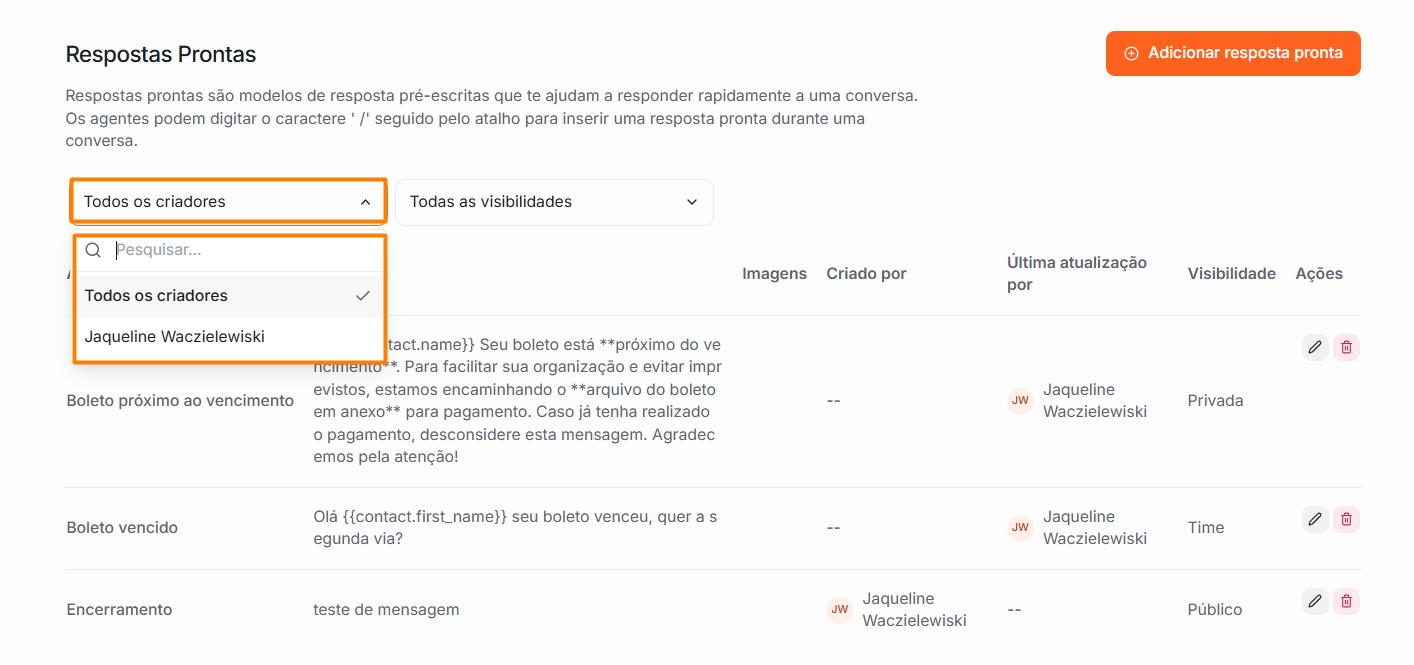
- No filtro "Todos os criadores", é possível filtrar pelo nome do criador.
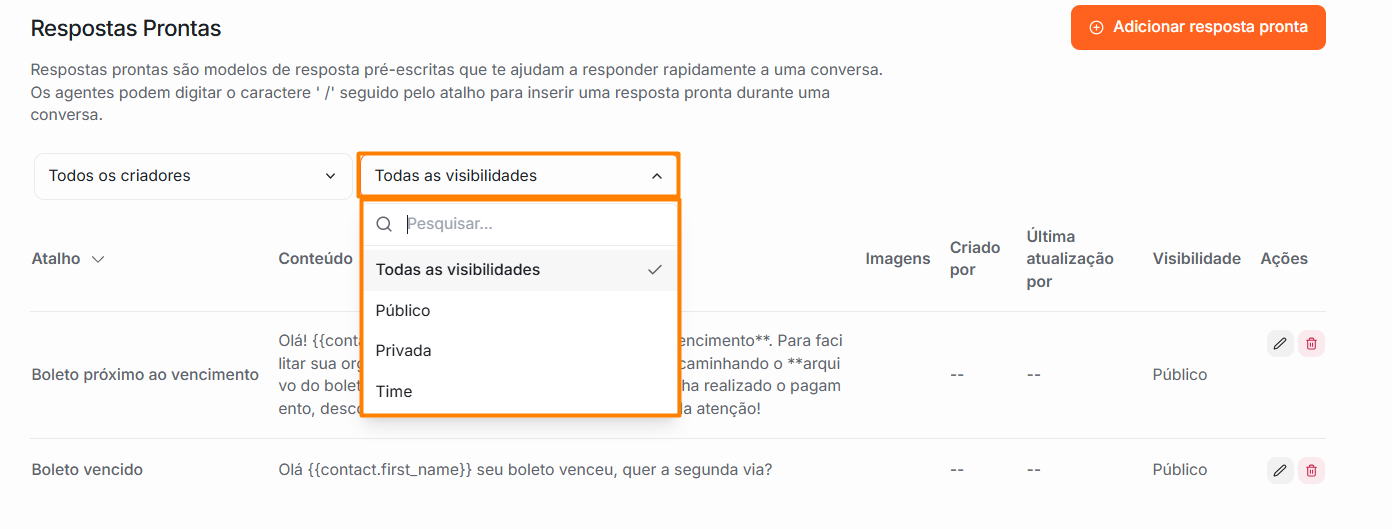
No filtro "Todas as visibilidades", é possível selecionar uma das seguintes opções: Todas as visibilidades, Público, Privado ou Time.
⚠️ Importante!
- Nesta tela, administradores visualizam todas as respostas prontas da conta, inclusive as respostas privadas de outros agentes e as respostas de times dos quais não participam.
¶ Como enviar as mensagem prontas nos atendimentos?
1. Acesse Conversas e assuma um atendimento.
2. Clique em “Respostas Rápidas”.
Serão apresentadas as respostas prontas disponíveis para você: As respostas públicas, as respostas privadas criadas por você e as respostas dos times dos quais você participa.
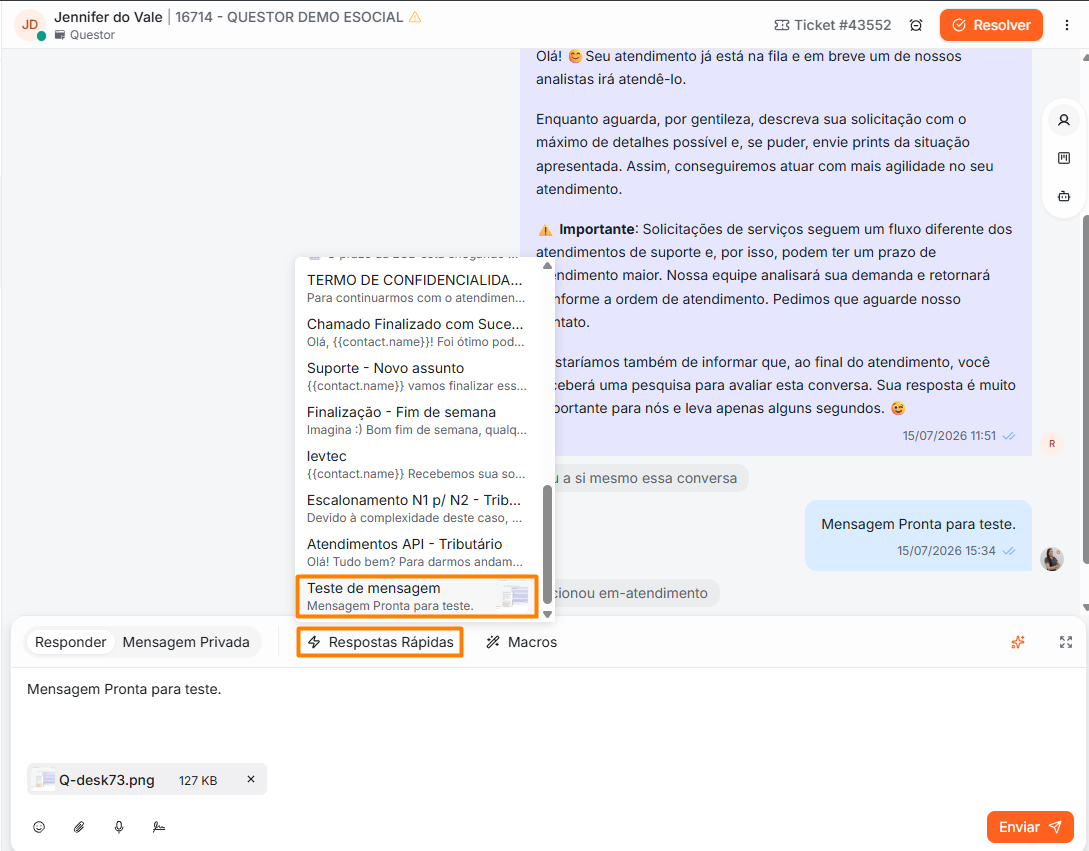
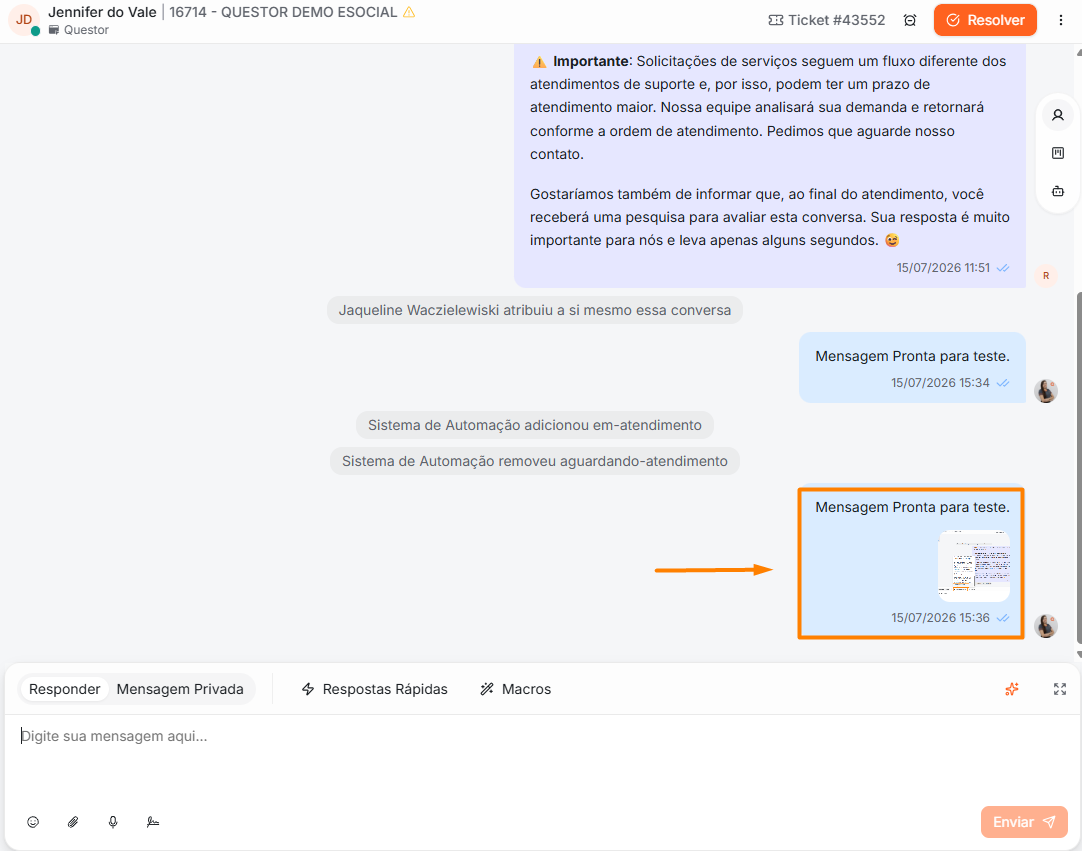
Ao clicar na mensagem desejada, ela será inserida na caixa de texto. Para enviá-la, clique em "Enviar". A mensagem será enviada automaticamente.

Como editar o cadastro de uma Resposta Pronta?
1. Acesse o menu Configurações > Respostas Prontas.
2. Clique no botão Alterar.

Será aberto a tela de edição
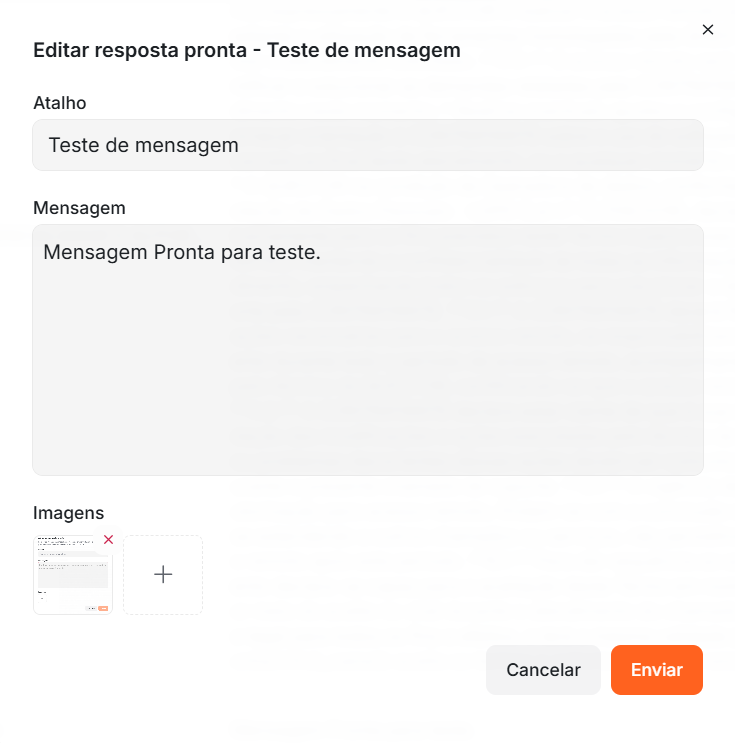
- Atalho: Adicione o nome da resposta pronta.
- Mensagem: Insira o conteúdo que será utilizado durante os atendimentos.
- Imagens: Adicione uma imagem para ser enviada juntamente com a mensagem.
Altere os campos necessários, inclusive a visibilidade, e clique em “Enviar”.
⚠️ Importante!
- Cada usuário pode alterar as próprias respostas prontas.
- Administradores também podem alterar respostas prontas com visibilidade “Público” e “Time”.
- Ao tentar alterar uma resposta pronta sem permissão, o sistema exibe um aviso.
¶ Como excluir o cadastro de uma Resposta Pronta?
1. Acesse o menu Configurações > Respostas Prontas.
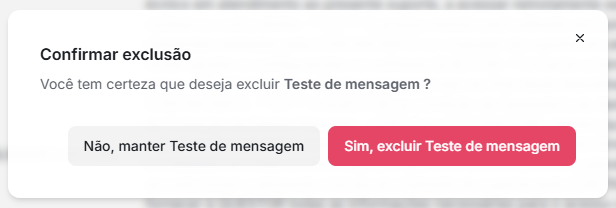
2. Localize o cadastro desejado e clique no botão Excluir, caracterizado pelo ícone de “lixeira”.

3. O sistema exibirá uma mensagem de confirmação. Para prosseguir com a exclusão, clique em Sim, excluir.
⚠️Atenção!
- Cada usuário pode excluir as próprias respostas prontas.
- Ao tentar excluir uma resposta pronta sem permissão, o sistema exibe um aviso.
- Ao excluir um agente, as respostas prontas privadas criadas por ele também são excluídas..