¶ Como configurar Macros no Q-Desk?
Uma macro consiste em um fluxo de ações salvas que automatiza e facilita a execução de processos no atendimento. Por meio dela, os agentes podem configurar ações encadeadas, como aplicar tags em conversas, enviar transcrições por e-mail e atualizar atributos personalizados. Esse fluxo é executado com um único clique, proporcionando mais agilidade, padronização e eficiência às rotinas do atendimento.
¶ Passos para Configuração
Siga as orientações abaixo para criar uma nova Macro.
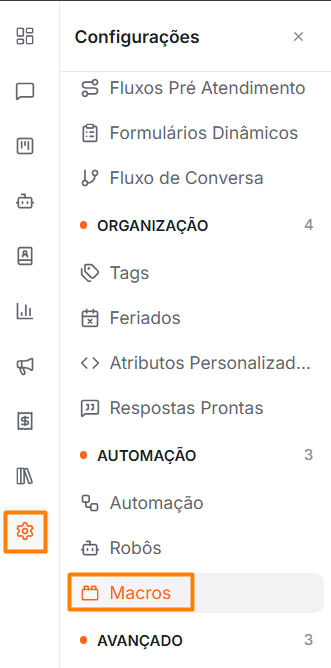
1. Acesse o menu: Configurações > Macros.
2. Clique no botão “Nova Macro”.

3. Para começar, preencha os campos de identificação da macro, localizados no lado direito da tela:

- Nome da macro: Informe um nome para essa macro, para referência interna.
- Visibilidade da Macro: Selecione uma das opções para informar quem poderá utilizar essa macro. As opções são:
- Público: A macro estará disponível publicamente para todos os agentes.
- Privada: A macro será privada e ficará disponível apenas para o usuário que a estiver criando, não podendo ser visualizada por outras pessoas.
- Time: A macro ficará disponível exclusivamente para os membros dos times selecionados. Ao marcar essa opção, o sistema habilitará o campo “Pesquisar e selecionar times…”, no qual você poderá indicar os times para os quais deseja liberar o uso da macro.
⚠️ Importante!
- Agentes podem cadastrar somente macros com visibilidade “Privada”. As opções “Público” e “Time” estão disponíveis somente para administradores.
4. Após preencher os dados de identificação, inicie a configuração do fluxo da macro.
Logo abaixo do indicativo de Início do fluxo, selecione e configure a primeira ação, de modo que o sistema estruturará automaticamente o fluxo com as ações que serão executadas ao acionar a macro.

Você pode começar selecionando uma ação no menu suspenso. As ações disponíveis no momento são:

Dependendo da ação selecionada, o sistema poderá solicitar:
- o preenchimento do campo "Selecionar" com múltiplas opções;
- o preenchimento do campo com a informação da ação;
- o preenchimento do campo com um anexo;
- o preenchimento do campo com uma mensagem.
5. Para adicionar mais ações, clique no botão Adicionar nova ação, selecione a opção desejada e preencha o campo solicitado (se houver).

⚠️Importante!
A ordem em que você define essas ações determina a ordem em que elas serão executadas.
Além disso, é possível reorganizar as ações selecionando-as e arrastando-as pelo identificador localizado ao lado de cada ação:

→ Confira o exemplo a seguir:
Uma macro que, quando acionada:
- enviará uma mensagem ao cliente;
- removerá a tag de “em-atendimento”;
- adicionará a tag de “transferência-n1";
- atribuirá o atendimento a um time específico;
- alterará a prioridade para Alta.

⚠️Atenção!
Macros e Automações são executadas de forma automática e, dependendo da situação, podem ser acionadas simultaneamente. Por isso, é essencial compreender como as Automações funcionam e como estão configuradas no sistema, garantindo alinhamento entre Macros e Automações e evitando conflitos nas execuções.
Para saber mais sobre as Automações, confira nosso material → Como configurar Automações no Q-Desk?
¶ Como consultar e filtrar as macros?
- Acesse Configurações > Macros.
- Para refinar a listagem, utilize os filtros por criador e por visibilidade.
No filtro "Todos os criadores", é possível filtrar pelo nome do criador.

No filtro "Todas as visibilidades", é possível selecionar uma das seguintes opções: Todas as visibilidades, Público, Privado ou Time.

⚠️ Importante!
- Nesta tela, administradores visualizam todas as macros da conta.
¶ Como executar uma macro?
1. No menu de Conversas, selecione a conversa desejada e clique no botão Macros.

2. Localize a macro e, caso queira conferir sua estrutura antes de executá-la, clique no botão Pré-visualizar macro. O sistema exibirá a pré-visualização logo abaixo da listagem de macros.

3. Para executar o processo, clique no botão Executar. Em poucos instantes, o sistema realizará automaticamente todas as ações na sequência definida no fluxo da macro.
As mensagens de sucesso serão exibidas conforme cada ação for concluída. Veja o exemplo a seguir:

¶ Como editar uma macro?
1. Acesse o menu: Configurações > Macros.
2. Localize a macro desejada e clique sobre ela.
3. Altere os campos conforme a necessidade, e, após isso, clique em Salvar macro para salvar as edições aplicadas.
O sistema exibirá a mensagem “Macro atualizada com sucesso”, confirmando as alterações aplicadas.
⚠️ Importante!
Ao tentar editar uma macro sem permissão, o sistema exibe um aviso.
¶ Como excluir uma macro?
1. Acesse o menu: Configurações > Macros.
2. Localize a regra desejada e clique no botão de Excluir macro, caracterizado pelo ícone de “lixeira”.

3. O sistema exibirá uma mensagem de confirmação de exclusão. Será necessário confirmar para que a exclusão seja executada, clicando no botão “Sim, excluir”.

⚠️Atenção!
A exclusão é irreversível. Por isso, analise cuidadosamente antes de confirmar.