¶ Como configurar Automações no Q-Desk?
A criação de regras de Automação permite substituir e otimizar processos que antes exigiam esforço manual, como a aplicação de tags e o direcionamento de conversas a outro agente. Dessa forma, a equipe pode concentrar-se em atividades estratégicas, reduzindo o tempo dedicado a tarefas operacionais e repetitivas.
¶ Passos para Configuração
Siga as orientações abaixo para criar uma nova Automação.
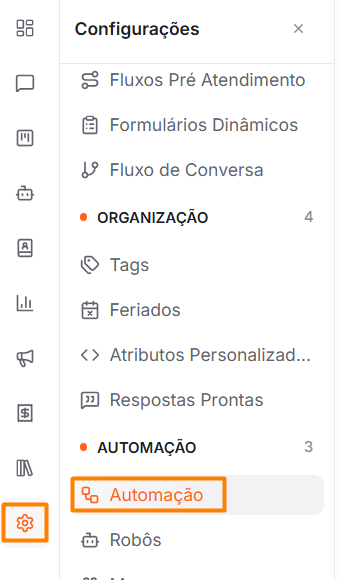
1. Acesse o menu: Configurações > Automação.
2. Clique no botão “Nova Automação”.

3. Preencha os campos solicitados conforme o atributo que deseja criar:

- Nome da Regra: Informe o nome da regra.
- Descrição: Informe uma descrição sobre a regra, para auxiliar os agentes na conferência.
- Evento: Informe em que momento a regra será aplicada, havendo as opções de Conversa Criada, Conversa Atualizada, Conversa Resolvida, Mensagem Criada e Conversa Resolvida.
- Condições: Informe em que situação, ou situações, a regra será aplicada. As opções desse campo mudam conforme o Evento selecionado. É possível adicionar mais de uma condição, clicando no botão + Adicionar ação.
- Ações: Informe o que deve ocorrer com o Evento, de acordo com a condição aplicada.
✨Exemplo Prático:
Uma regra de automação que aplica a tag “Aguardando Atendimento” quando uma conversa é criada com o status Aberta.
Para isso, os campos podem ser preenchidos da seguinte forma:

¶ 💡 Dica: Atenção aos critérios de comparação nas Automações
Durante a configuração das automações, é importante observar que os critérios de comparação podem variar conforme o Evento e a Condição selecionados. Por isso, cada etapa da regra pode apresentar opções diferentes de validação.
Ao definir uma condição, você encontrará critérios como Igual a, Diferente, Contém, Não contém, Começa com, Está presente e Não está presente. Essas opções determinam como o sistema interpreta as informações e, consequentemente, em quais situações a automação será executada.
Cada critério possui um comportamento específico:
- Igual a: A automação será executada somente quando a informação for exatamente igual ao valor definido.
- Diferente: A automação ocorrerá para qualquer valor que não seja o informado.
- Contém: A automação será acionada sempre que o valor possuir o trecho informado em qualquer posição do texto.
- Não contém: A automação será executada quando o valor não possuir o trecho indicado.
- Começa com: A automação será aplicada apenas quando o valor iniciar exatamente com o conteúdo definido.
- Está presente: A automação será executada quando o campo possuir qualquer informação preenchida.
- Não está presente: A automação será executada quando o campo estiver vazio ou sem preenchimento.
Escolher a opção incorreta pode fazer com que a automação:
- seja executada em situações indesejadas;
- deixe de ser executada quando deveria;
- gere resultados inconsistentes no processo.
Por isso, antes de salvar a configuração, revise com atenção o critério selecionado e confirme se ele corresponde ao comportamento esperado para a regra criada.
4. Após preencher os campos, clique no botão "Criar". Se a solicitação for bem-sucedida, a mensagem "Regra de automação adicionada com sucesso" será exibida.
¶ Como a regra de Automação é aplicada?
Conforme atendimentos forem iniciados por clientes, estes constarão na fila de “Não Atribuídas”, localizada em Conversas.
As regras de automação serão aplicadas automaticamente, conforme as conversas forem movimentadas.
- Utilizemos o seguinte exemplo:
Uma regra de automação que aplica a tag “Aguardando Atendimento” quando uma conversa é criada com o status Aberta.
Para isso, os campos serão preenchidos da seguinte forma:
A conversa constará na fila da seguinte forma:

¶ Como editar uma Automação já existente?
1. Acesse o menu: Configurações > Automação.
2. Localize a regra desejada e clique sobre ela.
3. Altere os campos conforme a necessidade, e, após isso, clique em Atualizar para salvar as edições aplicadas.

¶ Como duplicar uma Automação já existente?
É possível duplicar uma regra de automação para reaproveitar suas configurações, facilitando e agilizando o processo de automatização dos atendimentos.
Para isso, siga as orientações a seguir.
1. Acesse o menu: Configurações > Automação.
2. Localize a regra desejada e clique no botão de Duplicar.

A regra será duplicada imediatamente. Em seguida, será exibida a mensagem “Automação duplicada com sucesso”, e a nova regra aparecerá na lista de automações.
¶ Como excluir uma regra de Automação?
1. Acesse o menu: Configurações > Automação.
2. Localize a regra desejada e clique no botão de Excluir, caracterizado pelo ícone de “lixeira”.

3. O sistema exibirá uma mensagem de confirmação de exclusão. Será necessário confirmar para que a exclusão seja executada, clicando no botão “Sim, excluir”.

⚠️Atenção!
A exclusão é irreversível. Por isso, analise cuidadosamente antes de confirmar.