¶ Como importar empresas no Q-Desk?
A importação de empresas permite cadastrar várias empresas de uma só vez por meio de um arquivo CSV, sem a necessidade de incluir cada registro manualmente. Empresas com CNPJ/CPF já cadastrado na conta têm os dados atualizados, evitando cadastros duplicados.
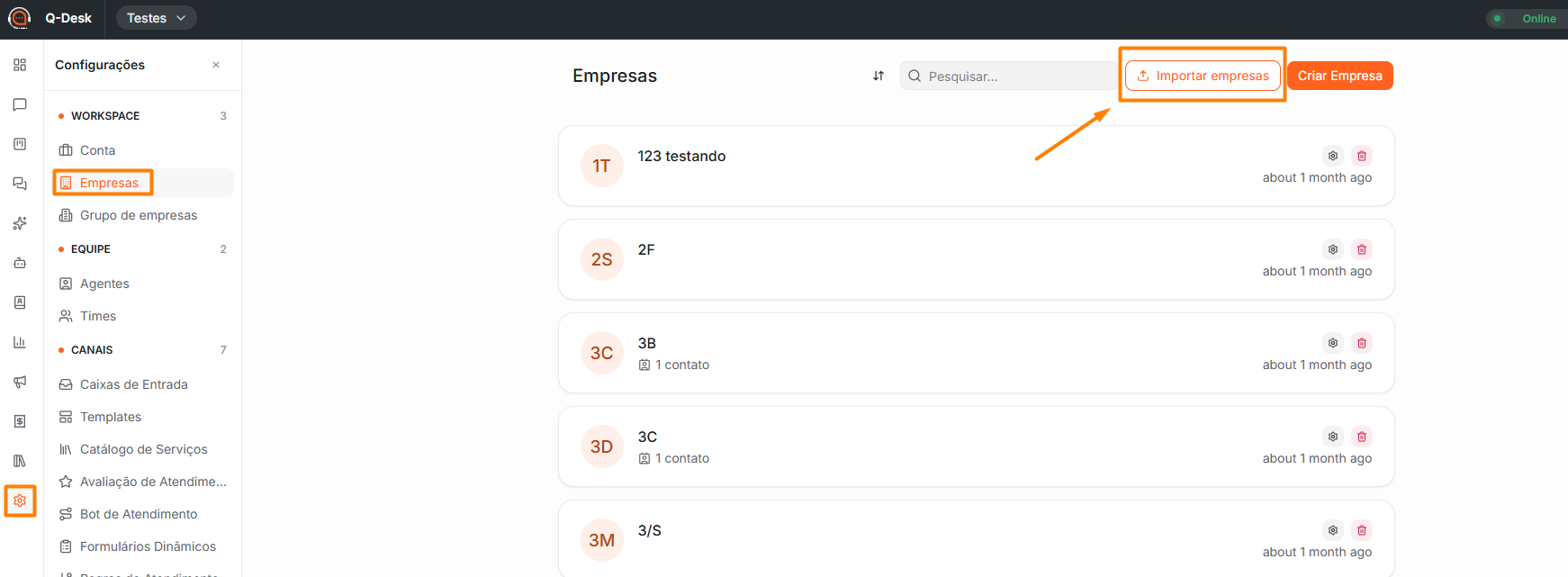
Para importar, acesse Configurações > Empresas.
⚠️Importante!
A importação está disponível somente para usuários com perfil "Administrador".
O arquivo deve estar no formato CSV.
¶ Conhecer a tela de importação
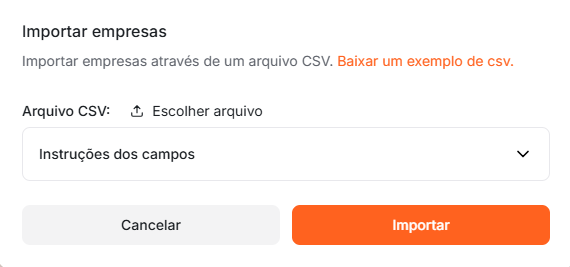
Ao acessar a tela de importação, estão disponíveis os seguintes recursos:
- Arquivo de exemplo: Permite baixar um modelo em CSV com as colunas aceitas na importação.
- Instruções de preenchimento: Apresentam informações sobre cada campo aceito, indicando se é obrigatório ou opcional, sua finalidade e um exemplo de preenchimento.
- Envio do arquivo: Permite selecionar o arquivo CSV preenchido para realizar a importação.
¶ Preparar o arquivo
Para preparar o arquivo de importação, siga os passos abaixo:
1. Acesse Configurações > Empresas.
2. Clique na opção de importação de empresas.
3. Clique no link do arquivo de exemplo e salve o arquivo.
4. Expanda as "instruções de preenchimento" e confira o formato de cada campo.
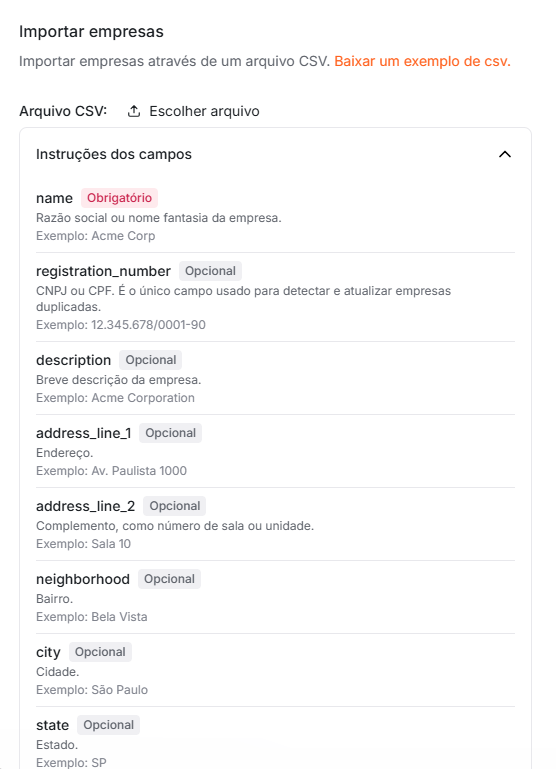
5. Preencha uma linha para cada empresa, mantendo os nomes das colunas do arquivo de exemplo.
6. Salve o arquivo no formato CSV.
¶ Informações aceitas no arquivo
O arquivo aceita as seguintes informações da empresa:
- Nome da empresa: Informação obrigatória em todas as linhas.
- CNPJ ou CPF.
- Descrição.
- Endereço: Pode ser informado em até duas linhas.
- Bairro.
- Cidade.
- Estado.
- CEP.
Consulte as instruções de preenchimento para verificar a obrigatoriedade, o formato e um exemplo de preenchimento de cada campo.
¶ Regras para CNPJ e CPF
O CNPJ ou CPF é utilizado para identificar empresas já cadastradas na conta.
- A comparação desconsidera pontos, barras e traços do documento.
- Quando o documento corresponde a uma empresa existente, o cadastro é atualizado com os dados do arquivo. Nenhum novo cadastro é criado.
- Linhas com o mesmo CNPJ ou CPF no mesmo arquivo não geram empresas duplicadas.
¶ Colunas adicionais
Colunas diferentes das informações listadas acima são salvas como atributos personalizados da empresa.
Para mais informações, acesse o material específico Como criar Atributos Personalizados?
¶ Importar o arquivo
Com o arquivo preenchido, realize a importação:
1. Acesse Configurações > Empresas.
2. Clique na opção de importação de empresas.
3. Selecione o arquivo CSV preenchido.
4. Confirme o envio do arquivo.
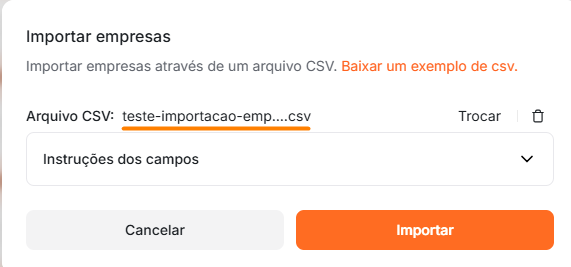
O processamento é realizado em segundo plano. Ao final, o administrador recebe um e-mail com o resultado da importação.
⚠️Atenção!
Revise os dados antes de importar. As empresas já cadastradas serão atualizadas com as informações do arquivo.
¶ Consultar o resultado da importação
O resultado da importação é informado por e-mail ao final do processamento.
¶ E-mail de conclusão
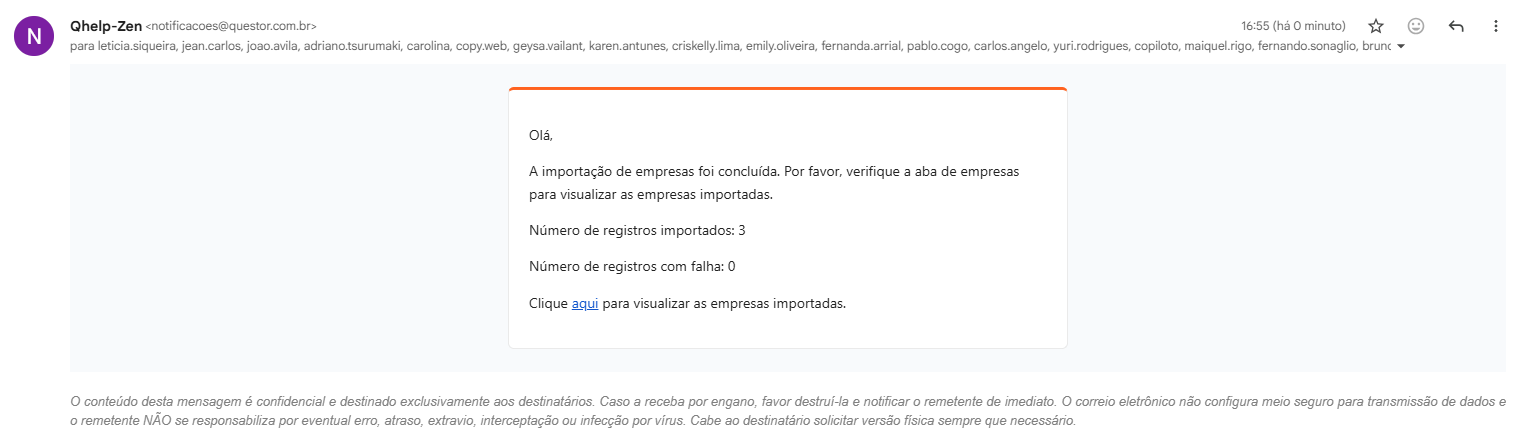
O e-mail enviado ao administrador informa:
- A quantidade de empresas importadas.
- A quantidade de registros com falha.
¶ Registros com falha
Quando houver falhas, o e-mail permite baixar um arquivo CSV com os registros rejeitados e o motivo de cada rejeição.
⚠️Importante!
Os erros da importação não são exibidos na tela. Consulte o e-mail de conclusão e o arquivo de registros rejeitados.
¶ Corrigir registros com falha
Para corrigir os registros rejeitados, siga os passos abaixo:
- Baixe o arquivo de registros rejeitados pelo e-mail de conclusão.
- Verifique o motivo informado para cada registro.
- Corrija os dados no arquivo de importação.
- Importe o arquivo corrigido conforme as orientações da seção "Importar o arquivo".
¶ Boas práticas
Para realizar a importação sem falhas, siga as recomendações abaixo:
- Utilize o arquivo de exemplo como base para o preenchimento.
- Confira as instruções de preenchimento antes de enviar o arquivo.
- Informe o CNPJ ou CPF das empresas para identificar os cadastros existentes.
- Revise os dados das empresas já cadastradas que constam no arquivo.
¶ Observações importantes
A importação de empresas não altera a importação de contatos.
Para cadastrar empresas individualmente, acesse o material específico: Como cadastrar Empresas?