¶ Como cadastrar empresas no Q-Desk?
O cadastro de empresas permite agrupar e gerenciar contatos vinculados a cada organização, As empresas podem ser cadastradas individualmente ou importadas em massa por meio de um arquivo CSV. Para importar várias empresas de uma só vez, consulte o material Como importar empresas no Q-Desk? Também é possível exportar as empresas cadastradas para um arquivo CSV.
¶ Conhecendo a tela
Para acessar, acesse Configurações > Empresas.

No cabeçalho da tela estão disponíveis os seguintes recursos:

- (1) Total de empresas: Exibe a quantidade de empresas cadastradas.
- (2) Campo de pesquisa: Localiza empresas cadastradas.
- (3) Atualizar: Recarrega a lista de empresas.
- (4) Classificar por: Organiza os registros por “Nome”, “Domínio” ou “Criado em”, em ordem crescente ou decrescente.
- (5) Colunas: Define quais colunas serão exibidas na lista.
- (6) Menu representado pelo ícone “⋮”: Permite importar ou exportar empresas por meio de um arquivo CSV.
- (7) Nova Empresa: Abre o cadastro de uma nova empresa.
A lista de empresas exibe as colunas “Empresa”, “CNPJ/CPF”, “Cidade”, “Contatos” e “Criado em”. Clique no título das colunas “Empresa” ou “Criado em” para alterar a ordenação.
Clique sobre uma empresa para editar o cadastro.
¶ Passos para Configuração
Siga os passos abaixo para cadastrar uma nova empresa.
1. Acesse o menu Configurações > Empresas.
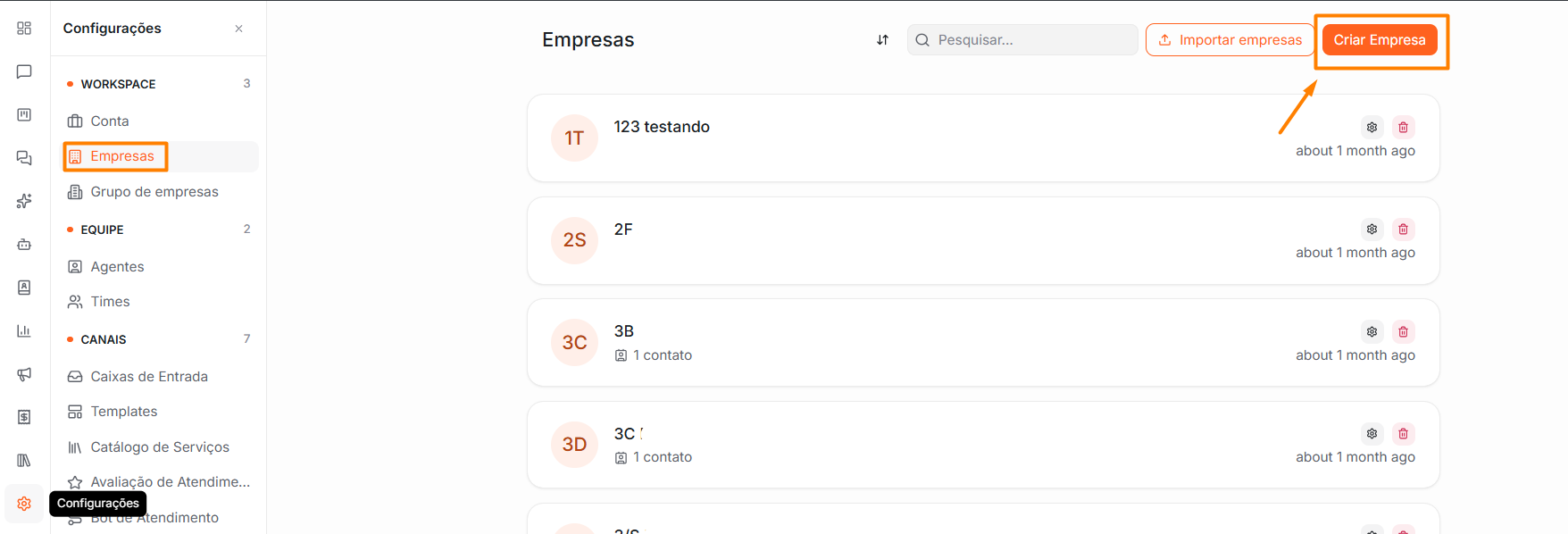
2. Clique no botão Criar Empresa e preencha os seguintes campos:
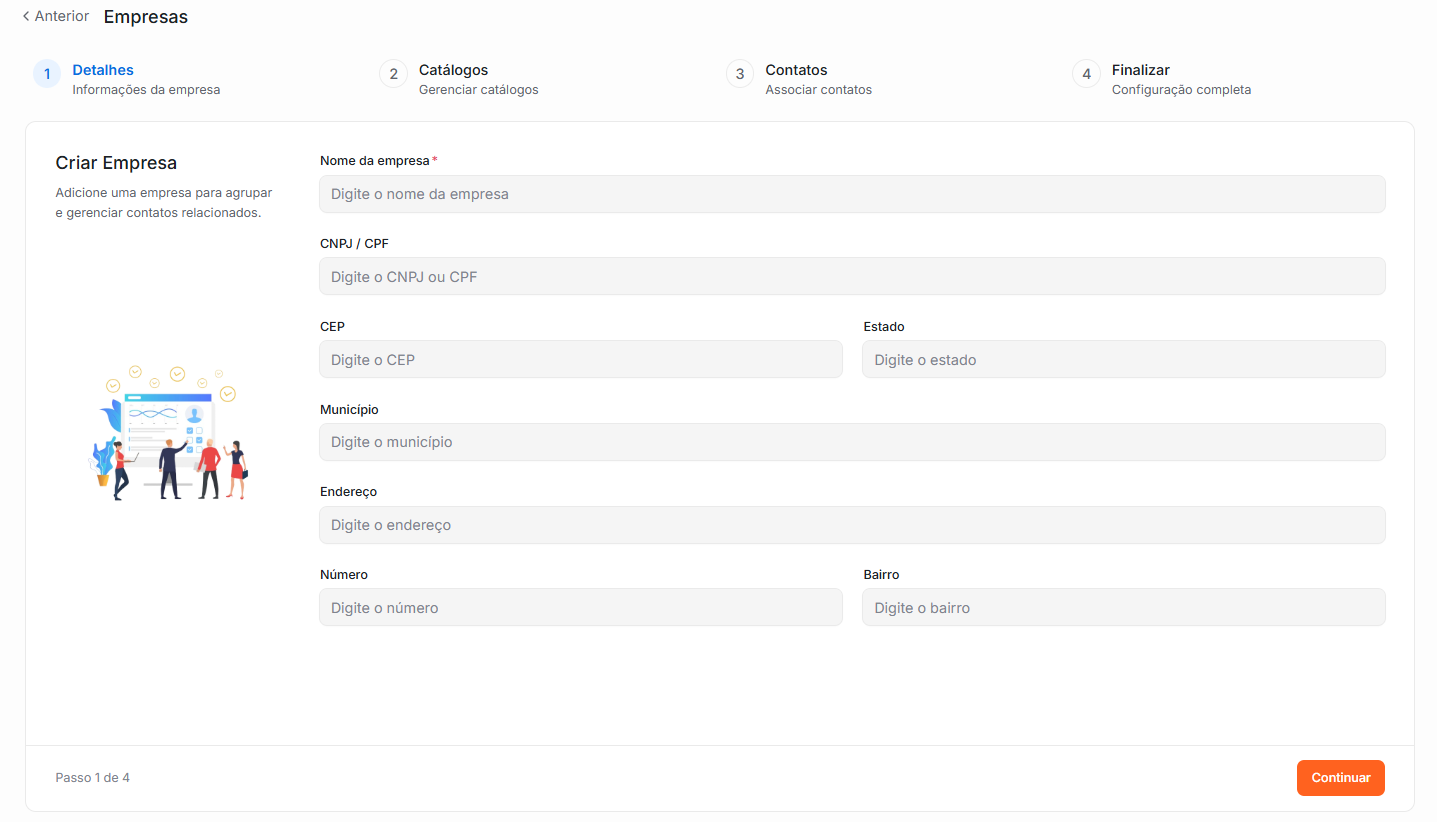
- Nome da empresa: Adicione a razão social da empresa.
- CNPJ: Informe o CNPJ da empresa.
- CEP: Adicione o CEP da empresa.
- Estado: Adicione o Estado.
- Município: Informe o Município.
- Bairro: Informe o Bairro.
- Endereço: Informe o endereço (rua, avenida, etc.).
- Número: Adicione o número do endereço da empresa.
Após preencher todos os campos, clique no botão Próximo.
3. Neste passo, associe essa empresa a um ou mais Catálogos de Serviços:
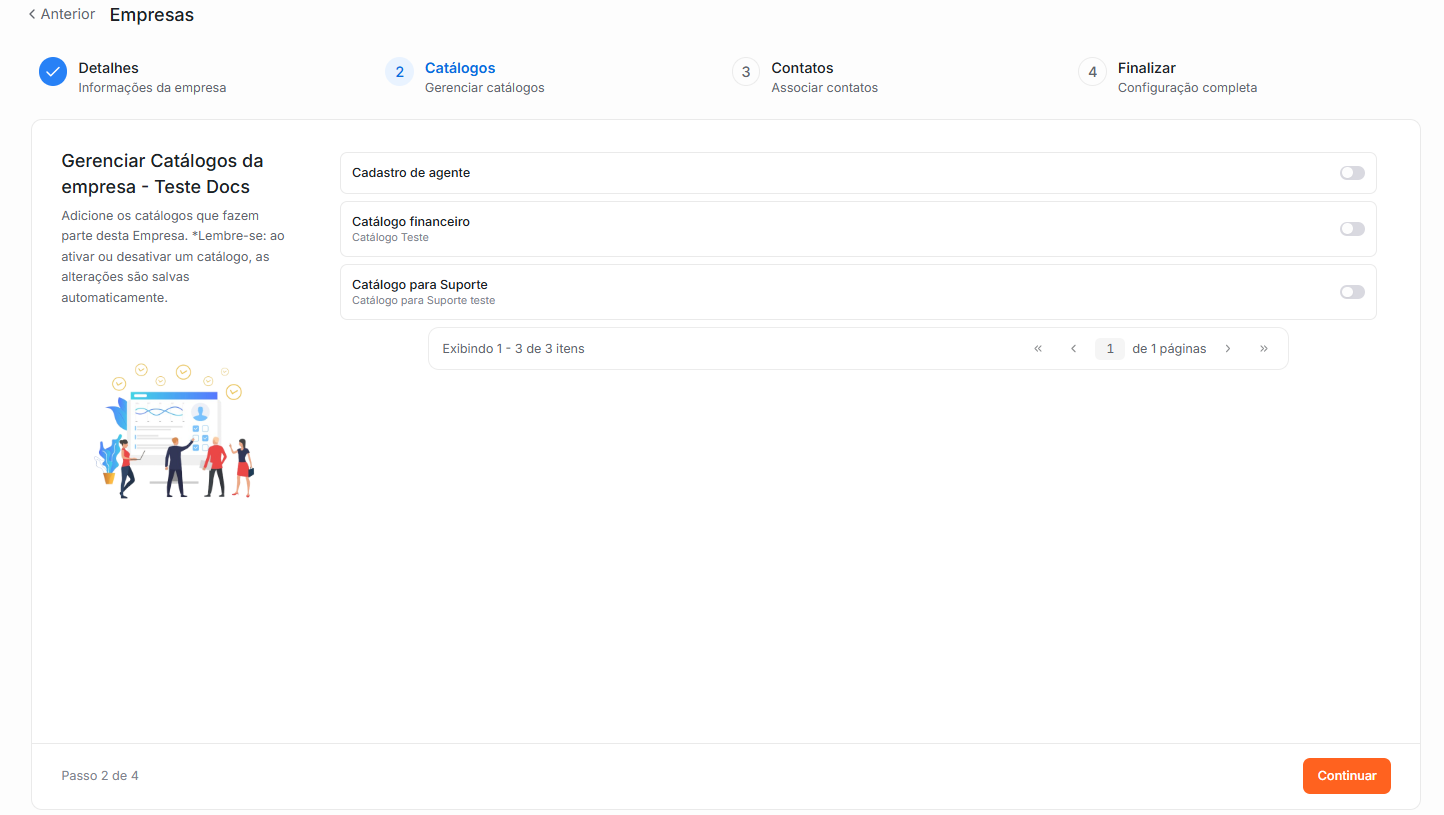
As opções que aparecerão nessa tela são criadas em Catálogo de Serviços.
- Para mais informações, acesse nosso material específico → Catálogo de serviços
Após selecionar os serviços desejados, clique em Continuar.
4. Neste passo, gerencie os contatos vinculados à empresa.
A lista exibe os contatos vinculados, com nome e e-mail ou telefone, e o total de contatos vinculados. Para localizar um contato, utilize o campo “Filtrar contatos vinculados por nome, e-mail ou telefone”.
Nesta tela, também é possível:
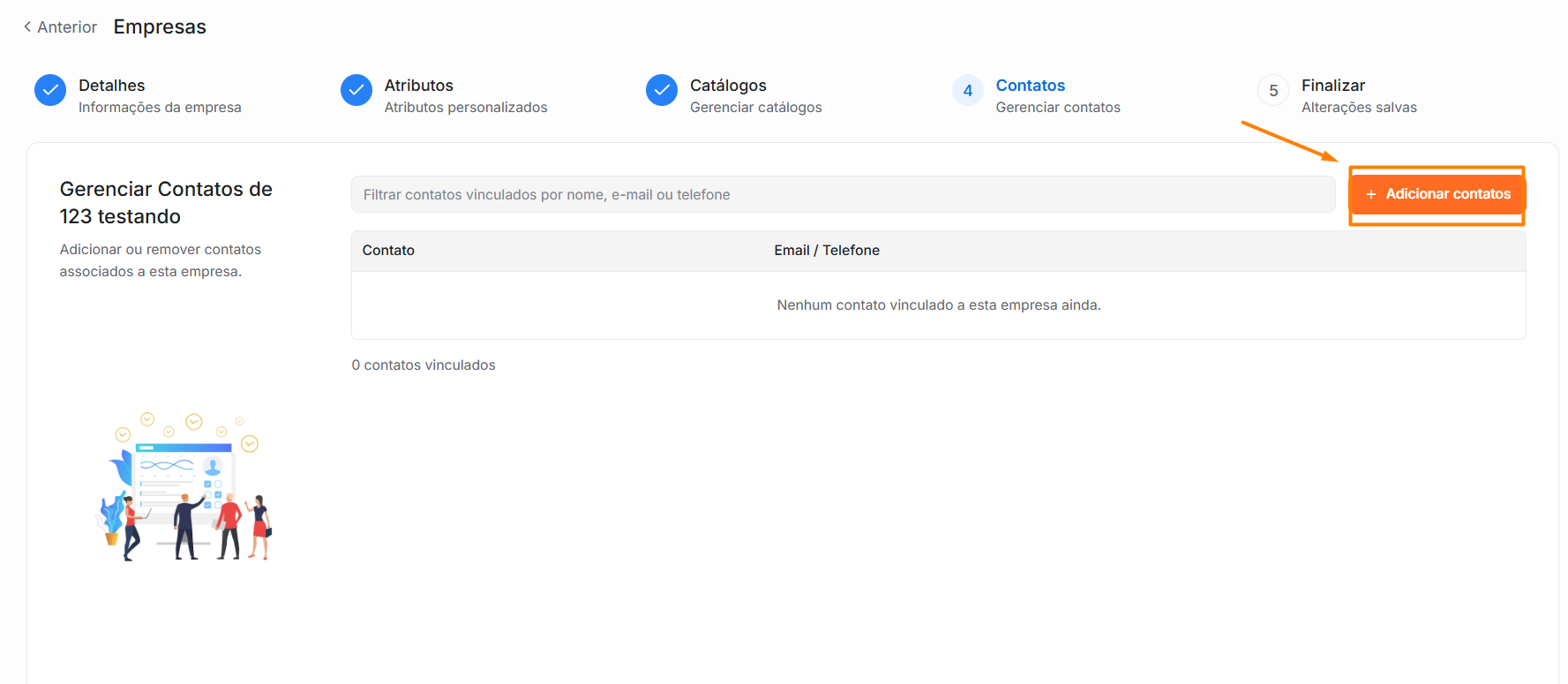
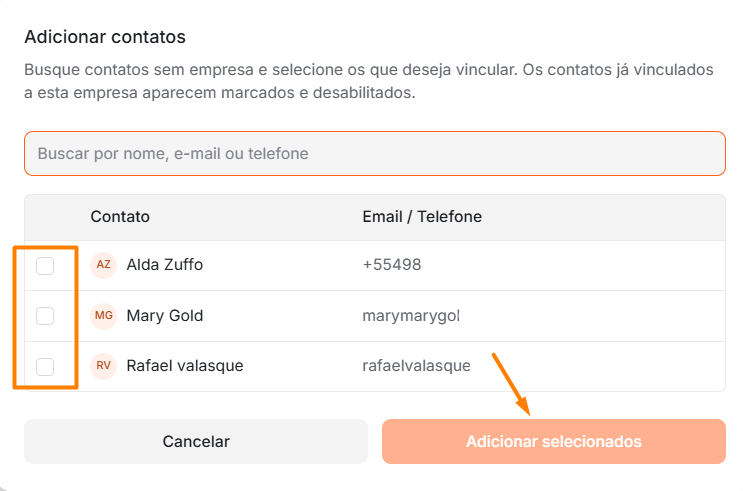
- Clicar em “Adicionar contatos” para vincular novos contatos à empresa. Na janela exibida, utilize o campo “Buscar por nome, e-mail ou telefone”, selecione os contatos desejados e clique em “Adicionar selecionados”. Os contatos já vinculados aparecem marcados como “Já vinculado”.
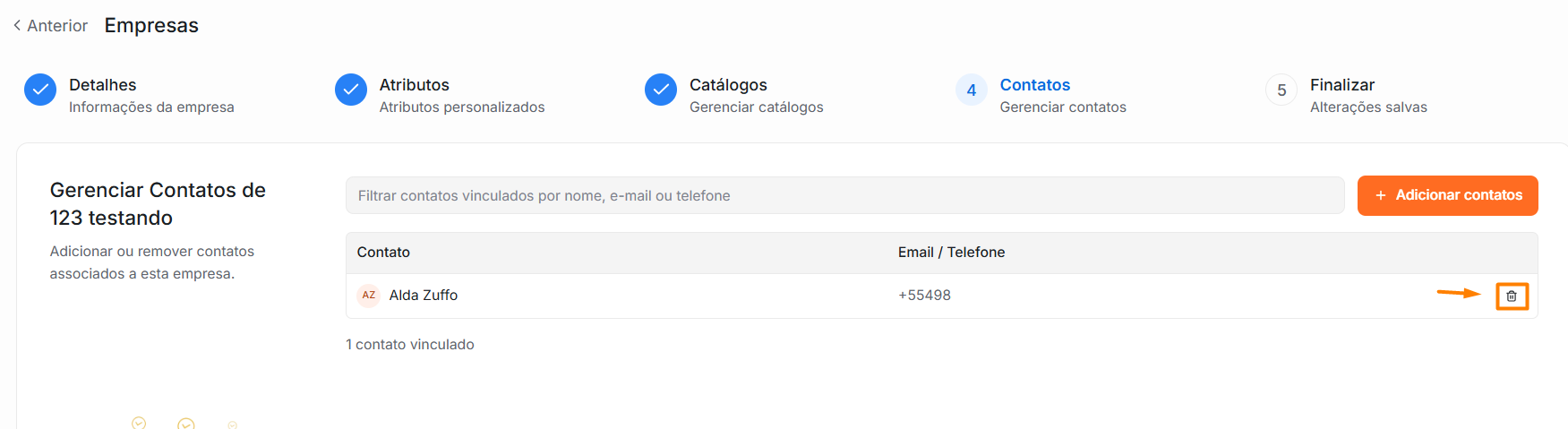
- Clicar no ícone de “lixeira” para remover o vínculo do contato com a empresa.
⚠️ Importante!
O vínculo e a remoção de contatos são salvos no momento da ação. Não é necessário concluir a etapa para gravar as alterações.
Esta etapa é opcional. Os contatos podem ser adicionados posteriormente.
Após concluir, clique em “Continuar” para avançar para a etapa “Finalizar”.
¶ Como editar o cadastro de uma Empresa?
1. Acesse o menu Configurações > Empresas.
2. Clique sobre a empresa desejada na lista.
3. Os seguintes campos serão habilitados para edição:
- Nome da empresa: Adicione a razão social da empresa.
- CNPJ: Informe o CNPJ da empresa.
- CEP: Adicione o CEP da empresa.
- Estado: Adicione o Estado.
- Município: Informe o Município.
- Bairro: Informe o Bairro.
- Endereço: Informe o endereço (rua, avenida, etc.).
- Número: Adicione o número do endereço da empresa.
Após alterar os campos que deseja, clique em Próximo.
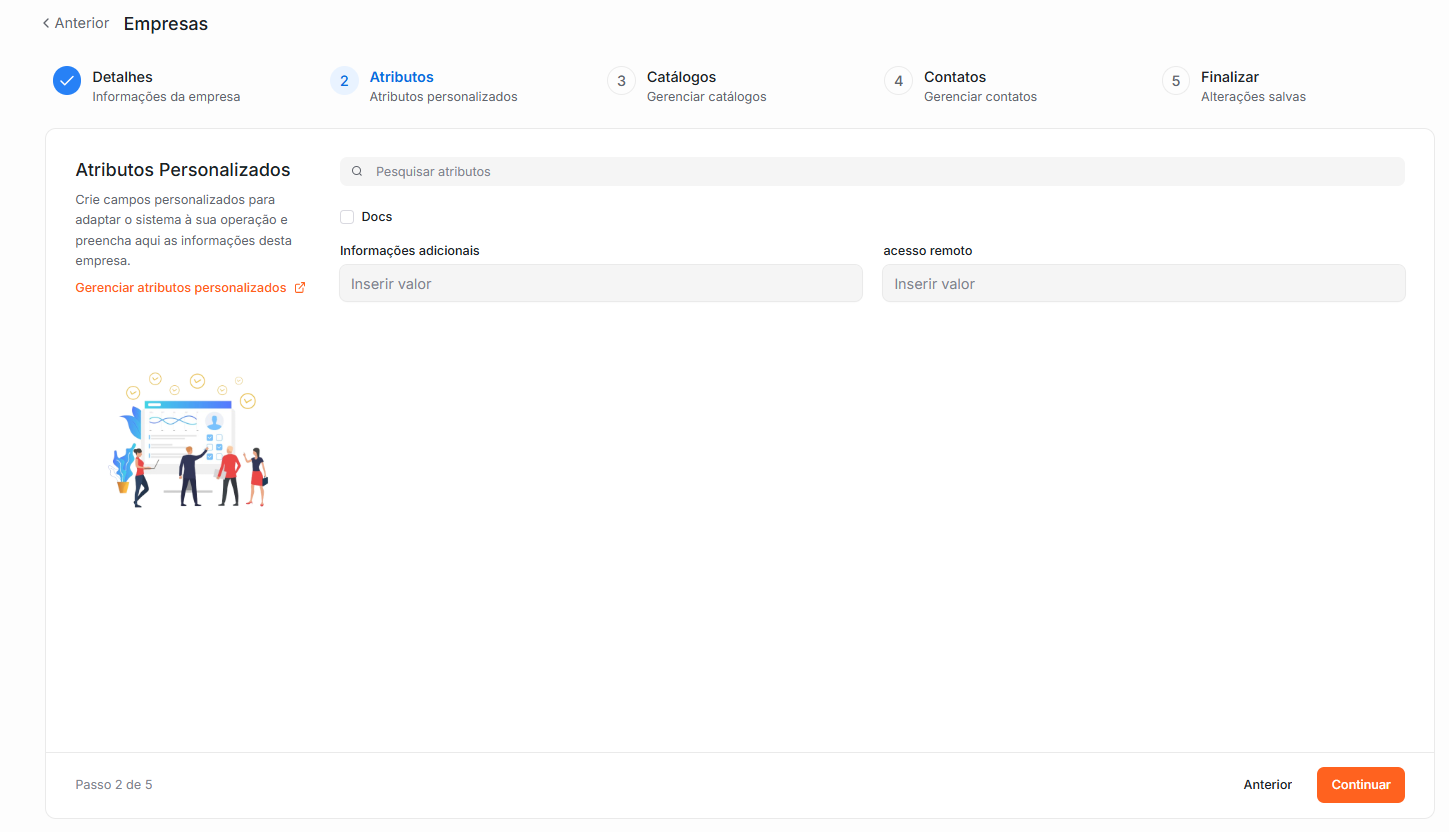
4. Atributos Nesta aba, é possível definir atributos específicos para a empresa, permitindo registrar e manter informações importantes vinculadas permanentemente ao seu cadastro. A seguir, veja um exemplo:
- Para mais informações, acesse nosso material específico → Atributos Personalizados
5. Neste passo, associe essa empresa a um ou mais Catálogos de Serviços:
- Para mais informações, acesse nosso material específico → Catálogo de serviços
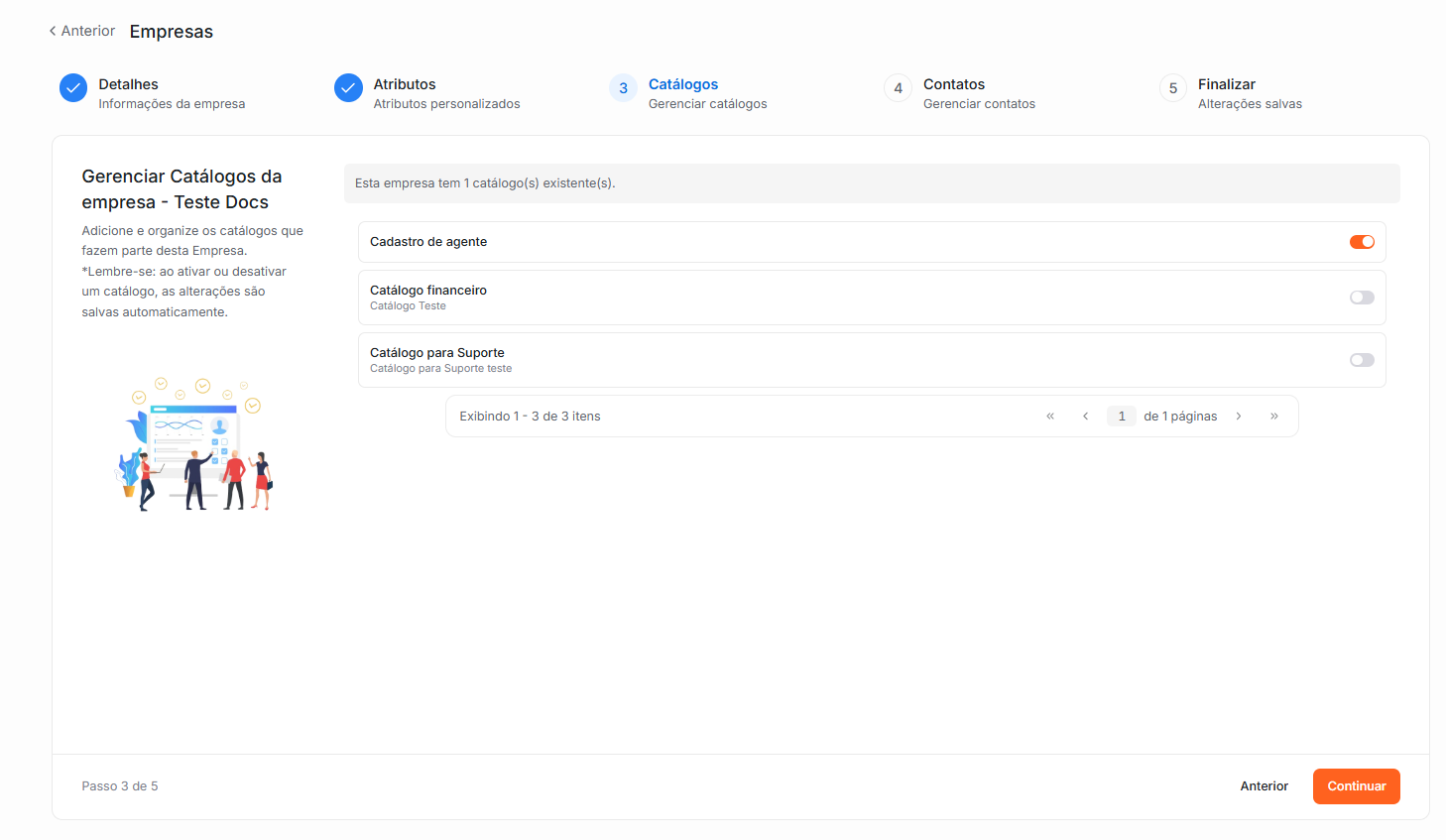
Após selecionar os catálogos desejados clique em Continuar.
6. Neste passo, gerencie os contatos vinculados à empresa.
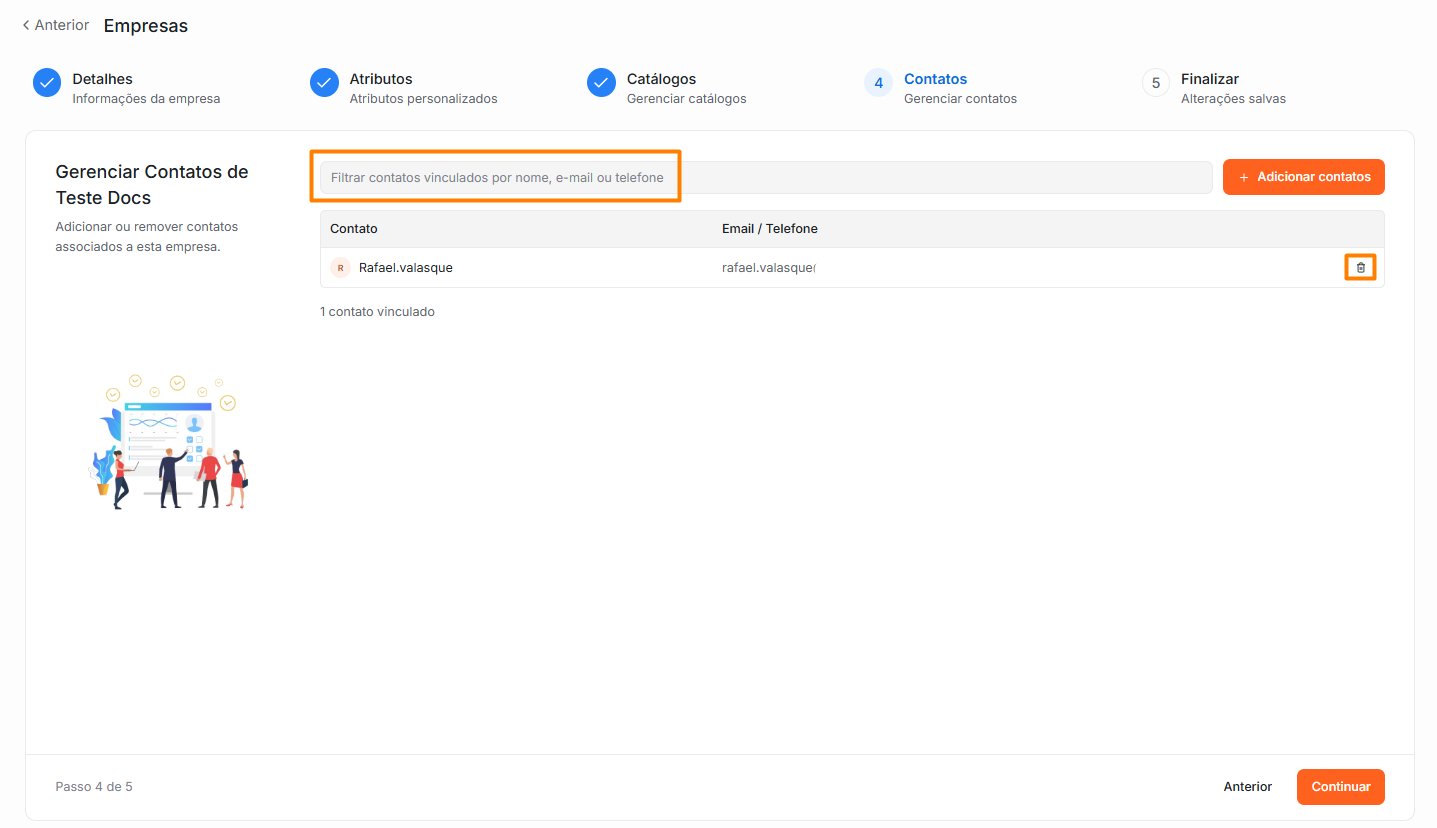
A lista exibe os contatos vinculados, com nome e e-mail ou telefone, e o total de contatos vinculados. Para localizar um contato, utilize o campo “Filtrar contatos vinculados por nome, e-mail ou telefone”.
Nesta tela, também é possível:
- Clicar em "Adicionar contatos" para vincular novos contatos à empresa. Na janela exibida, utilize o campo "Buscar por nome, e-mail ou telefone" para localizar os contatos, selecione os desejados e clique em "Adicionar selecionados". Somente contatos sem empresa vinculada são exibidos na busca, e os contatos já vinculados aparecem marcados como "Já vinculado".
- Clicar no ícone de "lixeira" para remover o vínculo do contato com a empresa.
⚠️ Atenção!
Ao remover o vínculo, o contato perderá o acesso à Central de Ajuda, pois esse acesso depende do vínculo com a empresa.
O vínculo e a remoção de contatos são salvos no momento da ação. Não é necessário concluir a etapa para gravar as alterações.
Esta etapa é opcional. Os contatos podem ser adicionados posteriormente.
Após concluir, clique em "Continuar" para avançar para a etapa "Finalizar".
¶ Como excluir o cadastro de uma Empresa?
⚠️Importante!
O botão “Excluir” é exibido somente para usuários com perfil Administrador.
1. Acesse o menu Configurações > Empresas.
2. Localize o cadastro desejado e clique no botão "Excluir", caracterizado pelo ícone de “lixeira”.

3. O sistema exibirá uma mensagem solicitando que você confirme a exclusão, digitando exatamente o nome da empresa no campo indicado. No próprio campo, haverá uma orientação sobre como ele deve ser preenchido. Veja o exemplo abaixo:


Perceba que o botão “Excluir” só será liberado após digitar exatamente o nome solicitado no campo.
Feito isso, clique em “Excluir”.
⚠️Atenção!
A exclusão é irreversível. Por isso, analise cuidadosamente antes de confirmar.
¶ Como exportar empresas?
1. Acesse Configurações > Empresas.

2. Clique no menu “⋮” e selecione “Exportar empresas”.

3. Clique em “Exportar”.

O arquivo é gerado em segundo plano. Ao final, você recebe por e-mail o link para baixar o arquivo CSV com todas as empresas da conta.
O arquivo utiliza as mesmas colunas da importação de empresas e pode ser utilizado como base para atualizar os cadastros por meio da importação.