¶ Como utilizar o Copiloto no atendimento?
O Copiloto fica disponível no painel da conversa e auxilia o atendente com consultas à base de conhecimento, resumos, avaliação da conversa e sugestões de resposta.
As sugestões são baseadas no contexto da conversa aberta e só são enviadas ao cliente após a revisão do atendente.
Para entender as informações registradas na nota gerada pelo Copiloto, consulte o manual correspondente. "Como interpretar a nota do Copiloto?".
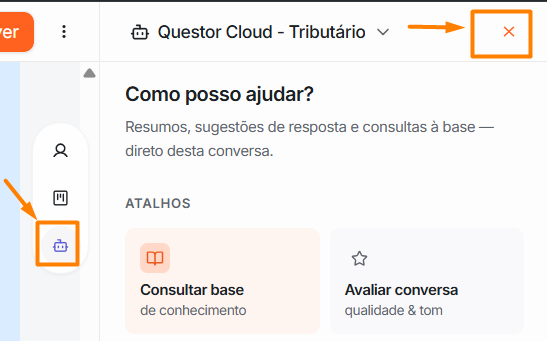
Com a conversa aberta, clique no ícone do Copiloto na barra de ícones à direita da conversa. O painel "Como posso ajudar?" será exibido.
Para fechar o painel, clique novamente no ícone do Copiloto ou no botão "✕".
¶ 2º Explorar os atalhos iniciais
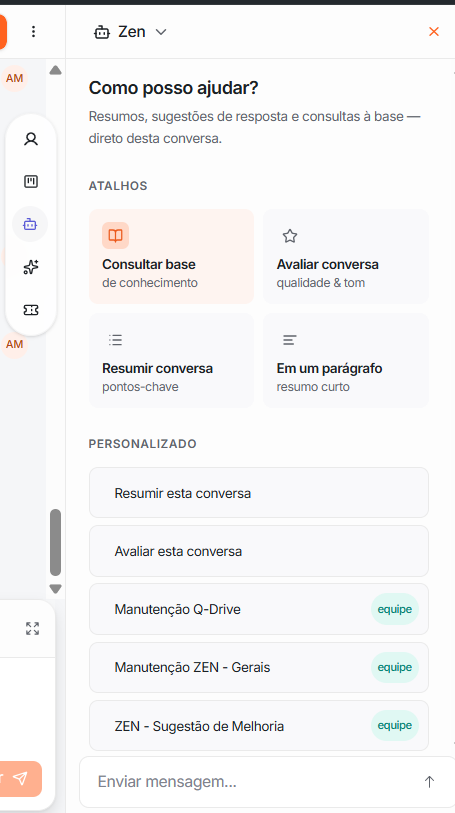
Ao abrir o Copiloto pela primeira vez, a tela inicial exibe atalhos com instruções pré-configuradas. Clique no atalho desejado para executar a ação:
- Consultar base: Pesquisa nos Playbooks, FAQs e Documentos e sugere uma resposta pronta.
- Avaliar conversa: Atribui uma nota de 0 a 5 com base no tom, clareza e eficácia.
- Resumir conversa: Apresenta os principais pontos discutidos.
- Em um parágrafo: Resume todo o conteúdo em 3 a 4 frases.
- Consulta Swarm: Solicita um diagnóstico técnico da conversa, com passos sugeridos e fontes consultadas. O atalho é exibido somente quando a integração está configurada e habilitada pelo administrador.
A seção "Personalizado" exibe prompts salvos e oferece a opção de criar novos prompts.
¶ 3º Selecionar um assistente específico
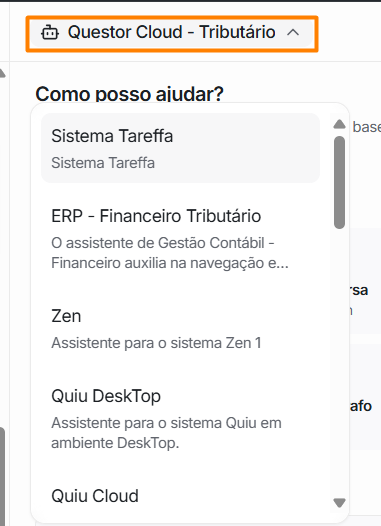
No topo do painel, há um seletor de assistente. Para usar um assistente específico, clique no seletor e escolha a opção desejada. A seleção será mantida para as próximas conversas.
¶ 4º Fazer uma pergunta e visualizar a resposta
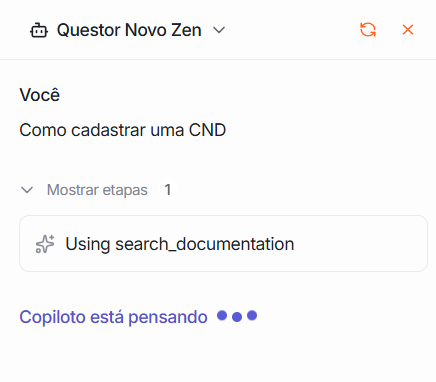
Digite sua pergunta no campo "Enviar mensagem..." e pressione Enter ou clique em um dos atalhos. O Copiloto exibe a opção "Mostrar etapas", onde você pode visualizar o raciocínio e as buscas realizadas. Em seguida, a resposta é apresentada na tela.
¶ 5º Perguntar sobre mensagens específicas
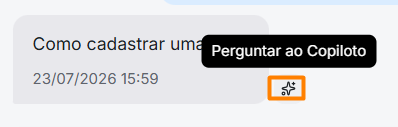
Sem necessidade de reescrever a pergunta, passe o mouse sobre a mensagem do cliente desejada, clique em "Perguntar ao Copiloto". A mensagem será analisada e a resposta será exibida no painel do Copiloto.
¶ 6º Inserir a resposta sugerida na conversa
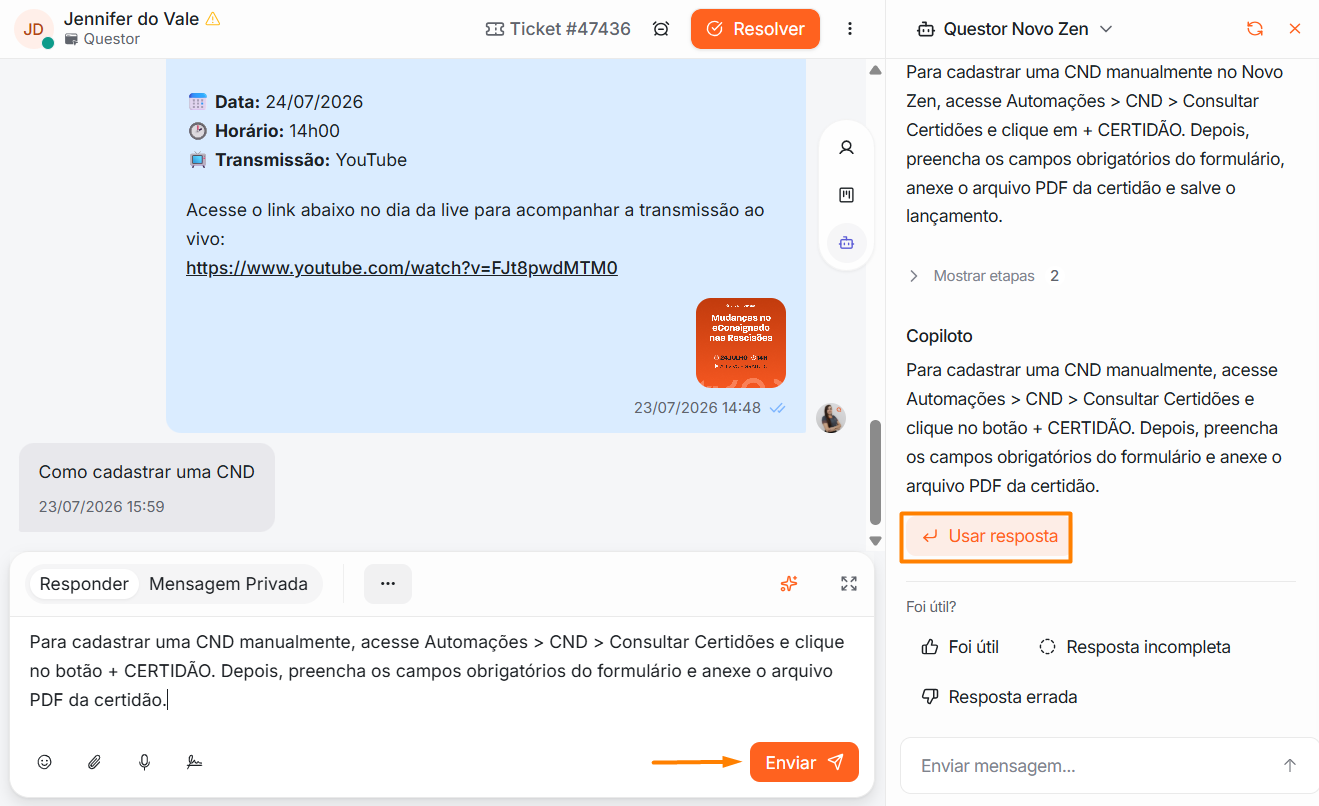
Quando a resposta do Copiloto atender à sua necessidade, clique no botão "Usar resposta". O texto será inserido diretamente no campo de resposta da conversa, pronto para você revisar, ajustar e enviar ao cliente. O botão é exibido apenas na última resposta que contém uma sugestão.
¶ 7º Avaliar a qualidade das respostas
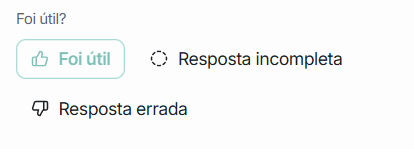
Abaixo de cada resposta, o Copiloto apresenta a pergunta "Foi útil?". Sua avaliação contribui para a melhoria contínua do assistente:
- Foi útil: A resposta resolveu a solicitação.
- Resposta incompleta: Faltou alguma informação na resposta.
- Resposta errada: A informação apresentada estava incorreta.
¶ 8º Criar e reutilizar prompts personalizados
Para salvar um prompt, digite uma instrução no campo "Enviar mensagem...", clique com o botão direito do mouse e selecione "Salvar como prompt personalizado". Informe um título para o prompt. Após salvar, ele ficará disponível na seção "Personalizado" para reutilização. Você também pode criar um novo prompt pelo botão "Adicionar prompt personalizado".
¶ Trabalhar com o Assistente de escrita
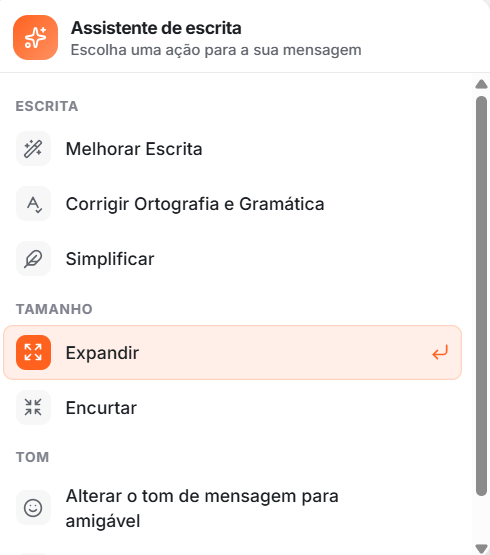
Além do Copiloto, o editor de resposta conta com o "Assistente de escrita", uma IA que aprimora o texto que você já escreveu, sem consultar a base de conhecimento. Escreva um rascunho, clique no ícone do "Assistente de escrita" na barra do editor e escolha a ação desejada.
Ações disponíveis:
- Escrita: Melhorar escrita, Corrigir ortografia e gramática, Simplificar.
- Tamanho: Expandir, Encurtar a mensagem.
- Tom: Mais amigável, Formal.
Após selecionar uma ação, o "Assistente de escrita" exibe o rascunho original e a versão gerada lado a lado. Clique em "Usar esta sugestão" para substituir o texto no editor ou em "Refazer" para gerar uma nova versão.