¶ Como configurar os Agentes de IA do Q-Desk?
Os Agentes de IA realizam o atendimento automático aos clientes nas caixas de entrada vinculadas a eles. Cada agente possui configurações de identidade, comportamento, conhecimento, ferramentas e regras de transferência.
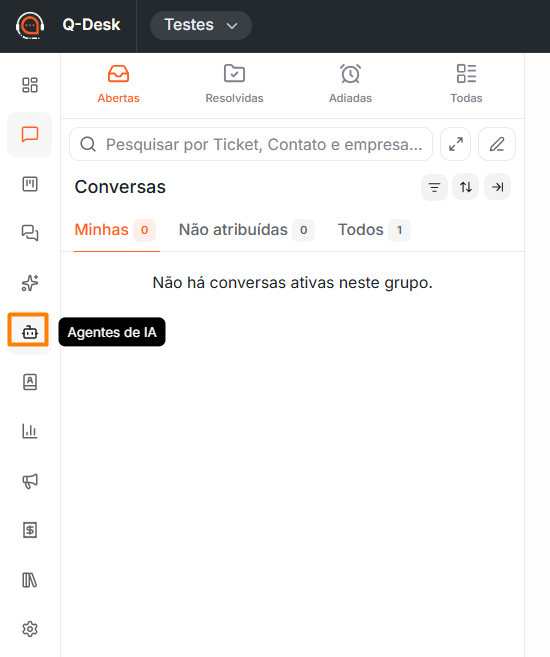
Acesse: Q-Desk > Agentes de IA.
⚠️Importante: Somente usuários com perfil de Administrador podem visualizar o menu "Agentes de IA".
¶ Diferença entre Copiloto e Agentes de IA
O Copiloto e os Agentes de IA são recursos distintos, com configurações e acessos separados no menu lateral.
Copiloto: Apoia o atendente durante o atendimento, oferecendo resumos, sugestões de respostas e consultas à base de conhecimento. O atendente analisa a sugestão e decide se deseja utilizá-la.
Agentes de IA: Realizam o atendimento automático ao cliente. O agente responde às mensagens nas caixas de entrada vinculadas a ele e transfere o atendimento para a equipe quando necessário.
Para saber como utilizar o Copiloto, acesse a página "Como aproveitar o Copiloto para potencializar o atendimento?".
¶ Criar um agente
Na tela "Agentes", clique em "Novo agente".
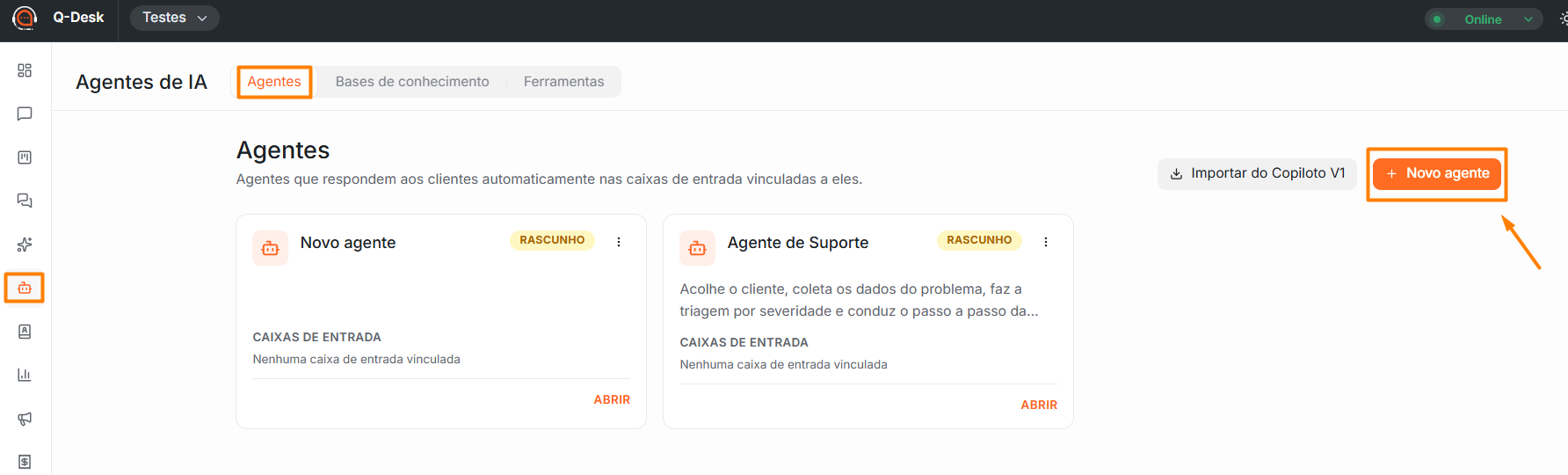
Na janela "Criar um novo agente", escolha o ponto de partida e ajuste as configurações necessárias no editor.
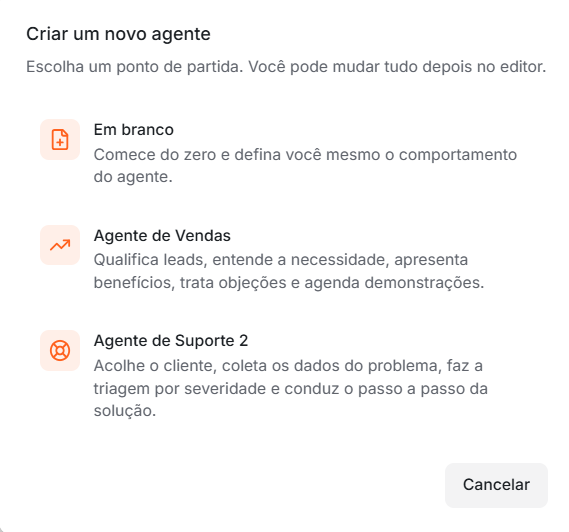
- Em branco: Comece do zero e defina o comportamento do agente.
- Agente de Vendas: Qualifique leads, entenda as necessidades, apresente benefícios, trate objeções e agende demonstrações.
- Agente de Suporte 2: Acolha o cliente, colete os dados do problema, faça a triagem por severidade e conduza o passo a passo da solução.
Também é possível criar um agente a partir de um assistente do Copiloto V1. Para isso, clique em "Importar do Copiloto V1", selecione o "Assistente V1" e, se necessário, selecione a "Base de conhecimento (opcional)". Em seguida, clique em "Importar".
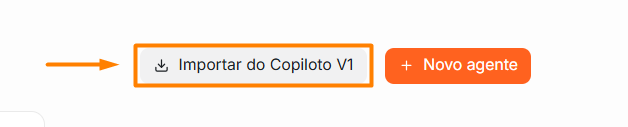
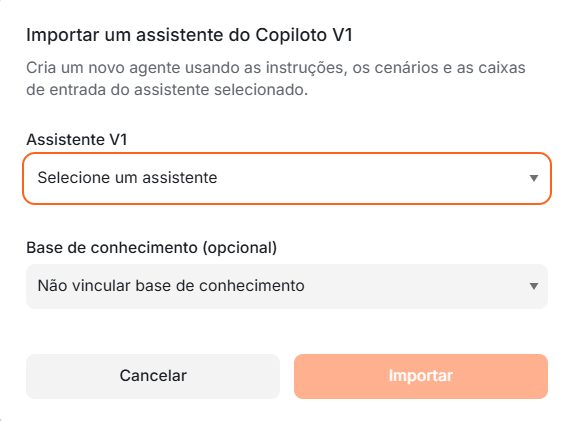
O novo agente utiliza as instruções, os cenários e as caixas de entrada do assistente selecionado e é criado como rascunho.
¶ Abrir um agente
Na tela "Agentes", clique em "Abrir" no cartão do agente desejado.
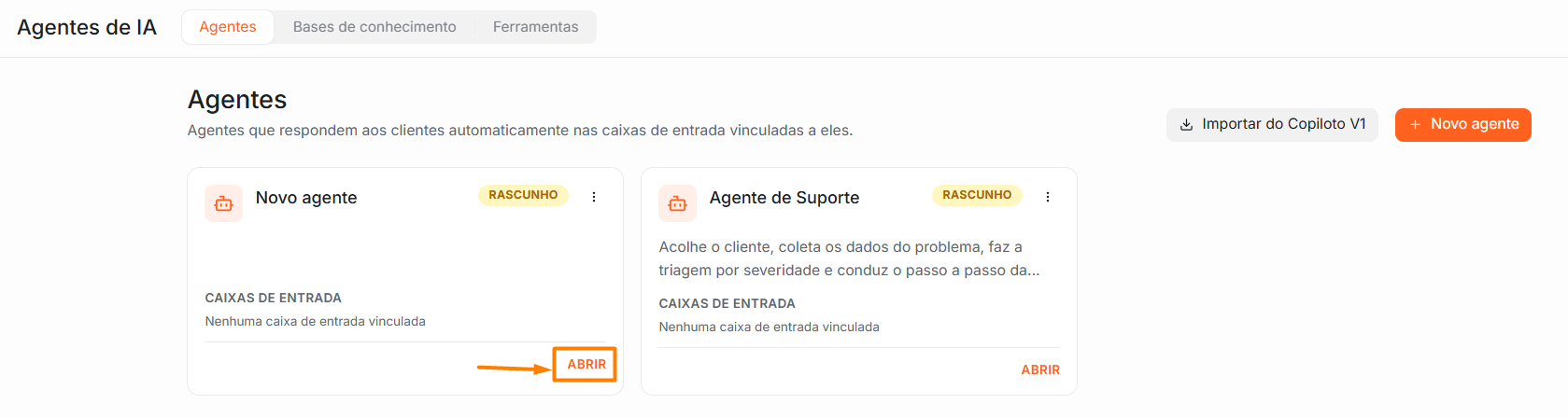
Cada cartão exibe o nome, a descrição, as caixas de entrada vinculadas e a situação do agente: "Rascunho", "Publicado" ou "Não publicado".
O editor é aberto com a aba "Comportamento" selecionada. As demais abas estão disponíveis no menu à esquerda:
- Cenários
- Conhecimento
- Ferramentas
- Regras de transferência
- Caixas de entrada
- Testar
- Avaliação
- Métricas
- Execuções
- Versões
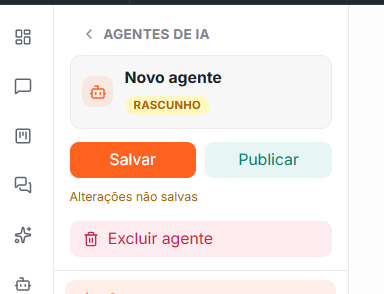
Após realizar as alterações, clique em "Salvar".
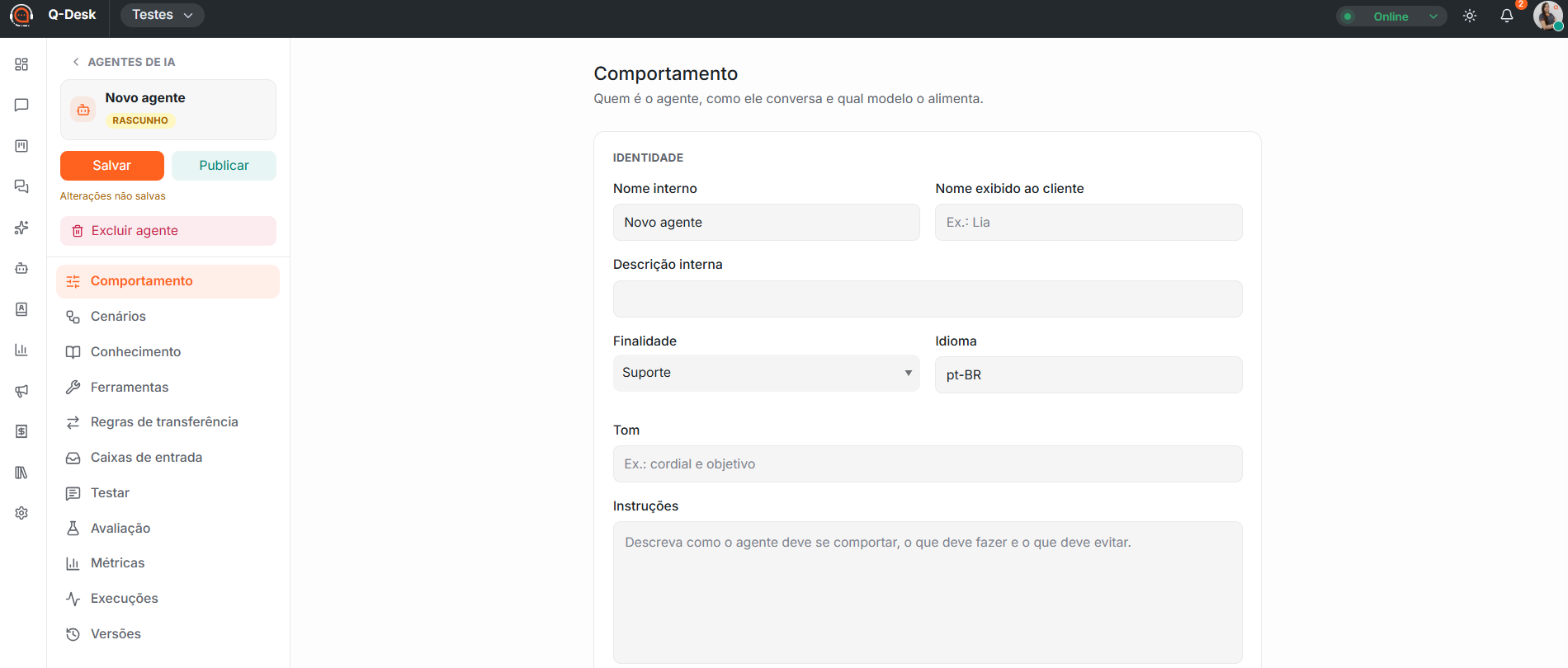
Para disponibilizar o agente nas caixas de entrada vinculadas, clique em "Publicar". Para interromper o uso do agente, clique em "Despublicar".
¶ Comportamento
A aba "Comportamento" define a identidade do agente, a forma como ele se comunica e o modelo de IA utilizado.
As configurações estão organizadas nas seguintes seções:
¶ Identidade
Configure as informações que definem a identidade e a forma de atuação do agente.
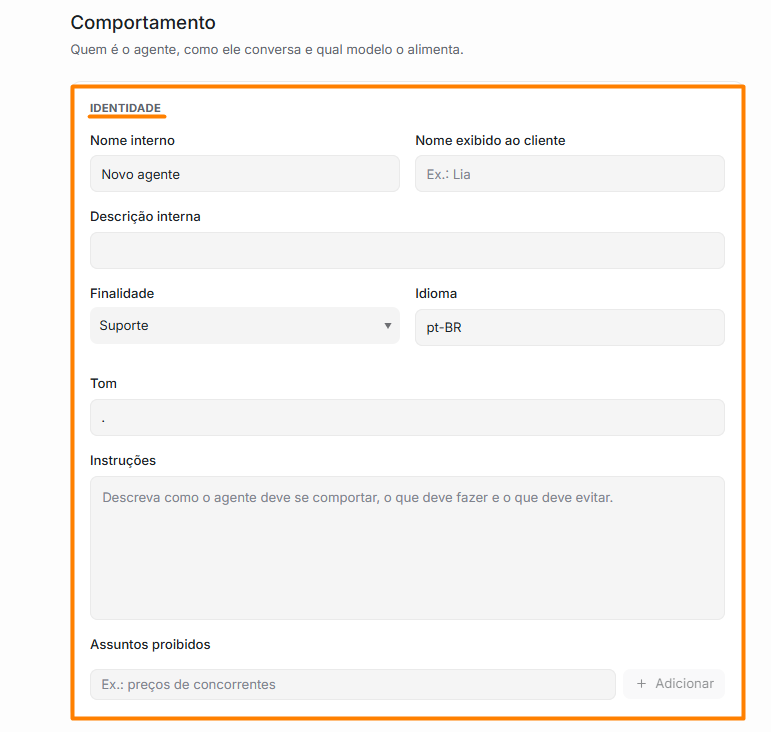
- Nome interno: Informe o nome utilizado para identificar o agente no Q-Desk. Esse nome é utilizado internamente e não é exibido ao cliente.
- Nome exibido ao cliente: Informe o nome pelo qual o agente será identificado durante o atendimento.
- Descrição interna: Informe uma descrição para identificar a finalidade do agente. Essa informação é utilizada internamente.
- Finalidade: Selecione a finalidade do agente, como "Suporte".
- Idioma: Informe o idioma utilizado pelo agente durante os atendimentos.
- Tom: Defina o tom de comunicação que o agente deve utilizar nas respostas.
- Instruções: Descreva como o agente deve se comportar, o que deve fazer e o que deve evitar durante os atendimentos.
- Assuntos proibidos: Informe os assuntos que o agente não deve abordar. Após informar um assunto, clique em "Adicionar".
¶ Mensagens e tempo
Configure as mensagens enviadas pelo agente durante o atendimento e defina os períodos utilizados para resolução de conversas e envio de follow-up.
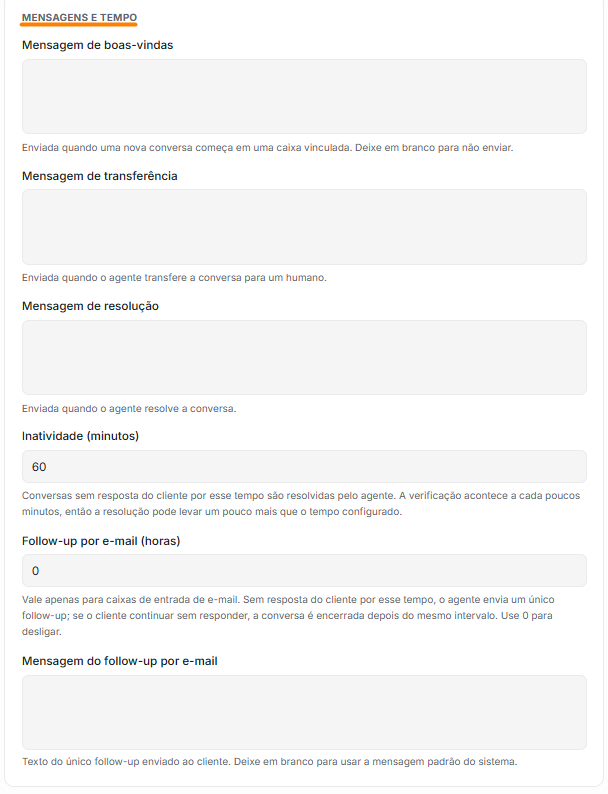
- Mensagem de boas-vindas: Informe a mensagem enviada quando uma nova conversa é iniciada em uma caixa de entrada vinculada ao agente. Deixe o campo em branco para não enviar uma mensagem.
- Mensagem de transferência: Informe a mensagem enviada quando o agente transfere a conversa para um atendente.
- Mensagem de resolução: Informe a mensagem enviada quando o agente resolve a conversa.
- Inatividade (minutos): Defina o tempo de inatividade do cliente para que a conversa seja considerada resolvida pelo agente. A verificação ocorre a cada poucos minutos, portanto, a resolução pode ocorrer após o tempo configurado.
- Follow-up por e-mail (horas): Defina o intervalo para envio de um único follow-up ao cliente em caixas de entrada de e-mail. Se o cliente não responder dentro do período configurado, o agente envia o follow-up. Informe "0" para desativar o recurso.
- Mensagem do follow-up por e-mail: Informe o texto enviado no follow-up por e-mail. Deixe o campo em branco para utilizar a mensagem padrão do sistema.
¶ Aprovação humana
Configure como o agente deve tratar ações que precisam de aprovação da equipe antes de serem executadas.
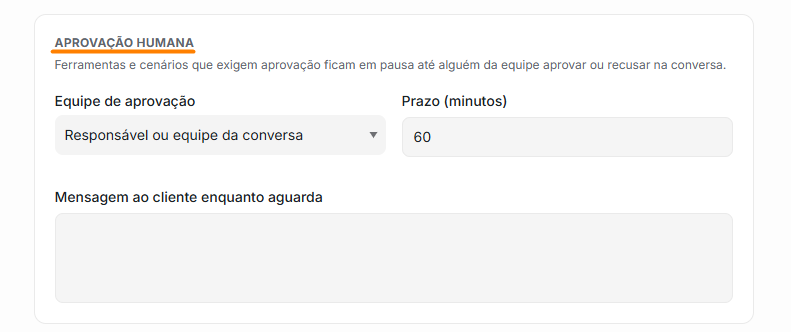
- Equipe de aprovação: Selecione a equipe responsável por aprovar ou recusar as ações que exigem aprovação.
- Prazo (minutos): Defina o tempo disponível para a equipe aprovar ou recusar a ação.
- Mensagem ao cliente enquanto aguarda: Informe a mensagem exibida ao cliente enquanto a solicitação aguarda a aprovação da equipe.
¶ Transferência
Configure as ações realizadas pelo agente durante a transferência da conversa para um atendente.
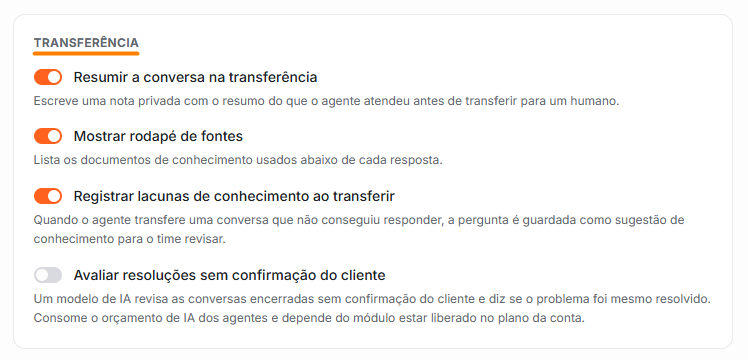
- Resumir a conversa na transferência: Ative para que o agente registre uma nota privada com o resumo do atendimento antes de transferir a conversa.
- Mostrar rodapé de fontes: Ative para exibir os documentos de conhecimento utilizados pelo agente abaixo de cada resposta.
- Registrar lacunas de conhecimento ao transferir: Ative para registrar como sugestão de conteúdo as perguntas que o agente não conseguiu responder antes da transferência. A sugestão pode ser revisada posteriormente pela equipe.
- Avaliar resoluções sem confirmação do cliente: Ative para que um modelo de IA avalie as conversas encerradas sem confirmação do cliente e verifique se o problema foi resolvido. O recurso consome o orçamento de IA dos agentes e depende da disponibilidade do módulo no plano da conta.
¶ Modelo
Na seção "Modelo", defina o modelo de inteligência artificial utilizado pelo agente e a temperatura das respostas.
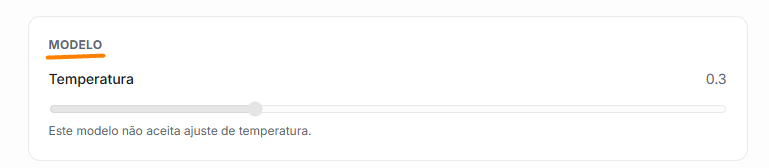
- Modelo: Selecione o modelo de IA que será utilizado pelo agente durante os atendimentos.
- Temperatura: Utilize o controle deslizante, de 0 a 1, para ajustar a temperatura das respostas. Quando o modelo selecionado não permite esse ajuste, a tela exibe a mensagem "Este modelo não aceita ajuste de temperatura".
Após realizar as alterações, clique em "Salvar".
⚠️ Atenção!
O campo "Modelo" é exibido somente para contas com o recurso liberado no plano contratado.
Sem o recurso liberado, o agente utiliza o modelo padrão definido pela Questor.
Se o recurso deixar de estar liberado, o agente volta a utilizar o modelo padrão, mesmo que outro modelo tenha sido selecionado antes.
¶ Cenários
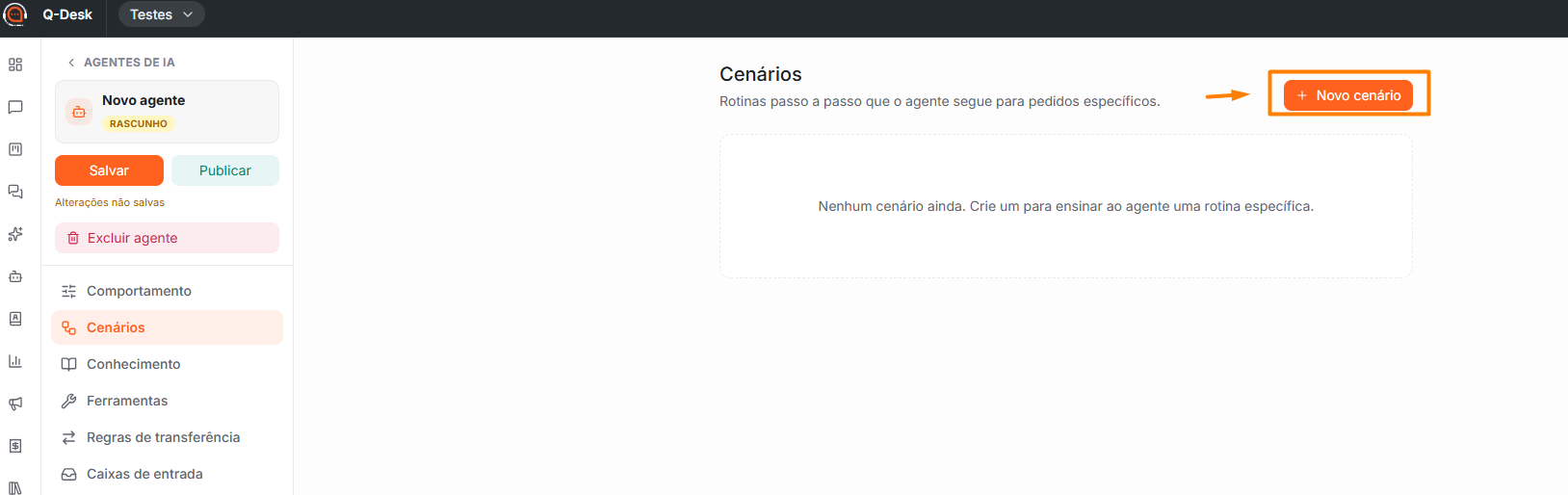
A aba "Cenários" reúne rotinas passo a passo que o agente deve seguir para atender solicitações específicas. Para criar um cenário, clique em "Novo cenário" e preencha os campos.
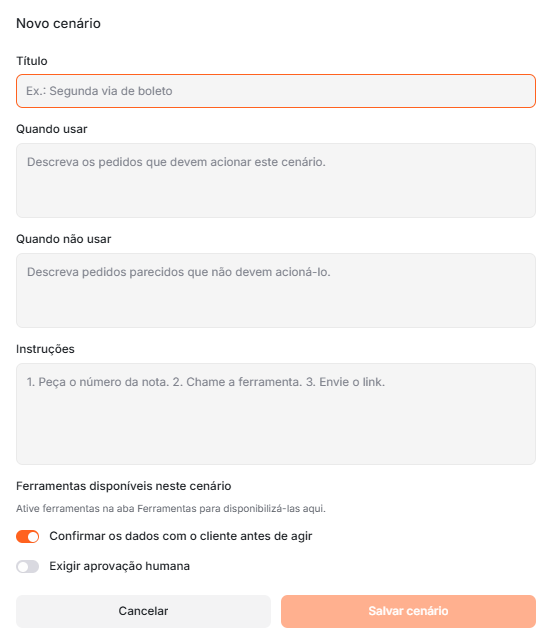
- Título: Informe o nome do cenário. Exemplo: Segunda via de boleto.
- Quando usar: Descreva as solicitações que devem acionar o cenário.
- Quando não usar: Descreva solicitações semelhantes que não devem acionar o cenário.
- Instruções: Informe as etapas que o agente deve seguir. Exemplo: 1. Peça o número da nota. 2. Chame a ferramenta. 3. Envie o link.
- Ferramentas disponíveis neste cenário: Selecione as ferramentas que o agente poderá utilizar durante a execução do cenário. As ferramentas devem ser ativadas anteriormente na aba "Ferramentas".
- Confirmar os dados com o cliente antes de agir: Mantenha a opção ativa para que o agente confirme os dados com o cliente antes de executar a ação.
Após preencher os campos, clique em "Salvar cenário".
Cada cenário apresenta a situação "Ativo" ou "Inativo" e pode ser editado ou excluído. A exclusão é aplicada ao agente somente após clicar em "Salvar".
¶ Conhecimento
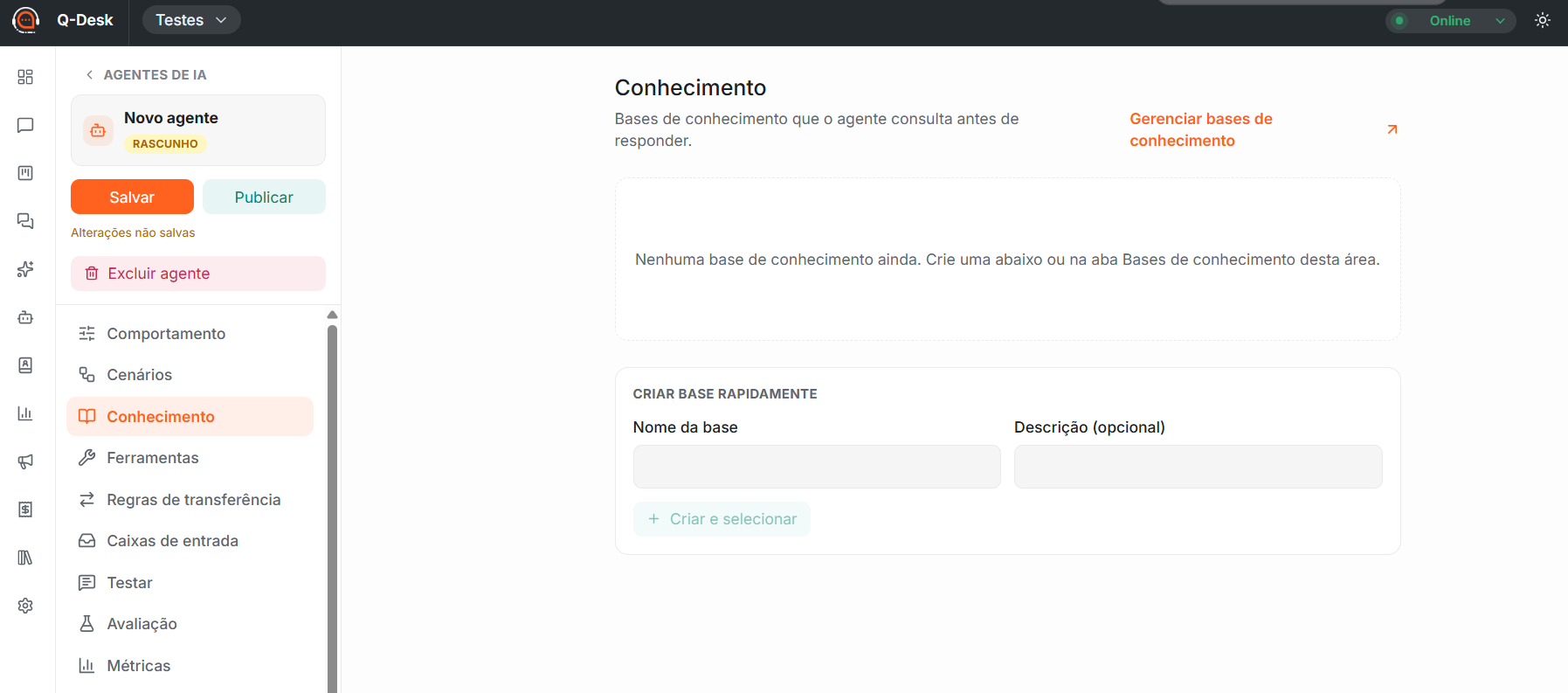
A aba "Conhecimento" define as bases de conhecimento que o agente consulta para elaborar as respostas. Selecione as bases que deseja utilizar e configure as opções de cada uma.
- Trechos por resposta: Informe a quantidade de trechos da base que o agente poderá utilizar em cada resposta. É possível definir de 1 a 10 trechos.
- Exigir citação da fonte: Ative para que o agente informe a fonte utilizada na resposta.
- Conteúdo por empresa: Filtra a busca de conhecimento de acordo com os módulos contratados pela empresa do contato. Quando não há uma empresa vinculada ou não existe correspondência, a busca é realizada em toda a base de conhecimento.
Para criar uma base sem sair do editor, clique em "Criar base rapidamente", informe o "Nome da base" e, se necessário, a "Descrição (opcional)". Em seguida, clique em "Criar e selecionar".
Para gerenciar as bases de conhecimento, clique em "Gerenciar bases de conhecimento".
¶ Ferramentas
A aba "Ferramentas" define as ações que o agente pode executar durante a conversa. As ferramentas são divididas em "Ações nativas" e "Ferramentas HTTP".
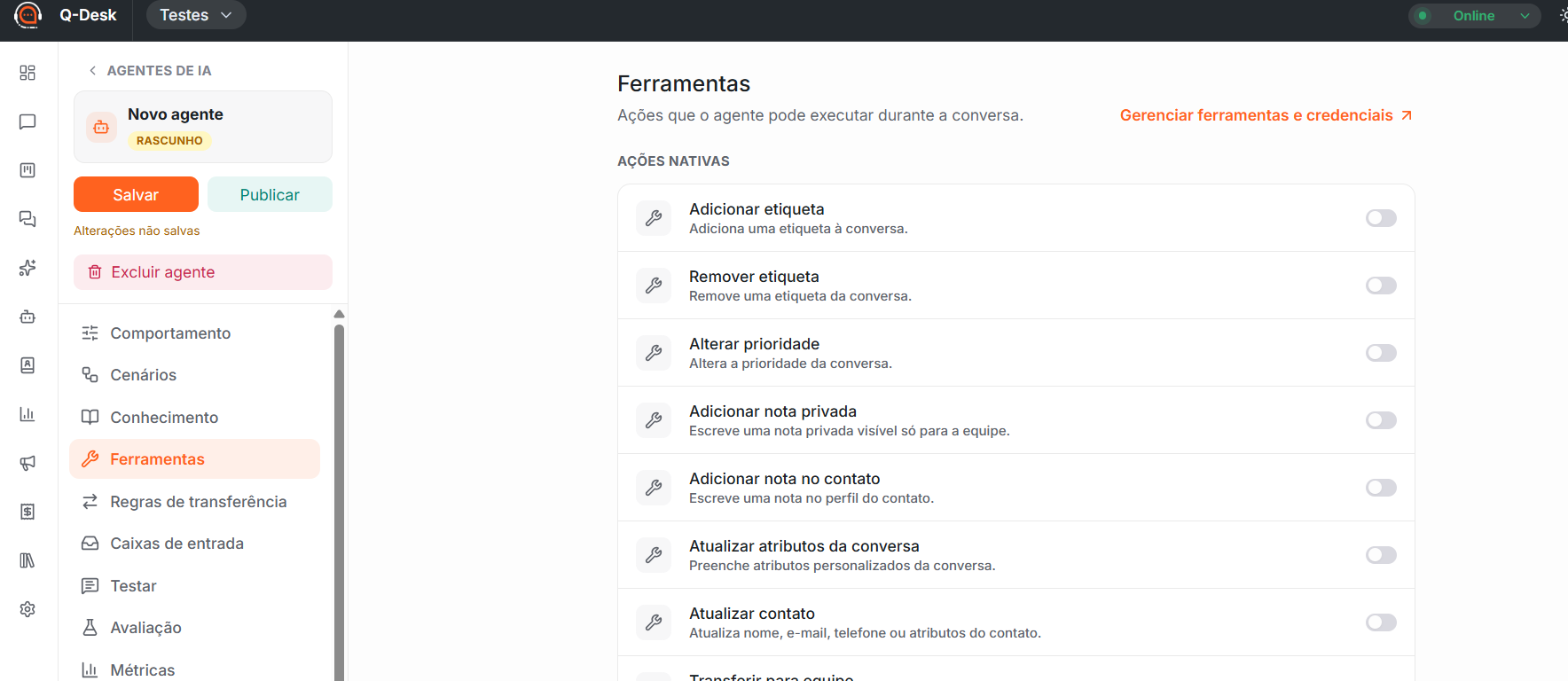
As "Ações nativas" disponíveis são:
- Adicionar etiqueta
- Remover etiqueta
- Alterar prioridade
- Adicionar nota privada
- Adicionar nota no contato
- Atualizar atributos da conversa
- Atualizar contato
- Transferir para equipe
- Oferecer opções
- Consulta ao código-fonte
- Base de conhecimento do Copiloto V2
As ações que dependem de uma integração exibem a mensagem "Requer integração ativa".
Ative as ferramentas desejadas e configure as opções disponíveis em cada uma:
- Exigir aprovação humana: Aguarda a aprovação de um integrante da equipe responsável pela aprovação antes de executar a ação.
- Confirmar com o cliente antes de executar: Apresenta os dados coletados ao cliente e aguarda a confirmação antes de executar a ação.
¶ Regras de transferência
A aba "Regras de transferência" permite direcionar conversas que correspondem a uma regra para uma equipe ou um atendente, em vez de serem respondidas pelo agente de IA.
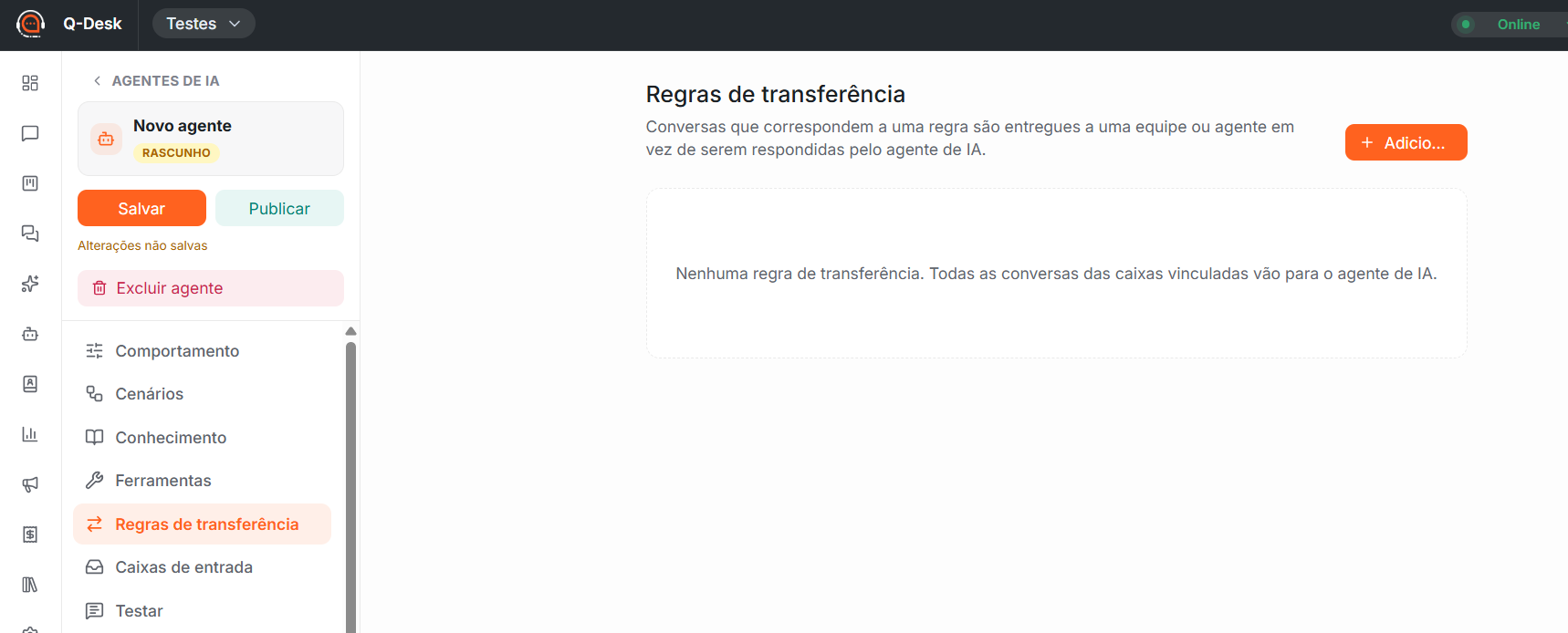
Sem regras configuradas, todas as conversas das caixas de entrada vinculadas são direcionadas ao agente de IA.
Clique em "Adicionar regra" e preencha os campos:
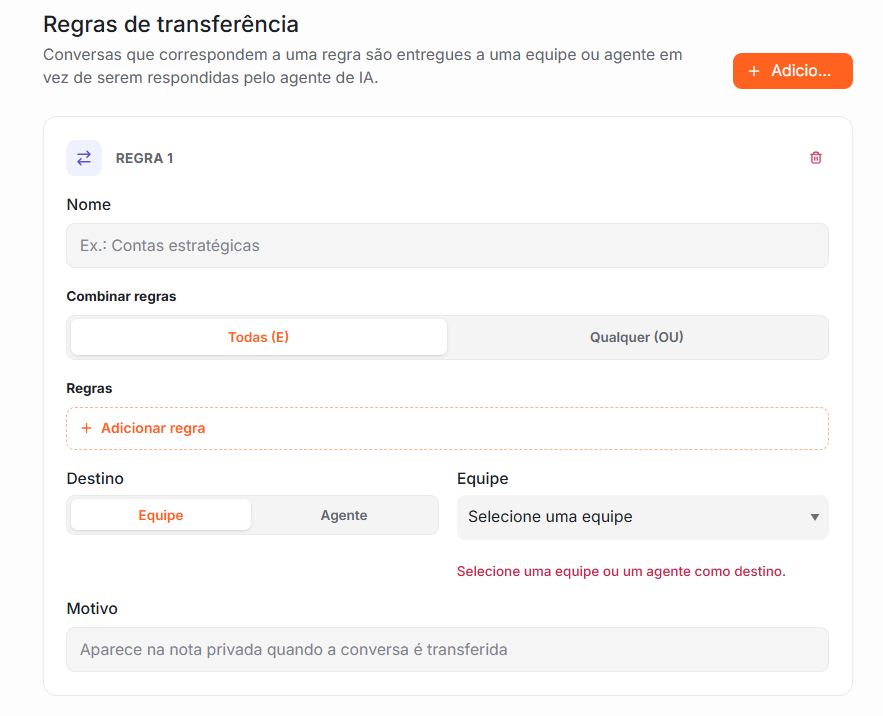
- Nome: Informe o nome da regra. Exemplo: Contas estratégicas.
- Destino: Selecione "Equipe" ou "Agente".
- Equipe ou "Agente": Selecione a equipe ou o atendente que receberá a conversa.
- Motivo: Informe o texto que será exibido na nota privada quando a conversa for transferida.
⚠️Importante: Toda regra deve ter uma equipe ou um atendente definido como destino. Enquanto houver uma regra sem destino, não será possível salvar o agente.
¶ Caixas de entrada
A aba "Caixas de entrada" define em quais caixas o agente pode responder novas conversas. Selecione as caixas desejadas.
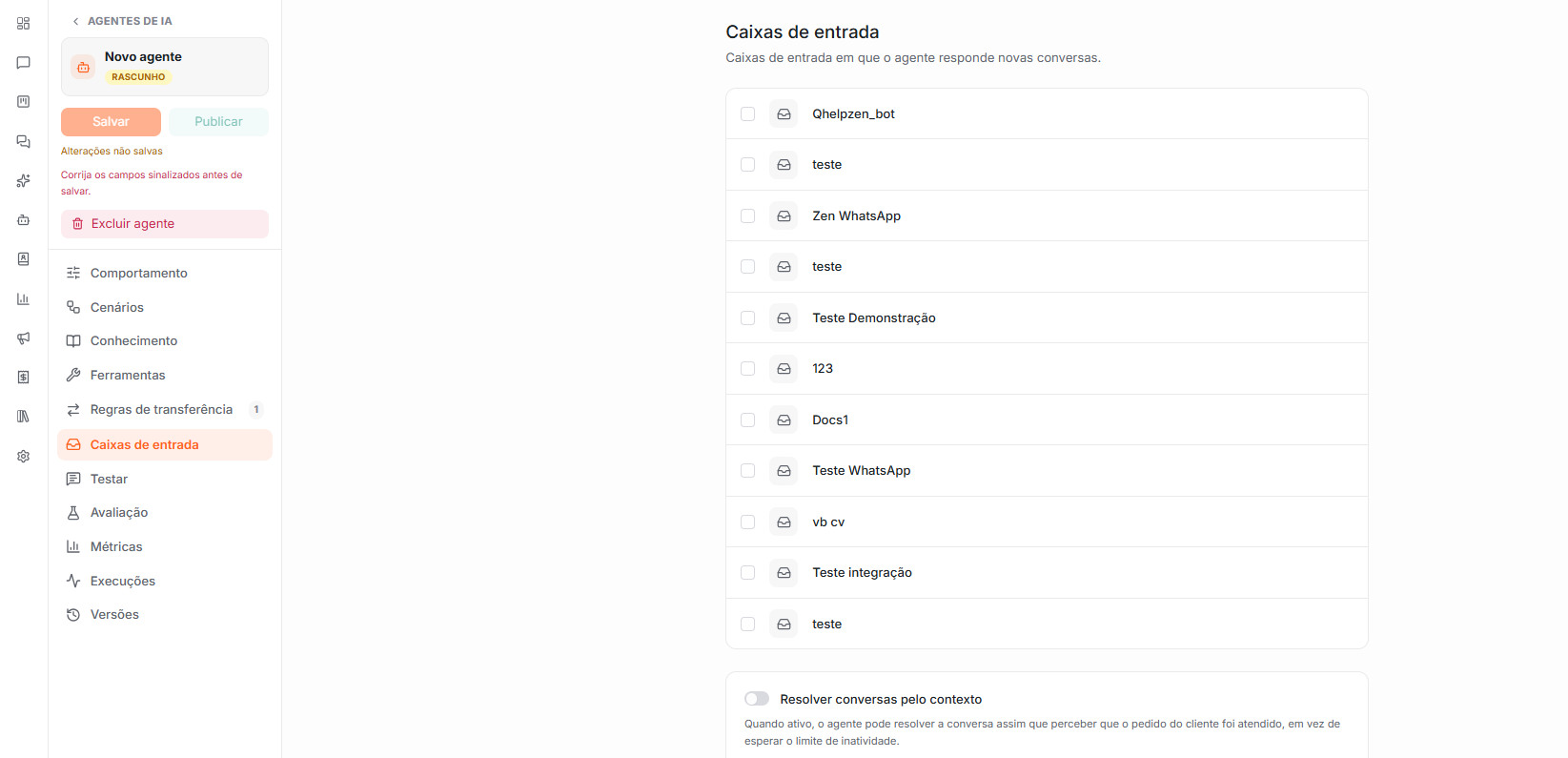
Cada caixa pode estar vinculada a apenas um agente publicado.
- Assuntos atendidos pelo agente: Exibido quando uma caixa de "Widget de Chat" está selecionada. O agente é iniciado somente quando o cliente seleciona um dos serviços marcados. Se nenhum serviço for selecionado, o agente atende todos os serviços. Ao selecionar um serviço pai, todos os seus subserviços também são incluídos.
- Resolver conversas pelo contexto: Quando ativado, permite que o agente resolva a conversa assim que identificar que a solicitação do cliente foi atendida, sem precisar aguardar o limite de inatividade.
¶ Testar
A tela "Testar" permite simular uma conversa com o agente antes de publicá-lo. Utilize o teste para verificar se o agente responde de acordo com as configurações definidas, utiliza a base de conhecimento corretamente e executa as ações esperadas.
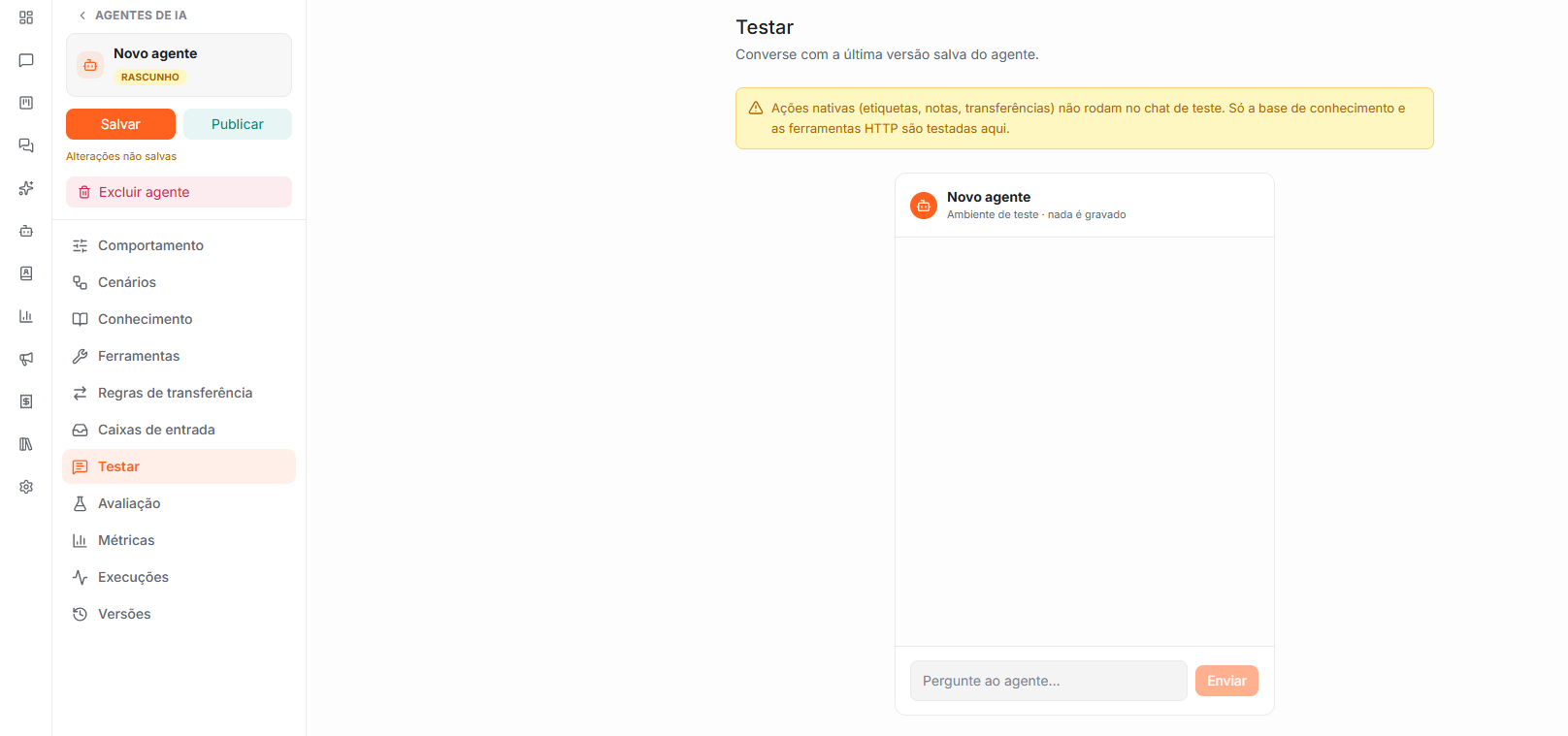
Digite uma pergunta ou solicitação no campo de conversa e envie a mensagem. Analise a resposta apresentada pelo agente e verifique se o comportamento está de acordo com o objetivo configurado.
Utilize diferentes situações durante os testes, principalmente aquelas relacionadas aos assuntos que o agente deverá atender.
⚠️Importante: Faça os testes antes de publicar o agente. Se identificar um comportamento incorreto, ajuste as configurações e realize um novo teste.
¶ Métricas
A tela "Métricas" permite acompanhar o desempenho do agente de IA e analisar os resultados das conversas atendidas.
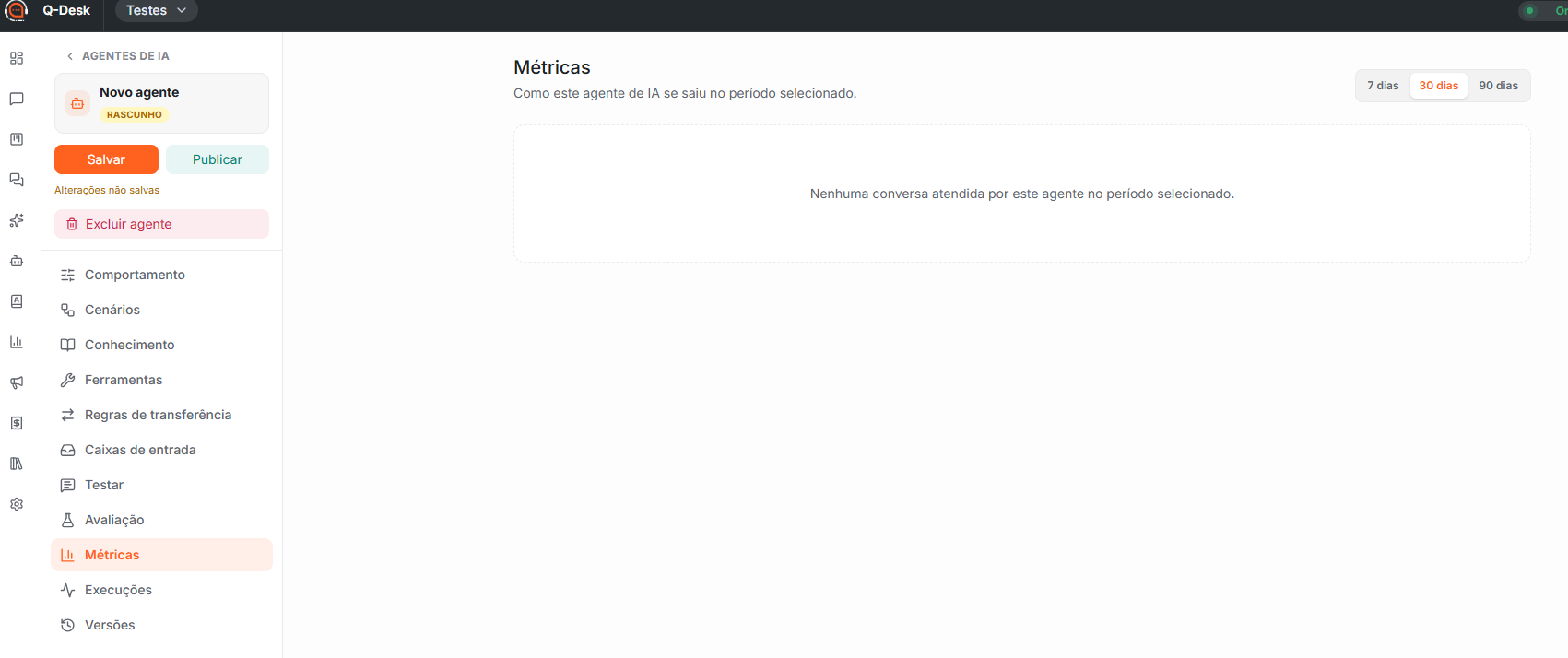
Consulte os indicadores disponíveis para identificar o volume de conversas atendidas pelo agente, o desempenho das respostas e os resultados obtidos durante os atendimentos.
Utilize essas informações para acompanhar o comportamento do agente e identificar oportunidades de ajuste nas configurações, no conhecimento disponibilizado e nas regras de atendimento.
⚠️Importante: Os indicadores apresentados dependem dos dados gerados pelos atendimentos realizados pelo agente.
¶ Execuções
A tela "Execuções" permite acompanhar as últimas execuções realizadas pelo agente e consultar a trilha completa de cada execução.
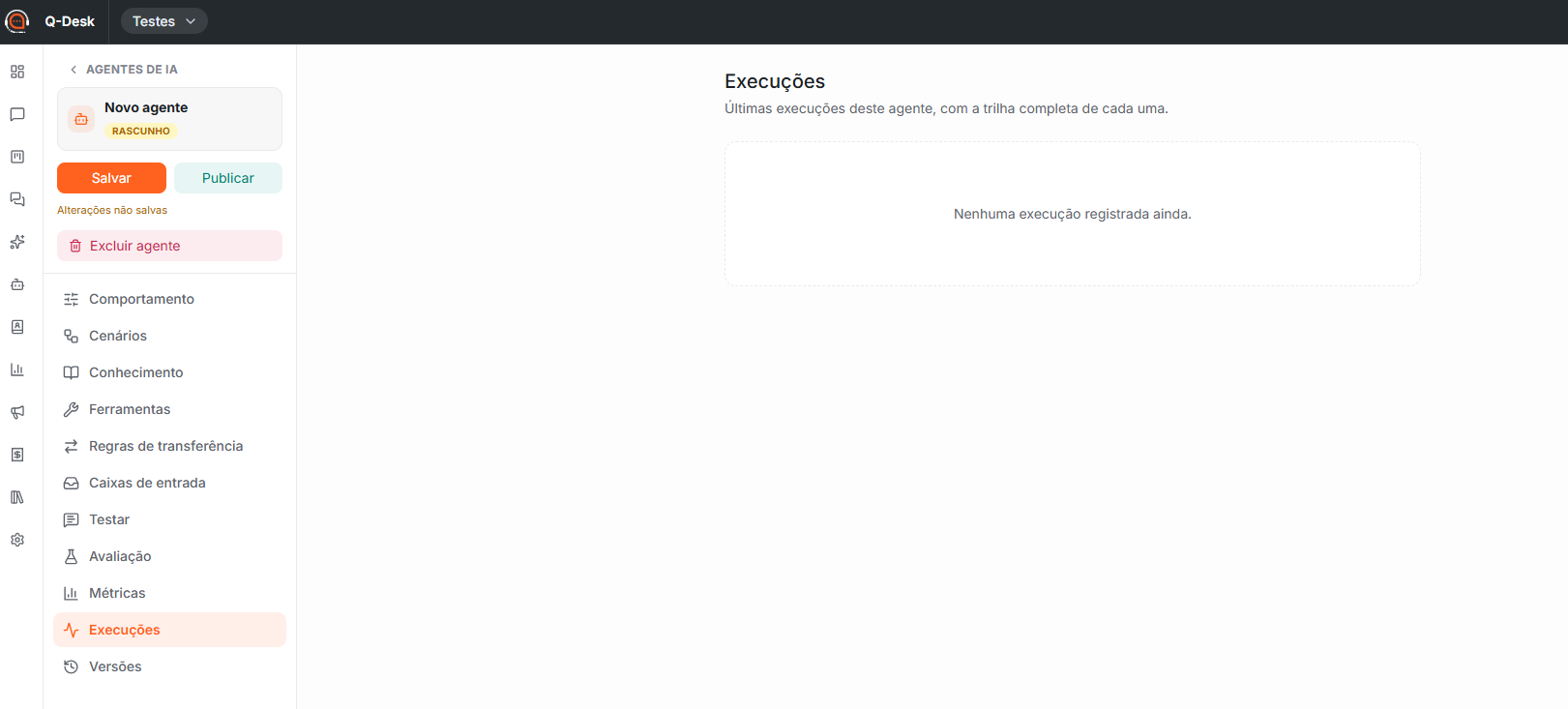
Acesse uma execução para visualizar as etapas realizadas pelo agente durante o atendimento. Utilize essas informações para verificar o comportamento do agente, identificar as ações executadas e analisar possíveis falhas durante a execução.
Acompanhe as execuções para validar se o agente está seguindo corretamente as configurações definidas e utilizando as ferramentas disponíveis conforme o esperado.
¶ Versões
A tela "Versões" permite consultar as versões publicadas do agente. Cada publicação cria uma nova versão com as configurações utilizadas naquele momento.
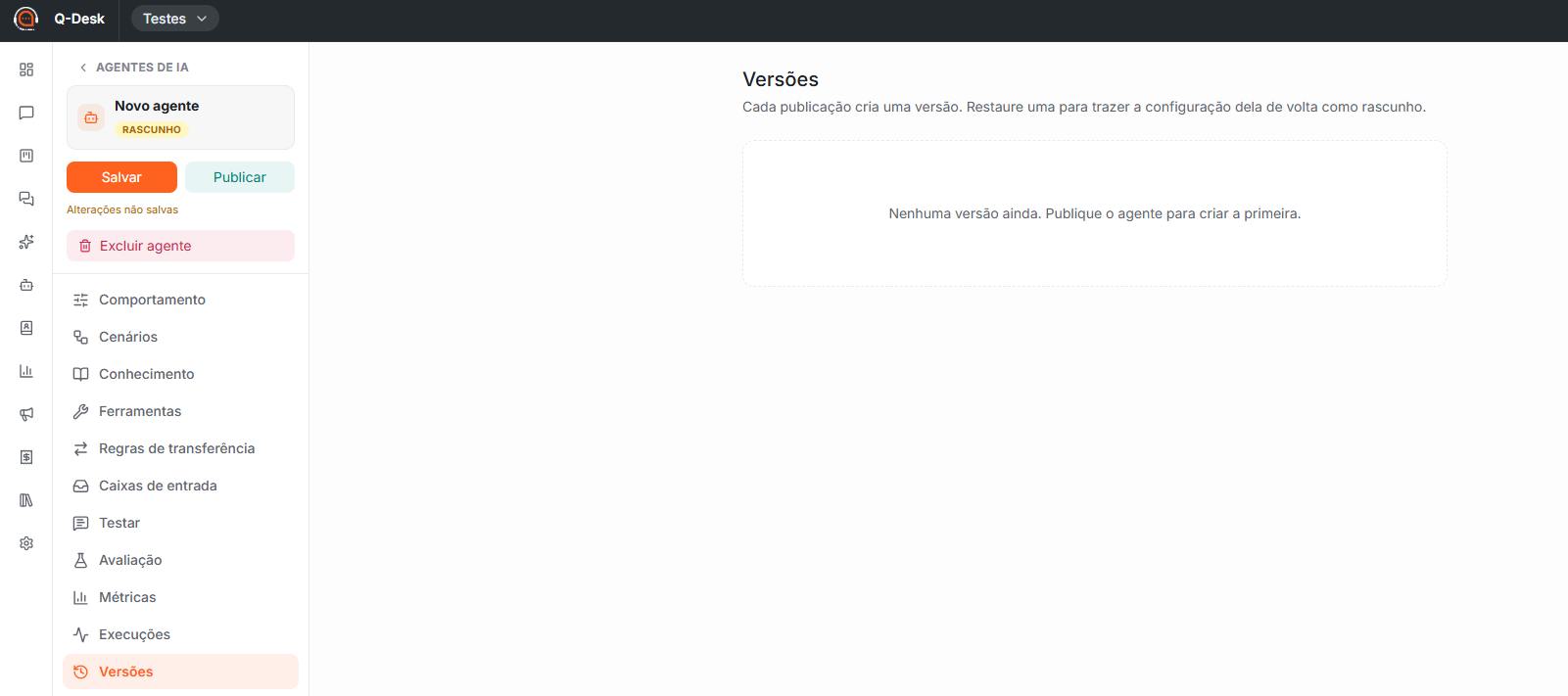
Para recuperar uma versão anterior, selecione a versão desejada e clique em "Restaurar como rascunho". A configuração da versão selecionada será restaurada como rascunho e poderá ser revisada antes de uma nova publicação.
Importante: Restaurar uma versão não a publica automaticamente. Após revisar as configurações, publique o agente para aplicar a versão restaurada aos clientes.
¶ Publicar e despublicar um agente
O agente só atende clientes depois de publicado. Ao clicar em "Salvar", as alterações ficam salvas como rascunho e não são aplicadas aos clientes.
Para publicar o agente, clique em "Publicar" e confirme em "Publicar agora". Quando um agente publicado tiver alterações salvas, o botão será alterado para "Publicar alterações".
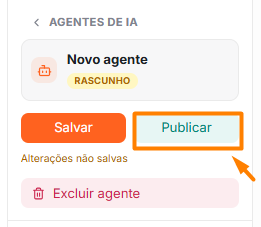
A situação do agente é exibida como "Rascunho", "Publicado" ou "Não publicado".
Para retirar o agente de uso, clique em "Despublicar". As conversas pendentes nas caixas de entrada vinculadas ao agente serão devolvidas ao atendimento humano.
Cada publicação cria uma nova versão do agente. Para retornar a uma versão anterior, acesse a aba "Versões" e clique em "Restaurar como rascunho".
⚠️ Atenção!
Para publicar o agente:
Selecione pelo menos uma caixa de entrada na aba "Caixas de entrada".
Verifique se nenhuma das caixas selecionadas está vinculada a outro agente publicado. Nesse caso, despublique o outro agente ou remova a caixa.
Defina um modelo para o agente.
¶ Excluir um agente
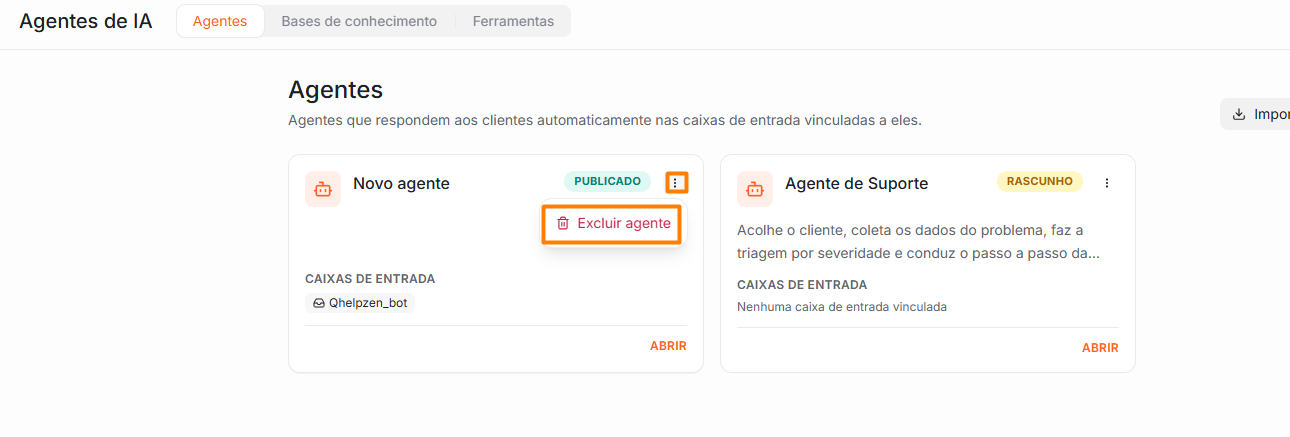
Na tela "Agentes", clique no ícone de ações do agente e selecione "Excluir agente". Confirme a exclusão clicando em "Excluir agente".
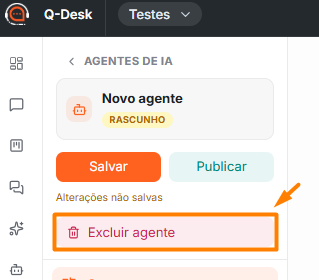
Na tela inicial "Agentes", clique no ícone de três pontos do agente e selecione "Excluir agente". Confirme a exclusão clicando em "Excluir agente".
⚠️ Atenção!
A exclusão é imediata e irreversível.
Se o agente estiver publicado, ele será retirado de uso, as caixas de entrada ficarão sem agente de IA e as conversas em atendimento serão devolvidas ao atendimento humano.
A exclusão remove:
A configuração do agente.
O histórico de atendimentos.
As métricas.
Os casos de teste da aba "Avaliação".
As lacunas de conhecimento ainda não revisadas.