¶ Como integrar o WhatsApp ao Q-Desk?
Conecte um número do WhatsApp ao Q-Desk para receber e responder às mensagens dos clientes diretamente pela plataforma.
¶ Antes de começar
Tenha em mãos:
- Acesso ao Q-Desk com perfil de administrador.
- Uma conta do WhatsApp ativa na Meta.
- Um número de telefone no formato internacional, iniciado com "+" e sem espaços.
- Um número que ainda não esteja vinculado a outra caixa de entrada do Q-Desk.
- Um número de telefone que não esteja cadastrado em outro local e seja utilizado exclusivamente no Q-Desk.
Cada número de telefone pode ser vinculado a apenas uma caixa de entrada.
⚠️Importante: Dependendo da configuração do ambiente, o Q-Desk poderá apresentar a "Configuração rápida com Meta" ou o "Fluxo de configuração manual".
¶ 1. Criar a Caixa de Entrada
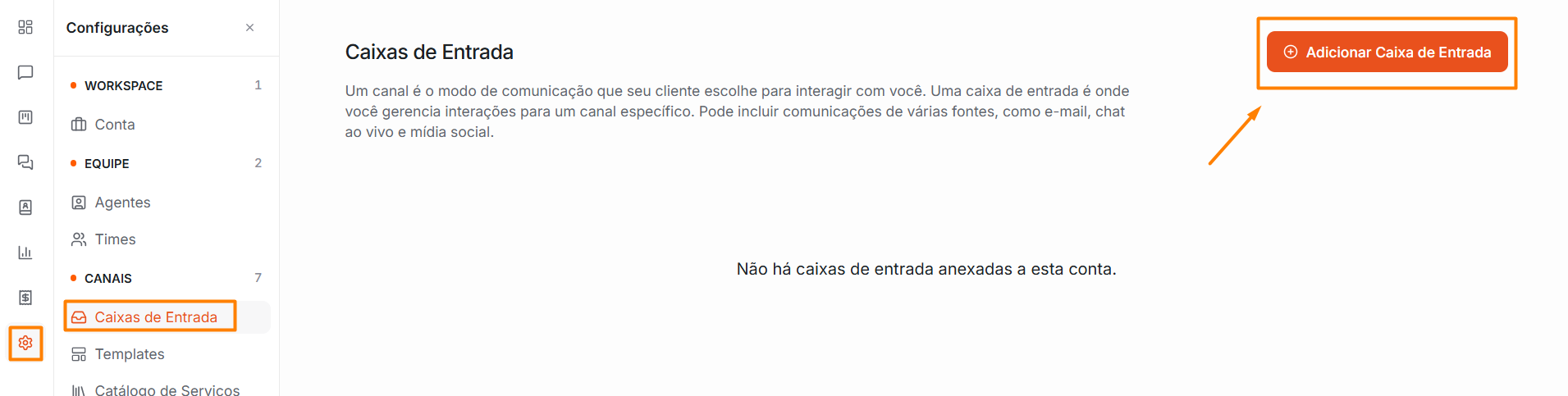
Acesse Configurações > Caixas de Entrada.
Clique em "Adicionar Caixa de Entrada".
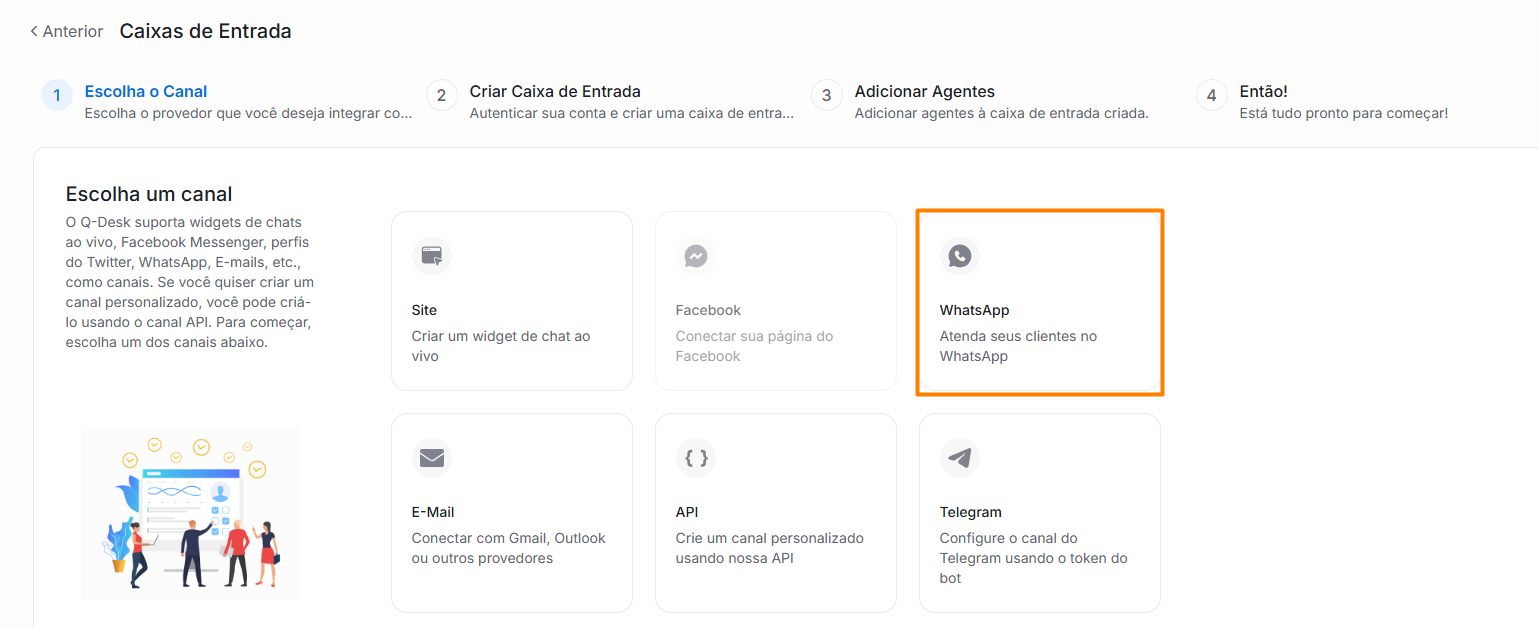
Na tela "Escolha um canal", selecione "WhatsApp".
¶ 2. Selecionar o provedor
Na tela, selecione "Cloud do WhatsApp".
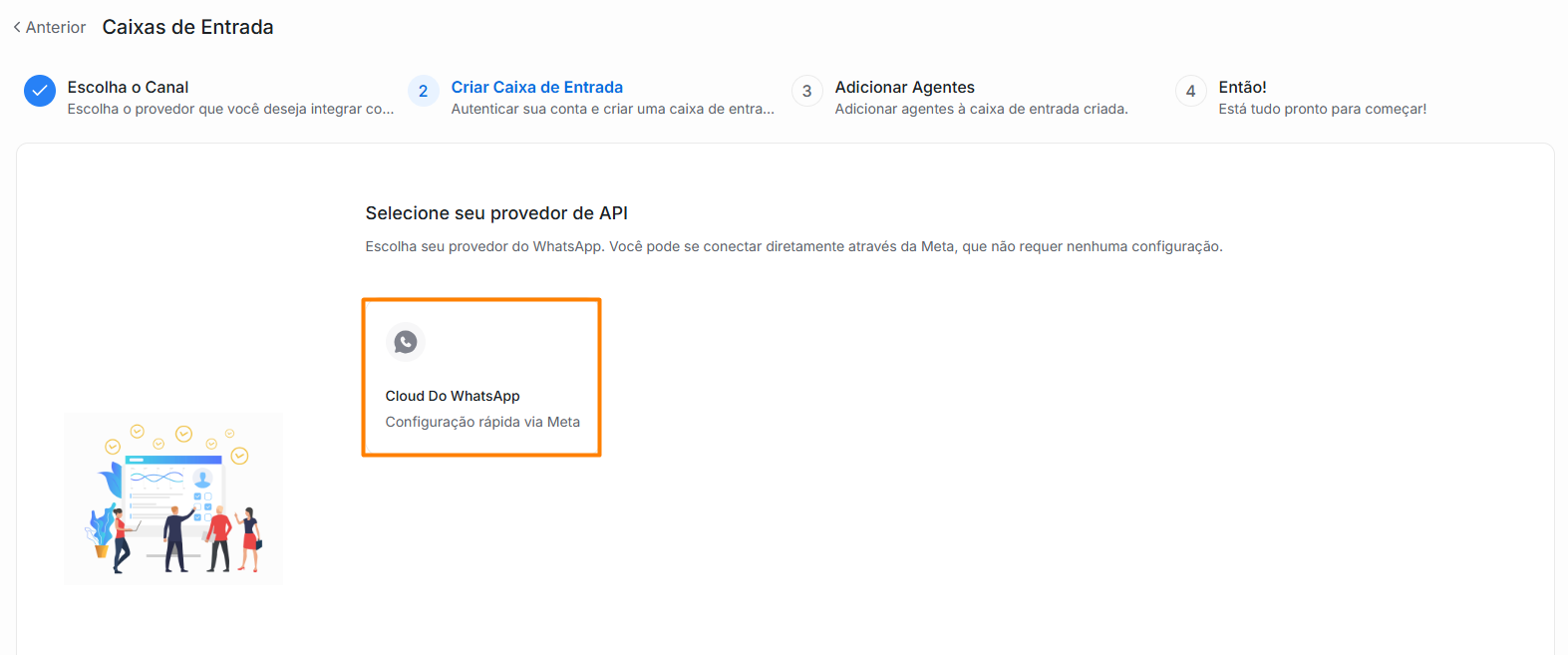
O Q-Desk exibirá uma das opções de configuração disponíveis.
¶ 3. Conectar o WhatsApp
¶ Configuração rápida com Meta
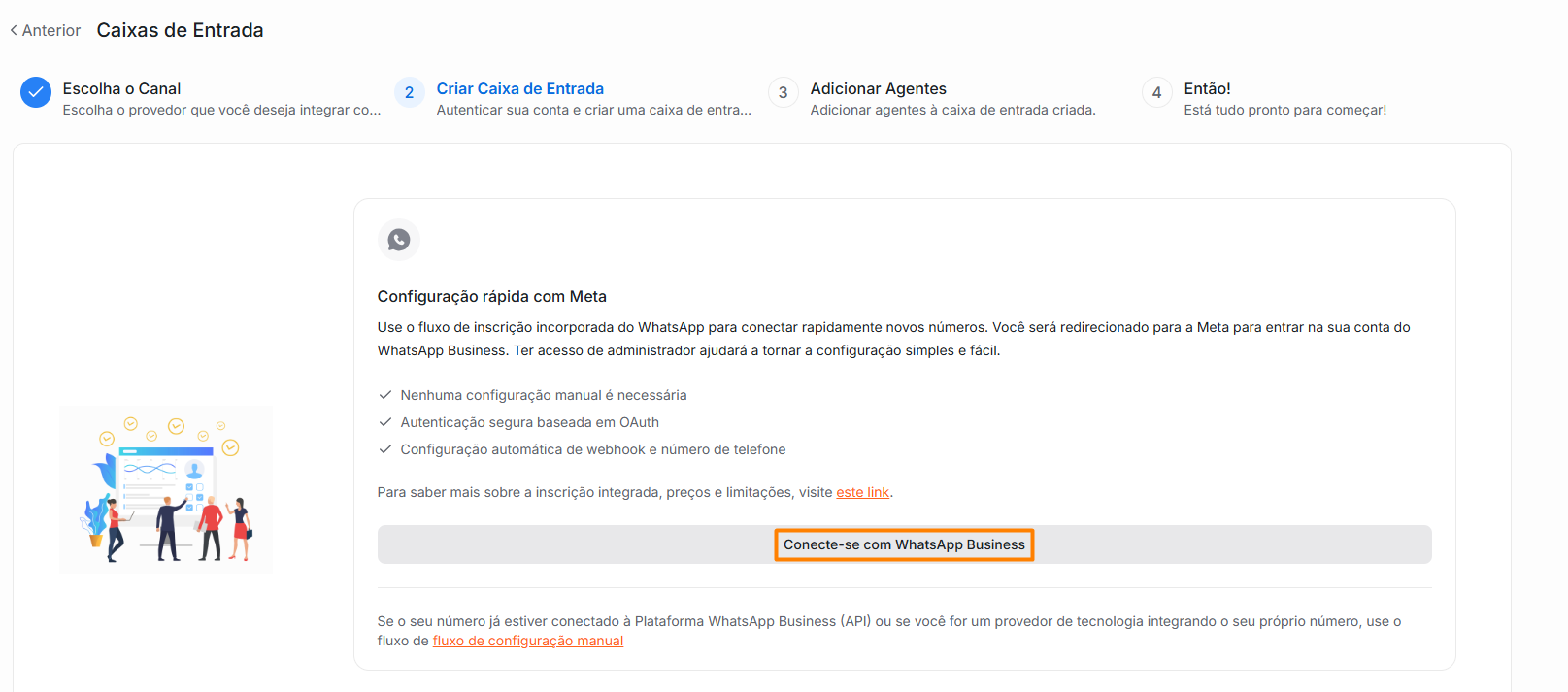
Se a tela "Configuração rápida com Meta" for exibida:
- Clique em "Conecte-se com WhatsApp Business".
- Faça login na Meta.
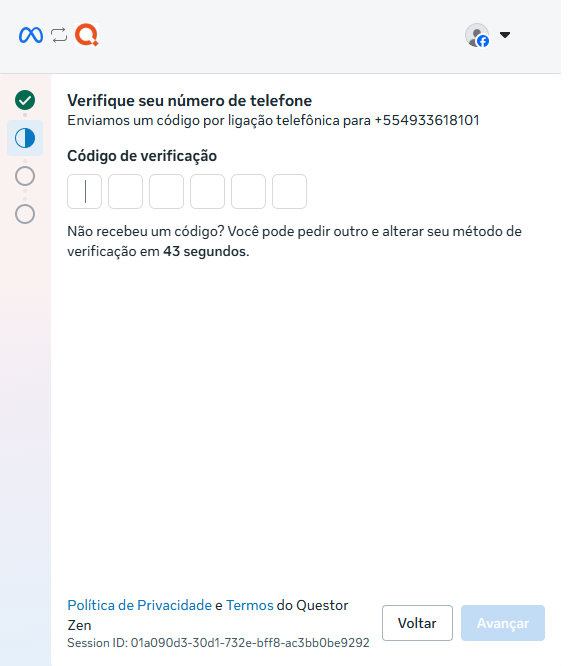
- Siga as instruções exibidas na janela da Meta para concluir a configuração.
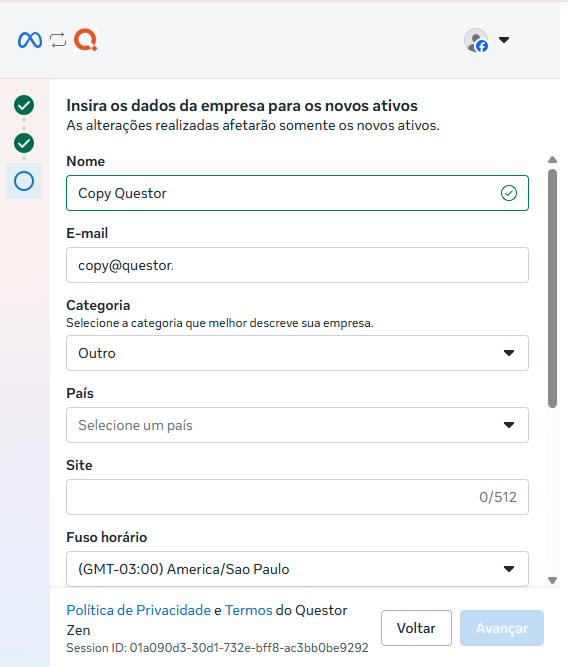
- Aguarde a confirmação da criação da caixa de entrada.

⚠️Atenção!
Não feche a janela da Meta durante o processo.
Caso não possua um portfólio, acesse o nosso material específico →Criando um Portfólio Empresarial no Meta
¶ Configurar a forma de pagamento
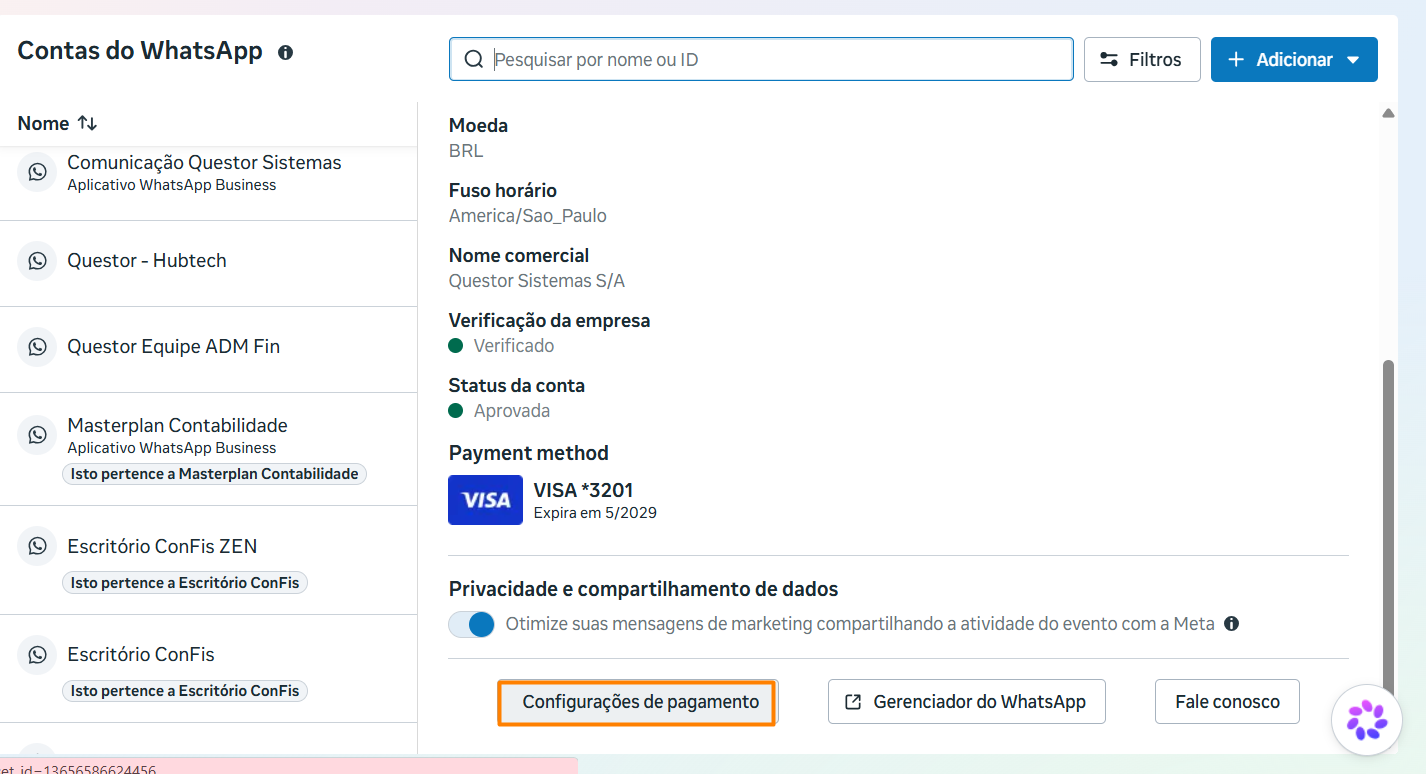
Nesta etapa, configure a forma de pagamento diretamente na Meta.
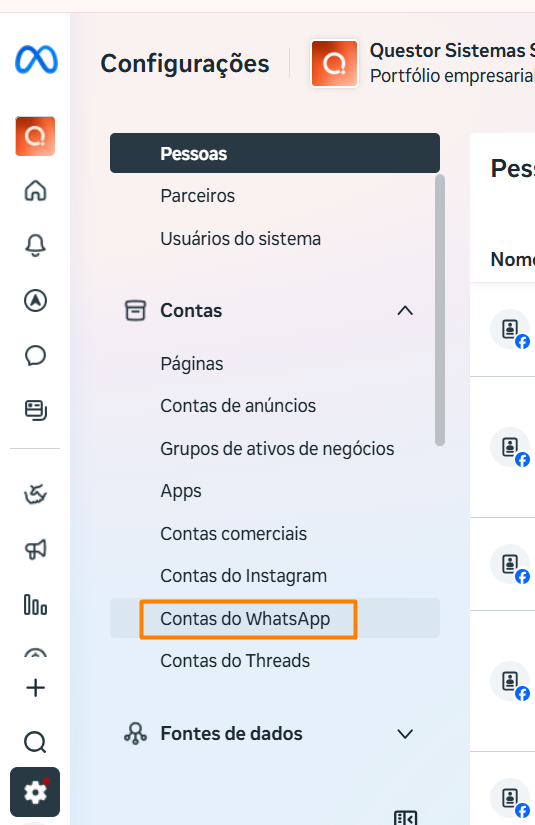
Para acessar, entre na Meta e selecione "Contas do WhatsApp".
Selecione a sua conta e acesse "Configurações de Pagamento".
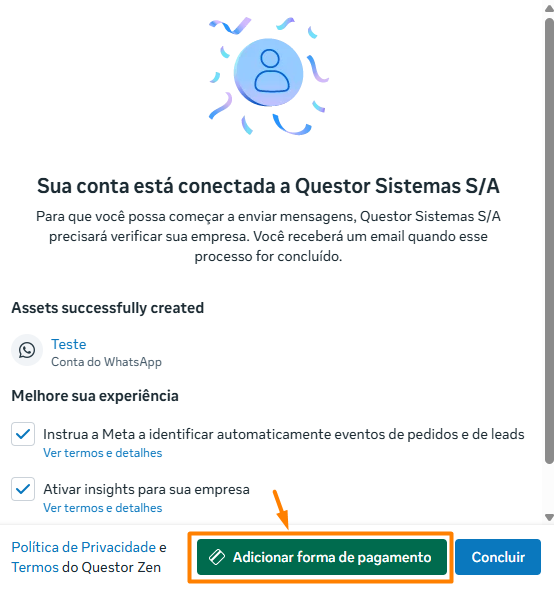
Clique em "Adicionar forma de pagamento"
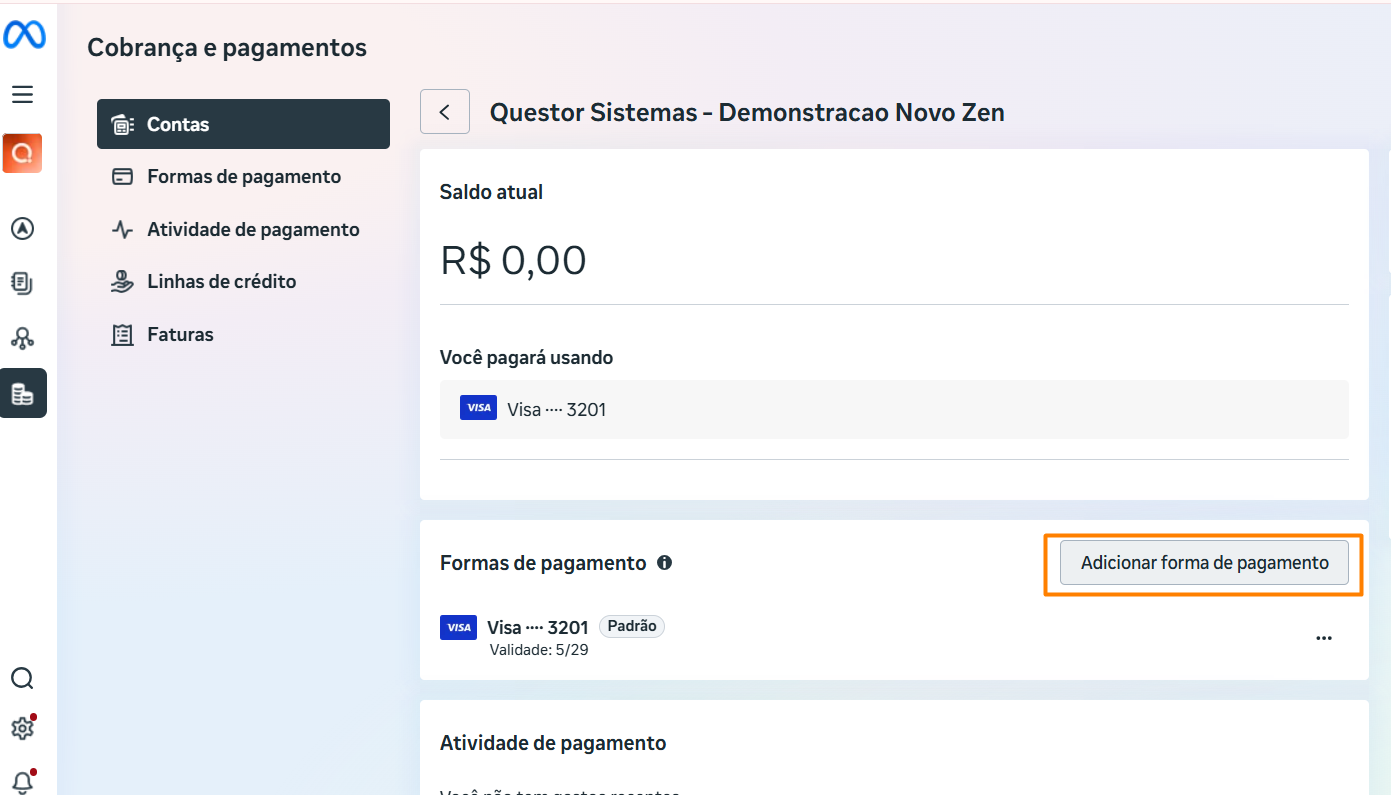
Lembre-se: A Meta aceita os seguintes cartões:
- Visa
- Mastercard
- American Express
- Elo, geralmente para contas locais no Brasil.
- Discover e JCB, dependendo da moeda e da configuração da conta.
¶ Configuração manual
Se o formulário de configuração manual for exibido, preencha:
- Nome da Caixa de Entrada: Informe o nome que identificará o canal no Q-Desk.
- Número de telefone: Informe o número que será utilizado no WhatsApp.
- ID do número de telefone: Informe o identificador obtido no painel do desenvolvedor da Meta.
- ID da conta do WhatsApp Business: Informe o identificador da conta no painel do desenvolvedor da Meta.
- Chave da API: Informe a chave utilizada na integração.
Clique em "Criar canal do WhatsApp".
⚠️Importante!
Confira os dados antes de criar o canal. Credenciais incorretas impedem a criação da caixa de entrada.
¶ 4. Adicionar agentes
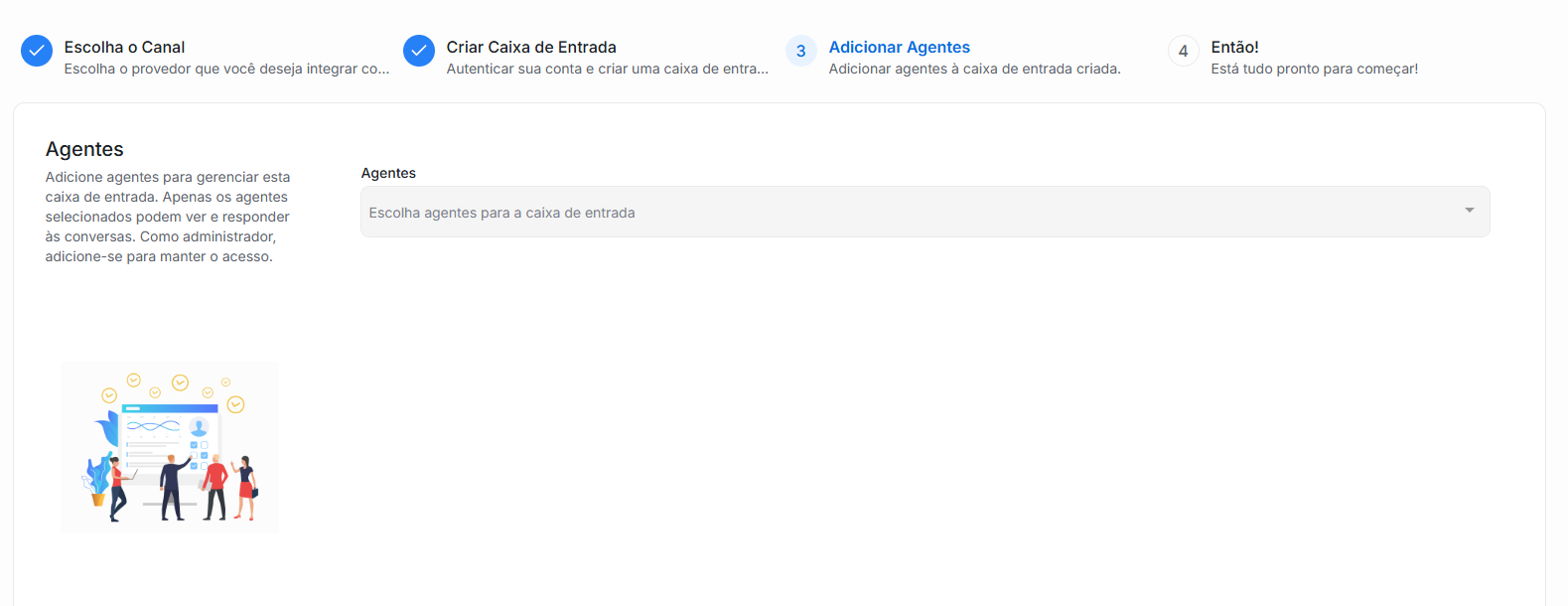
Após a criação da caixa de entrada, o Q-Desk exibirá a tela "Agentes".
No campo "Escolha agentes para a caixa de entrada", selecione os usuários que realizarão os atendimentos. Somente agentes ativos são exibidos.
Clique em "Adicionar agentes".
⚠️Importante: Selecione pelo menos um agente. Somente os agentes adicionados poderão visualizar e responder às mensagens dessa caixa de entrada.
¶ 5. Concluir a configuração
Após adicionar os agentes, o Q-Desk exibirá a tela "Sua caixa de entrada está pronta!".
¶ Configuração manual
Se a caixa de entrada foi criada pelo fluxo manual, copie os dados exibidos nos campos "URL do Webhook" e "Token de verificação Webhook" e realize o cadastro no portal do desenvolvedor da Meta.
Esse cadastro é necessário para que as mensagens enviadas pelos clientes sejam recebidas no Q-Desk.
Na configuração rápida com Meta, o webhook é configurado automaticamente.
¶ 6. Testar a integração
Envie uma mensagem de teste para o número integrado e confirme se a conversa aparece na Caixa de Entrada do Q-Desk.
Acesse Configurações > Caixas de Entrada e abra a caixa de entrada do WhatsApp.
Verifique se o canal está conectado e pronto para atendimento.
A integração está concluída quando a mensagem enviada pelo WhatsApp aparece corretamente na Caixa de Entrada do Q-Desk.
¶ Como editar uma conta já cadastrada?
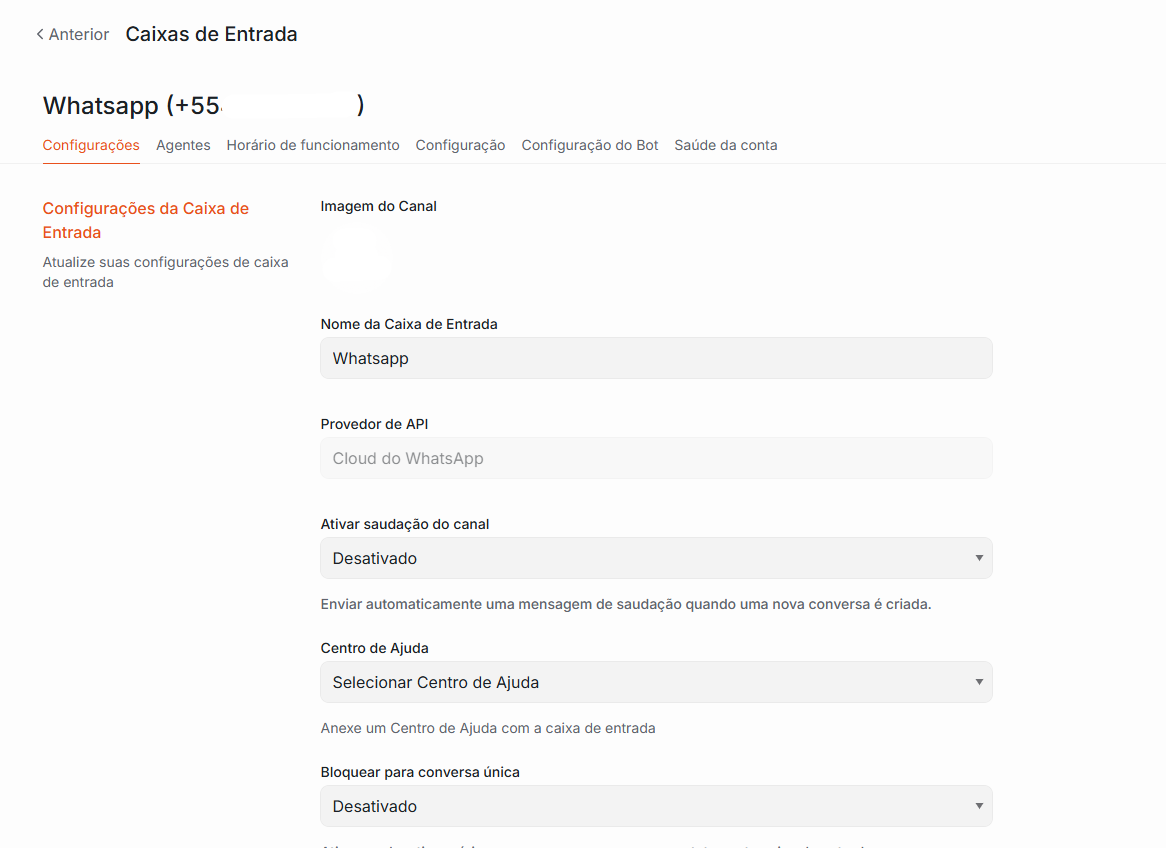
Para acessar a aba “Configurações Gerais” da caixa de entrada, clique no ícone de engrenagem.

Em seguida, a aba será aberta automaticamente, permitindo realizar as alterações desejadas.
¶ Excluir Caixa de Entrada
1. Acesse o menu Configurações > Caixa de Entrada.
2. Localize a caixa de entrada desejada e clique no botão "Excluir", caracterizado pelo ícone de lixeira.

3. O sistema exibirá uma mensagem solicitando que você confirme a exclusão, digitando exatamente o nome da caixa de entrada no campo indicado. O próprio campo apresentará uma orientação sobre como deve ser preenchido. Veja o exemplo abaixo:
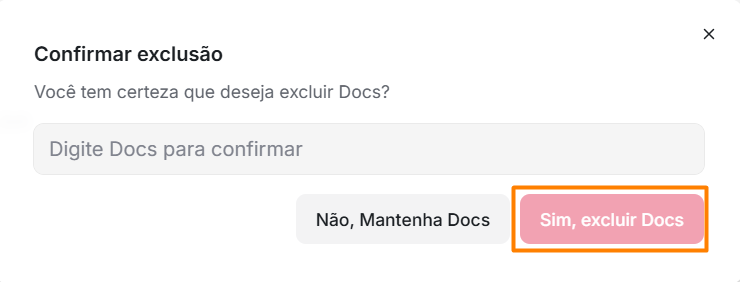
Perceba que o botão “Sim, Excluir” só será liberado após digitar exatamente o nome solicitado no campo.
Após isso, clique nele para confirmar a exclusão.
⚠️Atenção!
A exclusão é irreversível. Por isso, analise cuidadosamente antes de confirmar.