¶ Criando um Portfólio Empresarial no Meta
O Portfólio Empresarial do Meta reúne em um único ambiente as contas, as Páginas e os ativos utilizados pela empresa no Facebook, no Instagram e no Messenger. Este manual apresenta o passo a passo para criar o Portfólio Empresarial, ativar a autenticação de dois fatores e realizar a verificação da organização.
Para iniciar o cadastro, acesse business.facebook.com.
¶ Requisitos
Antes de iniciar o cadastro, certifique-se de que possui:
- Uma conta do Facebook.
- Um domínio comercial.
- O Cartão CNPJ da empresa.
¶ Criando o Portfólio Empresarial
Nesta etapa, a conta do Facebook é vinculada às ferramentas corporativas do Meta e o Portfólio Empresarial é cadastrado.
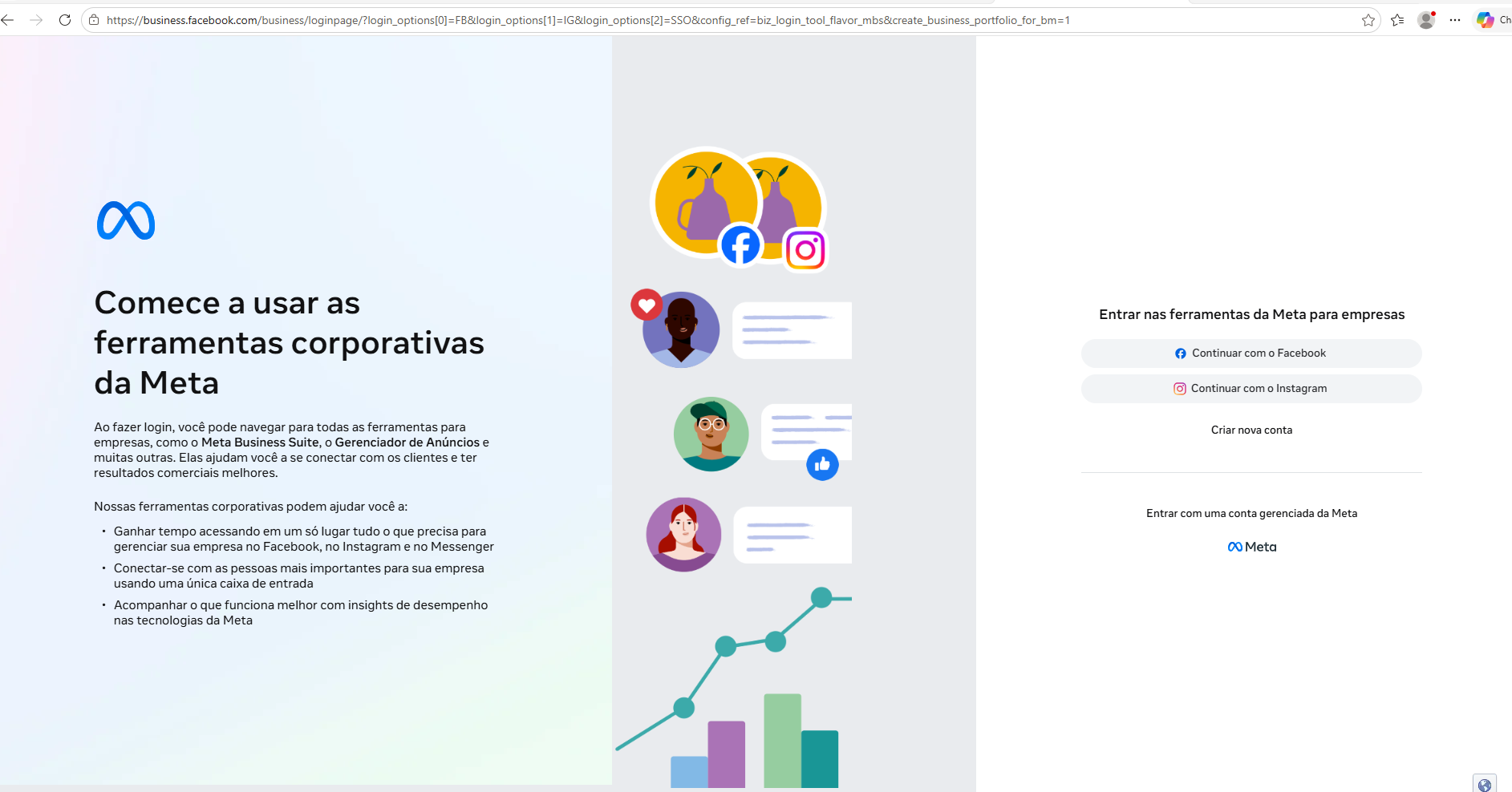
1. Acesse o endereço business.facebook.com e clique em "Continuar com o Facebook".
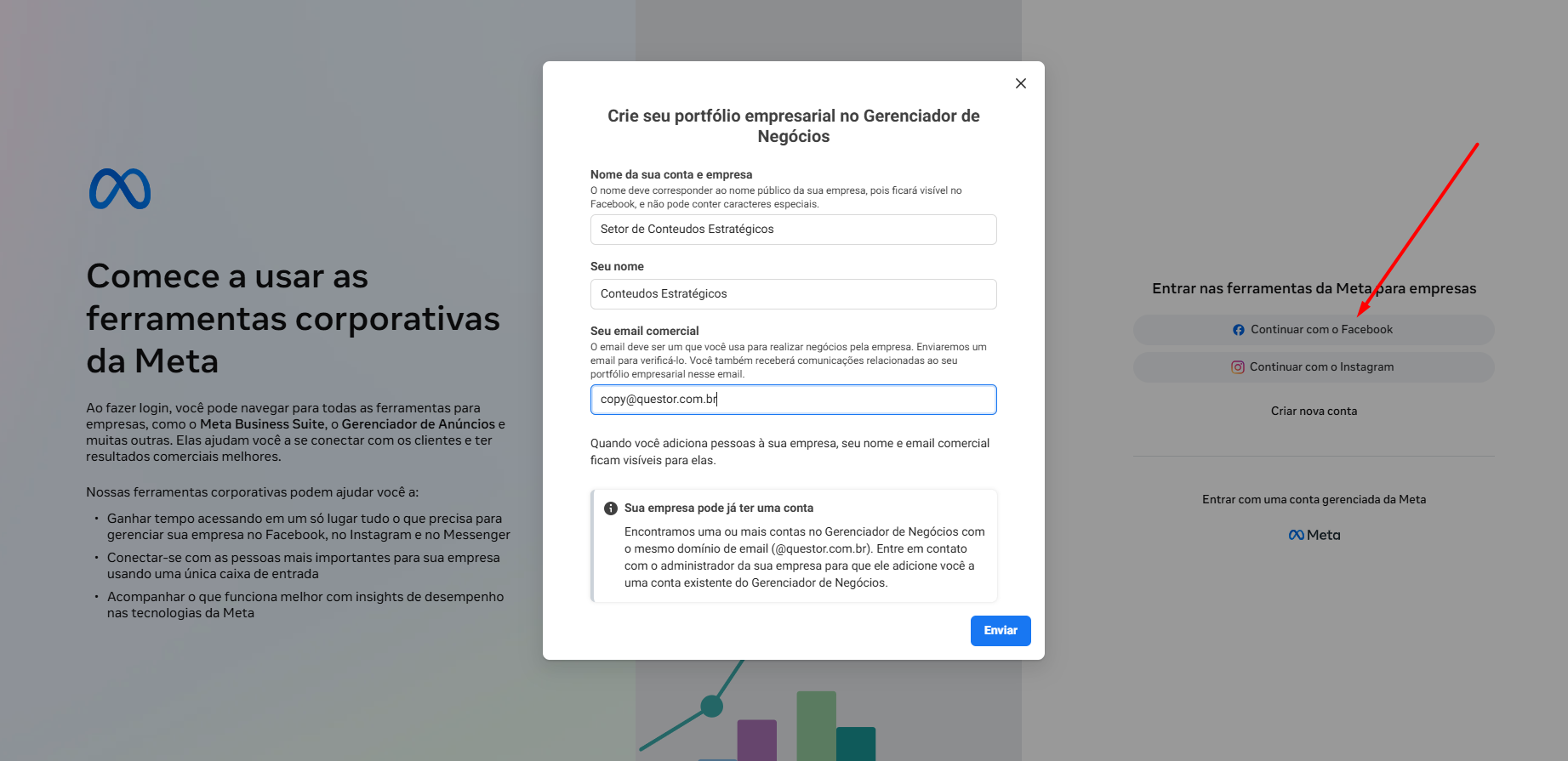
2. Informe os dados solicitados no formulário "Crie seu portfólio empresarial no Gerenciador de Negócios":
Nome da sua conta e empresa: Informe o nome público da empresa, sem caracteres especiais.
Seu nome: Informe o nome do responsável pelo Portfólio.
Seu email comercial: Informe um email do domínio comercial da empresa.
3. Confira os dados informados e clique em "Enviar".
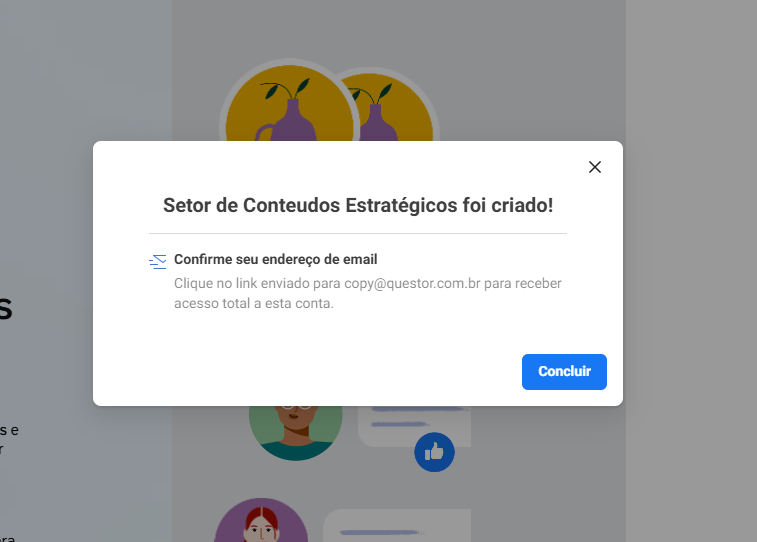
4. Acesse o email informado no cadastro e clique no link de confirmação enviado pelo Meta.
5. Clique em "Concluir" para finalizar a criação do Portfólio.
⚠️ Atenção!
Enquanto o endereço de email não for confirmado, o acesso total ao Portfólio Empresarial permanece bloqueado.
¶ Acessando as configurações do Portfólio
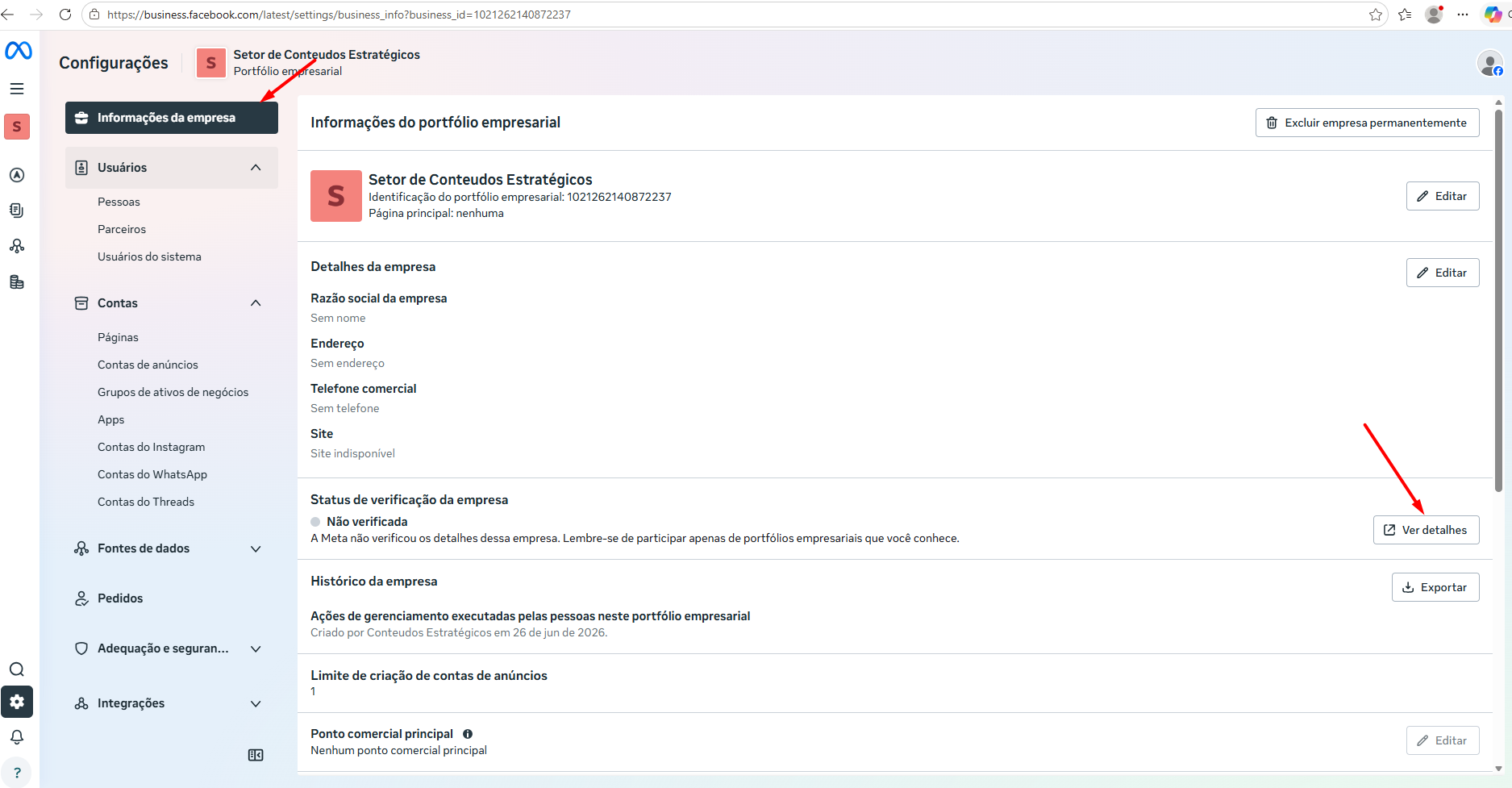
As configurações reúnem as informações cadastrais da empresa e o status de verificação do Portfólio.
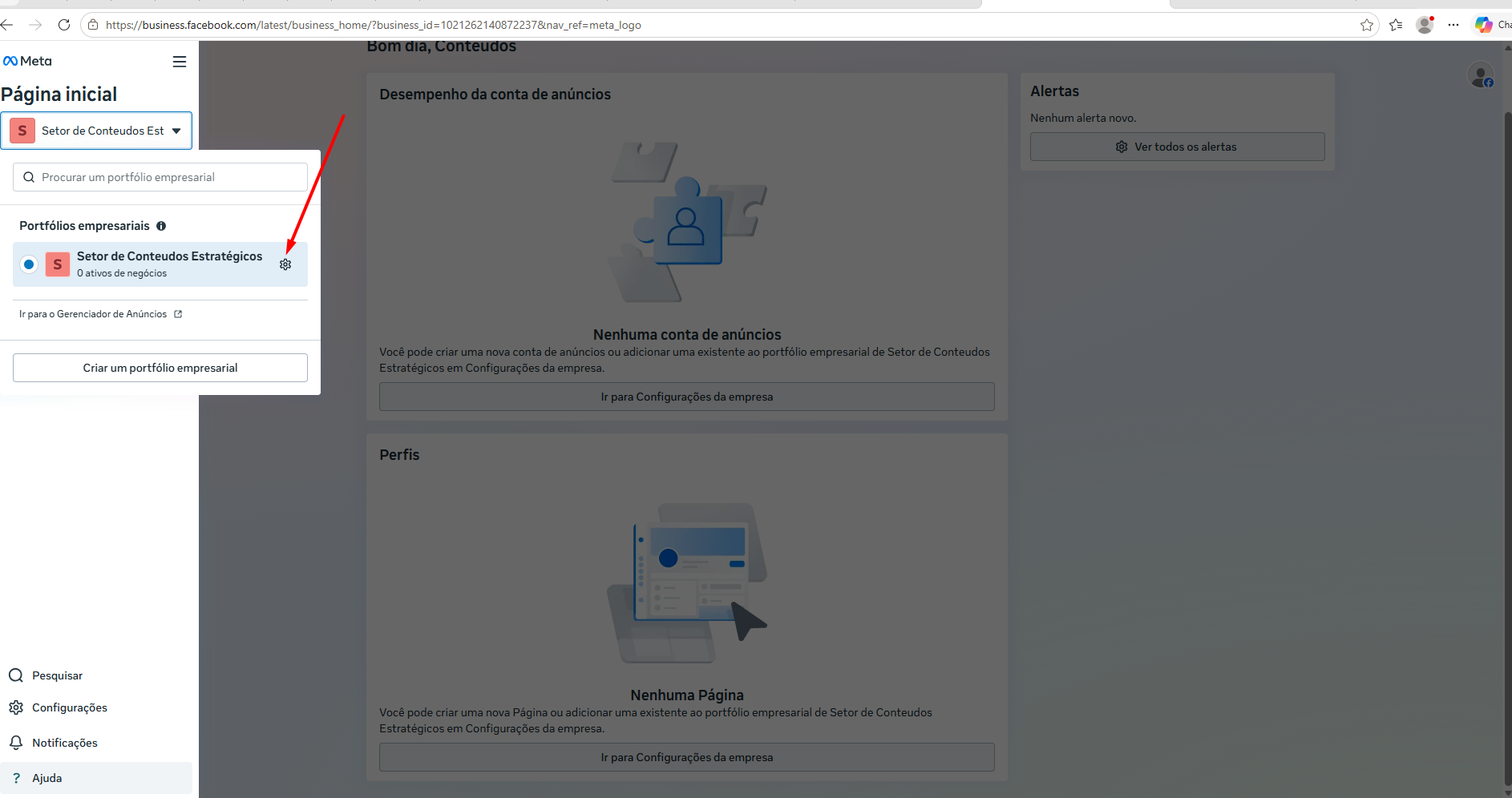
1. Na Página inicial, clique no nome do Portfólio Empresarial.
2. Clique no ícone de engrenagem exibido ao lado do Portfólio.
3. Acesse a opção "Informações da empresa" para consultar os dados cadastrados e o "Status de verificação da empresa".
4. Clique em "Ver detalhes" para iniciar o processo de verificação.
¶ Ativando a autenticação de dois fatores
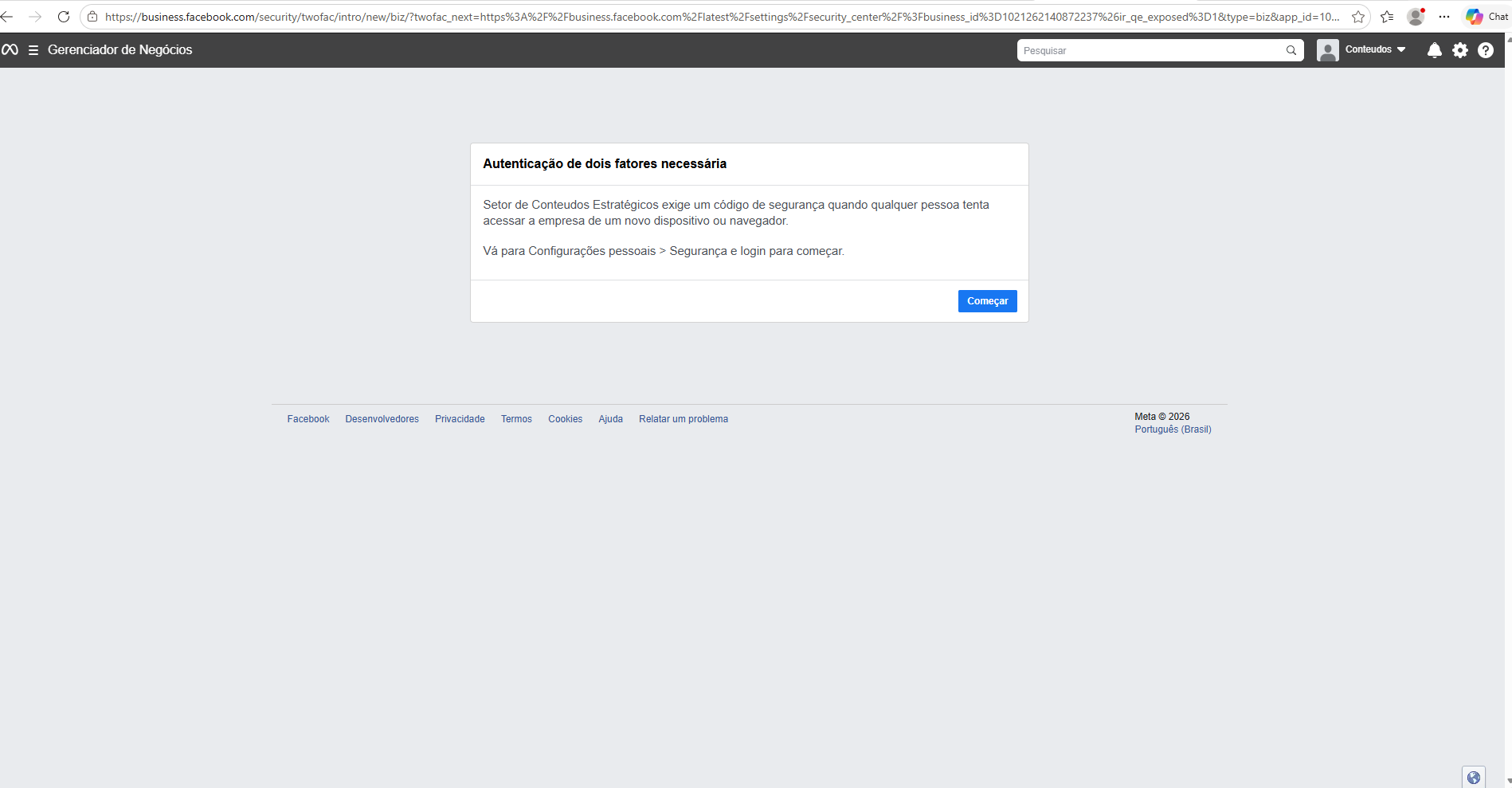
O Meta exige a autenticação de dois fatores para liberar o acesso às configurações de segurança e à verificação da organização.
1. Na mensagem "Autenticação de dois fatores necessária", clique em "Começar".
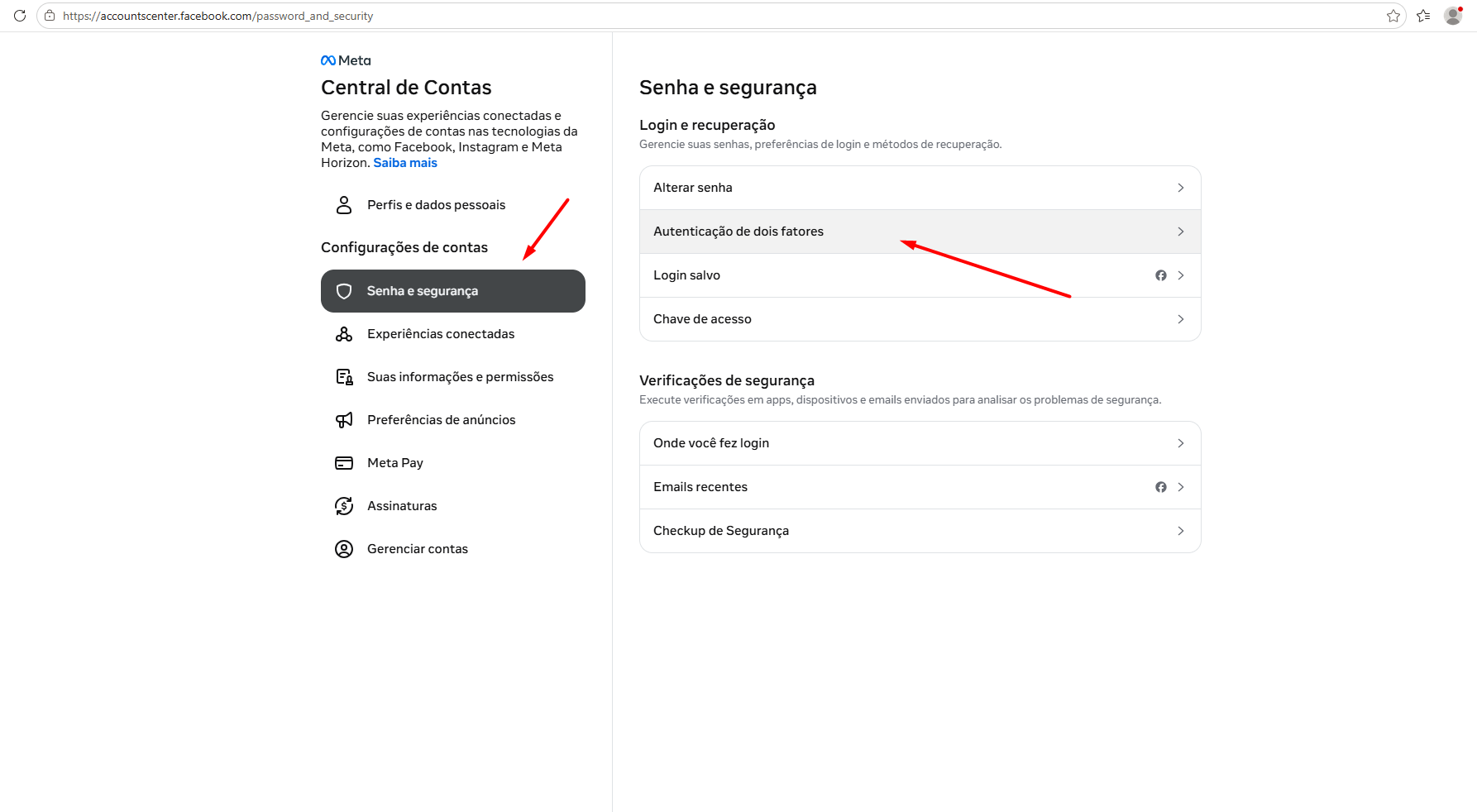
2. Na Central de Contas, acesse "Senha e segurança" e clique em "Autenticação de dois fatores".
3. Selecione o método de autenticação e siga as orientações apresentadas na tela para concluir a ativação.
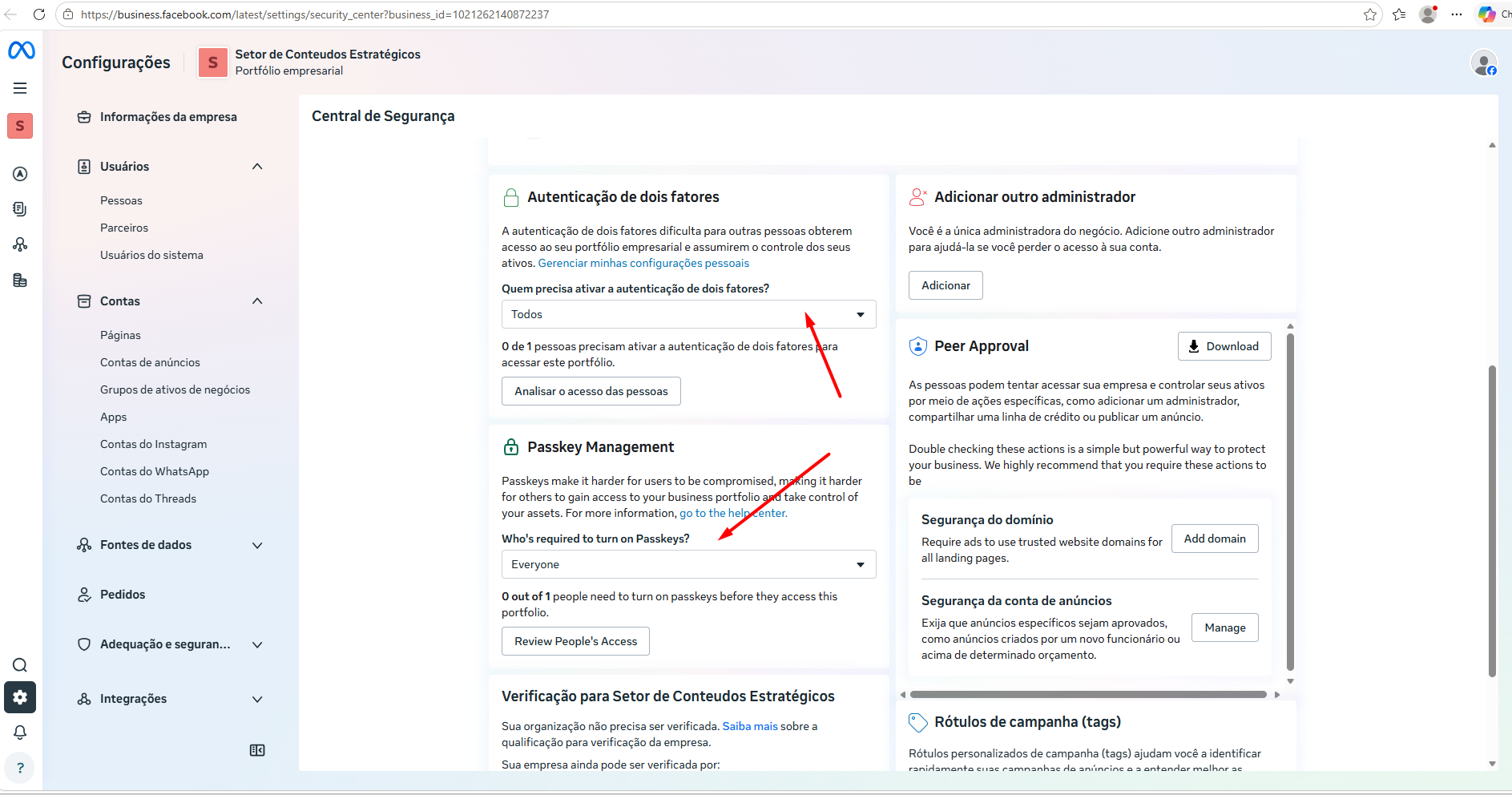
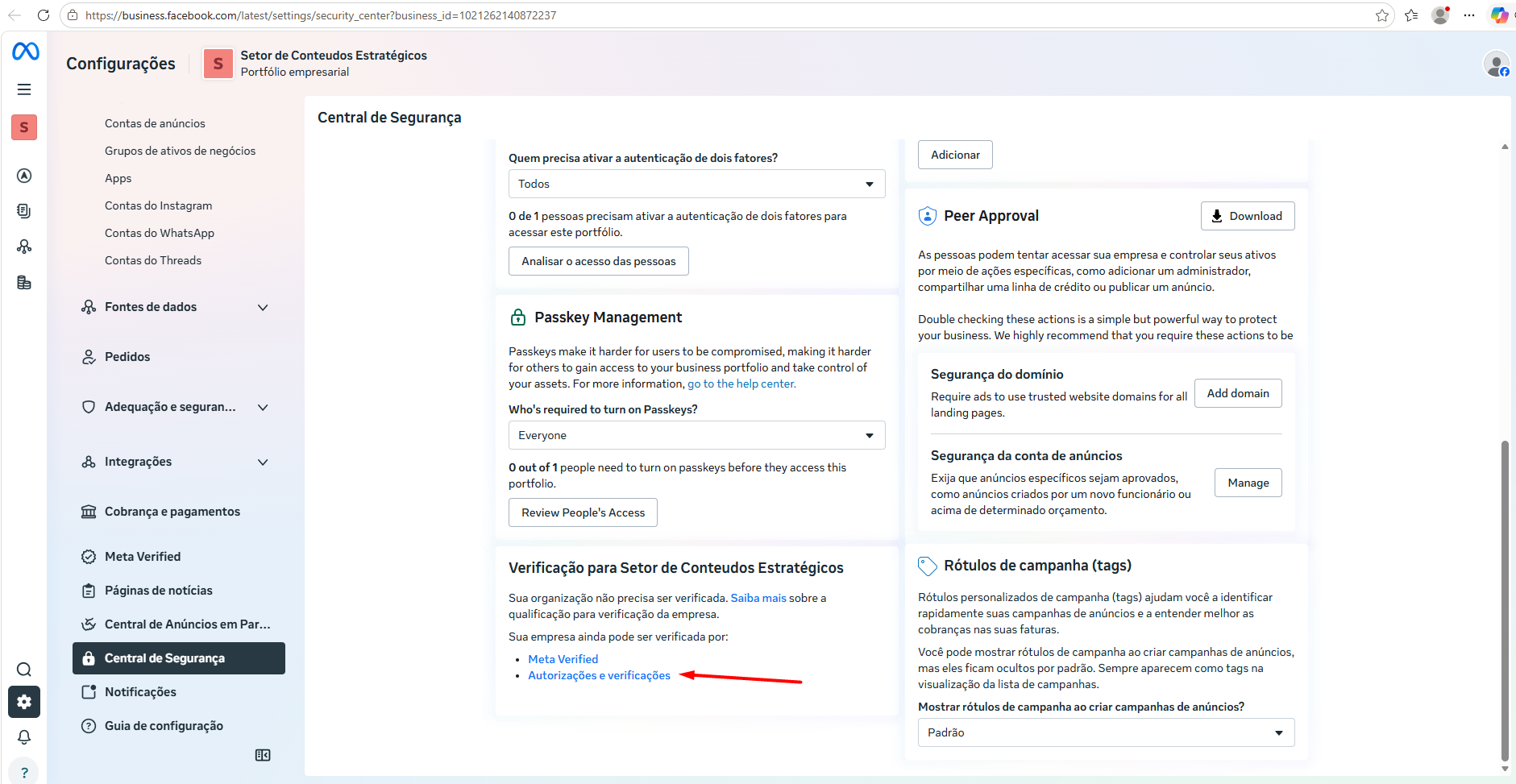
4. Retorne à Central de Segurança e confira se a exigência de autenticação de dois fatores está atendida no campo "Quem precisa ativar a autenticação de dois fatores?".
¶ Iniciando a verificação da organização
A verificação confirma junto ao Meta que a empresa informada no Portfólio corresponde a uma organização registrada.
1. Na Central de Segurança, localize o bloco de verificação do Portfólio e clique em "Autorizações e verificações".
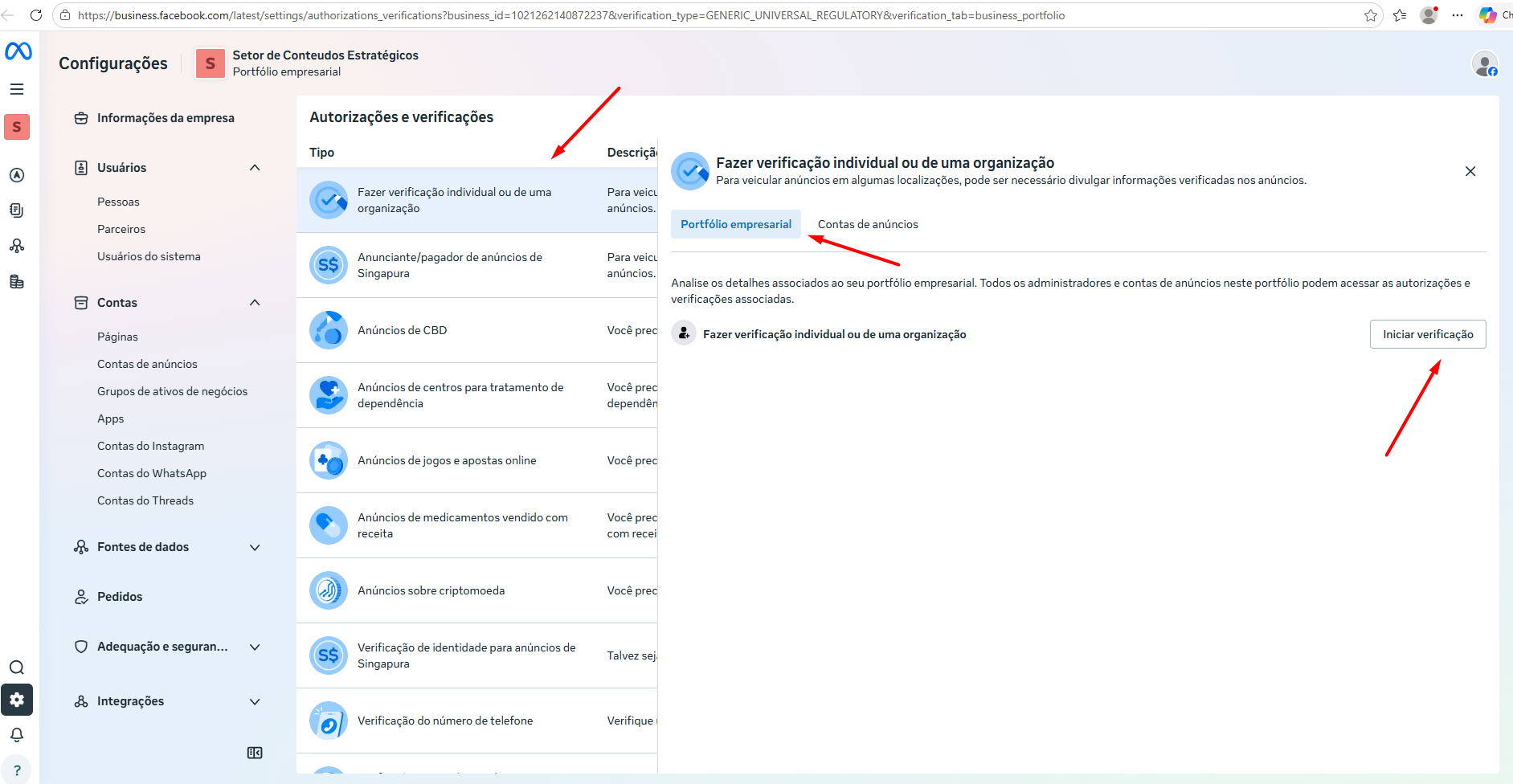
2. Na coluna Tipo, selecione "Fazer verificação individual ou de uma organização".
3. Selecione a aba Portfólio empresarial.
4. Clique em "Iniciar verificação".
¶ Informando os dados da empresa
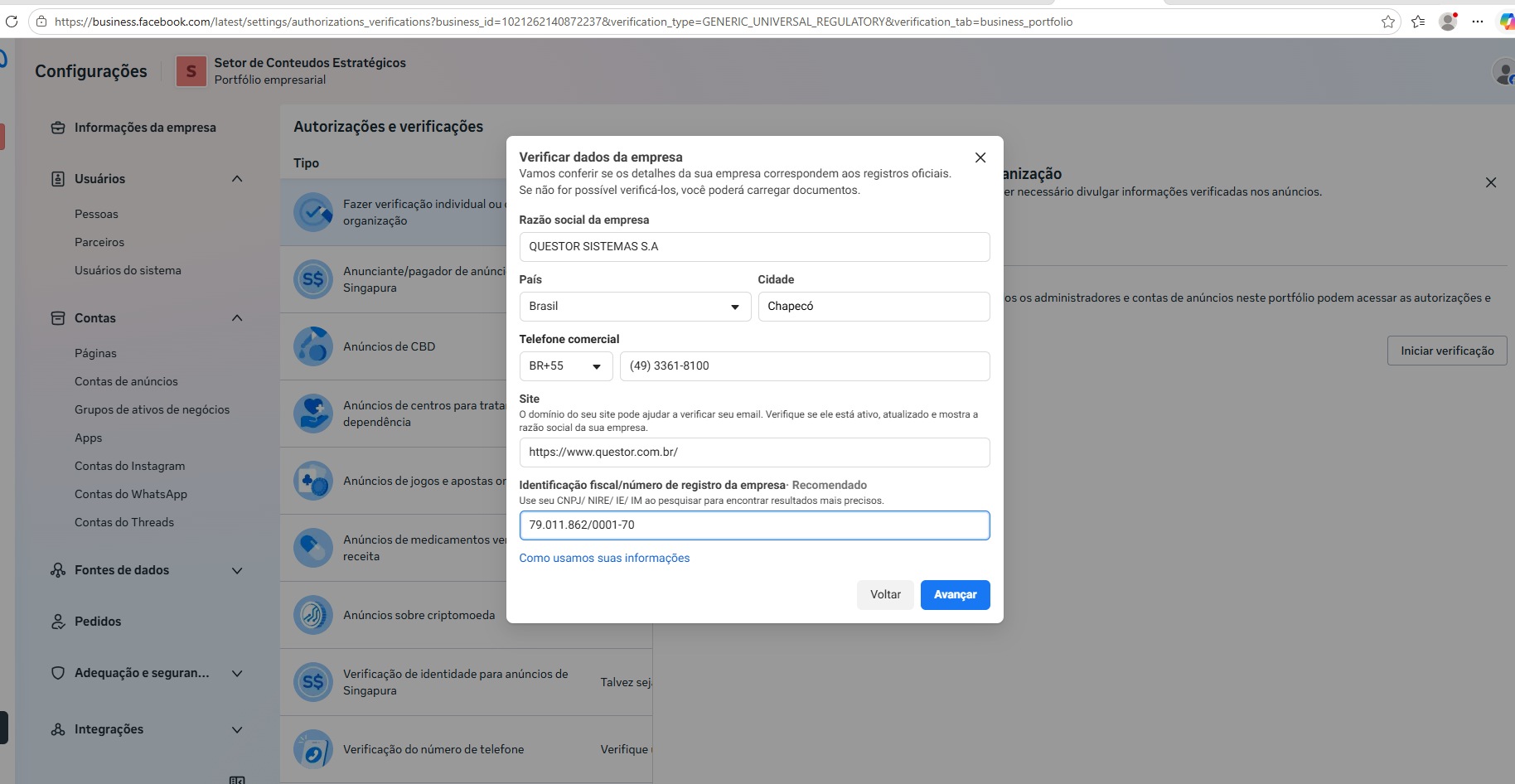
Nesta etapa, o Meta compara os dados informados com os registros públicos da empresa. Consulte o Cartão CNPJ e copie as informações exatamente como estão apresentadas no documento.
1. Preencha o formulário "Verificar dados da empresa":
- Razão social da empresa: Informe a razão social registrada no Cartão CNPJ.
- País e Cidade: Informe a localização da sede da empresa.
- Telefone comercial: Informe o telefone comercial da empresa.
- Site: Informe o domínio comercial da empresa.
- Identificação fiscal/número de registro da empresa: Informe o CNPJ da empresa.
2. Confira se os dados informados estão iguais aos dados do Cartão CNPJ e clique em "Avançar".
¶ Confirmando a verificação
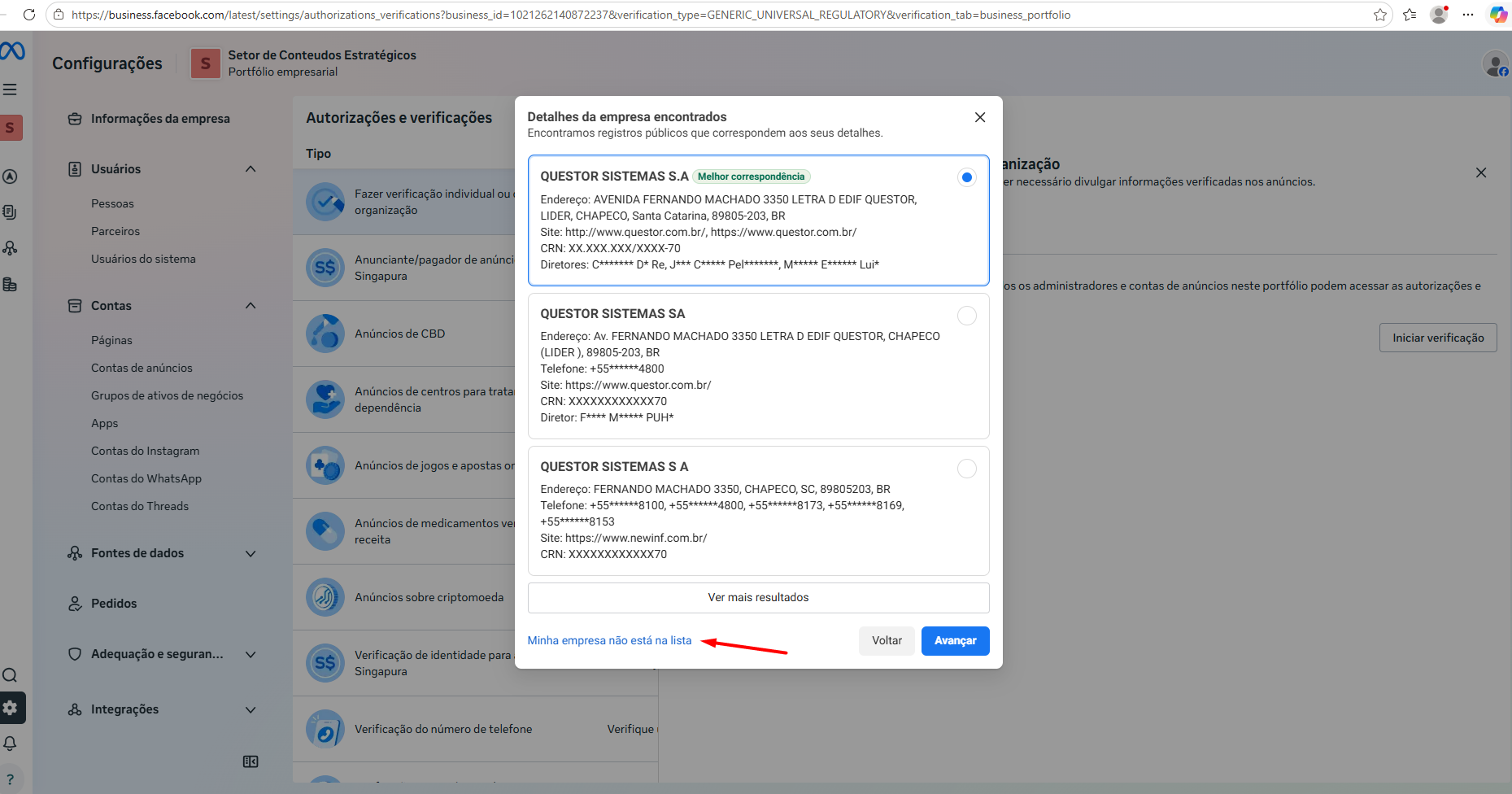
Após a análise dos dados,o Meta apresenta os registros públicos encontrados para a empresa.
1. Na tela "Detalhes da empresa encontrados", selecione o registro que corresponde à empresa.
2. Clique em "Ver mais resultados" caso o registro correto não esteja entre as opções exibidas.
3. Clique em "Minha empresa não está na lista" caso nenhum registro corresponda à empresa. Nesta opção, anexe o Cartão CNPJ para comprovar os dados da organização.
4. Clique em "Avançar".
Selecione o meio de contato indicado pelo Meta para receber o código de confirmação.
Informe o código de confirmação recebido e conclua o processo de verificação.
⚠️ Importante!
A análise da verificação é realizada pelo Meta e o resultado é informado por email.
Enquanto a verificação estiver em análise, o "Status de verificação da empresa" permanece como "Não verificada".
Concluídas essas etapas, o Portfólio Empresarial está criado e a organização pode utilizar os recursos do Meta conforme as configurações da conta.