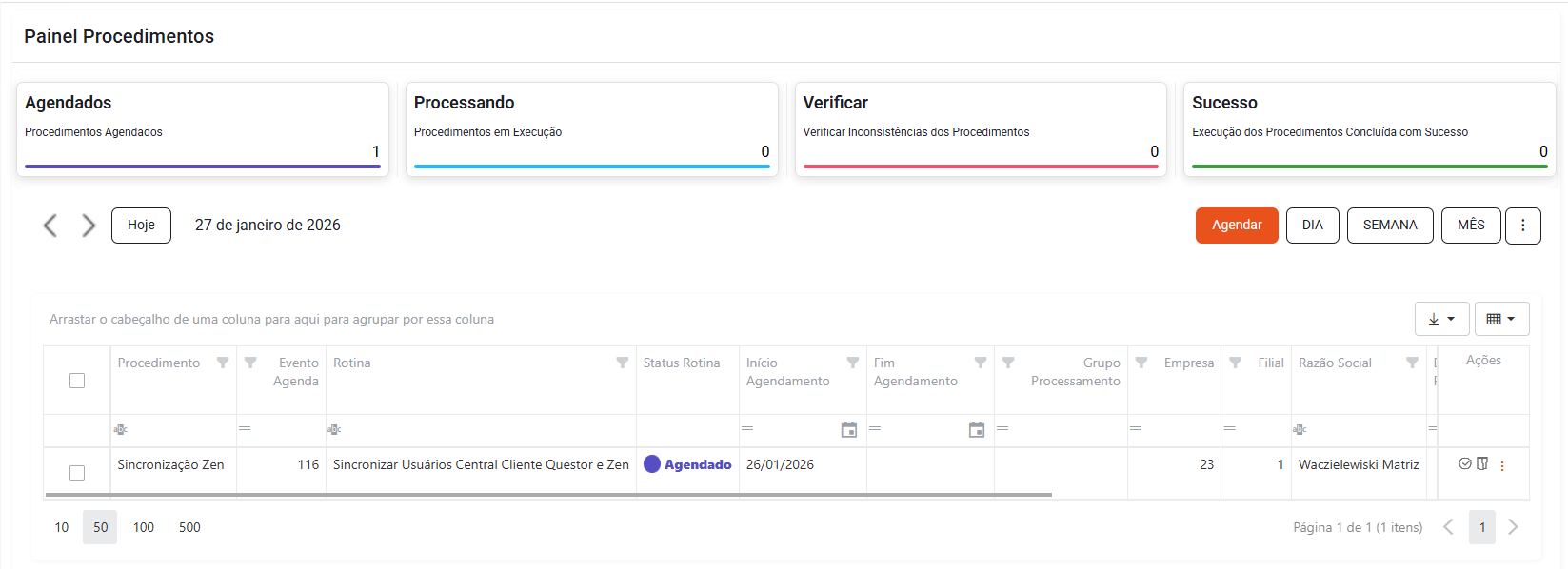
¶ Sincronizar Usuários Central Cliente Questor e Zen
Este processo sincroniza os usuários do sistema Questor Gestão Contábil com a base do Questor ZEN, criando perfis de usuário para o escritório. Para o agendamento será necessário acessar a rotina: Operações > Gerenciador de Empresas > Quiu > Área de trabalho Quiu > Procedimentos > Agendar.
Na tela apresentada, clique no procedimento 17 - Sincronização ZEN e selecione a rotina Sincronizar Usuários Central Cliente Questor e Zen.

Dessa forma, ao clicar em "Avançar", você será direcionado para a tela Incluir Agenda, onde poderá definir os dias e horário de execução do agendamento.
¶ Configuração dos Parâmetros
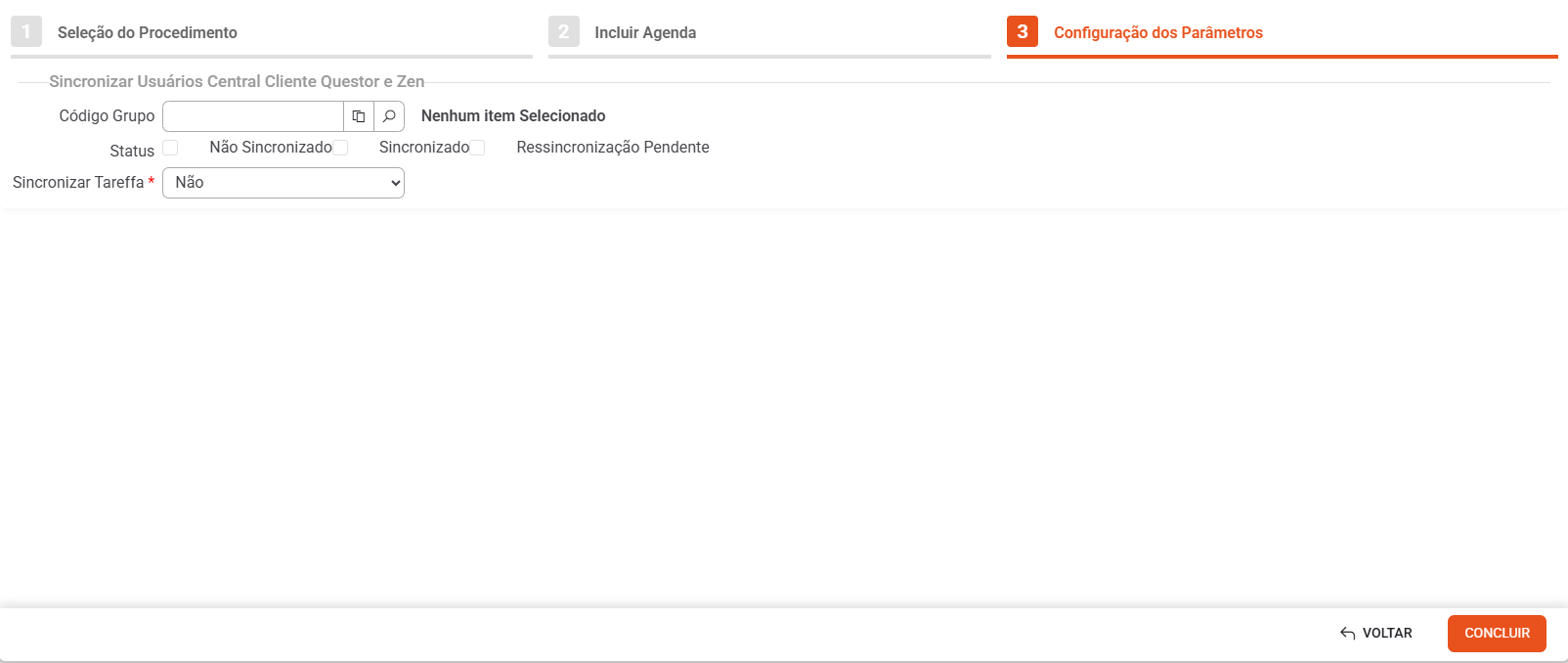
Neste passo, é possível definir os parâmetros de sincronização:
- Código Grupo: Selecione o grupo ao qual o usuário do sistema pertence.
- Status:
→ Não Sincronizado: Exibe os usuários que ainda não foram sincronizados com o Questor ZEN.
→ Sincronizado: Exibe os usuários que já foram sincronizados com o Questor ZEN.
→ Ressincronização Pendente: Exibe os usuários já sincronizados com o Questor ZEN, mas que sofreram alterações e precisam de uma nova sincronização para atualização dos dados. - Sincronizar Tareffa: Ao marcar Sim, o usuário será sincronizado para a base do Tareffa.
Após a conclusão do agendamento, ele será exibido no Card de Agendados.
¶ Como agendar a execução diretamente na rotina?
A partir da versão 26.2.0.0, é possível realizar o agendamento do procedimento diretamente pela própria rotina.
Essa melhoria torna o processo ainda mais rápido e simples com o Quiu.
Para isso, siga os passos a seguir:
1. Acesse o caminho Operações > Gerenciador de Empresas > Conexões > Área de trabalho Conexões > Sincronizar Usuários
2. Será habilitada a tela de preenchimento, na qual deverão ser informados os seguintes dados:
- Código Grupo: selecione um grupo específico para sincronizar apenas os usuários vinculados a ele. Se preferir, deixe o campo vazio para sincronizar usuários de todos os grupos.
- Status: escolha o status dos usuários que deseja exibir (Não Sincronizado, Sincronizado ou Ressincronização Pendente).
Observação: Para sincronizar novos usuários ao Zen ou conceder acesso inicial, selecione Não Sincronizado. - Sincronizar Tareffa: marque esta opção caso o escritório utilize o sistema Tareffa e deseje sincronizar também o cadastro dos usuários nele.
3. Ainda nesta tela, o agendamento direto pode ser realizado por meio do menu “Ações Quiu”.
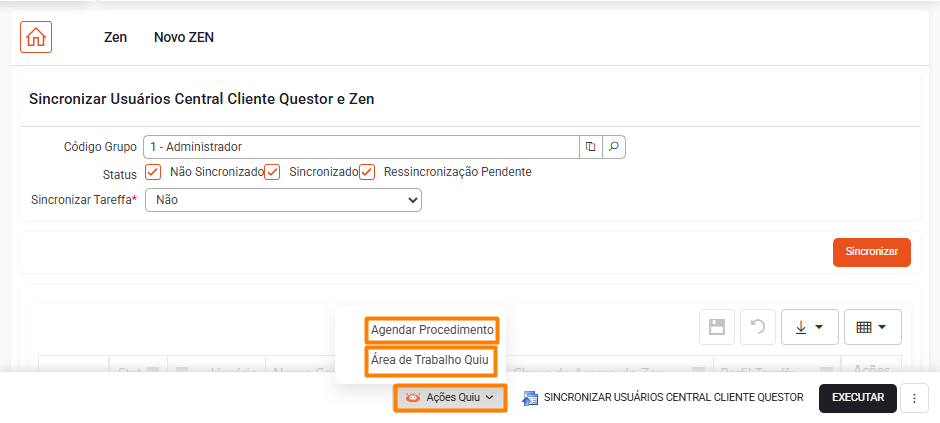
Aqui, você pode escolher:
- Agendar Procedimento: Permite agendar o procedimento diretamente nesta tela, aproveitando os campos já preenchidos acima.
- Área de Trabalho Quiu: Permite acessar diretamente a Área de trabalho do Quiu para realizar o agendamento. Para entender como agendar corretamente, acesse nosso material específico sobre o assunto → Incluir Agenda.
4. Após configurar a agenda, clique em "Concluir". Assim, o Quiu vai salvar a programação com os parâmetros definidos.