¶ Área de Trabalho - Guias Automatizadas - DCTFWEB/FGTS DIGITAL
Implementamos uma nova rotina que permite a geração e envio automático da guia da DCTFWeb e Fgts Digital.
Com uma simples configuração inicial, após realizar os fechamentos mensais, o Questor fará automaticamente a busca da guia da DCTFWeb no e-CAC e a geração e captura da guia do FGTS Digital Mensal no site, e o envio para o cliente por meio do eDoc.
⚠️ Atenção!
A rotina realizará o download da guia disponível no portal e-CAC e no portal do FGTS Digital. Para isso é necessário que a declaração tenha sido transmitida por meio do envio da solicitação de transmissão imediata da DCTFWeb no evento S-1299 (Fechamento dos eventos periódicos) do eSocial.
A rotina irá verificar, por meio do retorno no XML, se houve o fechamento dos eventos periódicos, para posteriormente seguir com o download da guia. Para utilizar o envio da guia, é necessário que a empresa/escritório utilize o módulo Zen.
¶ Pré-requisitos:
- Enviar certificado digital para central de certificados.
- Realizar o fechamento mensal do eSocial com a opção.
¶ Enviar o Certificado Digital para a central de certificados e-CNPJ/e-CPF:
Se a empresa já utiliza a automatização do Simples Nacional, o certificado digital já foi enviado.
Caso utilize Outorga, basta enviar o certificado digital para a empresa outorgada, normalmente o próprio escritório contábil.
Se for necessário enviar ou atualizar o certificado digital, siga as instruções disponíveis no manual pelo link abaixo:
¶ Orientação para uso de e-CPF
Se a empresa outorgada utiliza e-CPF, cadastre uma empresa no módulo Gerenciador de Empresas utilizando o CPF vinculado ao certificado digital.
Para realizar o cadastro:
- Utilize dados fictícios para preencher os demais campos.
- Selecione CPF como tipo de inscrição.
- Informe o número do CPF vinculado ao certificado digital.
Não é necessário realizar configurações adicionais em outros módulos. Após concluir o cadastro, envie o certificado para a API.
¶ Áreas de Trabalho Guias Automatizadas
A rotina encontra-se no menu: Obrigações > Folha de Pagamento > Impostos > Impostos > Guias Automatizadas.


¶ Configurações
É realizado o cadastro da configuração, com a definição dos parâmetros necessários para a geração da lista de guias.
- Campo Configuração: Informe um código para identificar a configuração, conforme critério do usuário. Exemplo:
1. - Descrição da Configuração: Informe uma descrição para identificar a configuração.
- Empresa ou Grupo de Processamento: Defina se a configuração será aplicada a uma única empresa ou a um grupo de processamento.
- Para configurar por empresa, informe o código correspondente no campo Empresa.
- Para configurar por grupo de processamento, informe o código do grupo previamente cadastrado em Operações > Folha de Pagamento > Outros > Grupos de Processamento.
- Processa EFD-Reinf no Questor: Indique se a empresa ou o grupo de processamento realiza o processamento da EFD-Reinf no Questor ou em outro sistema. Essa informação será utilizada para validar os pré-requisitos necessários à consulta da guia no e-CAC.
- Considera Impostos MIT?: Defina como os valores dos impostos serão considerados no cálculo:
- Sim: Soma os valores dos impostos da folha de pagamento, do Fiscal e do MIT.
- Não: Soma apenas os impostos da folha de pagamento e do Fiscal, já incluídos na DCTFWeb desde 01/2024.
- Tipo de Guia: Marque as opções DCTFWeb e FGTS Digital, conforme as guias que deseja consultar.
- Valor máximo de arredondamento: Informe o valor máximo de diferença permitido entre o valor da guia e o valor do imposto apurado no Questor. Se a diferença, para mais ou para menos, ultrapassar o limite informado, será emitido um alerta nas etapas seguintes. O valor máximo permitido é de R$ 10,00.
- Dia para início da consulta: Informe o dia do mês subsequente ao da apuração em que deseja iniciar a consulta das guias. São permitidos valores entre 01 e 15.
- Parâmetros Zen:
- Enviar Automaticamente: Selecione Sim para habilitar o envio automático.
- Tipo de Envio (E-Doc): Informe o tipo de documento correspondente ao cadastro da empresa no Zen.

¶ Orientações Importantes referente ao FGTS Digital:
- A rotina realizará a geração e a captura da guia conforme a parametrização definida, considerando os seguintes filtros fixos:
- Tipo de Débito: Mensal.
- Vencimento: A vencer e vencido.
- Não serão aplicados filtros por estabelecimento, lotação tributária, tomador de serviço, local de trabalho atual, CPF do trabalhador, matrícula ou código da categoria.
- Será gerada uma única guia por empresa, contemplando todos os funcionários que possuam valores de FGTS no mês informado.
- A geração da requisição não será permitida enquanto não forem enviados os eventos S-1200 e S-2299 dos funcionários que possuem FGTS a recolher.
- Caso não seja identificado um dos eventos remuneratórios necessários (S-1200 ou S-2299) para os empregados, será apresentada uma mensagem de alerta informando a pendência.

¶ Processos Trabalhistas (S-2500)
- Na composição do valor da guia mensal do FGTS Digital, o sistema também considera os valores originados de Processos Trabalhistas vinculados à competência, desde que o respectivo evento S-2500 esteja processado no eSocial.
- Durante a execução da Guia Automatizada, o sistema valida se o evento do Processo Trabalhista foi processado para cada empregado antes de somar o respectivo valor à guia mensal. Caso o evento ainda não esteja processado, será apresentada uma mensagem informando os empregados envolvidos, e os valores desses Processos Trabalhistas não serão considerados na composição da guia até que a situação seja regularizada.
- Quando houver mais de um Processo Trabalhista na mesma competência, cada processo será validado individualmente.
¶ Execução
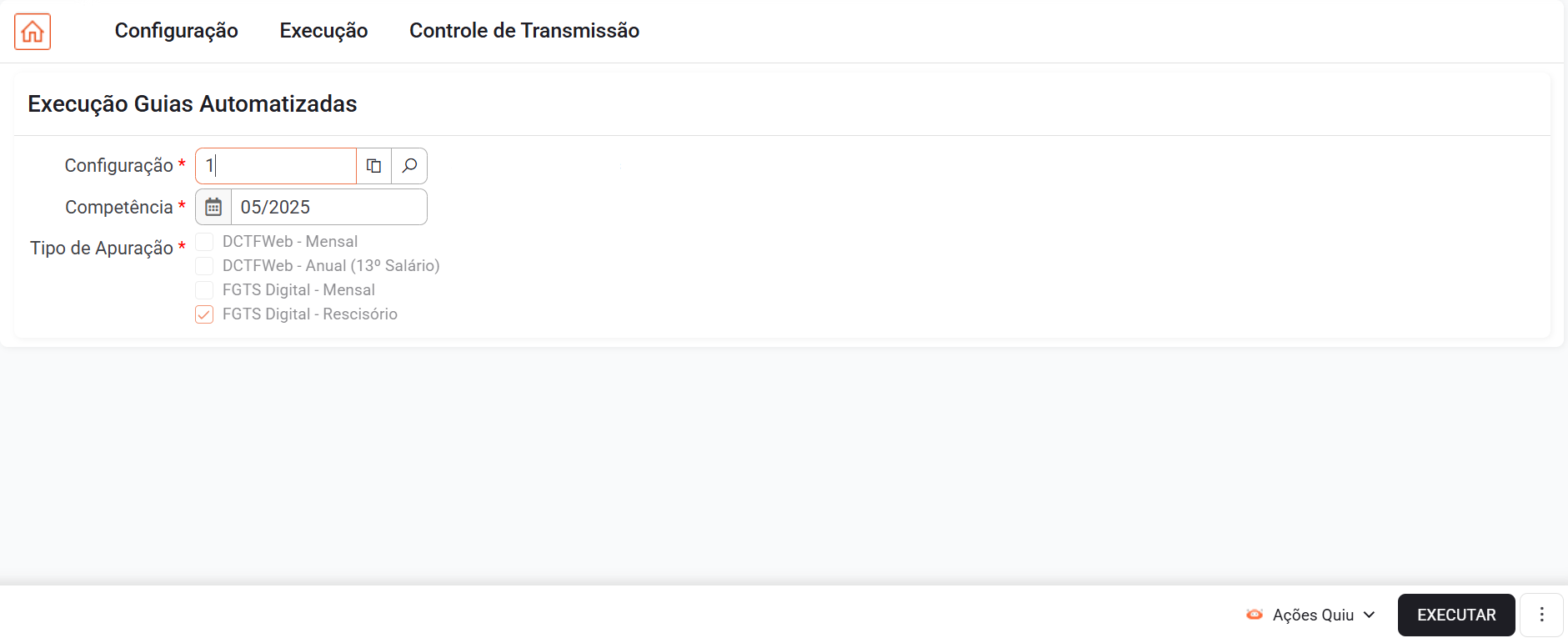
No menu Execução será gerada a lista das empresas que passarão pelo processo de consulta.
- Configuração: Informar o código da configuração cadastrada no menu anterior referente à empresa ou grupo de processamento que deseja realizar a consulta.
- Competência: Indicar a competência para a realização da consulta
- Tipo de Apuração: Selecionar o tipo de apuração correspondente (Mensal ou Anual).
❗ Importante!
Após preencher os parâmetros é necessário executar a rotina utilizando o ícone Executar.
¶ Agendamento automático
A partir da versão 25.10.0.0, é possível realizar o agendamento do procedimento diretamente pela própria rotina.
Para isso, acesse o caminho: Obrigações > Folha de Pagamento > Impostos > Impostos > Guias Automatizadas > Execução.
Insira a configuração desejada e clique no botão Ações Quiu. Serão exibidas duas opções — a primeira delas é Agendar Procedimento.
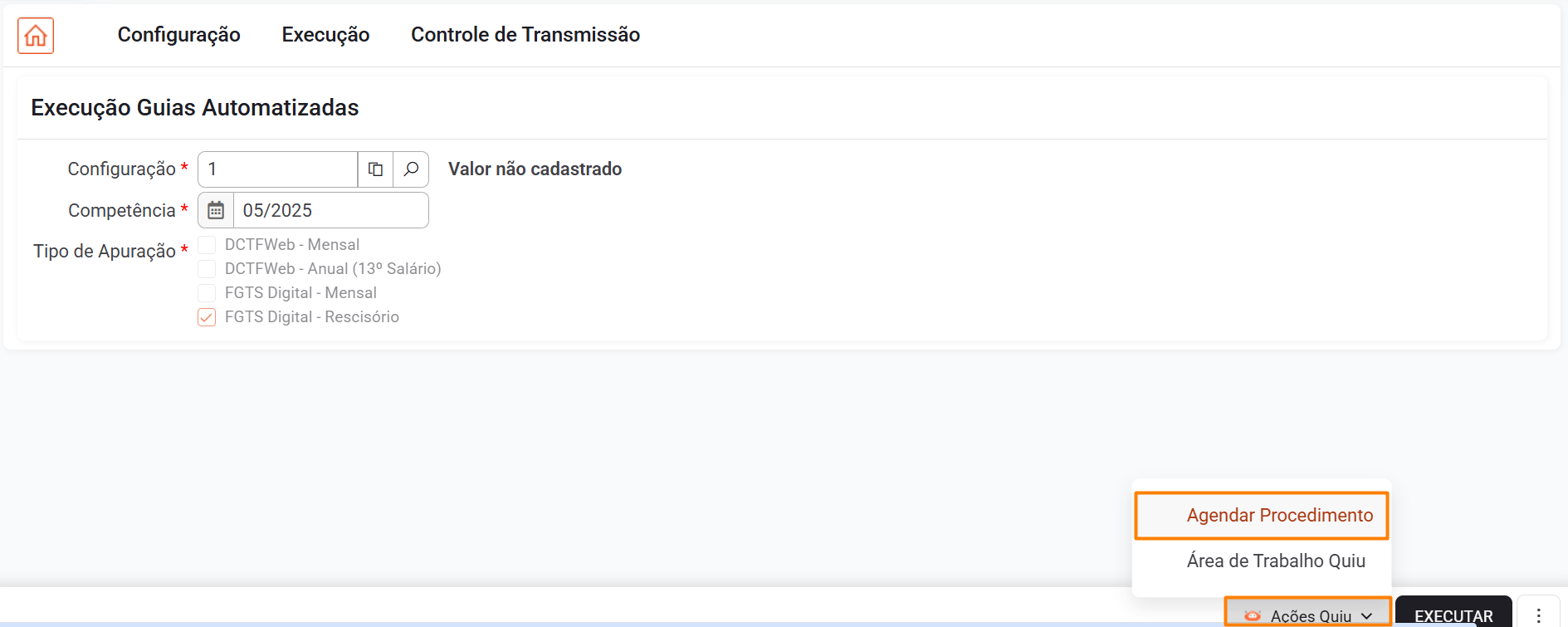
Ao clicar nessa opção, será exibida a tela para realizar o agendamento diretamente.
A segunda opção é Área de Trabalho Quiu.
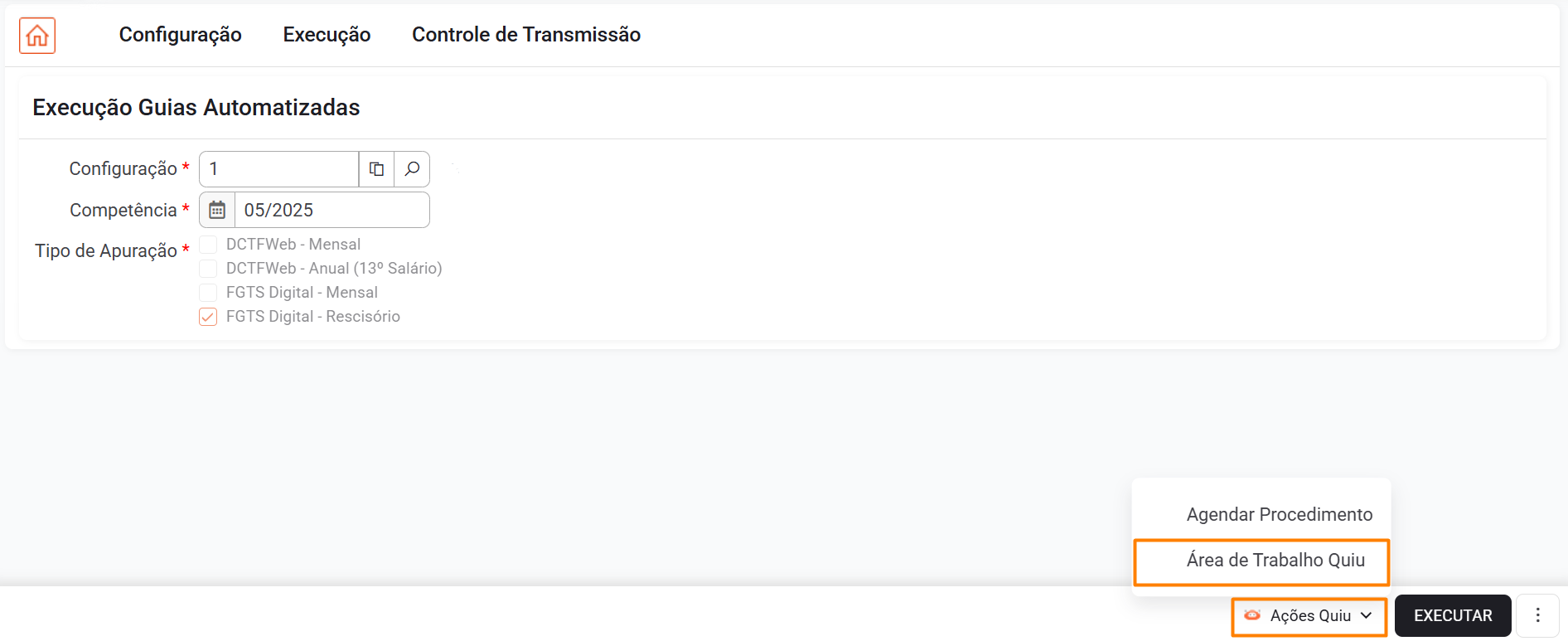
Ao clicar nessa opção, será aberta a tela diretamente na Área de Trabalho Quiu. Nessa tela, é possível selecionar o procedimento desejado e realizar o agendamento, além de acompanhar os agendamentos já existentes.
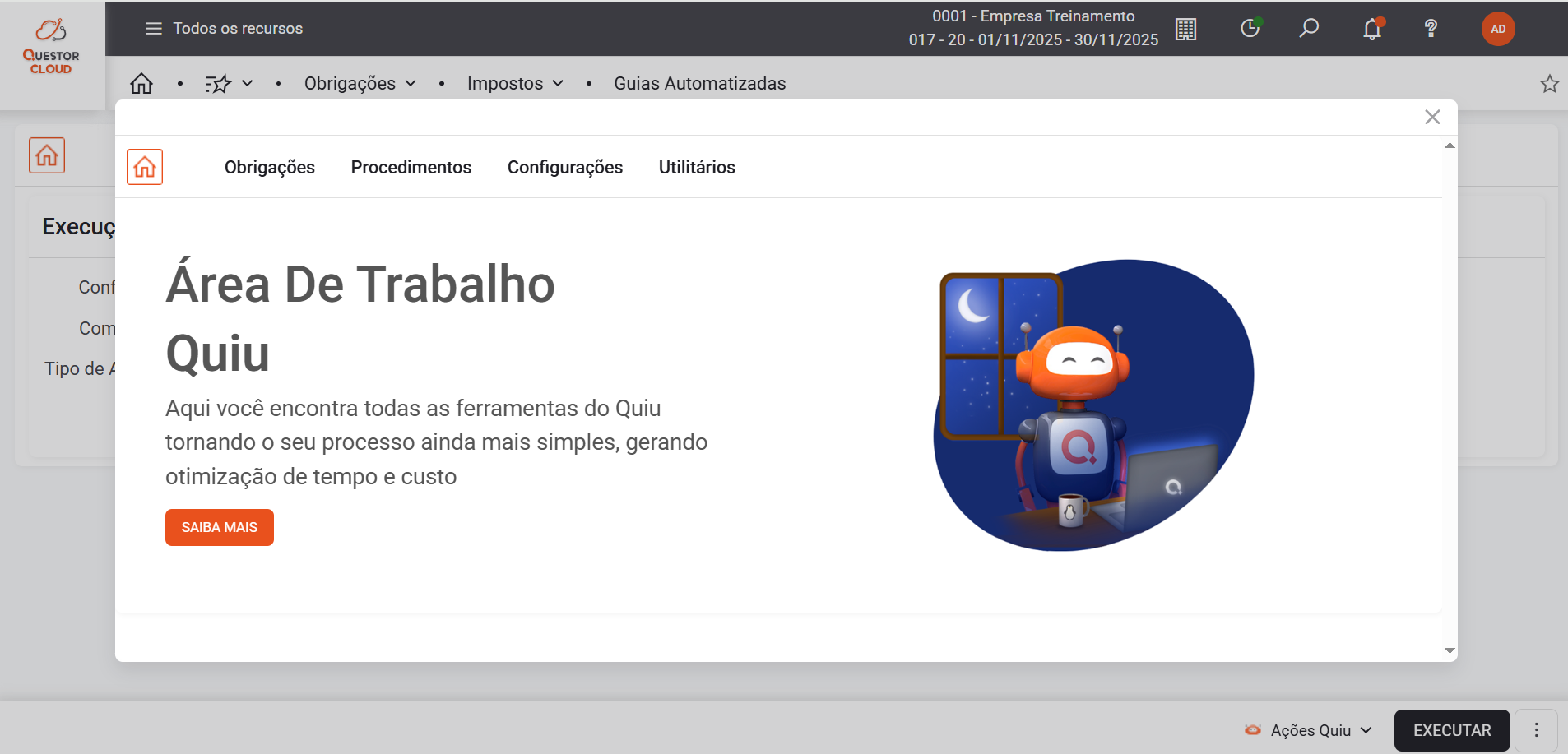
Manual de agendamento dos procedimentos: Clique aqui.
¶ Controle de Transmissão:
No menu Controle de Transmissão, serão demonstradas nas grids todas as empresas que passarão pela consulta, bem como o andamento da consulta.
As informações ficarão organizadas nos cards de acordo com o status em que se encontram.
- Agendados: Contempla todas as empresas que serão consultadas, que ainda não foram enviadas para a API de consulta (aplicativo desenvolvido para integrar informações de dois sistemas distintos).
- Processando: Nessa opção são demonstradas as empresas enviadas para consulta, mas ainda não receberam o retorno do processamento.
- Verificar: Considera as empresas cuja consulta foi executada, mas houve algum impedimento para a finalização do processo.
- Concluído: Demonstra as empresas que tiveram o processamento concluído com sucesso ou por intervenção do usuário.

Observação: Para que o sistema realize a busca no e-CAC é necessário que todos os pré-requisitos sejam atendidos.
¶ Ações disponíveis:
- Baixar Guias: Neste ícone, é possível baixar o arquivo da guia. A opção estará disponível nos cards Concluído e Verificar.
- Concluído: Permite baixar todas as guias disponíveis.
- Verificar: Permite baixar apenas as guias cuja inconsistência esteja relacionada ao envio pelo Zen. Guias com diferenças de valores ou erros em outras etapas não poderão ser baixadas por essa opção.

- Atualizar Registros: Atualiza as informações da grid e o status da consulta, conforme a evolução das etapas do processamento.

- Agilizar Envio: Antecipa o envio das informações para a API. Desconsidera a Data Início Consulta informada na grid e faz o envio imediato.

- Enviar Registros: Realiza o envio das informações para a API após preenchidos todos os pré-requisitos na data informada no cadastro da configuração.

❗ Importante!
A nova rotina faz a comparação entre o valor do imposto apurado pelo Questor e o valor encontrado na DCTFWeb/FGTS digital. Em caso de divergência entre os valores, considerando o arredondamento informado na configuração, o registro é movido para o card “Verificar” para que o usuário possa identificar as diferenças e realizar os ajustes.
Em caso de sucesso no processamento, o registro seguirá para o card “Concluído” e a guia da DCTFWeb/FGTS digital será disponibilizada no e-Doc
