¶ Como Emitir uma NF-e a partir de um Orçamento com Produtos
Este manual tem como objetivo orientar o usuário sobre o uso de produtos nos Orçamentos no Questor Negócio. Com essa funcionalidade, é possível incluir produtos diretamente no Orçamento e, após sua aprovação, gerar uma Nota Fiscal Eletrônica (NF-e) a partir dele.
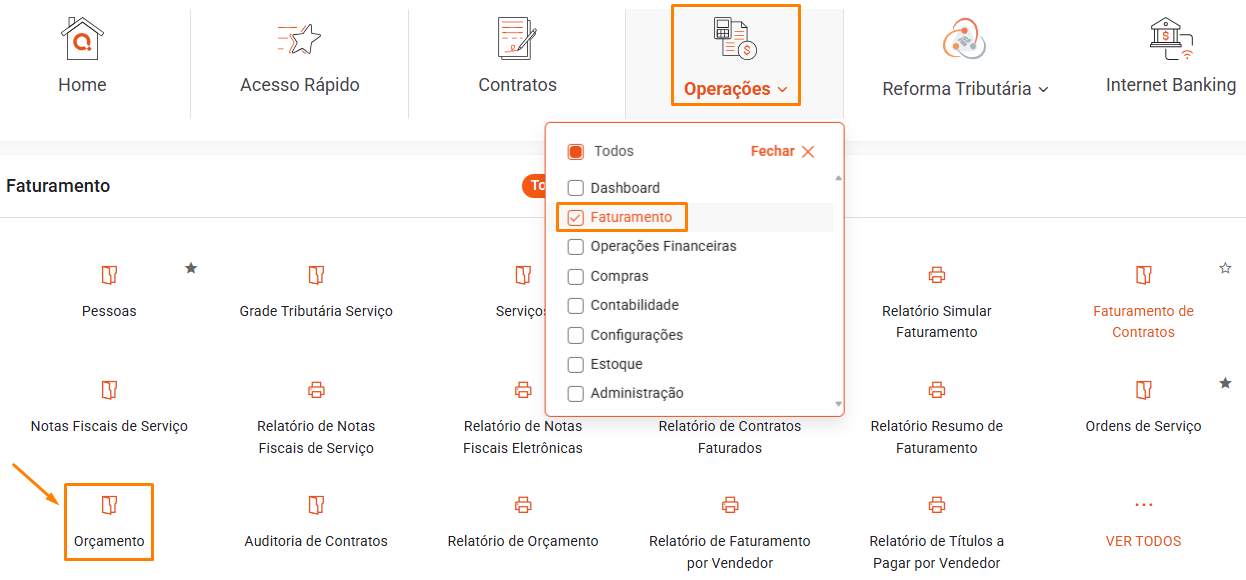
Acesse a rotina pelo seguinte caminho: Operações > Faturamento > Orçamento.
⚠️ Importante!
A geração de NF-e a partir do Orçamento está disponível apenas para orçamentos compostos exclusivamente por produtos. Caso o orçamento contenha serviços — mesmo que também possua produtos —, a emissão da NF-e não será permitida por esta rotina.
¶ 1 - Listagem de Orçamentos
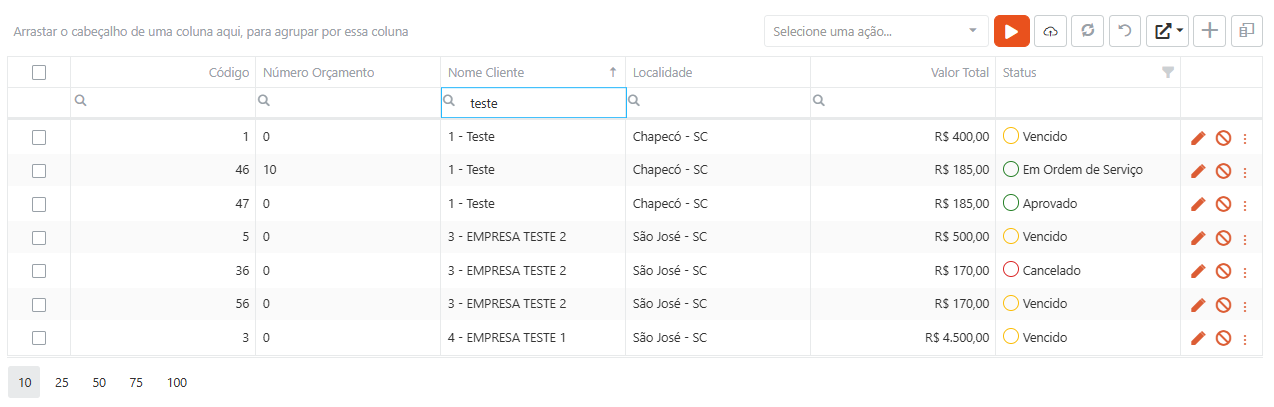
A tela inicial exibe a listagem de todos os Orçamentos cadastrados para o estabelecimento. As colunas exibidas são: Código, Número Orçamento, Nome Cliente, Localidade, Valor Total e Status.
Cada coluna possui um campo de busca para filtrar os registros diretamente na listagem. Para criar um novo Orçamento, clique no botão + na barra de ferramentas. Para editar um existente, clique no ícone de lápis na linha correspondente. Para cancelar um Orçamento, utilize o ícone correspondente na mesma linha.
Os possíveis valores do campo Status são: Aprovado, Vencido, Em Ordem de Serviço e Cancelado.
¶ 2 - Cabeçalho do Orçamento
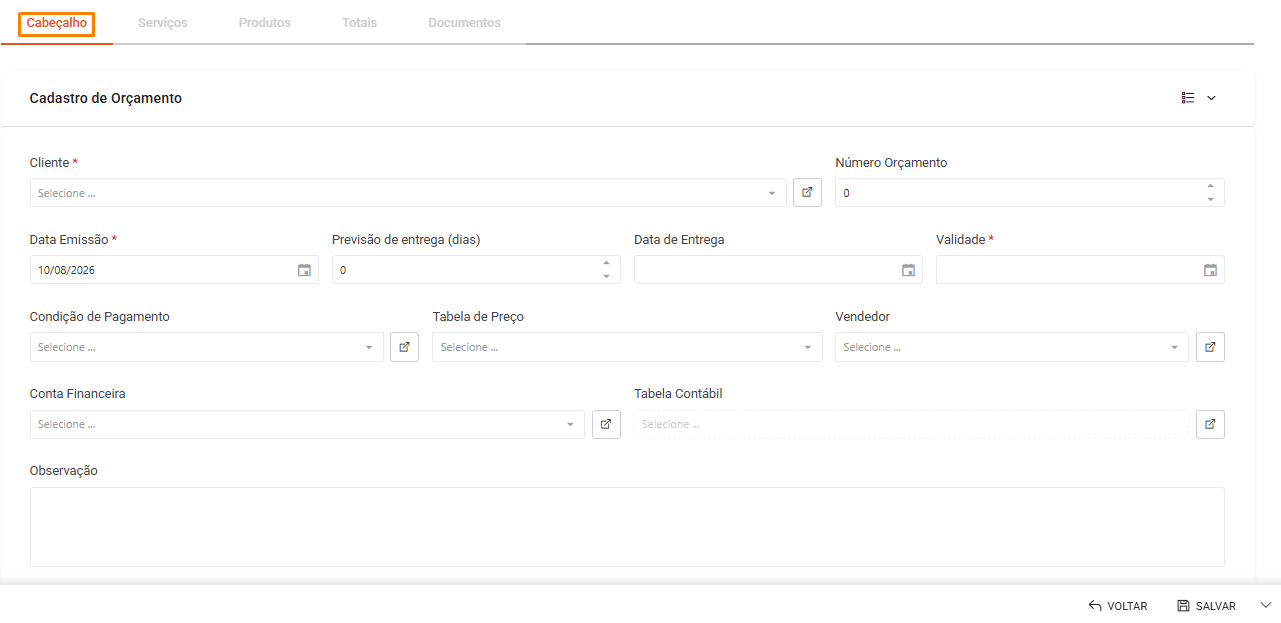
O cabeçalho concentra as informações gerais do Orçamento. Ao abrir um Orçamento existente, o sistema exibe o Status atual, a Data de Validade e o Valor Total no topo da tela, em modo somente leitura.
Os campos disponíveis no cabeçalho são:
- Cliente: Selecione o cliente vinculado ao Orçamento.
- Número Orçamento: Pode ser informado manualmente ou deixado em branco para que o sistema gere automaticamente.
- Data Emissão: Data de emissão do Orçamento.
- Previsão de Entrega (dias): Informe o prazo estimado de entrega em dias. O sistema calcula automaticamente a Data de Entrega.
- Data de Entrega: Calculada com base nos dias informados no campo anterior, ou preenchida manualmente.
- Validade: Data limite de validade do Orçamento. Após essa data, o status é alterado para Vencido.
- Condição de Pagamento: Selecione a condição de pagamento aplicada ao Orçamento.
- Tabela de Preço: Selecione a tabela de preços a ser utilizada nos itens do Orçamento.
- Vendedor: Informe o vendedor responsável pelo Orçamento, se aplicável.
- Conta Financeira: Selecione a conta financeira que receberá os valores.
- Tabela Contábil: Selecione a tabela contábil para integração com a Contabilidade.
- Observação: Campo livre para anotações complementares.
Após preencher os campos, clique em Salvar para registrar o Orçamento.
¶ 3 - Aba Produtos
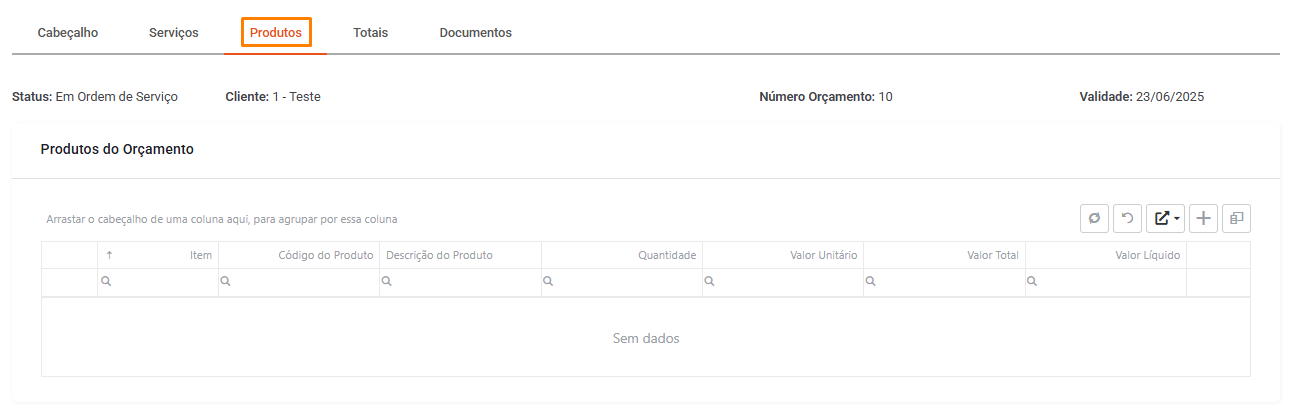
A aba Produtos exibe a listagem dos produtos adicionados ao Orçamento. As colunas exibidas na grade são: Item, Código do Produto, Descrição do Produto, Quantidade, Valor Unitário, Valor Total e Valor Líquido.
Para adicionar um produto, siga os passos:
- Clique no botão + (Inserir) na barra de ferramentas da grade de Produtos.
- O sistema abrirá o formulário de inclusão do produto. Informe os dados necessários, como produto, quantidade e valor unitário.
- Clique em Adicionar para confirmar a inclusão do produto no Orçamento.
Para editar ou remover um produto já incluído, utilize os ícones disponíveis na linha correspondente.
¶ 4 - Aba Totais
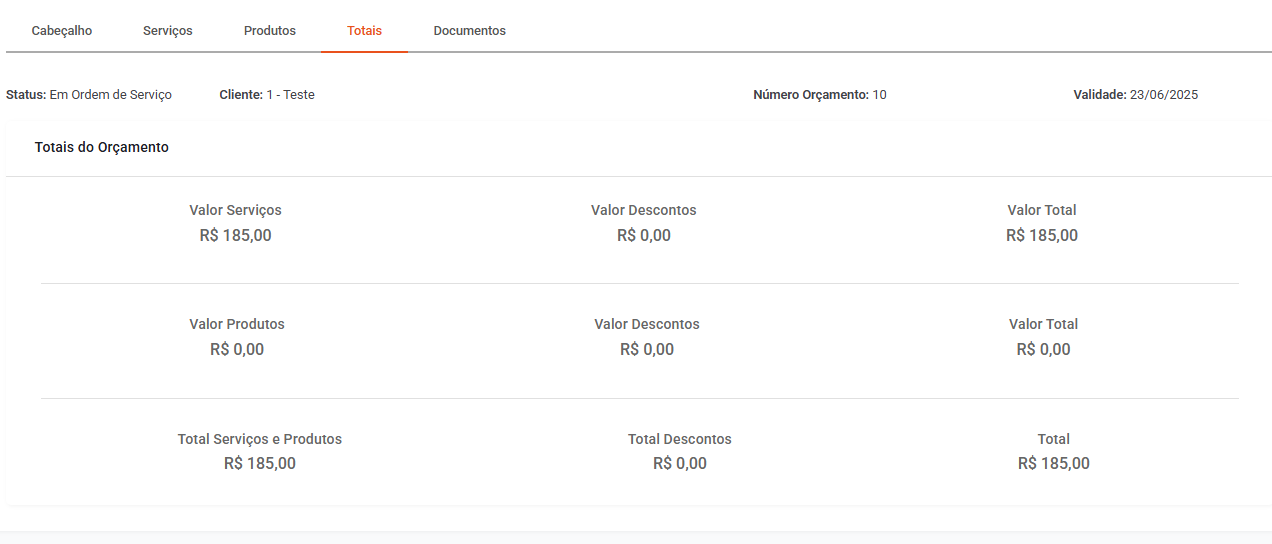
A aba Totais apresenta um resumo dos valores calculados para o Orçamento, separados por tipo:
- Valor Serviços: Subtotal dos serviços antes dos descontos.
- Valor Descontos (Serviços): Total de descontos aplicados aos serviços.
- Valor Total (Serviços): Valor líquido dos serviços após descontos.
- Valor Produtos: Subtotal dos produtos antes dos descontos.
- Valor Descontos (Produtos): Total de descontos aplicados aos produtos.
- Valor Total (Produtos): Valor líquido dos produtos após descontos.
- Total Serviços e Produtos: Soma bruta de serviços e produtos.
- Total Descontos: Total de descontos aplicados.
- Total: Valor final do Orçamento.
¶ 5 - Impressão do Orçamento
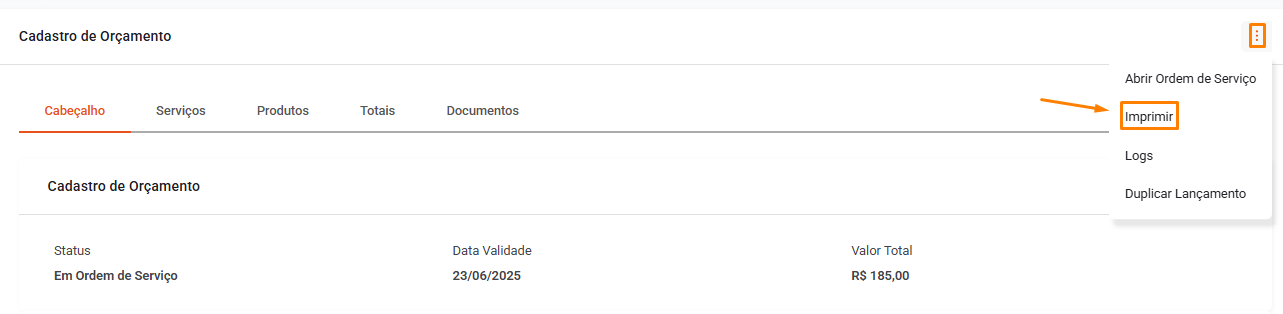
Para imprimir o Orçamento, acesse o menu Opções disponível na tela do Orçamento e selecione Imprimir. O documento gerado incluirá tanto os serviços quanto os produtos registrados no Orçamento.
¶ 6 - Geração de NF-e
Após a aprovação do Orçamento, é possível gerar uma Nota Fiscal Eletrônica (NF-e) diretamente a partir dele. Acesse o menu Opções do Orçamento e selecione Gerar NF-e.
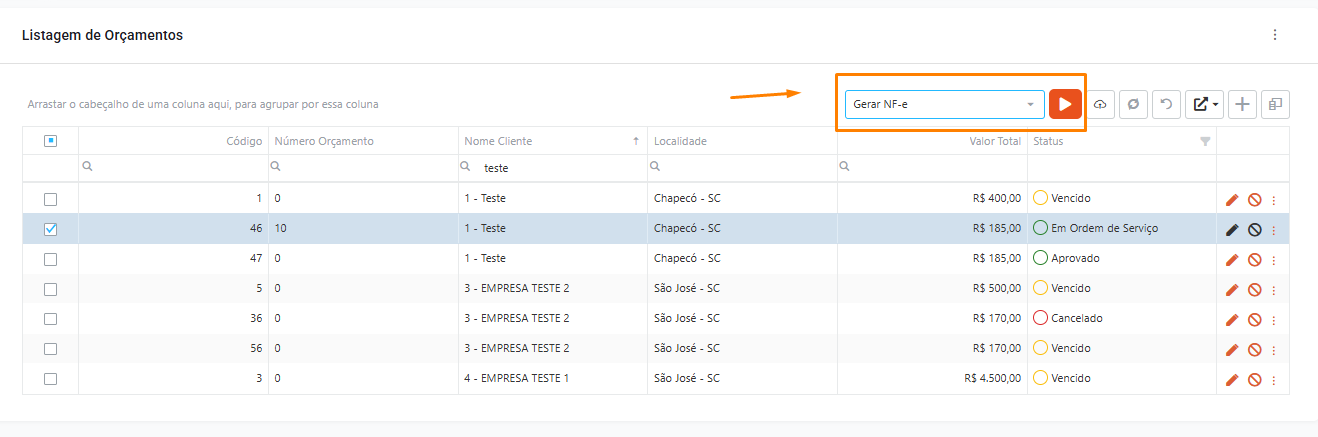
Na tela de geração da NF-e, informe os campos obrigatórios:
- Condição de Pagamento: Selecione a condição de pagamento aplicável.
- Série: Selecione a série da NF-e. O campo exibe apenas as séries do tipo 55 – Nota Fiscal Eletrônica (NF-e).
- Convênio: Informe o convênio bancário quando a condição de pagamento selecionada gerar boleto.
Após preencher os campos, clique em Confirmar para iniciar a geração da NF-e. As NF-es geradas por essa rotina utilizam, por padrão:
- Tipo de Documento: 1 – Nota Fiscal de Venda.
- Tipo de Frete: 9 – Sem Ocorrência de Frete.
¶ 7 - Consulta da NF-e Gerada
Após confirmar a geração, acesse a NF-e criada clicando em Opções e selecionando Abrir Nota Fiscal Eletrônica. Na tela da NF-e, verifique as abas Produtos e Totais para conferir os dados gerados e complete as informações necessárias para realizar a transmissão à SEFAZ.
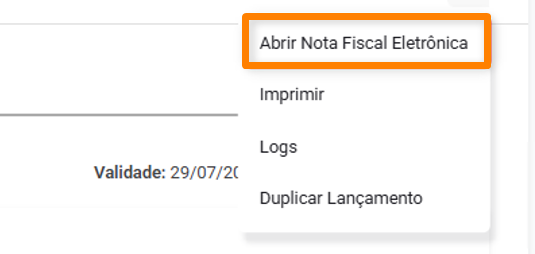
Para retornar ao Orçamento a partir da NF-e, acesse Opções dentro da tela da NF-e e selecione Abrir Orçamento.
¶ 8 - Relatório de Orçamentos
O Relatório de Orçamento foi atualizado para incluir as informações de produtos. O relatório está disponível nos formatos PDF e Excel (planilha) e nos tipos:
- Sintético: Os valores dos produtos são incluídos nos totalizadores do documento. Cada linha representa um Orçamento com o total consolidado de serviços e produtos.
- Analítico: Os produtos e seus respectivos valores são detalhados individualmente e considerados nos totalizadores. Neste tipo de relatório, está disponível o filtro Produto, que permite listar apenas os Orçamentos que contenham o produto informado.