¶ Como Emitir uma Nota Fiscal Eletrônica (NF-e) - Questor Negócio
Este manual tem como objetivo orientar o usuário sobre a rotina de Nota Fiscal Eletrônica (NF-e) no Questor Negócio. Através dessa funcionalidade, é possível emitir, acompanhar e gerenciar as notas fiscais eletrônicas de saída do estabelecimento, controlando seu ciclo de vida desde o preenchimento dos dados até a autorização pela SEFAZ.
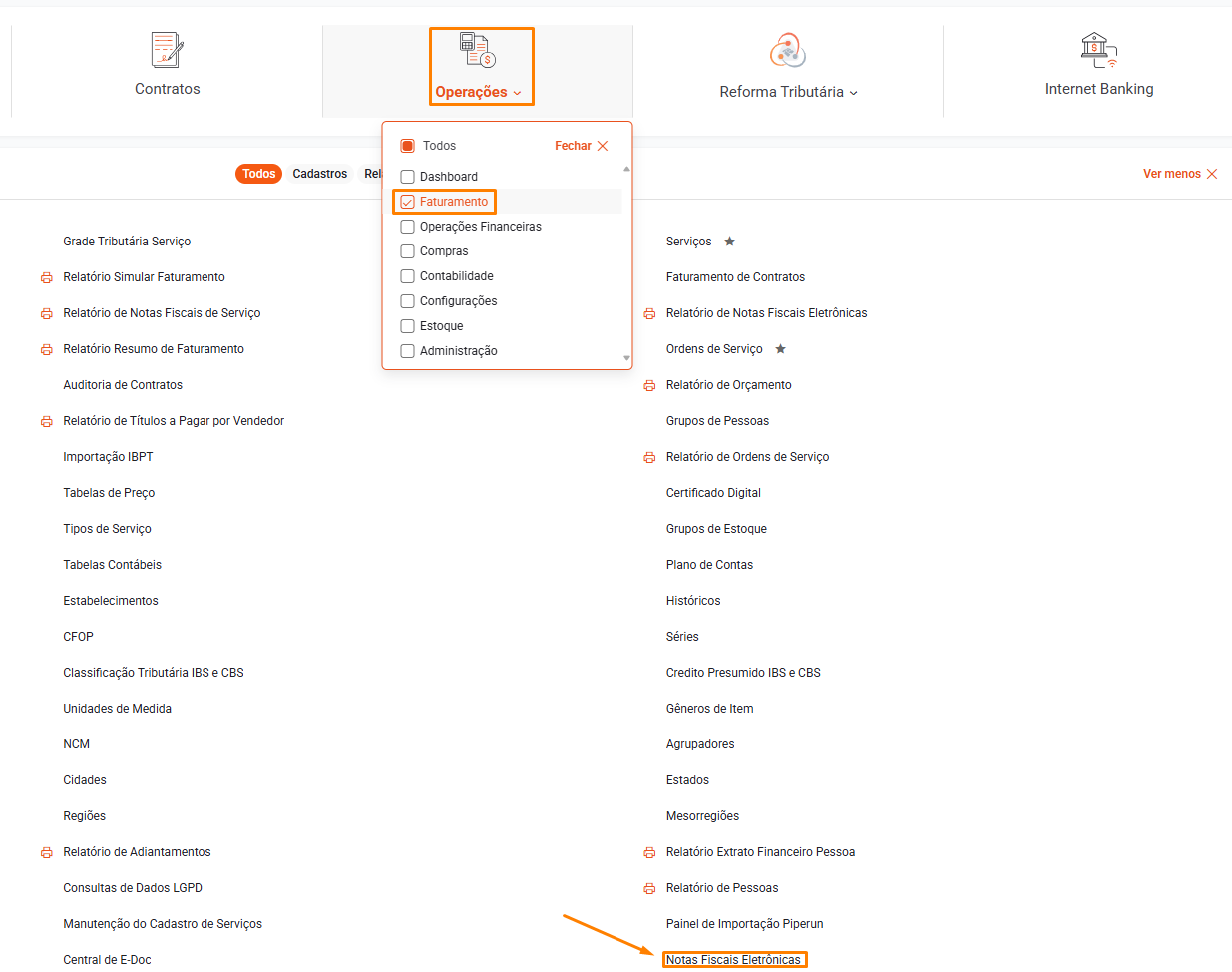
Acesse a rotina pelo seguinte caminho: Operações > Faturamento > Notas Fiscais Eletrônicas.
¶ 1 - Pré-requisitos para Emissão da NF-e
Antes de iniciar a emissão de notas fiscais eletrônicas de produto, é necessário garantir que os itens abaixo estejam devidamente configurados no sistema.
¶ Série de Documentos
Acesse Operações > Faturamento > Série de Documentos e verifique se existe uma série configurada com o Modelo 55 (NF-e de produto). Os campos necessários são:
- Descrição: Nome identificador da série.
- Modelo: Deve ser 55.
- Número da Última Nota: Informe o número da última NF-e emitida caso a empresa já utilizasse outro sistema, para dar continuidade à numeração. Se for a primeira emissão, deixe em zero.
- Número NSU: Pode ser mantido em zero, pois não interfere na emissão.
- Número da Série: O padrão é 1. Altere somente se a empresa utilizar uma série diferente.
- Envio do XML por E-mail: Habilite esta opção para que o XML seja enviado automaticamente ao destinatário após a autorização.
¶ Natureza de Operação
Acesse Operações > Faturamento > Natureza de Operação Certifique-se de que existe ao menos uma natureza de operação cadastrada para saída de mercadoria. Os campos principais são:
- Descrição e Operação: selecione Saída.
- CFOP: Informe o código fiscal correspondente à operação (ex.: venda dentro do estado, venda interestadual).
- Situação Tributária: Configure conforme o regime tributário da empresa (Simples Nacional, Lucro Presumido ou Lucro Real).
- Movimentar Estoque / Gerar Financeiro / Extensão Contábil: Habilite conforme a necessidade da empresa.
- Situação Tributária do PIS e COFINS: Informe quando houver configuração definida pela contabilidade.
¶ Grade Tributária de Produto
Acesse Operações > Estoque > Grade Tributária Produto e confirme que existe uma grade configurada para as operações de saída da empresa. A grade é obrigatória para a emissão de NF-e de produto — sem ela, não é possível avançar no cadastro do produto nem na emissão da nota. Os campos principais são:
- Descrição e Classificação: contribuinte ou não contribuinte.
- Estado: Defina o estado de destino da operação (dentro do estado, outro estado).
- Operação: Selecione Saída.
- CFOP / CFOP de Devolução: Vincule os códigos fiscais correspondentes.
- Vigência: Defina o período de validade da grade, se necessário.
- Atributos: Configure os impostos aplicáveis, como ICMS ST, PIS, COFINS, crédito do Simples Nacional e se a operação deve gerar financeiro e movimentar estoque.
- Reforma Tributária: Se aplicável, configure os campos de CBS e IBS.
⚠️ Importante!
O sistema valida os campos obrigatórios da grade no momento de salvar. Caso falte alguma informação, uma mensagem de alerta será exibida.
¶ Cadastro de Produto
Acesse Operações > Estoque > Produtos e confirme que os produtos a serem faturados estão devidamente cadastrados. O vínculo com a grade tributária é obrigatório. Os campos relevantes são:
- Código, Nome e Código de Barras (GTIN).
- Unidade de Medida e Tipo de Mercadoria.
- Origem da Mercadoria.
- Grade Tributária: Vincule a grade configurada na etapa anterior.
- Grupos e Subgrupos: Utilize para fins de gestão e relatórios.
- NCM e CEST: O CEST é exigido conforme a legislação aplicável ao produto.
- Categoria: Define a natureza contábil do produto (ex.: revenda de mercadoria) para a correta geração dos lançamentos contábeis.
- Estoque, Peso e Alíquota do IPI: Preencha conforme a necessidade da empresa.
- Comissão de Vendedor: Configure por percentual ou valor, se aplicável.
¶ Configuração do Estabelecimento
Acesse as configurações do estabelecimento e localize a seção de NF-e. Os seguintes campos devem estar preenchidos:
- Ambiente: Selecione Produção.
- Versão: Informe 4.0.
O Certificado Digital também deve estar instalado e válido no estabelecimento. Sem ele, não é possível transmitir a nota.
¶ 2 - Listagem de Notas Fiscais Eletrônicas
A tela inicial exibe a listagem de todas as NF-es cadastradas para o estabelecimento. As colunas exibidas são: Código, Cliente, Nº Documento, Finalidade, Status, Retorno, Data Cadastro, Data Emissão e Total.
Cada coluna possui um campo de busca para filtrar os registros diretamente na listagem. Para uma pesquisa mais avançada, utilize o botão de filtro (ícone de play laranja) na barra de ferramentas para acionar o painel de filtros.
Os possíveis valores do campo Status são:
- Pendente: A NF-e foi criada mas ainda não foi transmitida à SEFAZ.
- Faturado: A NF-e foi autorizada pela SEFAZ e possui chave de acesso e protocolo.
- Em Processamento: A NF-e foi enviada e aguarda retorno da SEFAZ.
- Aguardando Recebimento: A NF-e foi emitida e aguarda confirmação de recebimento pelo destinatário.
- Faturamento Antecipado: Emissão registrada de forma antecipada ao faturamento efetivo.
- Não Autorizado: A transmissão foi rejeitada pela SEFAZ. Verifique o campo Retorno para identificar o motivo.
- Dados Inválidos: Existem inconsistências nos dados da NF-e que impedem a transmissão.
- Denegada: A SEFAZ denegou a NF-e, impedindo sua autorização ou cancelamento.
- Cancelado: A NF-e foi cancelada após autorização.
Para incluir uma nova NF-e, clique no botão + na barra de ferramentas. O sistema abrirá um formulário em etapas com 5 abas de preenchimento. Para editar uma NF-e existente, clique no ícone de edição na linha correspondente.

¶ 3 - Aba 1: Nota Fiscal Eletrônica
A primeira aba concentra os dados de cabeçalho da nota. Ao editar uma NF-e já salva, o sistema exibe um painel informativo no topo com os seguintes campos de acompanhamento (somente leitura): Status, Nr. Doc. Fiscal (NF-e), Chave de Acesso, Protocolo, Ambiente e Status Retorno.
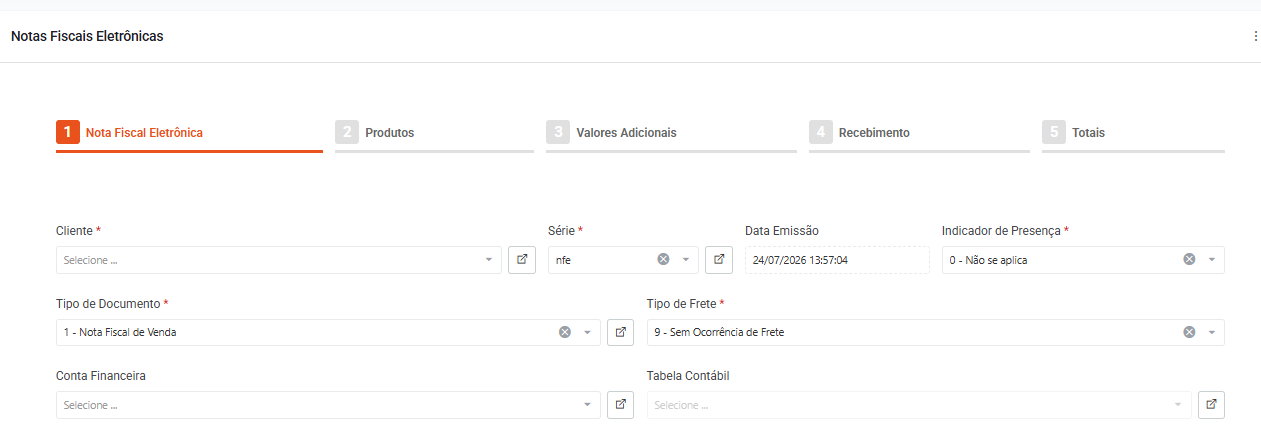
Abaixo, preencha os campos do cabeçalho:
- Cliente: Selecione o destinatário da nota fiscal. O campo permite busca por nome fantasia, razão social ou CNPJ.
- Série: Informe a série da NF-e. O valor padrão é nfe, correspondente à série fiscal configurada no estabelecimento.
- Data Emissão: Preenchida automaticamente com a data e hora atuais. Pode ser ajustada manualmente quando necessário.
- Indicador de Presença: Define como ocorreu a operação comercial. As opções disponíveis são:
- 0 - Não se aplica: Para operações sem presença física, como vendas B2B por contrato.
- 1 - Operação presencial: O comprador esteve fisicamente no estabelecimento.
- 2 - Operação não presencial, pela Internet: Venda realizada por e-commerce.
- 3 - Operação não presencial, Teleatendimento: Venda realizada por telefone ou call center.
- 4 - NFC-e em operação com entrega a domicílio: Para cupom fiscal eletrônico com entrega.
- 5 - Operação Presencial fora do Estabelecimento: Vendas externas realizadas por representantes.
- 9 - Operação não presencial, outros: Demais casos de operação à distância.
- Tipo de Documento: Define a natureza fiscal do documento. As opções disponíveis dependem dos tipos cadastrados no sistema, como 1 - Nota Fiscal de Venda, 2 - Nota Fiscal Complementar, 3 - Nota Fiscal Ajuste, entre outros.
- Tipo de Frete: Indica o responsável pelo custo do frete na operação. As opções são:
- 0 - Contratação do Frete por conta do Remetente (CIF): O emitente arca com o frete até o destino.
- 1 - Contratação do Frete por conta do Destinatário (FOB): O destinatário arca com o custo do frete.
- 2 - Contratação do Frete por conta de Terceiros: O frete é pago por empresa terceira.
- 3 - Transporte próprio por conta do Remetente: O emitente realiza o transporte com frota própria.
- 4 - Transporte próprio por conta do Destinatário: O destinatário realiza o transporte com frota própria.
- 9 - Sem Ocorrência de Frete: Não há transporte envolvido na operação.
- Conta Financeira: Vincule a conta financeira que receberá os valores da nota. Quando informado, facilita a conciliação financeira automática. Se a conta já estiver definida no cadastro do produto, este campo é opcional.
- Tabela Contábil: Selecione a tabela contábil para integração com a Contabilidade. Se já estiver definida no produto, este campo também é opcional.
¶ 4 - Seção: Informações Opcionais
Clique no painel Informações opcionais para expandi-lo. Esta seção deve ser preenchida quando a NF-e envolver transporte de mercadorias físicas ou exportação. Os campos disponíveis são:
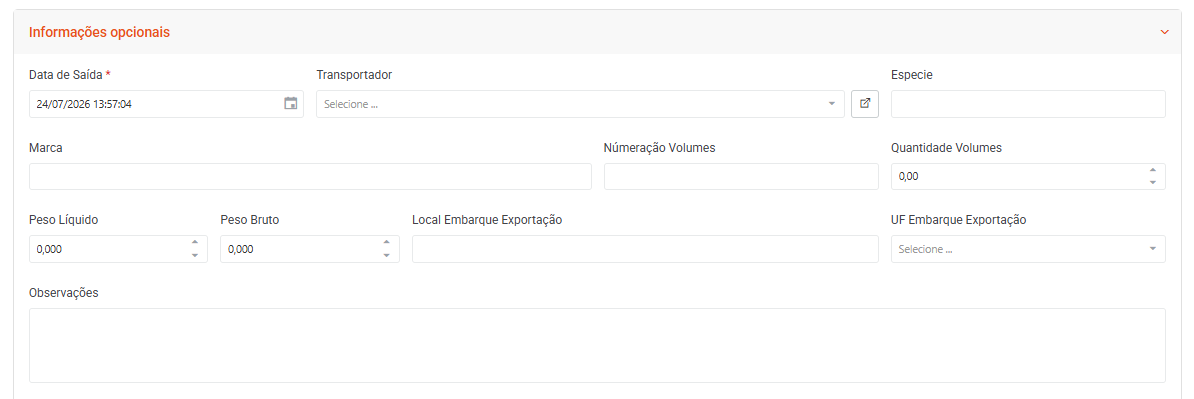
- Data de Saída: Informe a data e hora em que a mercadoria saiu do estabelecimento.
- Transportador: Selecione a empresa transportadora responsável pelo frete.
- Espécie: Informe a espécie dos volumes transportados (ex.: Caixa, Pallet, Volume).
- Marca: Informe a marca identificadora dos volumes.
- Numeração Volumes: Informe a numeração dos volumes do embarque.
- Quantidade Volumes: Informe a quantidade total de volumes transportados.
- Peso Líquido: Informe o peso líquido total da carga, em quilogramas.
- Peso Bruto: Informe o peso bruto total da carga, em quilogramas.
- Local Embarque Exportação: Para operações de exportação, informe o local de embarque da mercadoria.
- UF Embarque Exportação: Para exportações, selecione a Unidade Federativa do ponto de embarque.
- Observações: Campo livre para informações complementares. O conteúdo inserido aqui será exibido no rodapé da nota fiscal.
¶ 5 - Seção: Notas Referenciadas
Clique no painel Notas Referenciadas para expandi-lo. Esta seção permite vincular outras NF-es a este documento, sendo utilizada em casos como nota fiscal complementar, nota de ajuste ou substituição de nota cancelada.

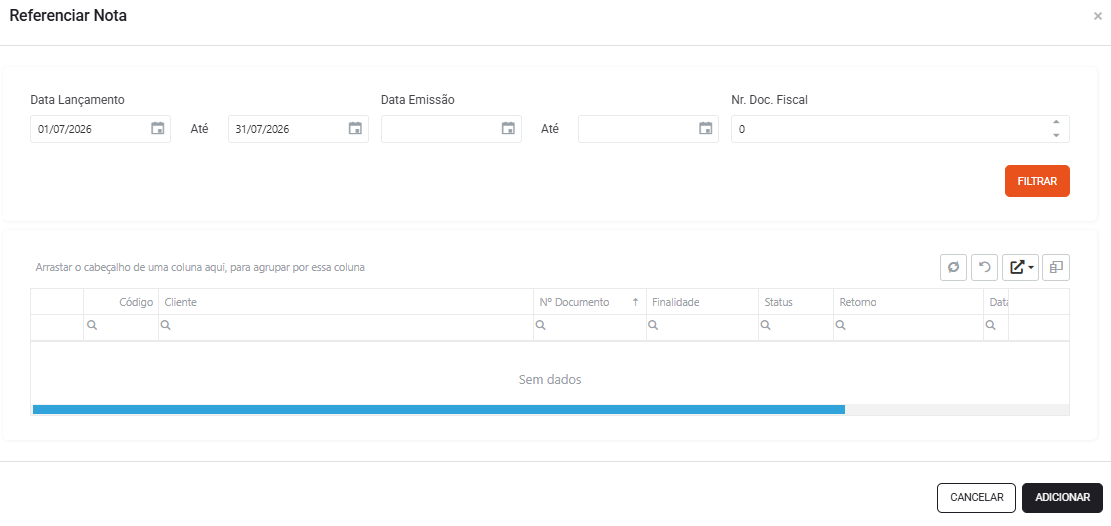
Para adicionar uma referência, clique no botão + dentro desta seção. O sistema exibirá um popup de busca com os filtros Data Lançamento, Data Emissão e Nr. Doc. Fiscal. Utilize o botão Filtrar para localizar a NF-e desejada, selecione-a na lista e clique em Adicionar.
As NF-es referenciadas são listadas com as colunas: Chave, Protocolo, Nº Documento, Cliente, Data Cadastro, Data Emissão e Total.
¶ 6 - Seção: Eventos
Clique no painel Eventos para expandi-lo. Esta seção exibe, em modo somente leitura, o histórico de eventos fiscais registrados para a NF-e junto à SEFAZ. Os eventos são gerados automaticamente pelo sistema após cada transmissão. As colunas exibidas são:

- Código: Código do evento registrado (ex.: 110110 para autorização, 110111 para cancelamento).
- Nº Sequencial: Número de ordem do evento, caso haja múltiplos registros do mesmo tipo.
- Tipo: Descrição do tipo de evento (ex.: Autorização de Uso, Cancelamento, Carta de Correção).
- Nº do Protocolo: Número do protocolo de autorização retornado pela SEFAZ.
- Registro do Evento: Data e hora em que o evento foi registrado pela SEFAZ.
- Motivo: Descrição do resultado do evento conforme retorno da SEFAZ.
¶ 7 - Aba 2: Produtos
A segunda aba apresenta a listagem dos itens que compõem a NF-e. Para adicionar um produto, clique no botão + na barra de ferramentas da grade. O sistema abrirá um popup de busca onde é possível localizar o produto por nome ou percorrer a listagem.
O popup exibe a quantidade disponível em estoque do produto. Caso o estabelecimento não controle estoque, o campo aparecerá zerado. Após selecionar o produto, preencha os campos disponíveis:
- Quantidade: Informe a quantidade do item. O sistema sugere 1 como padrão.
- Valor Unitário: Preenchido automaticamente com o valor cadastrado no produto. Pode ser alterado manualmente.
- Grade Tributária: Pode ser alterada por item, se necessário.
- Desconto: Valor de desconto aplicado diretamente a este item.
- Complemento: Informação adicional que acompanha o item na nota.
- Observação Interna: Anotação de uso interno, não impressa na nota.
- Informações Opcionais: Campos de peso e impostos. Os tributos são calculados automaticamente com base na grade tributária; se necessário, podem ser informados manualmente.
Após adicionar o produto, ele é exibido na grade. As colunas exibidas são:
- Código: Código do produto.
- Produto: Descrição do produto ou serviço.
- CST: Código de Situação Tributária do ICMS.
- CFOP: Código Fiscal de Operações e Prestações.
- Quantidade: Quantidade do item na operação.
- Vl. Unitário: Valor unitário do produto.
- Sub. Total: Subtotal do item (Quantidade × Vl. Unitário).
- Desconto: Desconto aplicado diretamente ao item.
- Desconto Rateio: Desconto global rateado proporcionalmente ao item.
- Total Líquido: Valor líquido do item após descontos.
- Valor Frete: Parcela do frete atribuída ao item.
- Valor Seguro: Parcela do seguro atribuída ao item.
- Valor Outras: Outras despesas acessórias atribuídas ao item.
- Valor ICMSST: Valor do ICMS por Substituição Tributária do item.
- Valor IPI: Valor do IPI do item.
- Total: Valor total do item incluindo todos os encargos.
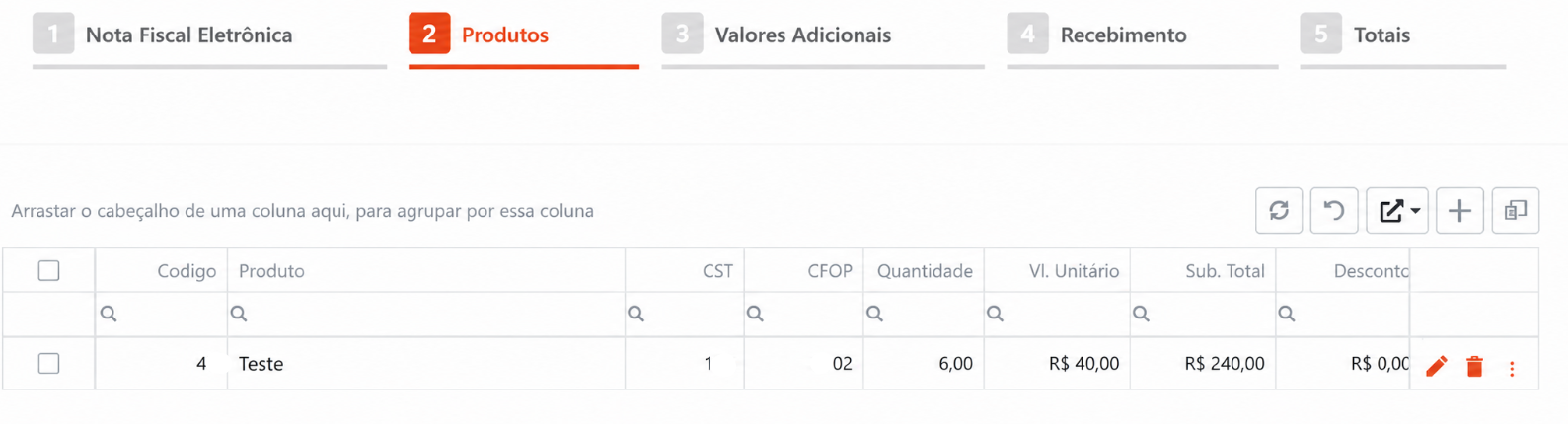
Para Editar um item inserido, clique no ícone de lápis na linha correspondente. Para excluir, utilize o ícone de lixeira. O ícone de três pontos dá acesso à opção de comissão de vendedor. Caso seja necessário ajustar alguma informação do cadastro do produto durante a emissão, utilize o atalho disponível no popup para abrir o registro diretamente, realizar a alteração e retornar ao preenchimento da nota.
Após incluir todos os produtos, clique em Avançar para prosseguir para a próxima aba.
¶ 8 - Aba 3: Valores Adicionais
A terceira aba permite informar valores globais que incidem sobre a NF-e como um todo, complementando os valores já atribuídos aos itens individuais:
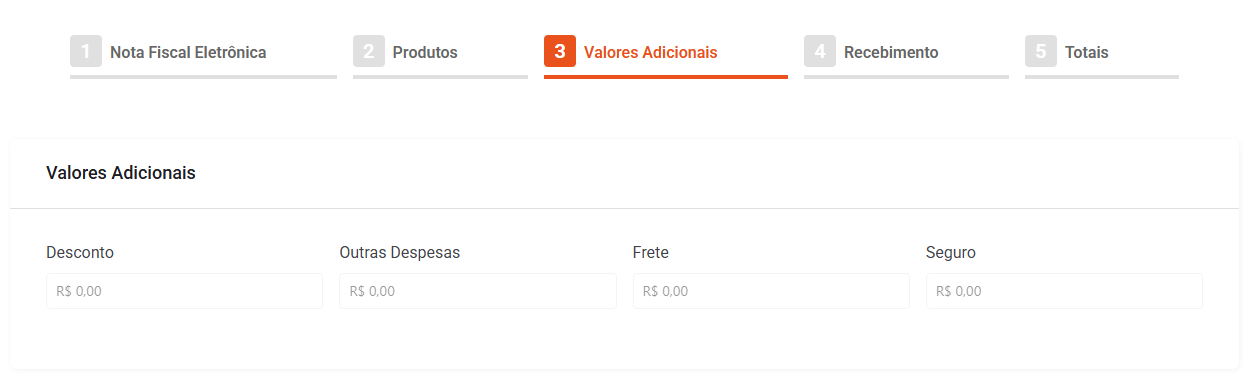
- Desconto: Valor de desconto global a ser aplicado sobre o total da NF-e.
- Outras Despesas: Valor de outras despesas acessórias não incluídas nos itens.
- Frete: Valor total do frete da operação, quando não distribuído por item.
- Seguro: Valor total do seguro da carga.
Após conferir os valores, clique em Avançar para prosseguir. É possível retornar às abas anteriores utilizando o botão Voltar.
¶ 9 - Aba 4: Recebimento
A quarta aba registra as condições de pagamento e recebimento vinculadas à NF-e. Os campos disponíveis são:
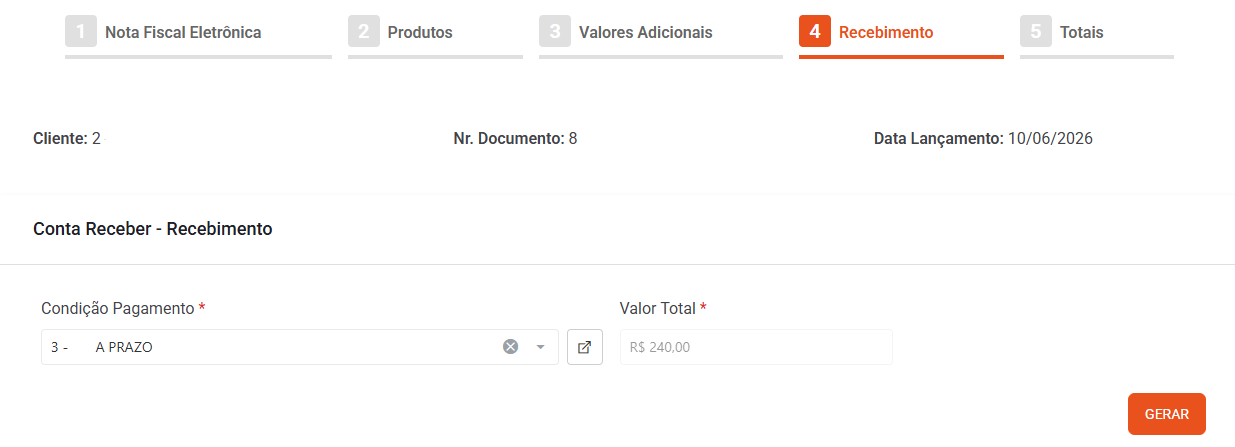
- Condição de Pagamento: Selecione a condição desejada. Se ainda não existir uma condição cadastrada, é possível criá-la diretamente desta tela.
- Conta de Destino: Selecione a conta financeira que receberá o valor. Para pagamentos à vista, o preenchimento da conta é obrigatório. Para boleto, o título fica em aberto aguardando liquidação. Para pagamentos a prazo, o sistema gera automaticamente os títulos no Contas a Receber.
Após informar a condição, o sistema apresenta o vencimento calculado automaticamente conforme o prazo configurado (ex.: 30 dias). O vencimento pode ser ajustado manualmente quando necessário. Em casos de parcelamento, o sistema distribui os valores entre as parcelas, que também podem ser editadas individualmente.
Após preencher as condições de recebimento, clique em Avançar para prosseguir.
¶ 10 - Aba 5: Totais
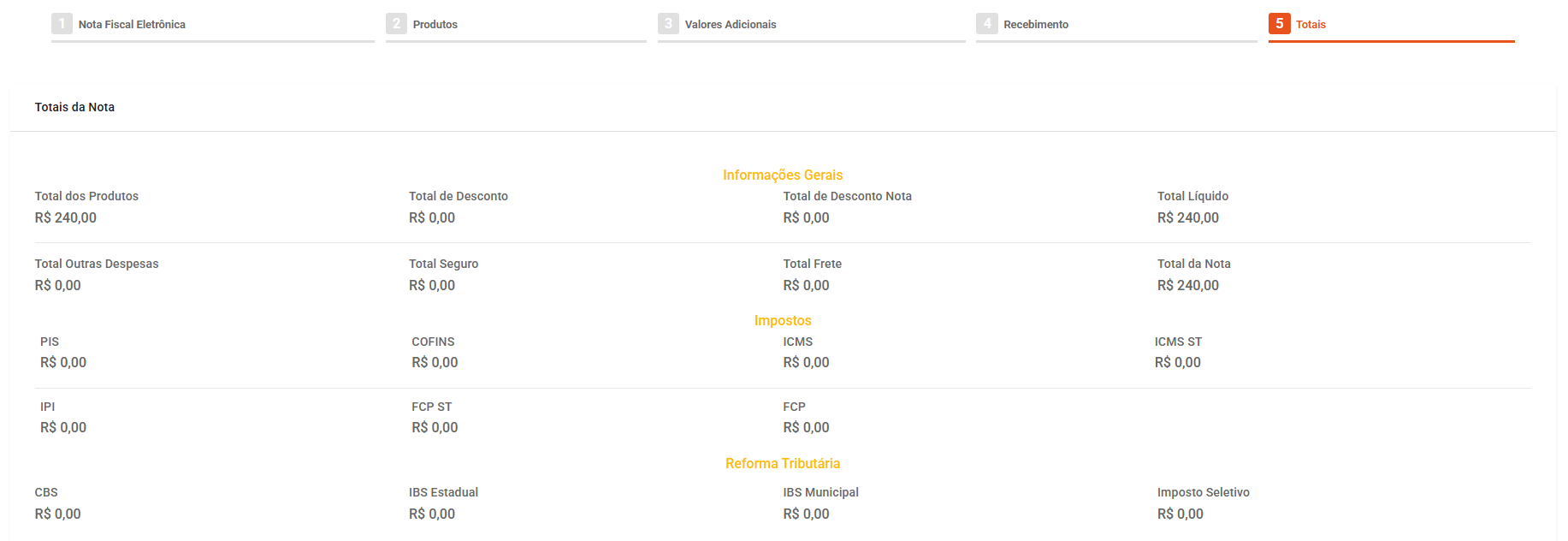
A quinta aba exibe um resumo completo dos totais fiscais e financeiros calculados pelo sistema com base nos itens e valores preenchidos nas abas anteriores. São apresentados os valores dos produtos, o desconto aplicado à nota e os impostos calculados. Os valores são somente leitura.
Para finalizar, clique em Concluir para transmitir a NF-e à SEFAZ. Caso seja necessário interromper o preenchimento para revisar alguma informação, é possível salvar a nota com status Pendente e retomá-la posteriormente pela tela de listagem.
¶ 11 - Ações Disponíveis na Listagem
Na tela de listagem, é possível realizar ações em lote selecionando uma ou mais NF-es e utilizando o menu Selecione uma ação.... As ações disponíveis são:
- Baixar XML: Faz o download do arquivo XML da(s) NF-e(s) selecionada(s). Disponível para notas com status Faturado.
- Enviar NF-e E-mail: Envia o DANFE e o XML da NF-e por e-mail para o endereço cadastrado no cliente. Disponível para notas Faturado.
- Cancelar: Solicita o cancelamento da(s) NF-e(s) selecionada(s) junto à SEFAZ. O cancelamento só é possível dentro do prazo legal estabelecido pela legislação fiscal.

Após a autorização pela SEFAZ, a NF-e fica com status Faturado e exibe o número do documento, a chave de acesso e o protocolo. As seguintes ações ficam disponíveis diretamente na nota individual:
- Cancelar: Solicita o cancelamento junto à SEFAZ dentro do prazo de 24 horas após a autorização.
- Carta de Correção: Permite enviar uma Carta de Correção Eletrônica (CC-e) para corrigir informações da nota que não impliquem alteração de valores ou de dados do destinatário.
- Consultar Status: Realiza uma consulta à SEFAZ para verificar a situação atual da nota.
- Download da Nota (PDF): Faz o download do DANFE em formato PDF.
- Download do XML: Faz o download do arquivo XML da NF-e.
- Abrir Contas a Receber: Acessa diretamente os títulos gerados no Contas a Receber vinculados à nota.
⚠️ Importante!
O cancelamento de uma NF-e é uma operação irreversível. Verifique os registros selecionados antes de confirmar a ação.
⚠️ Importante!
As alterações, cancelamentos e exclusões das NF-es ficam registrados nos logs da rotina. Para saber como consultá-los, acesse aqui.