¶ Emissão de Nota Fiscal de Devolução
A rotina para emissão da Nota Fiscal de Devolução pode ser acessada diretamente pelo ícone disponível na tela inicial do Questor Empresarial, identificado pelo símbolo abaixo:

Também é possível acessar pelo caminho: Faturamento > Outras Notas.

⚠️ Atenção:
Os campos em negrito são de preenchimento obrigatório, os demais são opcionais.
¶ Campos Principais (Obrigatórios / Sempre preenchidos)
Esses campos são essenciais para a emissão correta da Nota Fiscal de Devolução — sem eles, o documento não pode ser transmitido.
- Tipo Documento: Informe qual o tipo de devolução. (Ex: Devolução Total ou Parcial de Venda, Devolução Total ou Parcial de Compra).
⚠️ Atenção:
Antes de prosseguir com o preenchimento dos demais campos, recomenda-se analisar as informações detalhadas no tópico "Tipo de Documento" disponível logo abaixo.
- Entidade: Selecione o cliente ou fornecedor referente à devolução.
- Filial: Filial onde a nota está sendo emitida (sugerida automaticamente).
- Série Nota Fiscal: Informe a série da nota fiscal.
- Finalidade da NF-e: Selecione “4 - Devolução de mercadoria”.
- Tipo NF-e: Defina o tipo de emissão (ex: 1 – Normal).
- Data de Emissão: Informe a data atual.
- Data de Saída/Entrada: Informe a data da movimentação da mercadoria.
- Forma de Pagamento: Informe “Sem Financeiro” para devoluções.
- Carteira: Informe “Sem Financeiro” para devoluções
- Observação: Adicione observações necessárias (ex: referência à NF de origem).
- Chave NF-e: É gerada automaticamente após a transmissão.
- Status NF-e: / Protocolo: Exibidos automaticamente após a autorização.
¶ Campos Recomendados (Comuns no preenchimento)
- Nr. Ordem de Compra: Número da ordem de compra original (quando aplicável).
- Qtde. Volumes / Peso Líquido / Peso Bruto: Preenchidos automaticamente conforme produtos.
- Frete: Modalidade de frete (0 – Emitente, 1 – Destinatário, etc.).
- Transportador / Veículo: Preencha se houver transporte envolvido.
- Valor do Frete NF / Valor Desconto / Outros Valores / Valor Seguro: Informações financeiras adicionais, quando aplicáveis.
- Complemento: Campo livre para informações complementares.
¶ Campos Automáticos (Preenchidos pelo Sistema)
- Lançamento: Código automático gerado ao salvar a nota.
- Documento Fiscal: Número sequencial gerado automaticamente ao transmitir.
- Status: Atualizado conforme a situação da nota (1 – Pendente, 2 – Faturado, 3 – Cancelado).
⚠️ Atenção:
Confirme se as configurações a seguir estão ajustadas corretamente antes de realizar a emissão da nota.
¶ Tipo de Documento
O cadastro do Tipo de Documento permite configurar os diferentes tipos de notas que podem ser emitidas. No entanto, é importante atentar-se ao campo “Tipo de Devolução”: quando esse campo é configurado, ao informar o código do tipo de documento na tela da nota, o sistema abre automaticamente a pesquisa para referenciar o documento que está sendo devolvido.

A devolução pode ser classificada como Total ou Parcial:
- Na Devolução Total, não é permitido editar os itens nem suas quantidades.
- Já na Devolução Parcial, é possível selecionar os itens e definir as quantidades que serão devolvidas.
Caso não tenha o tipo de documento cadastrado no sistema, acesse o menu: Faturamento > Cadastros > Tipo de Documentos.

Para mais detalhes sobre esse processo, consulte o manual específico de Cadastro de Tipo de Documento.
¶ Referenciar Nota Fiscal
Ao preencher os dados do cabeçalho da nota de devolução e informar o campo “Tipo de Documento”, o sistema abrirá automaticamente a tela de pesquisa para que seja possível referenciar a nota que será devolvida.

Caso a nota a ser devolvida não esteja lançada no sistema, é possível referenciá-la informando o número ou a chave de acesso. Nessa situação, o lançamento deverá ser feito manualmente, preenchendo todos os dados da nota, conforme o exemplo a seguir.

Se a nota a ser devolvida for do Modelo 1, que não possui chave de acesso, a referência também pode ser feita manualmente, seguindo o mesmo procedimento.

¶ Detalhamento de Itens
Ao referenciar a nota, o sistema integra automaticamente os produtos. Caso seja necessário alterar algum campo, acesse o menu “Detalhamento de Item”.


Em seguida, após preencher todas as informações necessárias, acesse a aba “Pré-visualizar NF” para conferir os dados da nota antes da emissão.

Depois de verificar todas as informações, gere a nota fiscal para que possa ser transmitida à Receita e finalizada corretamente.

¶ Como Configurar Baixa de um Título Quando Existe Uma Nota de Devolução?
Passos para realizar a configuração:
1º) Configuração filial:
Acesse a rotina cadastro de filial através do caminho: Gerenciador Empresa > Cadastro de Filiais.

Configure as opções conforme abaixo:

2º) Configuração Financeiro:
Acesse a rotina configurações do financeiro através do caminho: Gerenciador Empresa > Cadastro de Filiais.

Configure as opções conforme abaixo:

3º) Configuração Compras:
Acesse a rotina configurações de compras através do caminho: Compras > Configurações.

Configure as opções conforme abaixo:

4º) Configuração Usuário:
Acesse a rotina de configuração de usuários através do caminho: Gerenciador Empresa > Cadastro de Usuários > Usuários.
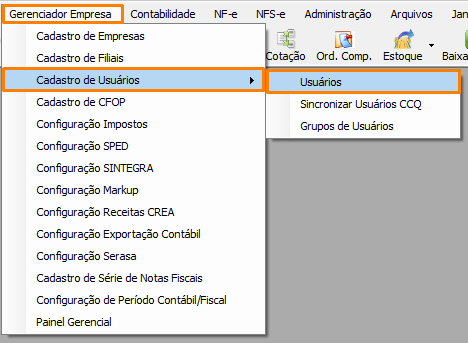
Configure as opções conforme abaixo:

5º) Mantenha o Gera conta CTB Automática:
Esta opção deve estar como SIM, para que o sistema efetue o processo corretamente.

Seguindo os 5 passos, a configuração estará efetuada.
¶ Como Configurar o Adiantamento via Devolução?
Para gerar Adiantamento via Devolução, as Contas Corrente de Adiantamento deve ser individual para cada Cliente, ou seja, cada um com sua conta Corrente.
Configuração
Acessando o menu: Compras > Configurações e marcar com “Sim” a opção “Gerar Adiantamento Devolução NF Venda”

Acessando o menu: Gerenciador Empresa > Cadastro de Usuários > Usuários e na Aba “Financeiro” marcar como “Não” a opção “Baixar Financeiro Devolução Nota Fiscal”

Com isso, ao realizar a Nota de Devolução, o sistema exibirá uma mensagem do Adiantamento gerado via devolução;


Adiantamento via Recebimento TEF
Acessar Modulo PDV, Shift + T Realizar o Recebimento via TEF (Cartão) onde o sistema vai gerar um adiantamento para cliente.
