¶ Importação Layout Variável
Esta rotina permite importar diferentes layouts, possibilitando que os usuários agendem as importações conforme suas necessidades. Para o agendamento, será necessário acessar a rotina: Operações > Fiscal > Quiu > Área de trabalho Quiu > Procedimentos > Agendar.
Na tela apresentada, clique no procedimento 9 - Importação de Diversos Layouts e selecione a rotina Importação Layout Variável.
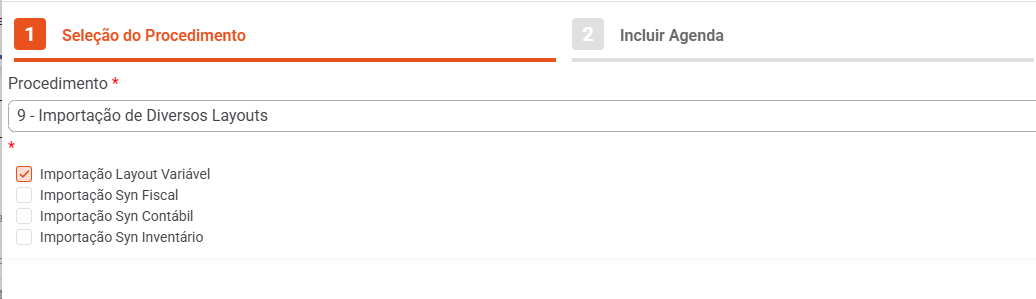
Dessa forma, ao clicar em "Avançar", você será direcionado para a tela Incluir Agenda, onde poderá definir os dias e horário de execução do agendamento.
¶ Configuração dos Parâmetros
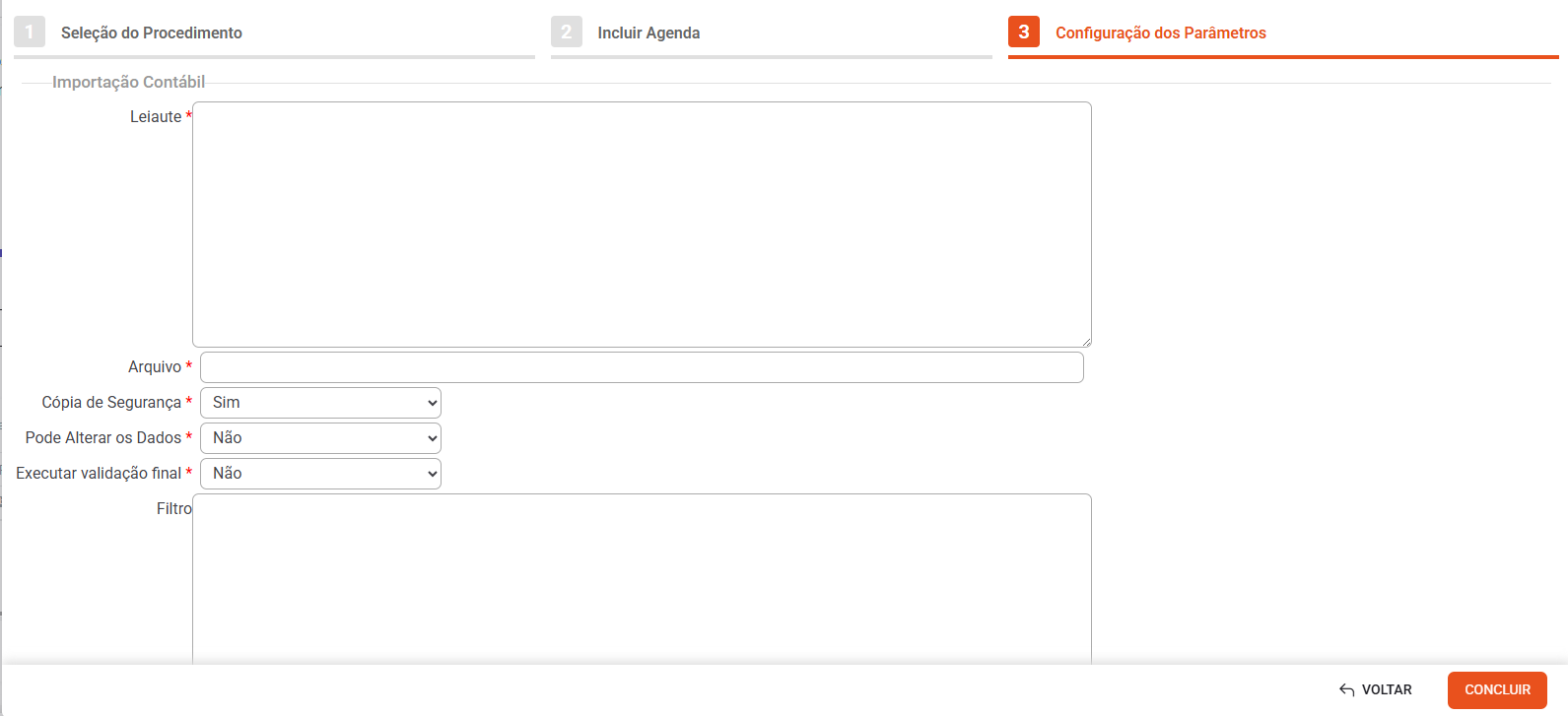
- Leiaute: Selecione o arquivo de layout .nli, disponibilizado pelo Suporte.
- Arquivo: Selecione o arquivo .txt ou .csv a ser importado.
- Pode Alterar os Dados: Não é recomendado marcar como SIM, pois isso impacta diretamente na performance.
→ Para a maioria das importações, mantenha como NÃO.
→ Se marcado como SIM, o sistema atualizará os dados da tabela conforme as instruções do arquivo de configuração do layout, utilizando como referência a variável IgnorarSeDuplicado.
→ Quando houver um registro com o mesmo valor da variável IgnorarSeDuplicado tanto no banco quanto no arquivo, os dados serão atualizados; caso contrário, será feito um novo lançamento. - Se a variável IgnorarSeDuplicado não for usada, a verificação será feita com base na chave primária da tabela.
- Executar Validação Final: Se informado como SIM, o sistema realizará validações no conjunto de dados antes de concluir a importação.
- Filtro: Permite aplicar critérios para filtrar os dados durante a importação.
→ Exemplo: CodigoEmpresa=5;CodigoEstab=1;DatalctoFis=01/01/1900..31/12/1900. Nesse caso, serão importados apenas os dados da empresa 5, filial 1 e com data de movimento entre 01/01/1900 e 31/12/1900.
Ao concluir o agendamento, o mesmo é apresentado no Card de Agendados.
¶ Como agendar a importação diretamente na rotina?
A partir da versão 26.8.0.0, é possível realizar o agendamento do procedimento diretamente pela própria rotina.
1. Acesse a rotina de Importação Layout Variável em Operações > Fiscal > Importações > Outras > Banco de Dados Importação.

2. Será habilitada a tela de preenchimento, onde devem ser informados os seguintes parâmetros (conforme a necessidade):

- Leiaute: Selecione o arquivo de layout .nli, disponibilizado pelo Suporte.
- Arquivo: Selecione o arquivo .txt ou .csv a ser importado.
- Pode Alterar os Dados: Não é recomendado marcar como SIM, pois isso impacta diretamente na performance.
→ Para a maioria das importações, mantenha como NÃO.
→ Se marcado como SIM, o sistema atualizará os dados da tabela conforme as instruções do arquivo de configuração do layout, utilizando como referência a variável IgnorarSeDuplicado.
→ Quando houver um registro com o mesmo valor da variável IgnorarSeDuplicado tanto no banco quanto no arquivo, os dados serão atualizados; caso contrário, será feito um novo lançamento. - Se a variável IgnorarSeDuplicado não for usada, a verificação será feita com base na chave primária da tabela.
- Executar Validação Final: Se informado como SIM, o sistema realizará validações no conjunto de dados antes de concluir a importação.
- Filtro: Permite aplicar critérios para filtrar os dados durante a importação.
→ Exemplo: CodigoEmpresa=5;CodigoEstab=1;DatalctoFis=01/01/1900..31/12/1900. Nesse caso, serão importados apenas os dados da empresa 5, filial 1 e com data de movimento entre 01/01/1900 e 31/12/1900.
3. Ainda nesta tela, o agendamento direto pode ser realizado por meio do menu “Ações Quiu”.

Aqui, você pode escolher:
- Agendar Procedimento: Permite agendar o procedimento diretamente nesta tela, aproveitando os campos já preenchidos acima.
- Área de Trabalho Quiu: Permite acessar diretamente a Área de trabalho do Quiu para realizar o agendamento. Para entender como agendar corretamente, acesse nosso material específico sobre o assunto → Incluir Agenda.
4. Após configurar a agenda, clique em "Concluir". Assim, o Quiu vai salvar a programação com os parâmetros definidos.
