¶ Sincronização Inicial
Por meio dessa opção, é possível realizar a sincronização completa entre o sistema Zen e o Questor Cloud, que inclui as etapas de Configurações Zen, Sincronizar Usuários e Sincronizar Empresas e Funcionários.
Recomenda-se utilizar a Sincronização Inicial especialmente quando o processo está sendo feito pela primeira vez, pois ela executa todas as etapas de forma sequencial.
Caso prefira realizar as etapas separadamente (por exemplo, apenas a sincronização de empresas), acesse os seguintes materiais de apoio:

Configuração Prévia
Antes de iniciar o processo de sincronização, verifique se o usuário 0 - Administrador está com o campo Chave de Acesso preenchido. Caso não esteja, será necessário informá-la.
Para isso:
- Acesse o sistema Zen utilizando um usuário com permissão de Administrador.
- Vá em Minha Conta.
- Clique no botão Token API Questor Zen.
- Copie a chave exibida e utilize-a para preencher o campo correspondente do usuário 0 - Administrador.


Em seguida, cole a Chave de Acesso no campo de mesmo nome dentro do cadastro do usuário 0 - Administrador e clique em Salvar.
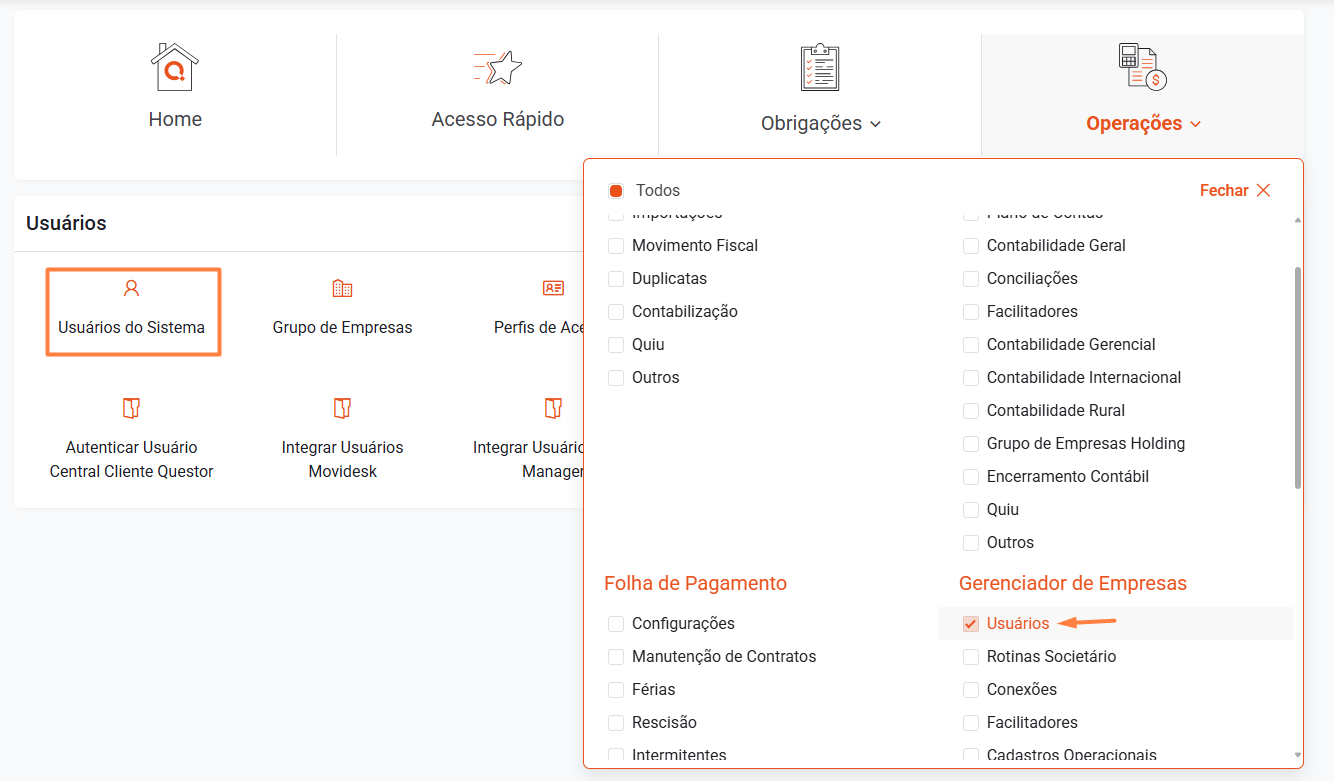
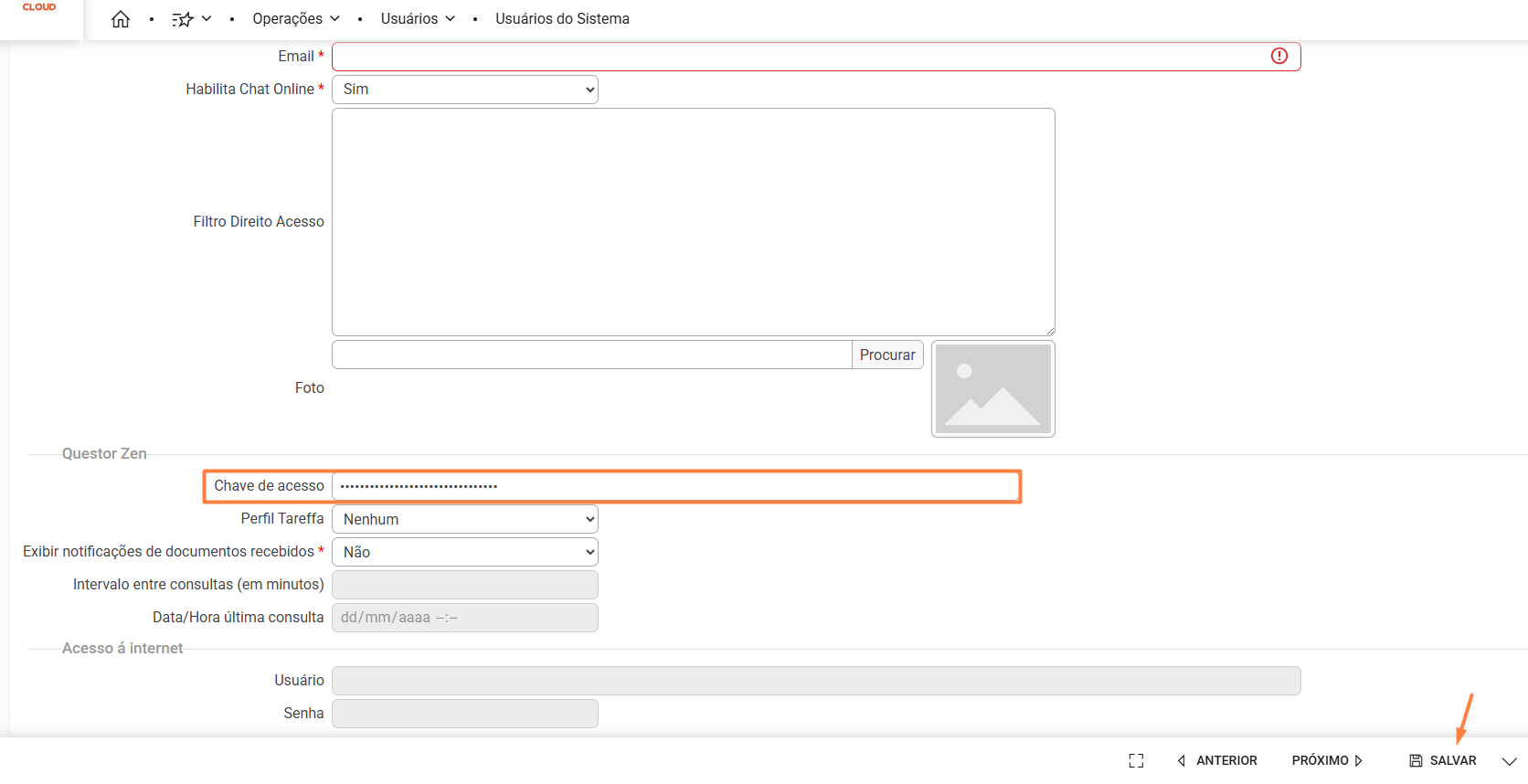
Finalizado esse ajuste, já é possível iniciar o processo de Sincronização Inicial.
¶ Configurações Zen
Para realizar a sincronização dos cadastros de usuários e empresas com o sistema Zen, é necessário, primeiro, conectá-lo ao sistema Questor. Para isso, siga o caminho: Operações > Módulo Gerenciador de Empresas > Conexões > Área de Trabalho Conexões > ZEN > Sincronização Inicial.
O sistema redirecionará para a tela de Configurações Zen. Nela, preencha os dados solicitados:
- Endereço Zen: Informe o endereço completo do seu sistema Questor Zen.
Exemplo: http://seudominio.app.questorpublico.com.br/ (Substitua seudominio pelo nome do seu domínio no Questor Zen)

- Chave de Acesso (TOKEN): Informe a chave de acesso do usuário com o qual você está logado no sistema Questor. Para isso:
- Acesse o sistema Zen com esse mesmo usuário (ele deve ter permissão de Administrador).
- Vá em Minha Conta.
- Clique no botão Token API Questor Zen.
- Copie o valor exibido e cole no campo correspondente nas Configurações Zen.
Após preencher os dados, clique no botão Próximo. A conexão será realizada e o sistema avançará para a próxima etapa.
¶ Sincronizar Usuários
Por meio desta opção, é possível sincronizar os Usuários do Escritório.
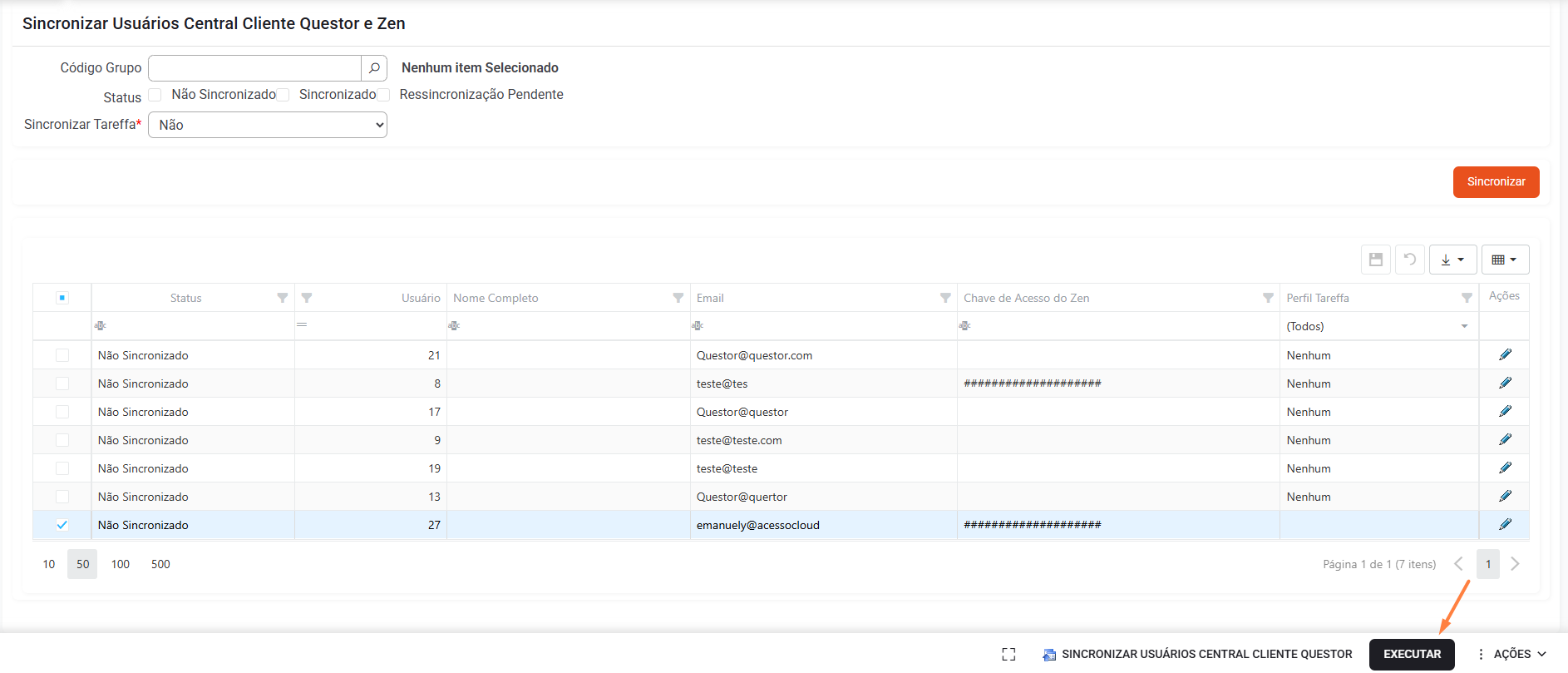
Para isso, acesse: Operações > Módulo Gerenciador de Empresas > Conexões > Área de Trabalho Conexões > ZEN > Sincronizar Usuários
Nesta tela, preencha os dados solicitados:
- Código Grupo: Selecione um grupo específico para sincronizar apenas os usuários vinculados a ele. Se preferir, deixe o campo vazio para sincronizar usuários de todos os grupos.
- Status: Escolha o status dos usuários que deseja exibir (Não Sincronizado, Sincronizado ou Ressincronização Pendente).
Observação: Para sincronizar novos usuários ao Zen ou conceder acesso inicial, selecione Não Sincronizado. - Sincronizar Tareffa: Marque esta opção caso o escritório utilize o sistema Tareffa e deseje sincronizar também o cadastro dos usuários a ele.
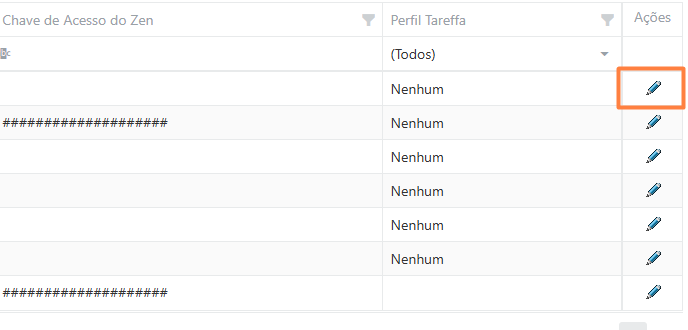
Após aplicar os filtros, clique em Executar e verifique o resultado apresentado pelo sistema. Se desejar alterar algum cadastro, clique no ícone de lápis na coluna Ações.
⚠️Atenção!
Após executar o processo, será feita a sincronização dos usuários cadastrados com seus respectivos e-mails. Caso existam usuários com o mesmo e-mail ou sem e-mail informado, esses cadastros deverão ser corrigidos, pois não serão sincronizados com o sistema Zen.
Se estiver tudo da maneira desejada, clique em Sincronizar, e acompanhe o processo na área de Resultados.
Os usuários aparecerão no sistema Zen e poderão ser consultados tanto no cadastro da empresa (módulo CRM) quanto em Configurações (ícone de engrenagem) > Usuários do Escritório.
⚠️Importante!
Se, ao clicar em Sincronizar, aparecer a mensagem de erro “Host not Found - Socket Error #11001” no campo de “Mensagem”, verifique se a Chave de Acesso inserida em Configurações Zen está correta e preenchida.
Recomendamos obter novamente essa informação de um usuário com permissão de Administrador e atualizá-la no campo correspondente.

Sincronizar Empresas e Funcionários
Por meio desta opção, é possível sincronizar os cadastros de Empresas e seus Funcionários.
Para isso, acesse: Operações > Módulo Gerenciador de Empresas > Conexões > Área de Trabalho Conexões > ZEN > Sincronizar Empresas e Funcionários
Na tela, preencha os dados solicitados:
- Empresa: Selecione a empresa a ser sincronizada. Para sincronizar várias empresas, utilize os formatos abaixo:
→ Se os códigos forem sequenciais, utilize "..".
Exemplo: Para empresas entre os códigos 1 a 10, digite 1..10.
→ Se os códigos não forem sequenciais, utilize ";".
Exemplo: Para as empresas de código 1, 3 e 9, digite 1;3;9. - Filial: Selecione a filial da empresa a ser sincronizada. Para múltiplas filiais, use o mesmo formato do campo Empresa. Para sincronizar todas as filiais de todas as empresas, digite "1..".
- Organograma: Selecione o organograma dos funcionários a serem sincronizados. Para múltiplos organogramas, utilize o formato do campo “Empresa”.
- Contrato do Empregado: Selecione um ou mais contratos para sincronizar funcionários específicos da empresa.
- Enviar Sócios da Empresa: Selecione Sim para sincronizar os sócios da(s) empresa(s) selecionada(s) ao sistema Zen.
- Enviar Organogramas da Empresa: Selecione Sim para sincronizar os funcionários das empresas ao sistema Zen.
- Status Empresa: Escolha o status dos cadastros que deseja exibir (Não Sincronizado, Sincronizado, Ressincronização Pendente).
Observação: Para sincronizar novos cadastros ou iniciar o uso do Zen concedendo acesso a usuários, selecione Não Sincronizado. - Sincronizar Tareffa: Marque esta opção caso o escritório utilize o sistema Tareffa e queira sincronizar também os cadastros de usuários a ele.
Após aplicar os filtros, clique em Executar e verifique os resultados exibidos pelo sistema. Você pode conferir separadamente nas abas Empresas e Sócios.
⚠️Atenção!
Para que a empresa seja sincronizada com o Tareffa, é obrigatório que o regime tributário esteja informado. Sem essa informação, a sincronização não será realizada.
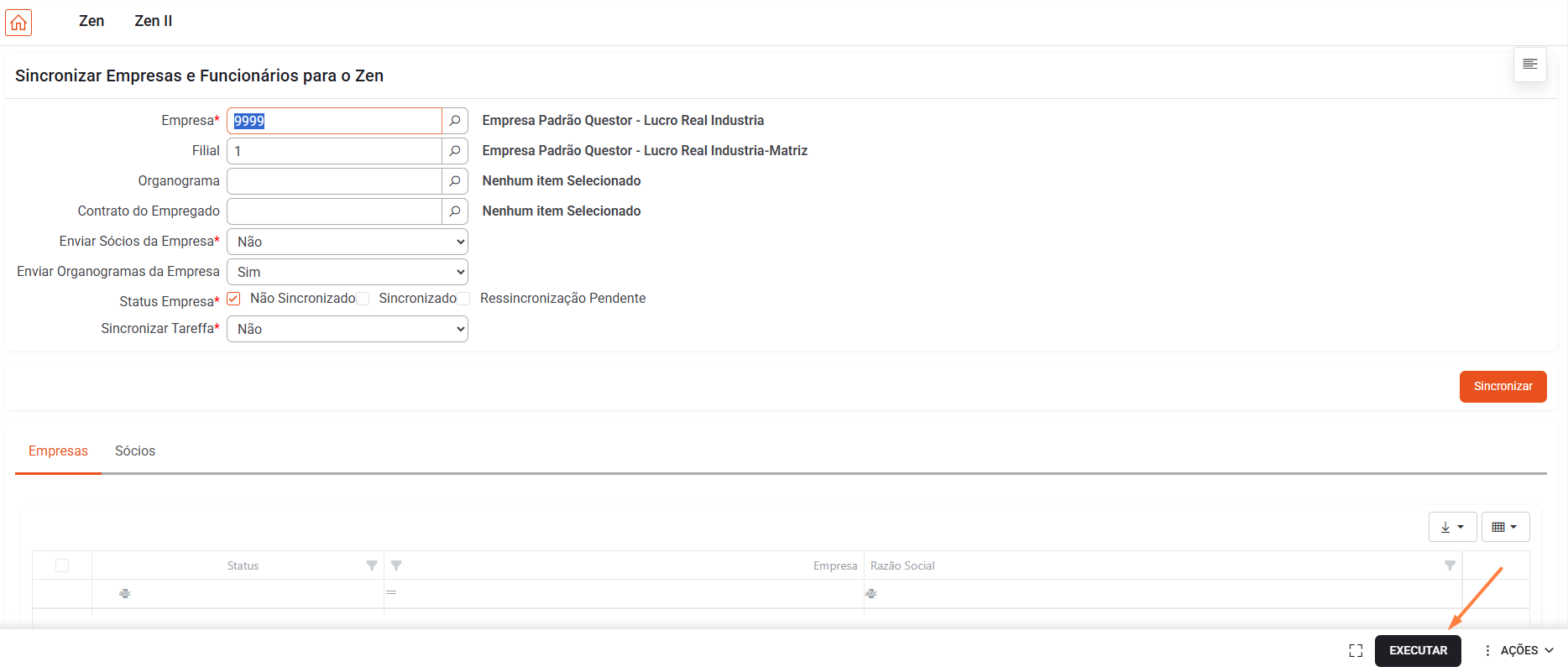
Caso não queira sincronizar alguma informação específica (Empresas, Filiais, Organogramas ou Sócios), desmarque a respectiva caixa de seleção, conforme ilustrado na imagem a seguir.
Se tudo estiver correto, clique em Sincronizar e acompanhe o andamento do processo na área de Mensagem.
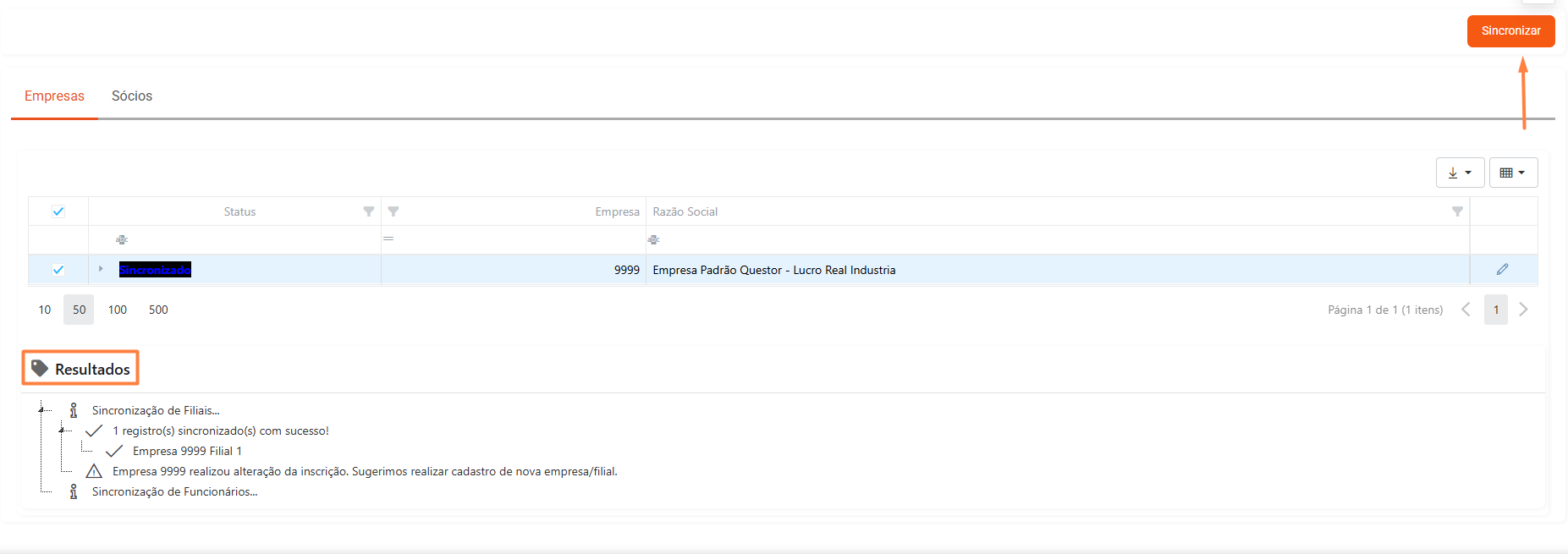
As empresas sincronizadas estarão disponíveis no sistema Zen, podendo ser consultadas no módulo CRM > Listar.
Os funcionários aparecerão no submenu Usuários, acessível ao clicar em Visualizar. Também é possível conferir os funcionários sincronizados pelo menu de acesso rápido: Configurações (ícone de engrenagem) > Usuários do Cliente.
Com a sincronização finalizada com sucesso, clique em Concluir para findar o processo.