¶ DJE - Domicílio Judicial Eletrônico
- Esfera: Selecione a esfera Federal.
- Inscrições Federais: Informe o CNPJ ou CPF.
- Captura: Selecione a opção desejada (semanal ou mensal).
- Campos adicionais:
- Certificado Digital;
- URL do QR Code – Autenticação em Dois Fatores (Google Authenticator);
- URL do site: https://domicilio-eletronico.pdpj.jus.br/
¶ Como obter a URL do QR Code?
A Caixa Postal do DJE – Domicílio Judicial Eletrônico exige um nível avançado de segurança, utilizando diversos mecanismos de proteção. Para a automação desse domicílio, utilizaremos exclusivamente o fluxo de acesso por Certificado Digital, acessando a opção “Seu Certificado Digital” no site e realizando a autenticação em dois fatores por meio do Google Authenticator, que permite o compartilhamento da chave de acesso entre diversos dispositivos de forma simples. Para isso, siga os seguintes passos:
- Configure o acesso ao portal DJE, acessando o menu “Seu Certificado Digital”.
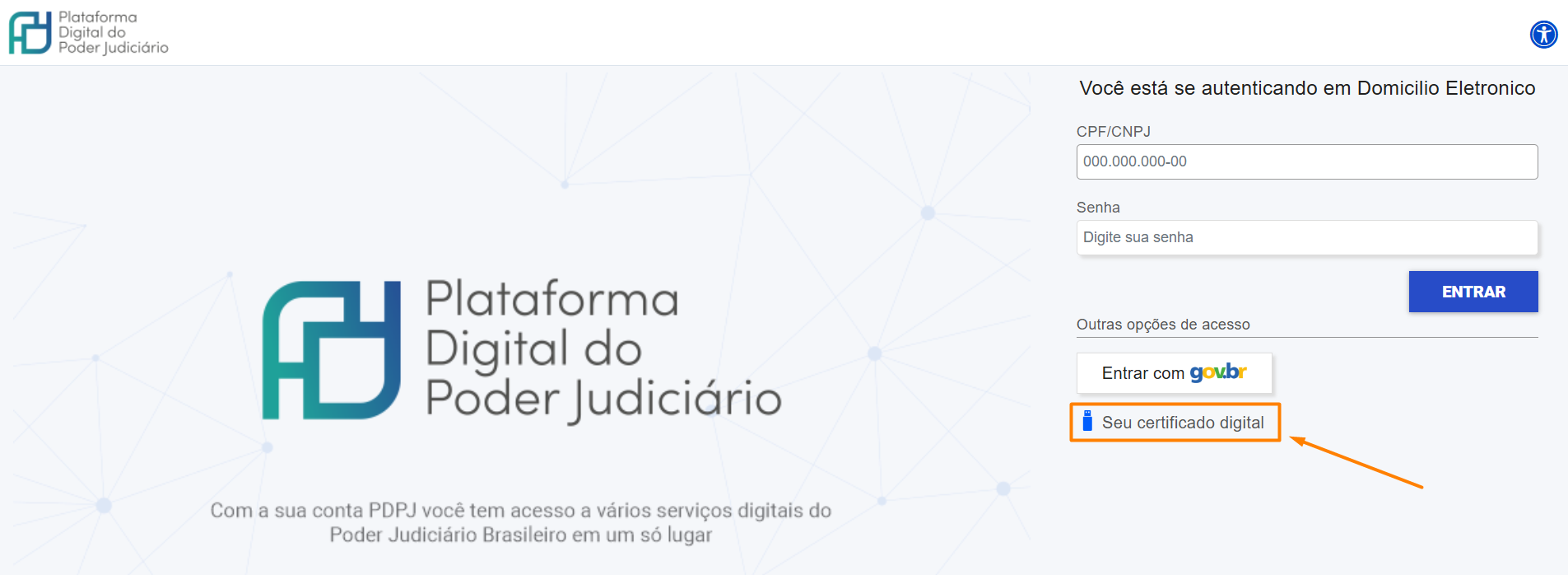
2. Siga as orientações exibidas na página para configurar a autenticação em dois fatores utilizando o Google Authenticator em seu smartphone.
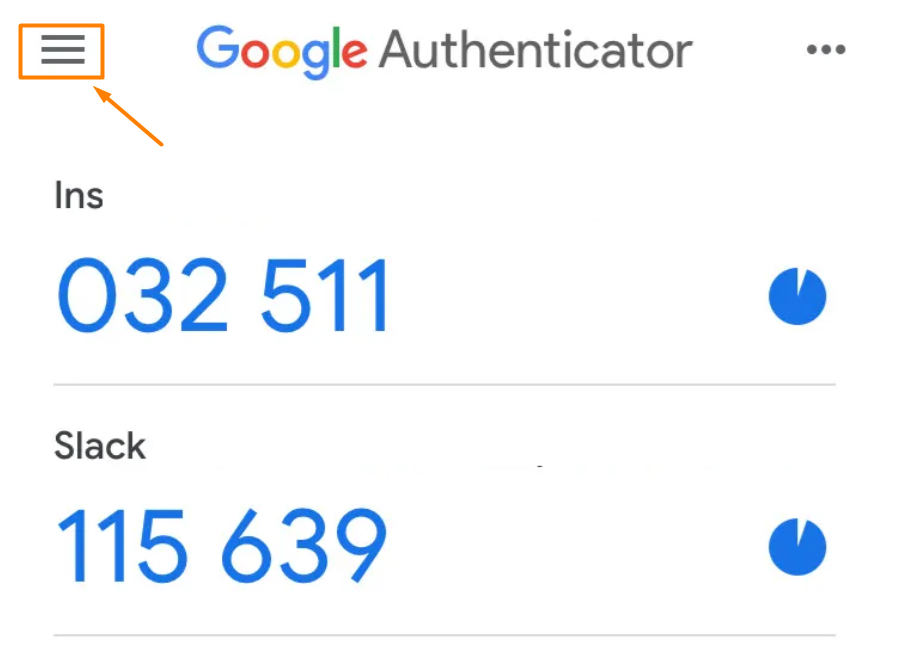
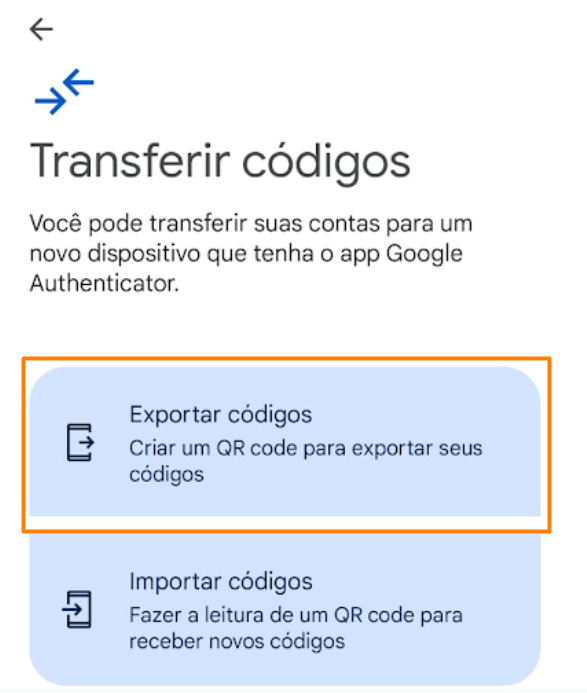
3. No aplicativo Google Authenticator, abra o menu (três tracinhos) e acesse: Exportar Códigos.
4. Acesse o menu “Exportar Códigos”.
5. Selecione apenas o código correspondente ao site DJE, vinculado ao seu Certificado Digital, e clique em “Próxima”.
⚠️Atenção!
Nesta etapa, é fundamental selecionar somente o código relacionado ao Certificado Digital de acesso. Caso outro código seja selecionado, a autenticação em dois fatores poderá falhar.
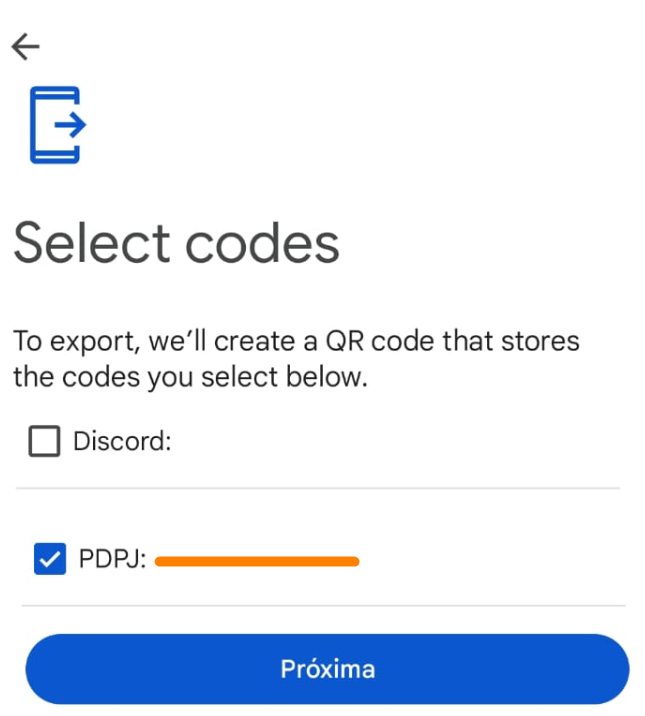
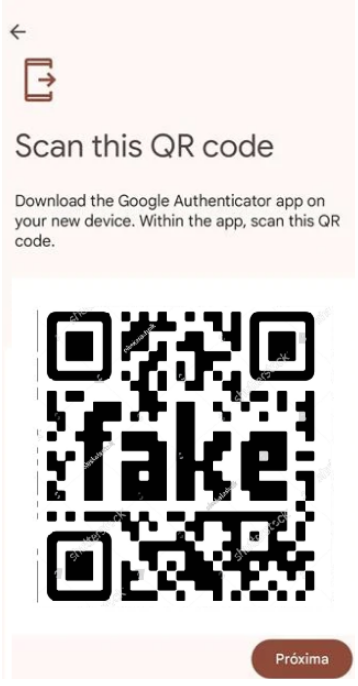
6.Na tela seguinte, será gerado um QR Code. Você terá duas opções:
- 1ª opção: Tire um print do QR Code em seu dispositivo e siga para o próximo passo.
- 2ª opção: Caso tenha webcam no computador, clique no botão Abrir Câmera no passo 8 e direcione o QR Code para a webcam. Assim, o código será gerado automaticamente.
Observação: É importante que o print registre o QR Code completo; não é necessário recortar a imagem.
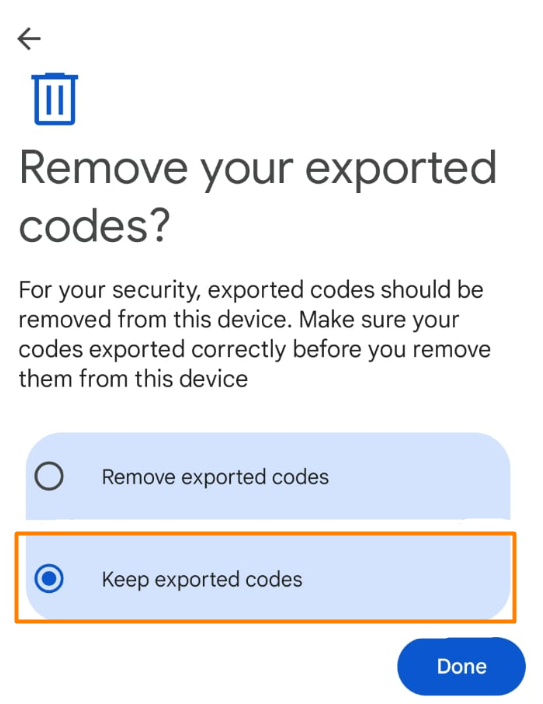
7. Após tirar o print e avançar para a próxima página, marque a opção “Keep exported codes” e clique em “Done” para manter o código em seu dispositivo.
⚠️Atenção!
Não selecione a opção “Remove exported code”. Essa opção excluirá do seu dispositivo o código de autenticação em dois fatores, fazendo com que você perca o acesso ao portal DJE. Caso isso aconteça, será necessário recuperar o QR Code no site ou utilizar a opção de importação do Google Authenticator, lendo o QR Code salvo no print do passo anterior.
8. Clique no botão disponível e selecione o print feito no passo 6 para converter o QR Code em uma URL válida, ou ainda aponte o QR Code para sua webcam.
O script validará se a imagem corresponde a um QR Code compatível com o Google Authenticator.
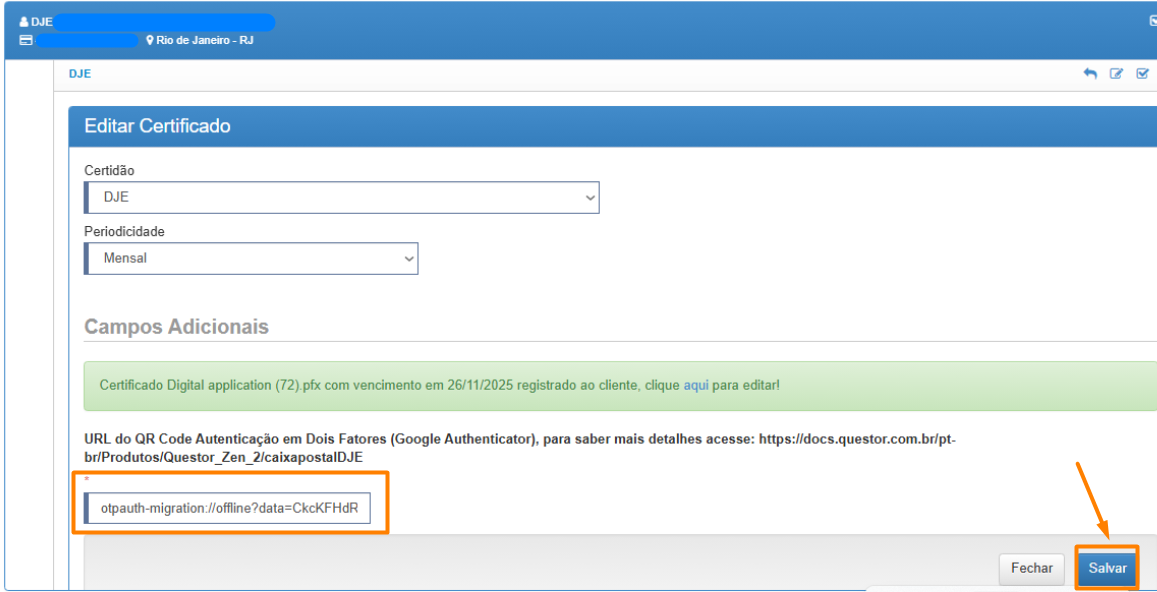
O QR Code não será armazenado. Copie a URL gerada e utilize-a nos Campos Adicionais da empresa.
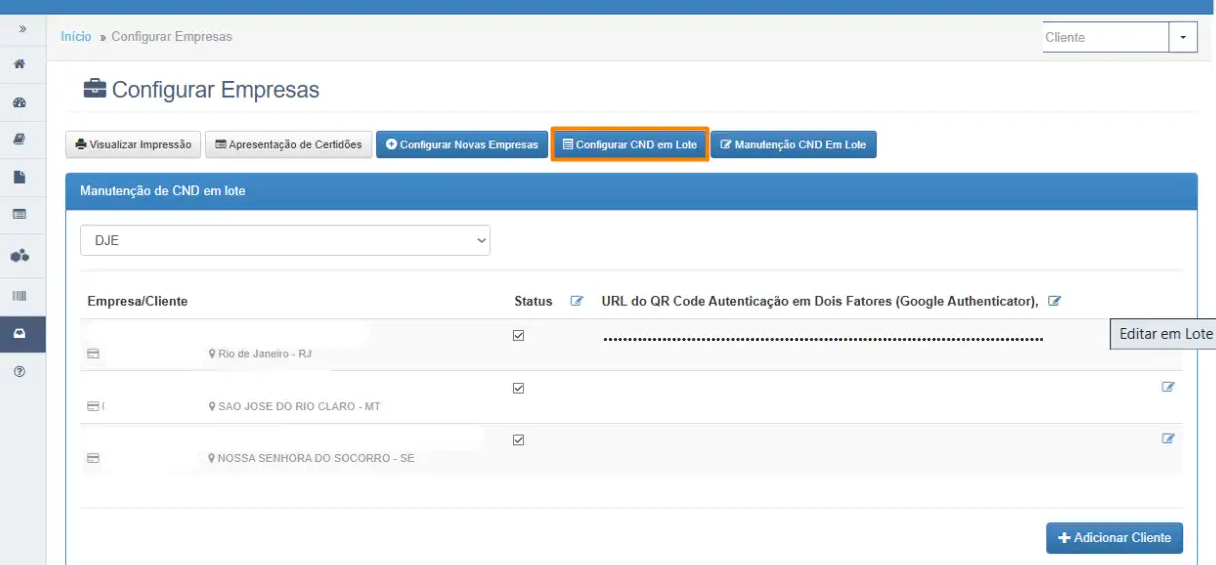
9. No Questor Zen, cole a URL do QR Code gerado pelo site. Informe a URL para cada Certificado Digital. O cadastro pode ser feito em lote ou individualmente nas "Configurações de Captura" de cada empresa.
Após salvar a configuração, o sistema enviará automaticamente as empresas para a fila de execução e iniciará as capturas das caixas postais utilizando a autenticação em dois fatores informada nos Campos Adicionais.
¶ Configuração da Caixa Postal no Questor Zen
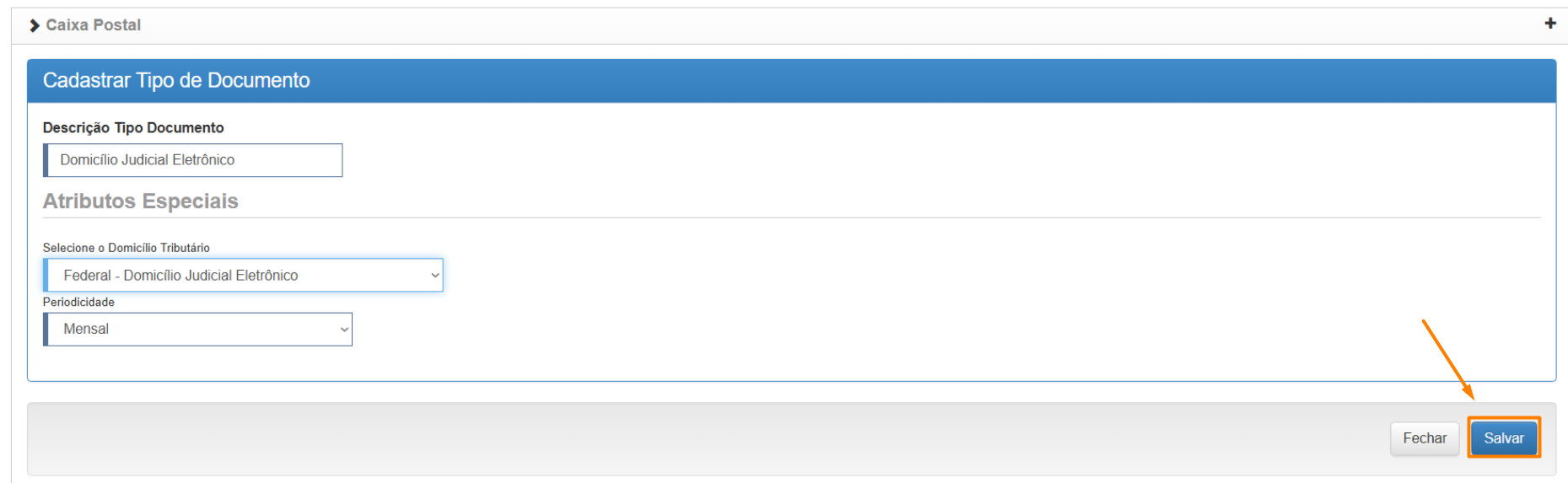
Acesse o menu Configurações > Tipos de Documentos >Caixa Postal e clique no “+” para cadastrar esse tipo de documento.
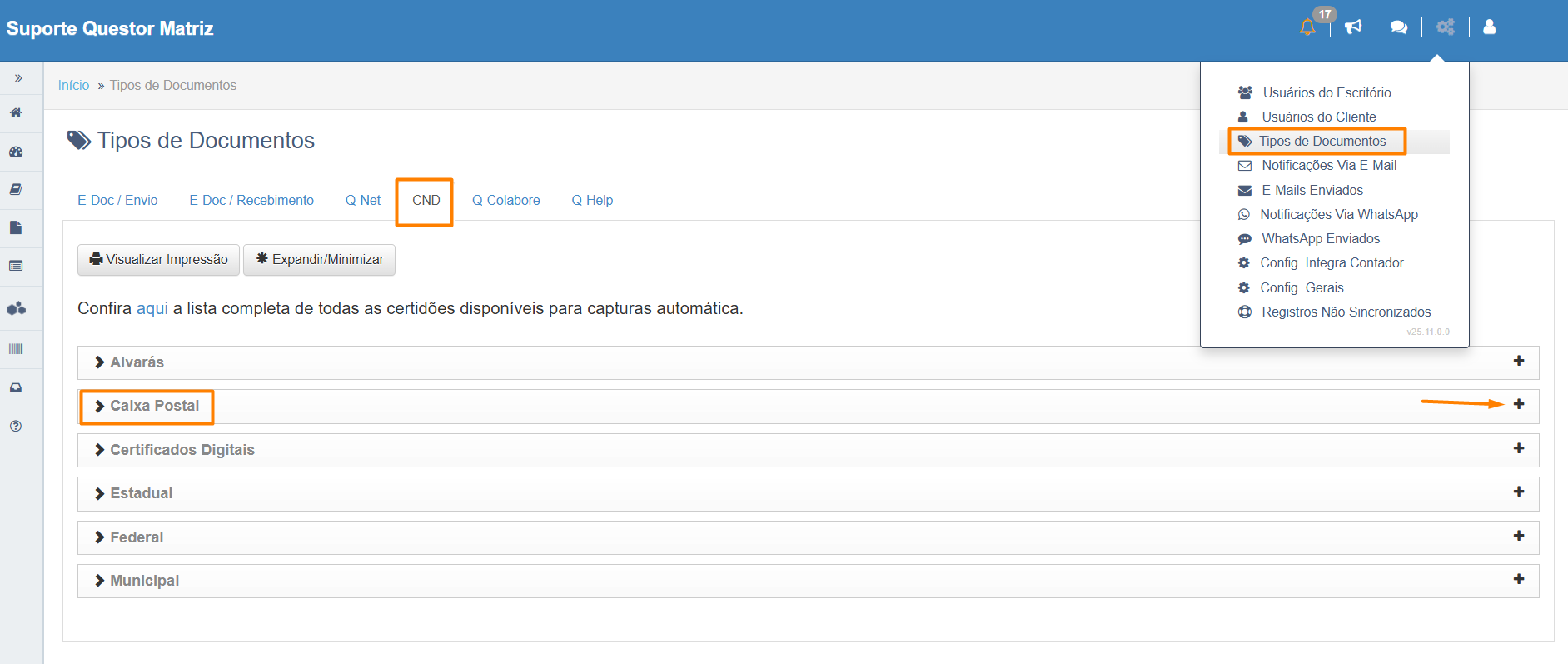
A configuração deve ser:
- Controle: Automático
- Selecione a Certidão: DJE – Domicílio Judicial Eletrônico
- Periodicidade: Semanal ou Mensal
Para configurar a empresa e iniciar a captura, acesse: CND > Configurar Empresas e informe os campos adicionais “Certificado Digital” e “Código URL QR Code”.
¶ Configuração em lote
Pode ser utilizada a configuração em lote, considerando que o código do QR Code é o mesmo para todas as empresas que utilizarem o mesmo Certificado Digital.
Para isso, acesse: CND > Configurar Empresas > Configurar CND em Lote.