¶ API Webhook
O Questor Novo Zen possui API compatível com webhooks. Essa comunicação foi desenvolvida para elevar o dia a dia das contabilidades a um novo patamar de eficiência e automação.
Por meio de APIs configuradas de forma simples e segura, você garante uma comunicação direta e instantânea entre o Questor Zen e a rotina contábil.
Realize as configurações a seguir para assegurar o funcionamento do Webhook.
⚠️Importante!
Certifique-se de que a configuração da API está correta para prosseguir com a configuração do módulo.
Para saber mais, confira nosso material específico → Webhooks - E-Doc
Para saber mais, confira nosso material específico → Webhooks - Q-Colabore
Para saber mais, confira nosso material específico → Webhooks - CND
Para saber mais, confira nosso material específico → Webhooks - Caixa Postal
¶ Passos para Configuração
Siga os passos a seguir para configurar esse Webhook.
¶ 1º Passo
Acesse o menu: Administração > Definições do Sistema > Integrações.

¶ 2º Passo
Nesta tela, selecione a opção Webhooks.

¶ 3º Passo
Neste passo, você precisará habilitar o Webhook, clicando sobre o botão Habilitado, conforme a imagem a seguir:

¶ Como configurar o E-Doc
Ao habilitar, será disponibilizado o módulo E-Doc para configuração.
Siga os passos a baixo para configuração.
¶ 1° Passo
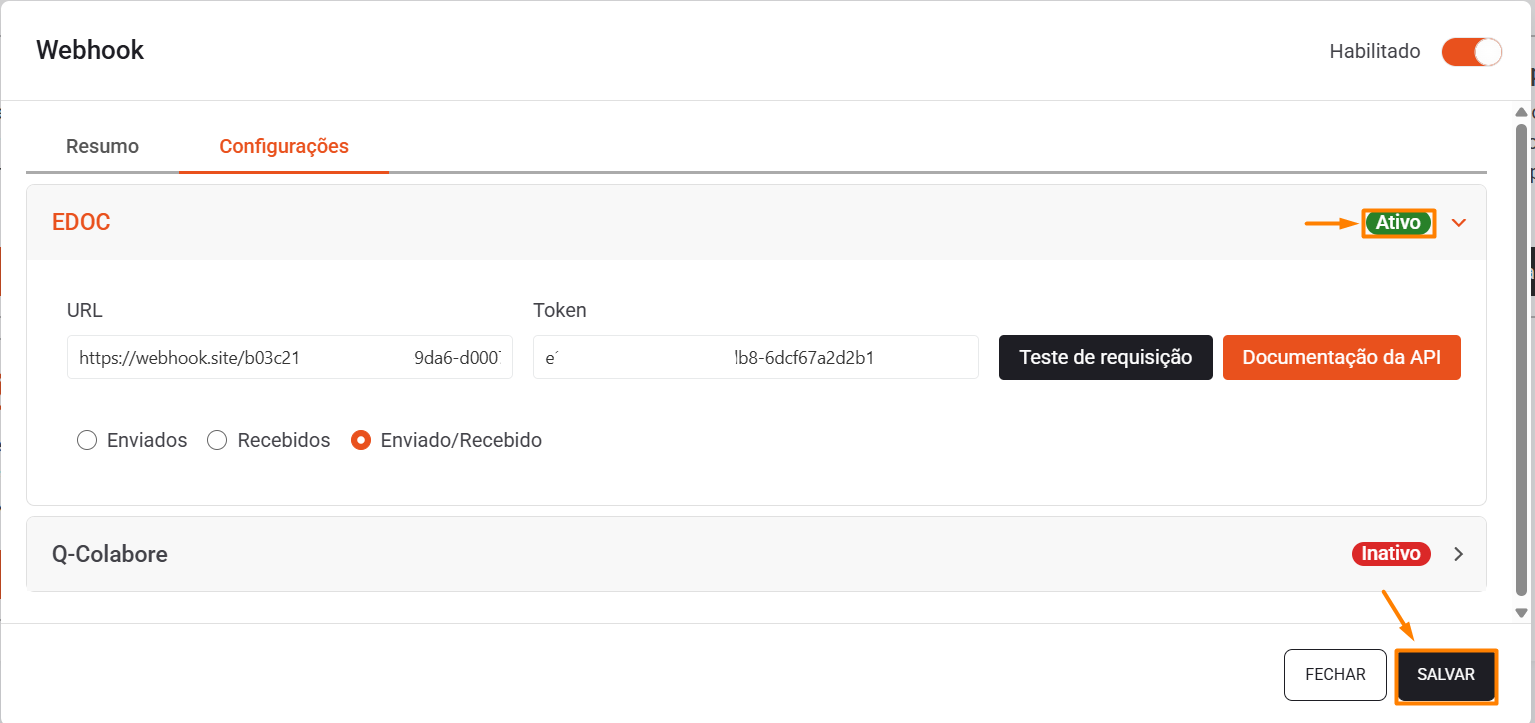
Clique sobre o nome do módulo para realizar a configuração.

Serão exibidos os seguintes campos, cujo preenchimento é obrigatório:
- URL: Informe a URL previamente criada da sua empresa.
- Token: Informe o token de autenticação.
- Status: Marque os checkboxes desejados. As opções disponíveis são:
- Enviados: Ao marcar esta opção, apenas os documentos enviados serão disponibilizados via API.
- Recebidos: Ao marcar esta opção, apenas os documentos recebidos serão disponibilizados via API.
- Enviados/Recebidos: Ao marcar esta opção, tanto os documentos enviados quanto os recebidos serão compatíveis com a API.

¶ 2º Passo
Após preencher todos os campos, teste a conexão clicando em Teste de Requisição.
Caso a configuração esteja correta, será exibida uma mensagem de sucesso no canto superior direito da tela.

¶ 3º Passo
Após a mensagem de sucesso, ative a configuração clicando sobre a opção Inativo. Ao clicar, o status será alterado imediatamente para Ativo.
Em seguida, clique em Salvar para que as alterações sejam gravadas com sucesso.
¶ Como configurar o Q-Colabore
Ao habilitar, será disponibilizado o módulo Q-Colabore para configuração.
Siga os passos a baixo para configuração.
¶ 1° Passo
Clique sobre o nome do módulo para realizar a configuração.
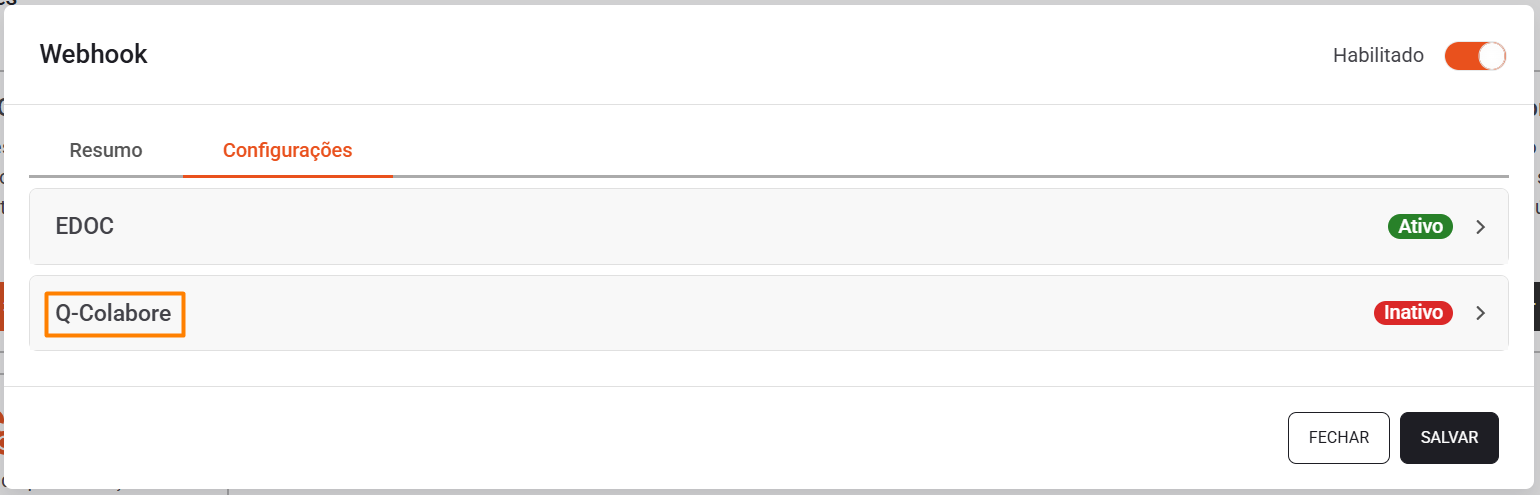
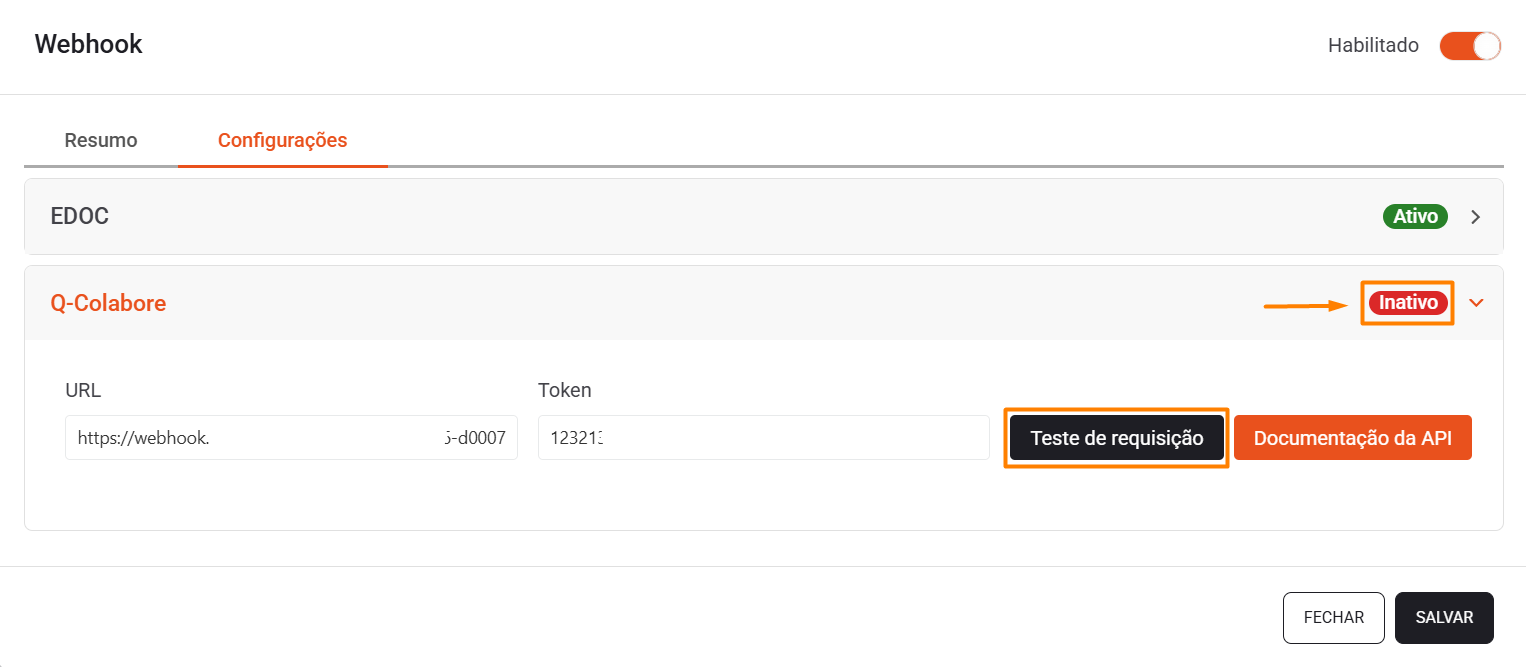
Serão exibidos os seguintes campos, cujo preenchimento é obrigatório:
- URL: Informe a URL previamente criada da sua empresa.
- Token: Informe o token de autenticação.
¶ 2º Passo
Após preencher todos os campos, teste a conexão clicando em Teste de Requisição.
Caso a configuração esteja correta, será exibida uma mensagem de sucesso no canto superior direito da tela.
¶ 3º Passo
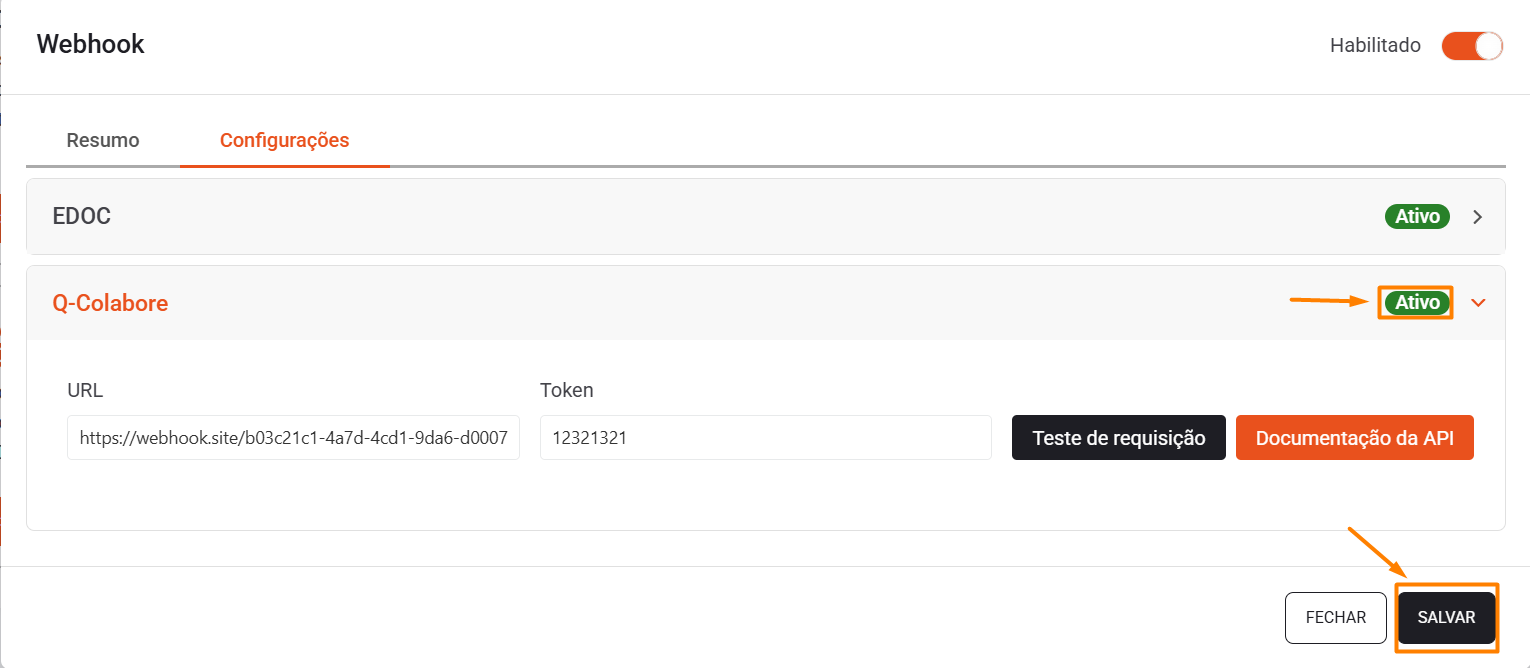
Após a mensagem de sucesso, ative a configuração clicando sobre a opção Inativo. Ao clicar, o status será alterado imediatamente para Ativo.
Em seguida, clique em Salvar para que as alterações sejam gravadas com sucesso.
¶ Como configurar a CND
Ao habilitar, será disponibilizado o módulo Caixa Postal para configuração.
Siga os passos a baixo para configuração.
¶ 1° Passo
Clique sobre o nome do módulo para realizar a configuração.
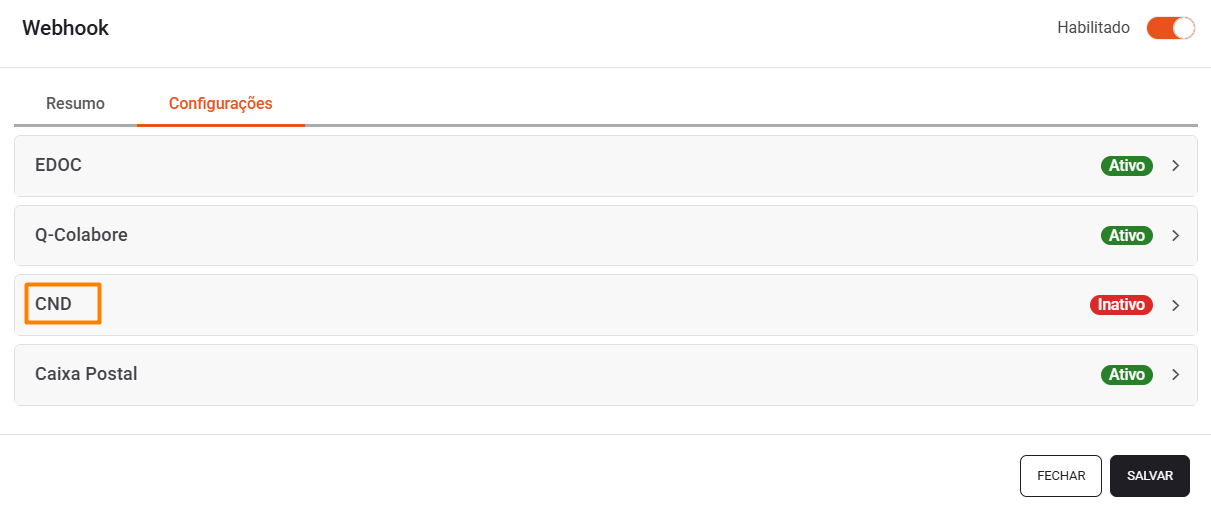
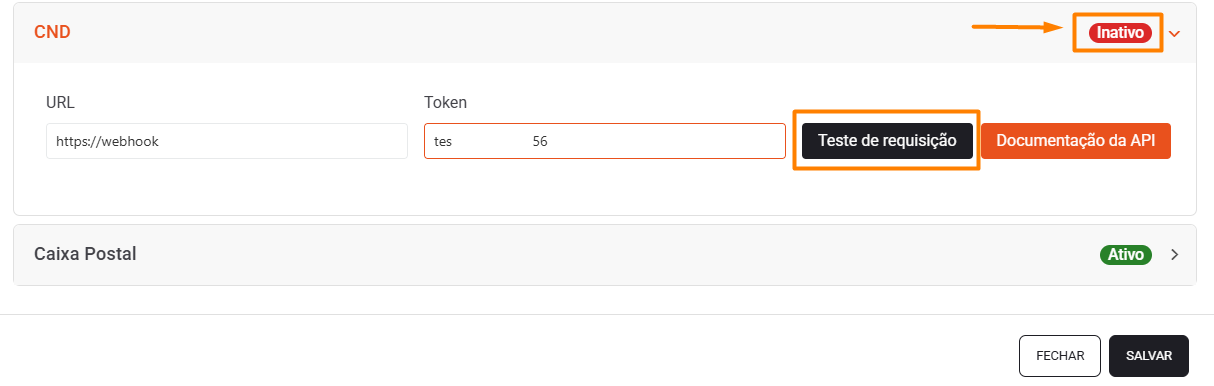
Serão exibidos os seguintes campos, cujo preenchimento é obrigatório:
- URL: Informe a URL previamente criada da sua empresa.
- Token: Informe o token de autenticação.
¶ 2º Passo
Após preencher todos os campos, teste a conexão clicando em Teste de Requisição.
Caso a configuração esteja correta, será exibida uma mensagem de sucesso no canto superior direito da tela.
¶ 3º Passo
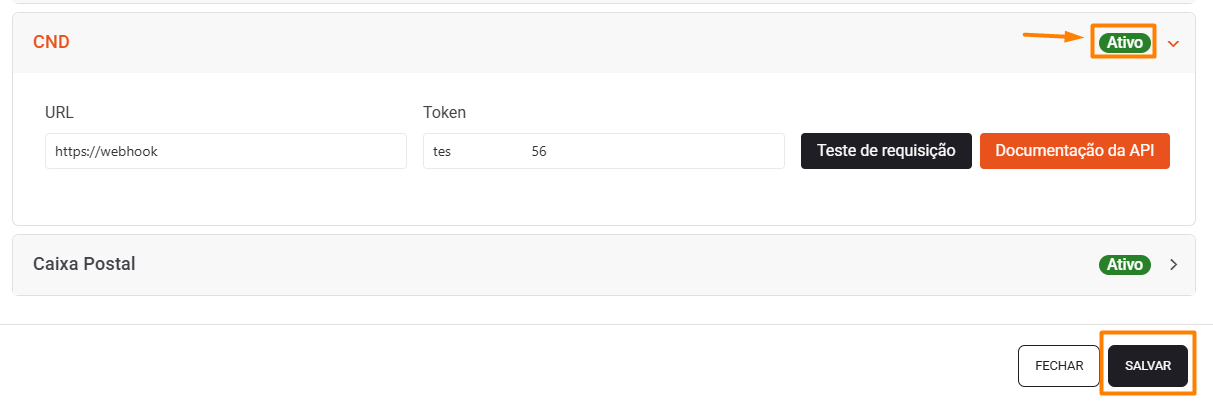
Após a mensagem de sucesso, ative a configuração clicando sobre a opção Inativo. Ao clicar, o status será alterado imediatamente para Ativo.
Em seguida, clique em Salvar para que as alterações sejam gravadas com sucesso.

Como configurar a Caixa Postal
Ao habilitar, será disponibilizado o módulo Caixa Postal para configuração.
Siga os passos a baixo para configuração.
¶ 1° Passo
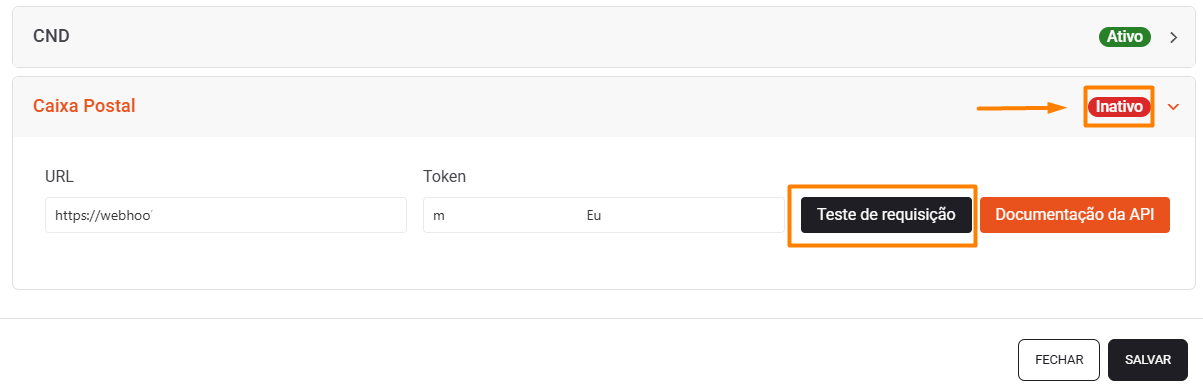
Clique sobre o nome do módulo para realizar a configuração.
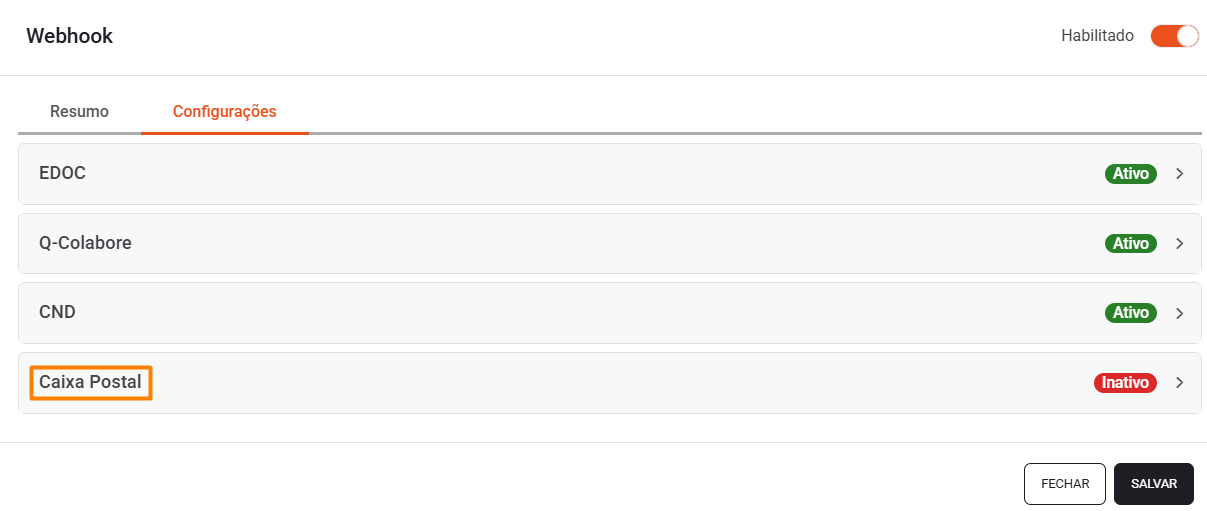
Serão exibidos os seguintes campos, cujo preenchimento é obrigatório:
- URL: Informe a URL previamente criada da sua empresa.
- Token: Informe o token de autenticação.
¶ 2º Passo
Após preencher todos os campos, teste a conexão clicando em Teste de Requisição.
Caso a configuração esteja correta, será exibida uma mensagem de sucesso no canto superior direito da tela.
¶ 3º Passo
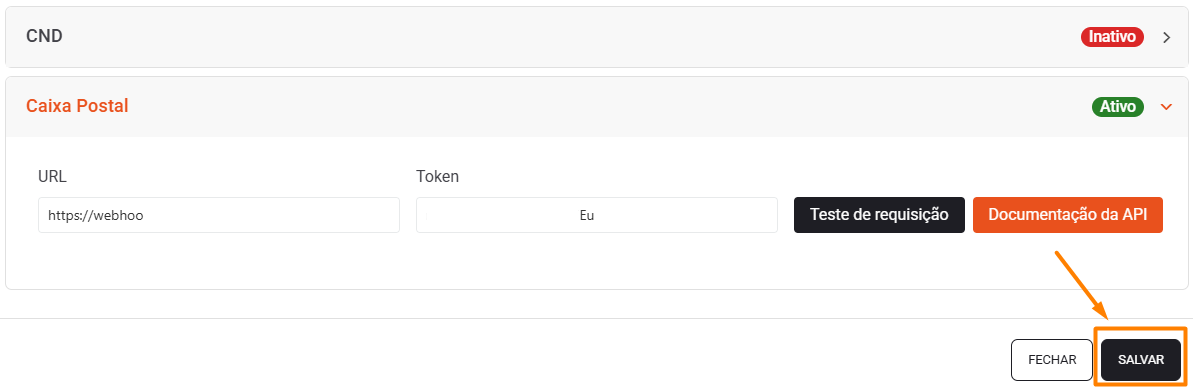
Após a mensagem de sucesso, ative a configuração clicando sobre a opção Inativo. Ao clicar, o status será alterado imediatamente para Ativo.
Em seguida, clique em Salvar para que as alterações sejam gravadas com sucesso.
¶ Tela de Resumo
Nesta tela, é possível visualizar todos os envios que tiveram sincronização com Sucesso ou Falha.
Também é possível aplicar filtros e utilizar botões de ação para facilitar a visualização das informações.

¶ Filtros disponíveis por status
- Sincronizados com sucesso: Marque este checkbox para visualizar apenas os documentos sincronizados com sucesso.
- Falha na sincronização: Marque este checkbox para visualizar apenas os documentos com falha na sincronização.
- Todos: Marque este checkbox para visualizar documentos com ambos os status, sucesso ou falha.
¶ Filtros adicionais
- Código: Informe o código do documento que deseja localizar.
- Tipo do registro: Informe o tipo de registro que deseja localizar.
- Data e hora: Utilize este filtro para refinar a busca por período.
- Informação: Utilize este campo para filtrar conforme informações adicionais disponíveis.
¶ Botões de Ação
Além disso, a tela disponibiliza botões de ação, que permitem realizar operações específicas sobre os registros exibidos:

- Sincronizar: Ao clicar neste botão, será sincronizado o documento selecionado.
- Carregar registros: Ao clicar, os registros da página serão recarregados.
- Restaurar: Restaura o estado padrão da visualização da tela.
- Exportar: Ao clicar neste botão, os documentos selecionados serão exportados.
- Seletor de colunas: Permite ocultar ou exibir colunas conforme a necessidade.
- Pesquisar: Permite realizar pesquisas nos registros exibidos.
Além disso, a tela também conta com os seguintes botões:
- Fechar: Fecha a tela atual.
- Salvar: Salva as alterações realizadas.