¶ Como cadastrar os formulários do Q-Net?
Nesta seção, é possível cadastrar e configurar os formulários que ficarão disponíveis para os usuários na Área do Cliente. As opções disponibilizadas são as mesmas encontradas nos módulos do sistema Questor.
Siga o passo a passo a seguir para realizar o processo de cadastro dos formulários.
⚠️ATENÇÃO!
Para o correto funcionamento do Q-Net, é necessária a configuração e conexão do NHttp.
Para isso, acesse nosso material sobre como configurá-lo no nServerConfig → Configurações nServerConfig
Caso não possua ou observe inconsistência na configuração, contate nossa equipe do Suporte WEB.
1. Acesse o menu: Escritório Virtual > Q-Net > Formulários.

2. Na aba Formulários, clique no botão “Cadastrar” (representado pelo símbolo “+”) ao lado do nome da categoria Folha de Pagamento, para que sejam listadas as opções de formulários disponíveis para configuração. Em seguida, localize e clique sobre o nome do modelo desejado para iniciar os ajustes.

3. Você será direcionado para uma tela na qual estará listada a seção Folha de Pagamento. Clique na seta ao lado do nome correspondente para visualizar os formulários disponíveis e, em seguida, selecione o modelo que pretende configurar.

4. Serão liberados campos para a configuração do formulário, os quais serão apresentados aos Usuários das Empresas no momento em que selecionarem o modelo para lançamento. Contudo, perceba que é possível definir previamente como esses campos serão exibidos: se será de preenchimento obrigatório, se deverá ser ocultado na visualização (Não Exibir) do formulário ou, ainda, se permanecerá pré-definido, já preenchido com uma informação fixa. Observe, a seguir, um exemplo das alternativas de exibição do campo:

Para manter o campo pré-preenchido, clique no ícone de cadeado.
Quando o ícone estiver fechado, significa que a informação inserida no campo permanecerá fixa.

5. Expanda o painel "Notificações" e marque os eventos que devem gerar notificações por e-mail. As notificações são configuradas individualmente em cada formulário, e não na categoria à qual ele pertence. Os eventos disponíveis variam conforme o formulário.

6. Com o modelo cadastrado, clique em Salvar e libere-o nas permissões dos Usuários das Empresas, para que seja disponibilizado para uso na Área do Cliente.

⚠️Importante!
O Q-Net só funcionará corretamente se a integração com o Gestão Contábil estiver configurada de forma completa — incluindo o link e a senha, além das informações de código de empresa e filial na empresa.Para mais detalhes, acesse nossos materiais de apoio:
¶ Permissão para Usuário da Empresa
Após configurar o novo formulário, será necessário conceder permissão ao usuário da empresa para acesso a esse tipo de documento.
Para liberar a permissão, acesse o caminho: Administração > Usuário das Empresas > Departamentos.
Selecione o departamento que terá acesso ao novo formulário ou, se preferir, crie um novo departamento clicando no ícone “+”.
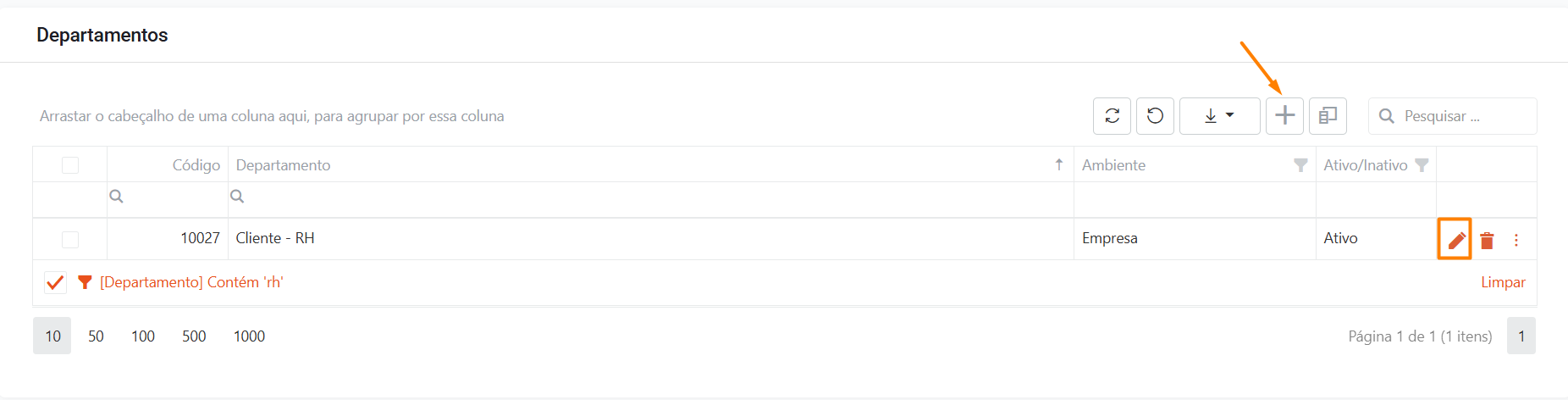
Independentemente da sua escolha (editar um departamento existente ou criar um novo), acesse: Q-Net > Formulários > Admissão, marque o checkbox correspondente ao cadastro criado e clique em Salvar.
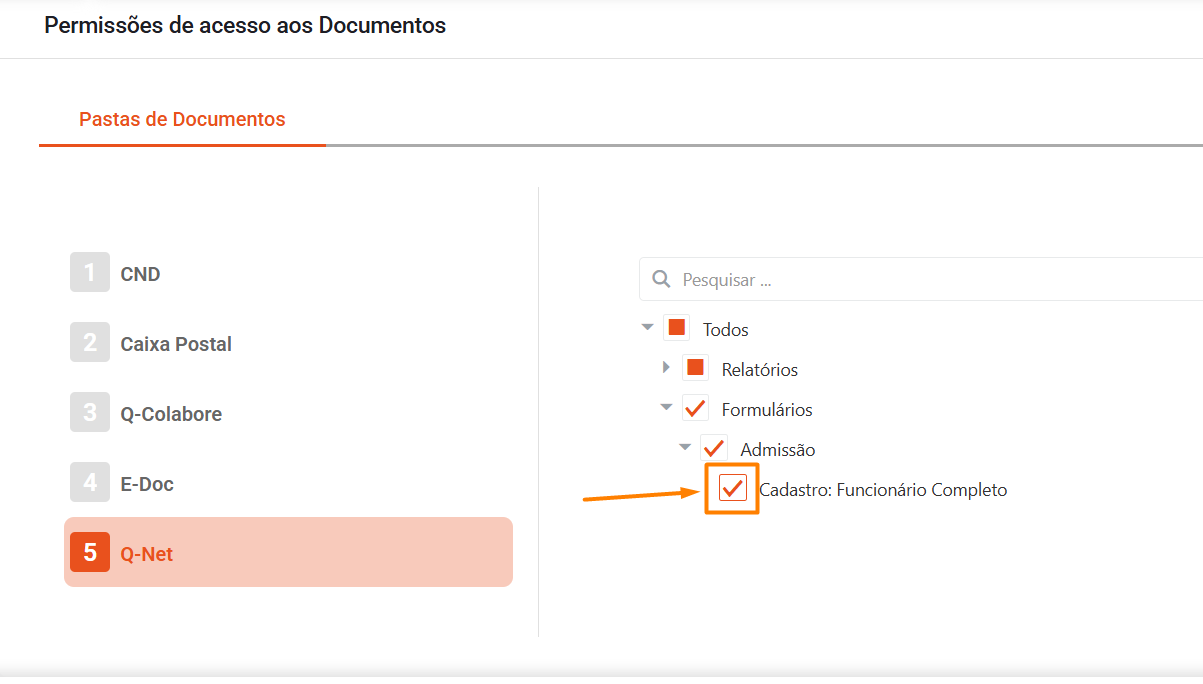
Após isso, é necessário conceder permissão a esse departamento para o usuário da empresa.
Para isso, acesse: Administração > Usuários das Empresas > Usuários das Empresas.
Na aba Departamentos, verifique se o departamento que possui o relatório vinculado está associado a esse usuário.
Caso não esteja, marque o checkbox correspondente e clique em Vincular para associar o departamento ao usuário.
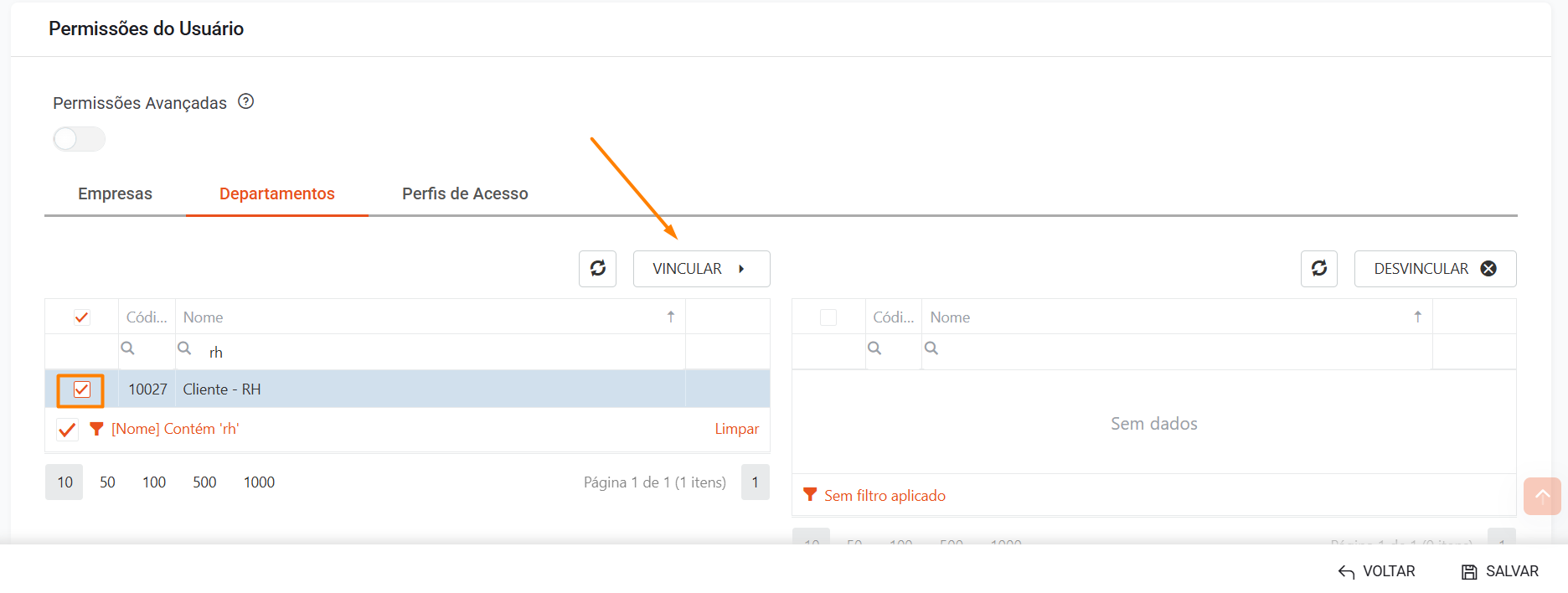
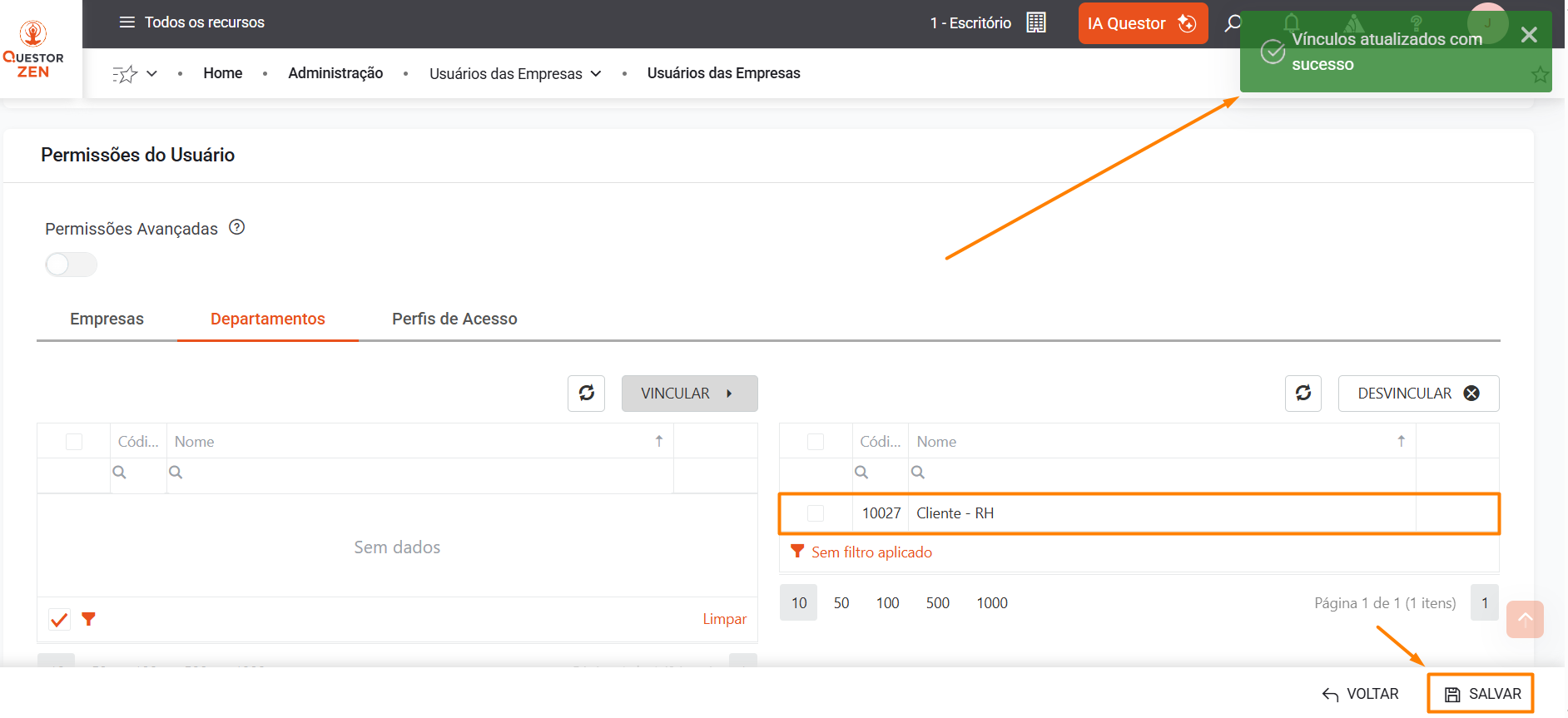
Após vincular, será exibida a mensagem “Vínculos Atualizados com Sucesso”.
O departamento passará para o lado direito, aonde se encontra os departamentos que são vinculados a esse usuário.
Lembre-se de que, após concluir todas as alterações, é necessário clicar em Salvar.
⚠️Importante!
Para saber mais sobre como ajustar as permissões dos usuários, confira nosso material específico sobre o assunto → Como definir as permissões dos usuários?
¶ Como editar formulários no Q-Net?
Para ajustar as opções de formulários já existentes no módulo Q-Net, siga as etapas abaixo:
1. Acesse o menu: Escritório Virtual > Q-Net > Formulários.
2. Na aba Formulários, localize o modelo desejado, e, em seguida, clique no botão de "Editar", representado pelo símbolo de lápis.

3. Serão liberados campos para a configuração do formulário, os quais serão apresentados aos Usuários das Empresas no momento em que selecionarem o modelo para lançamento. Contudo, perceba que é possível definir previamente como esses campos serão exibidos: se será de preenchimento obrigatório, se deverá ser ocultado na visualização do formulário ou, ainda, se permanecerá pré-definido, já preenchido com uma informação fixa. Observe, a seguir, um exemplo das alternativas de exibição do campo:
4. Com o modelo configurado, clique em Salvar e certifique-se de que ele está liberado nas permissões dos Usuários das Empresas, garantindo sua disponibilização para uso na Área do Cliente.
Observação: As notificações por e-mail são configuradas individualmente em cada formulário, e não na categoria à qual ele pertence. Para saber mais, acesse nosso material → Notificações - Formulários (Q-Net).
Em formulários já salvos, o ícone "Histórico de alterações do formulário" fica disponível no canto superior direito da tela. Clique no ícone para consultar as alterações realizadas. Para cada alteração, são apresentados o usuário responsável, a data e o horário, o campo alterado, o valor anterior e o novo valor. O registro é gerado automaticamente a cada salvamento.

⚠️ ATENÇÃO!
O Histórico de Alterações está disponível somente para usuários com o perfil Escritório Administrador.
¶ Como Excluir um formulário já existente?
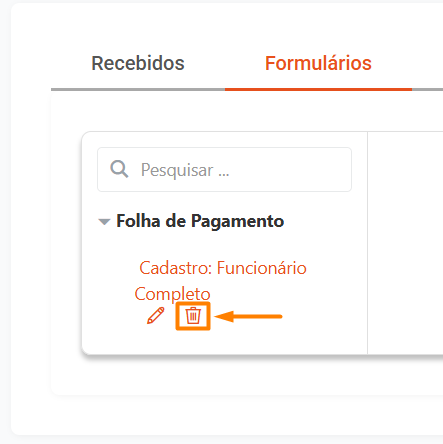
É possível excluir um formulário criado clicando no ícone de lixeira, desde que o formulário ainda não tenha sido utilizado no ambiente empresa e não possua movimentações vinculadas.
Para isso, acesse: Escritório Virtual > Q-Net > Formulários.
Ao passar o mouse sobre o nome do formulário que deseja excluir, será exibido o ícone de lixeira.
⚠️Atenção!
Lembre-se de que essa ação é permanente e não pode ser desfeita.
Após a exclusão, será exibida a mensagem: “Formulário excluído com sucesso”.
⚠️ Atenção!
Caso o formulário já tenha sido utilizado no ambiente empresa ou possua movimentações vinculadas, ele não poderá ser excluído.Nesse caso, será exibida a mensagem: "Formulário já utilizado no ambiente empresa". Para deixar de disponibilizá-lo, é possível inativá-lo por meio da edição.
Para inativar o formulário, clique no ícone de lápis para editar. Clique no botão Ativo, que ficará na cor cinza, e então, clique em Salvar.
Após essa ação, será exibida a mensagem: “Documento salvo com sucesso”.
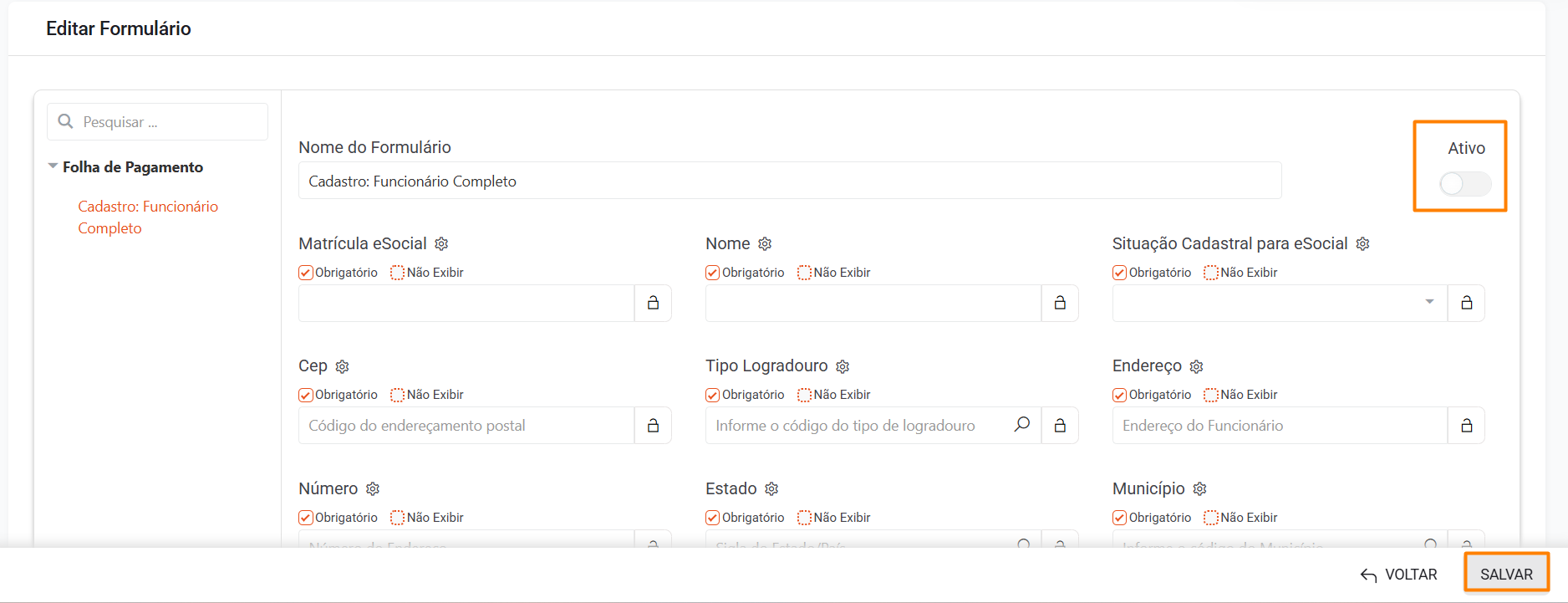
Ao inativar o formulário, ele deixa de ser disponibilizado no menu do ambiente empresa e não aparece para novas seleções. O histórico dos registros já existentes é preservado.