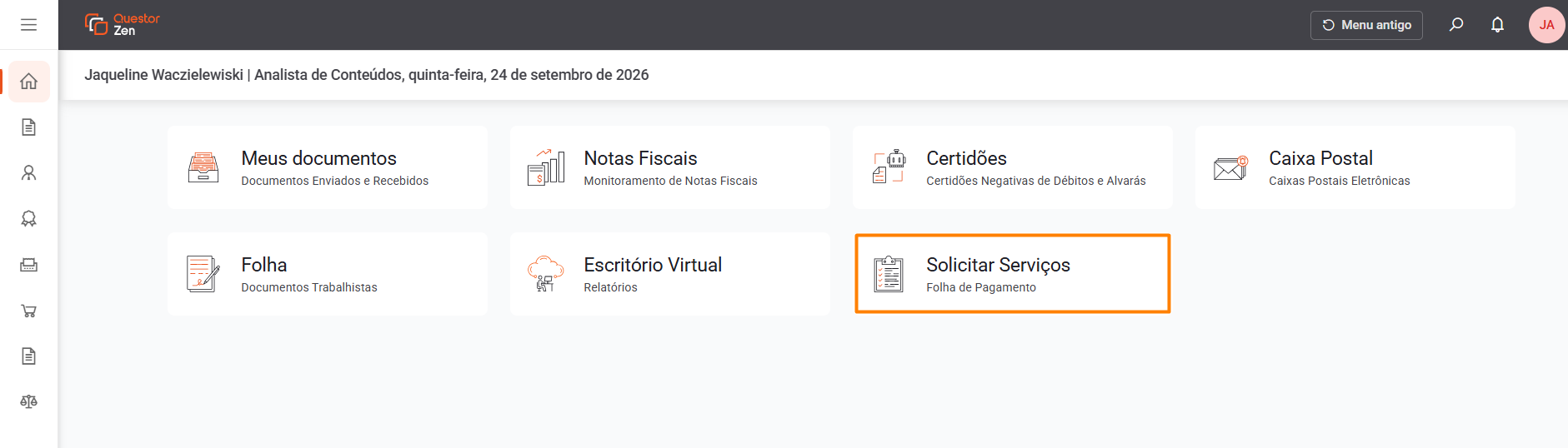
¶ Como configurar e registrar o formulário de Rescisão no Q-Net?
O formulário "Rescisão Normal" permite que a empresa informe ao escritório os dados do desligamento de um funcionário diretamente pelo Zen, sem precisar enviar planilhas ou e-mails.
O escritório configura previamente os campos do formulário, define quais são obrigatórios e estabelece as regras de cálculo. Após o preenchimento e a confirmação, o registro fica preparado para sincronização com o Questor Cloud.
A rotina possui duas etapas independentes:
Configuração do formulário: realizada pelo escritório.
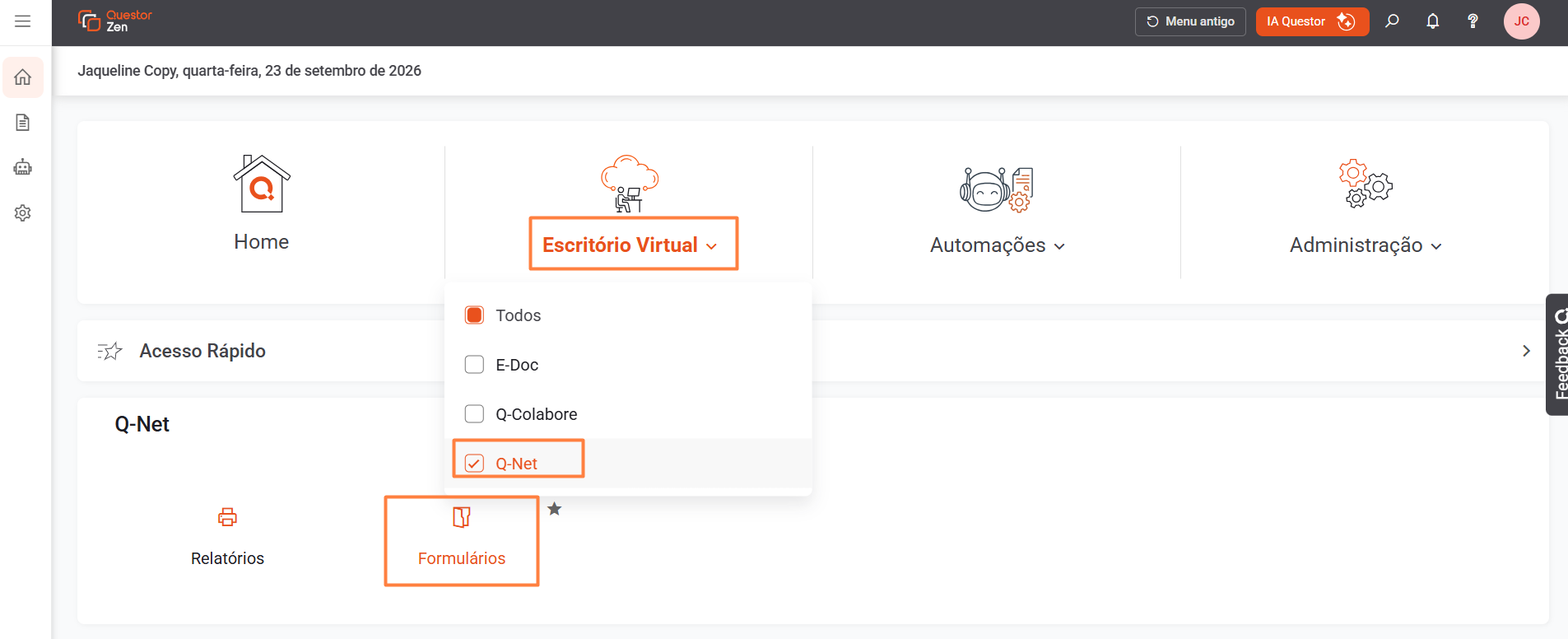
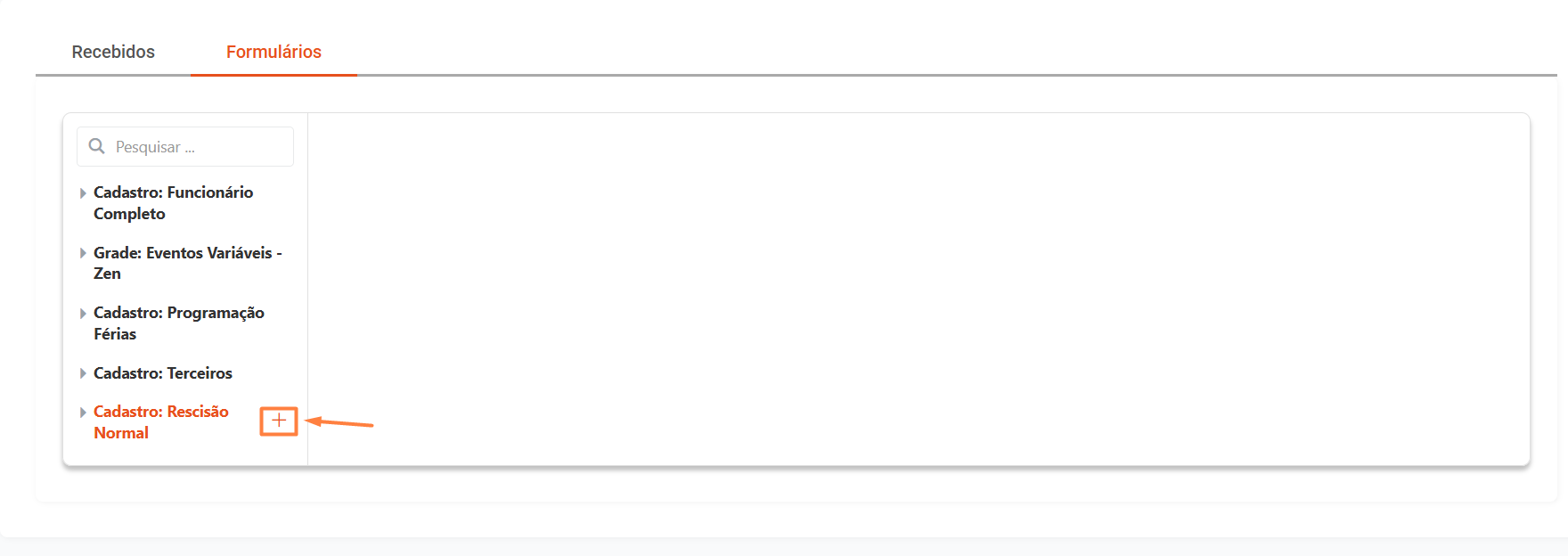
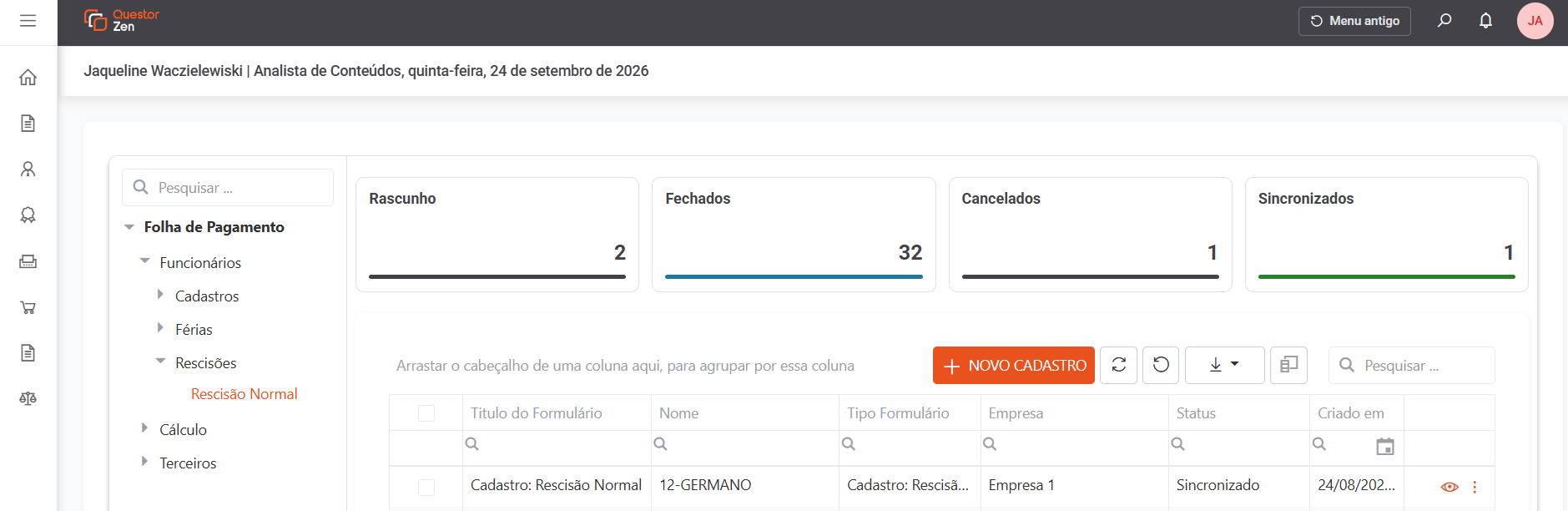
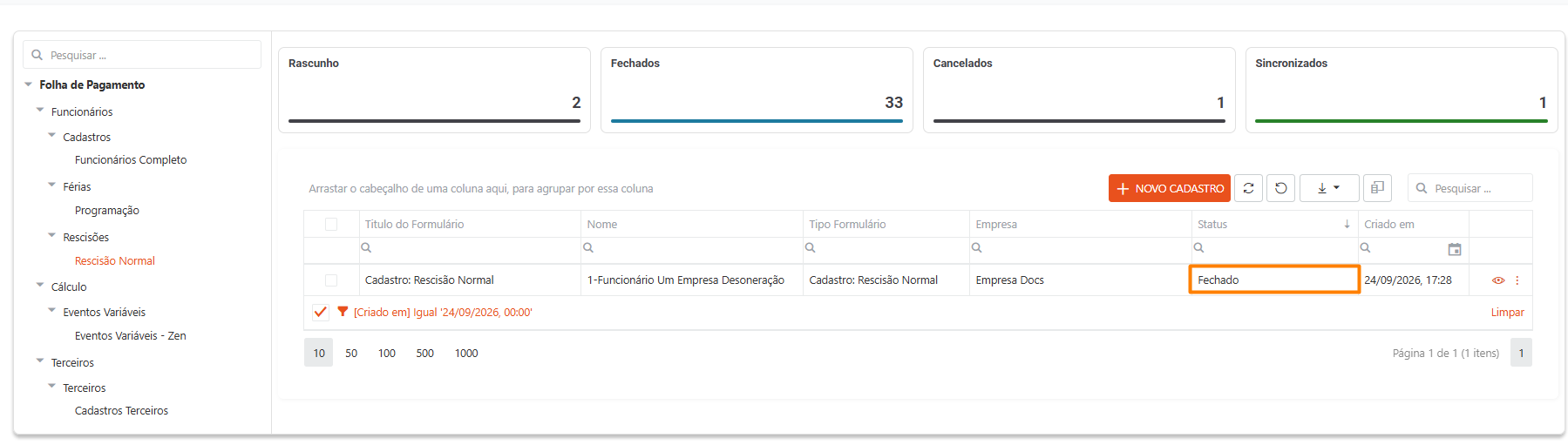
Na árvore exibida à esquerda, os formulários criados são agrupados pela categoria "Cadastro: Rescisão Normal".
Para criar um formulário, posicione o cursor sobre a categoria "Cadastro: Rescisão Normal" e clique no ícone "+". O sistema abre a tela "Configurar Formulário de Rescisão Normal".
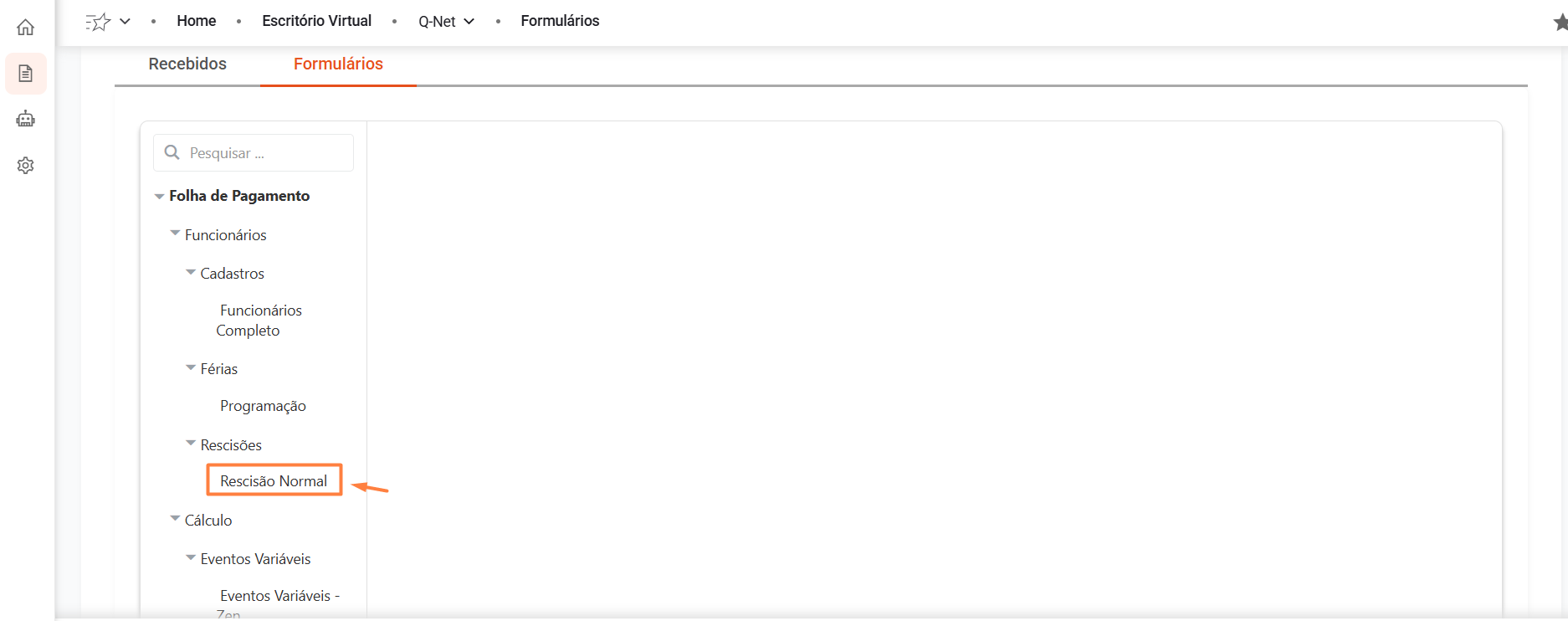
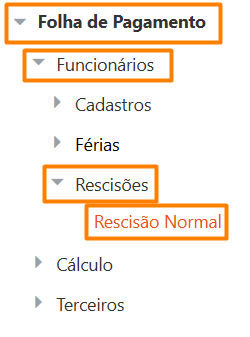
Na árvore dessa tela, clique em "Rescisão Normal", disponível em "Folha de Pagamento > Funcionários > Rescisões", para carregar os campos do formulário.
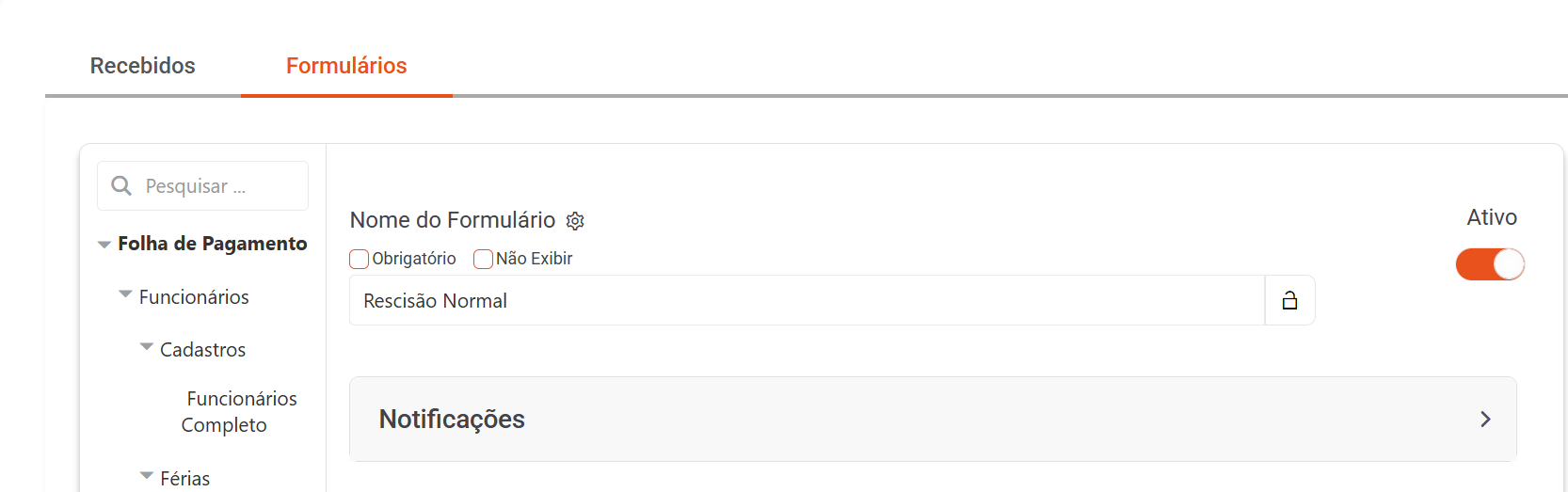
Informe os dados que identificam o formulário na listagem e para a empresa.
Nome do Formulário: Campo obrigatório, com limite de 255 caracteres. O campo é preenchido automaticamente com "Rescisão Normal", mas pode ser alterado. Se não for preenchido, o sistema apresenta a mensagem "O nome do formulário é obrigatório.". Se já existir outro formulário com o mesmo nome, será apresentada a mensagem "Já existe um documento salvo com este nome.".
Ativo: Define se o formulário estará disponível para a empresa. Apenas formulários ativos são apresentados no cadastro da rescisão. Desative esta opção para impedir o uso de um formulário que não deve mais ser utilizado. O formulário inativo deixa de ser disponibilizado no menu do ambiente empresa, e os registros já existentes são preservados.
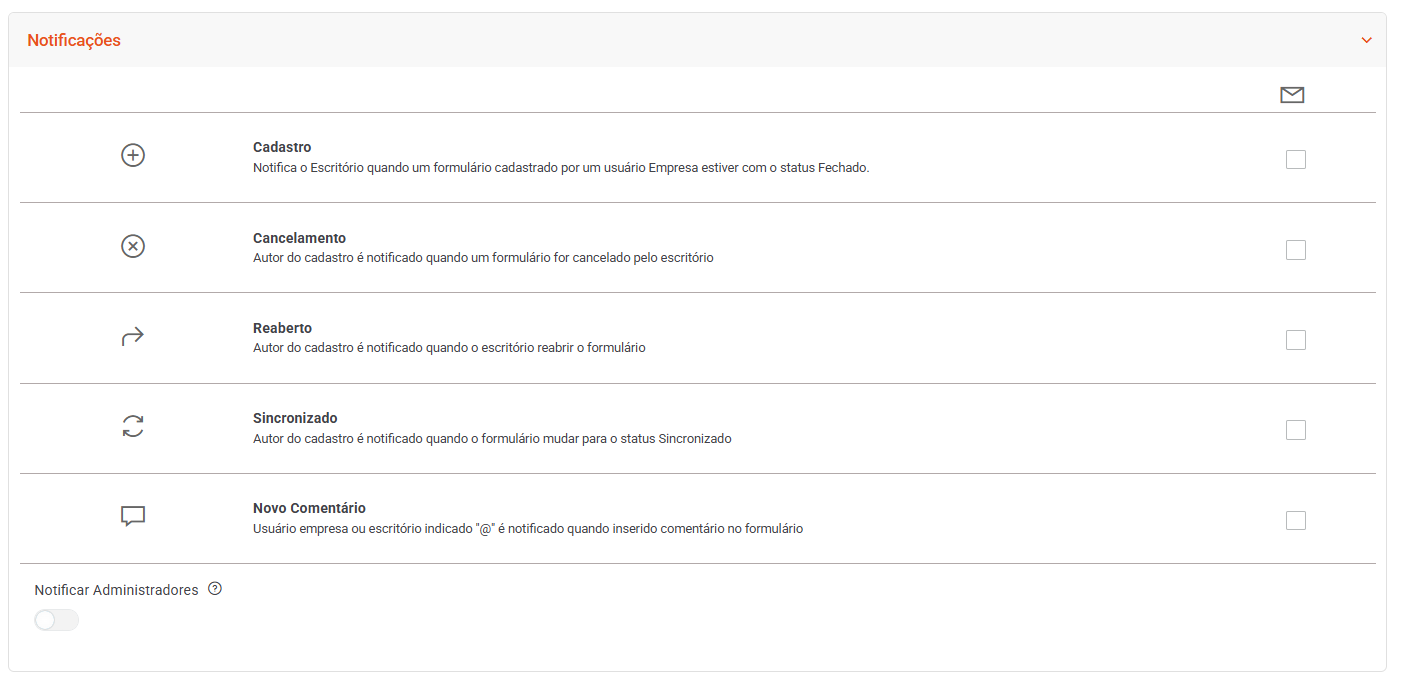
Expanda o painel "Notificações" e marque os eventos que devem gerar notificações por e-mail.
Cadastro: Notifica o escritório quando um formulário cadastrado por um usuário da empresa estiver com o status "Fechado".
Cancelamento: Notifica o autor do cadastro quando o formulário for cancelado pelo escritório.
Reaberto: Notifica o autor do cadastro quando o escritório reabrir o formulário.
Sincronizado: Notifica o autor do cadastro quando o formulário mudar para o status "Sincronizado".
Novo Comentário: Notifica o usuário da empresa ou do escritório mencionado com "@" em um comentário do formulário.
Notificar Administradores: Quando ativada, inclui os administradores do escritório entre os destinatários das notificações do formulário.
Os campos agrupados em "Informações Fixas do Escritório" são obrigatórios, não podem ser alterados pela empresa e definem o comportamento do formulário durante o preenchimento e a importação.
Gerar Memória de Cálculo: Selecione "Sim" ou "Não" para definir se o Questor Cloud deve gerar a memória de cálculo ao importar a rescisão. O valor padrão é "Sim". Se o campo não for preenchido, o sistema apresenta a mensagem "O campo Gerar Memória de Cálculo é obrigatório e não foi informado.".
Data de Pagamento da Rescisão: Informe a quantidade de dias, considerando o valor mínimo de zero. O valor padrão é 10. A quantidade informada é somada à data de desligamento preenchida pela empresa para calcular a data de pagamento da rescisão. Se o campo não for preenchido, o sistema apresenta a mensagem "O campo Data de Pagamento da Rescisão é obrigatório e não foi informado.".
Início da Contagem do Aviso: Selecione "Dia do Aviso" ou "Dia Seguinte ao Aviso" para definir o início da contagem do aviso. O valor padrão é "Dia Seguinte ao Aviso". Se o campo não for preenchido, o sistema apresenta a mensagem "O campo Início da Contagem do Aviso é obrigatório e não foi informado.".
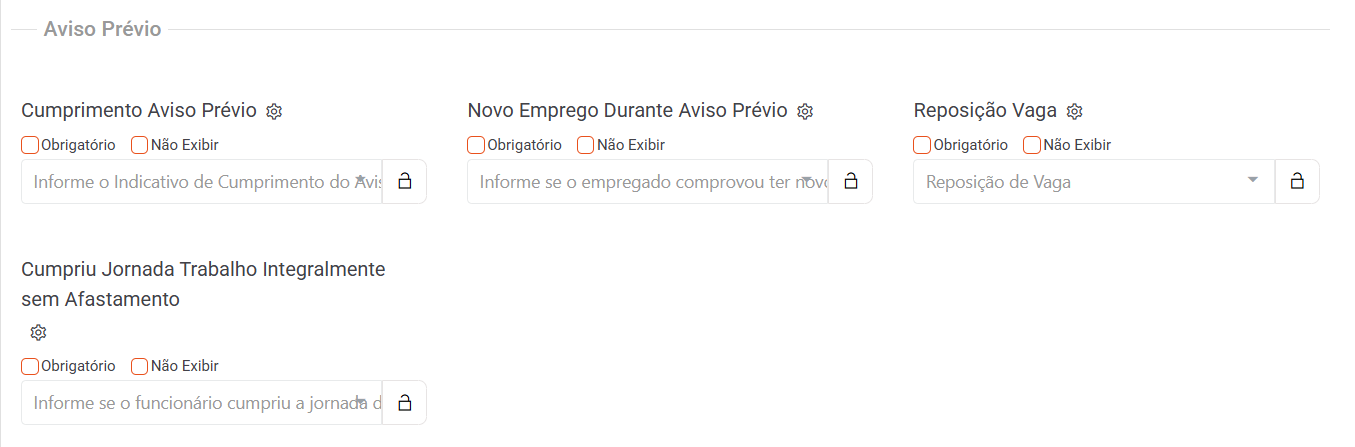
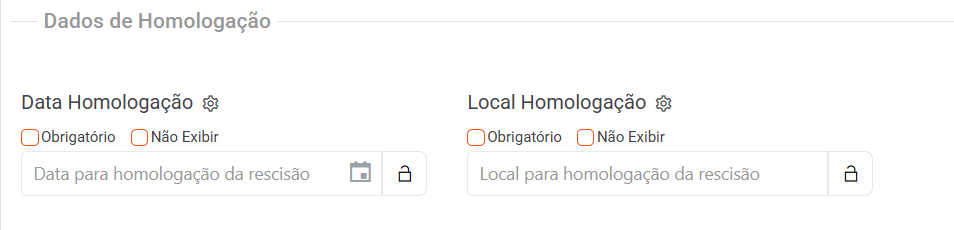
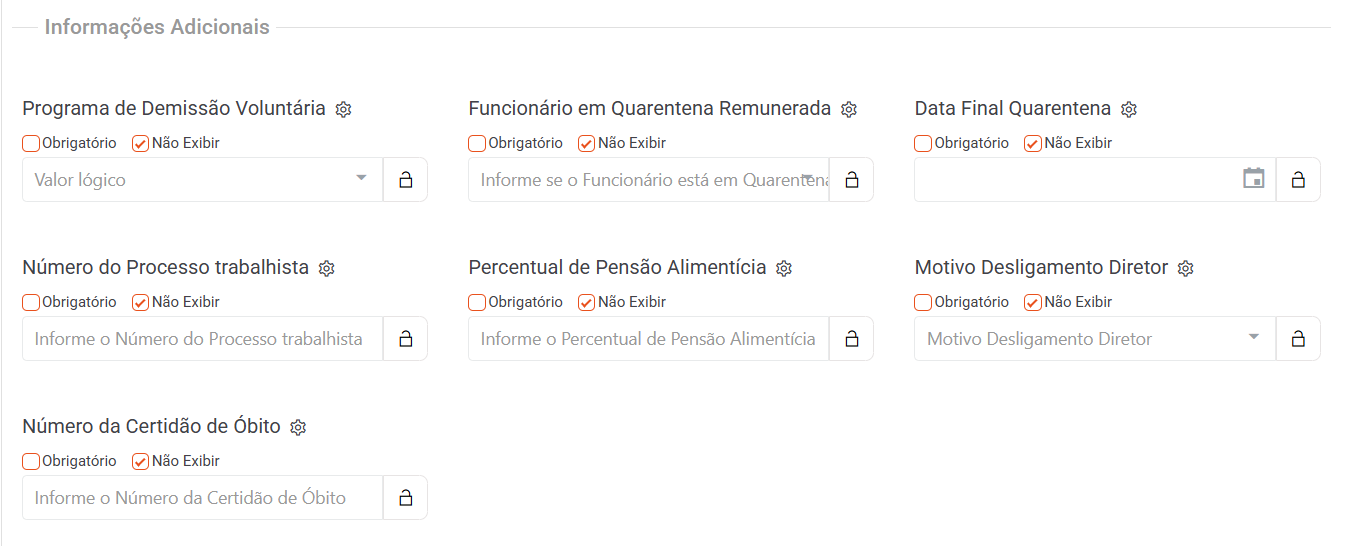
Os campos configuráveis são organizados em três grupos:
Aviso Prévio: Contém os campos "Cumprimento Aviso Prévio", "Novo Emprego Durante Aviso Prévio", "Reposição Vaga" e "Cumpriu Jornada Trabalho Integralmente sem Afastamento".
Dados de Homologação: Contém os campos "Data Homologação" e "Local Homologação".
Informações Adicionais: Contém os campos "Programa de Demissão Voluntária", "Funcionário em Quarentena Remunerada", "Data Final Quarentena", "Número do Processo trabalhista", "Percentual de Pensão Alimentícia", "Motivo Desligamento Diretor" e "Número da Certidão de Óbito".
Para cada campo, estão disponíveis as seguintes opções de configuração:
Obrigatório: Exige que a empresa preencha o campo.
Não Exibir: Oculta o campo no formulário preenchido pela empresa.
Ícone de cadeado: Define o valor informado no campo como padrão e impede que a empresa o altere. Clique novamente no ícone para liberar a edição.
Ícone de engrenagem: Abre a janela de personalização do campo, com as opções "Descrição", limitada a 20 caracteres, e "Texto para Ajuda", limitado a 100 caracteres. A descrição informada substitui o rótulo original do campo.
⚠️ Atenção! Campos marcados como "Obrigatório" são sempre exibidos para a empresa, mesmo quando a opção "Não Exibir" também estiver marcada.
⚠️Importante! Ao criar um novo formulário, os campos do grupo "Informações Adicionais" são marcados automaticamente como "Não Exibir". Desmarque essa opção nos campos que devem ser apresentados à empresa.
Os campos dos grupos "Aviso Prévio" e "Dados de Homologação" são exibidos inicialmente sem marcação.
Após concluir todas as configurações, clique em "Salvar" para gravar o formulário.
Para sair da tela sem salvar as alterações, clique em "Voltar".
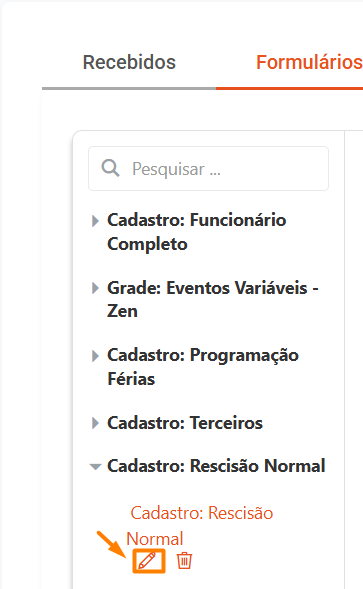
Para editar um formulário, posicione o cursor sobre o nome dele e clique no ícone "Editar".
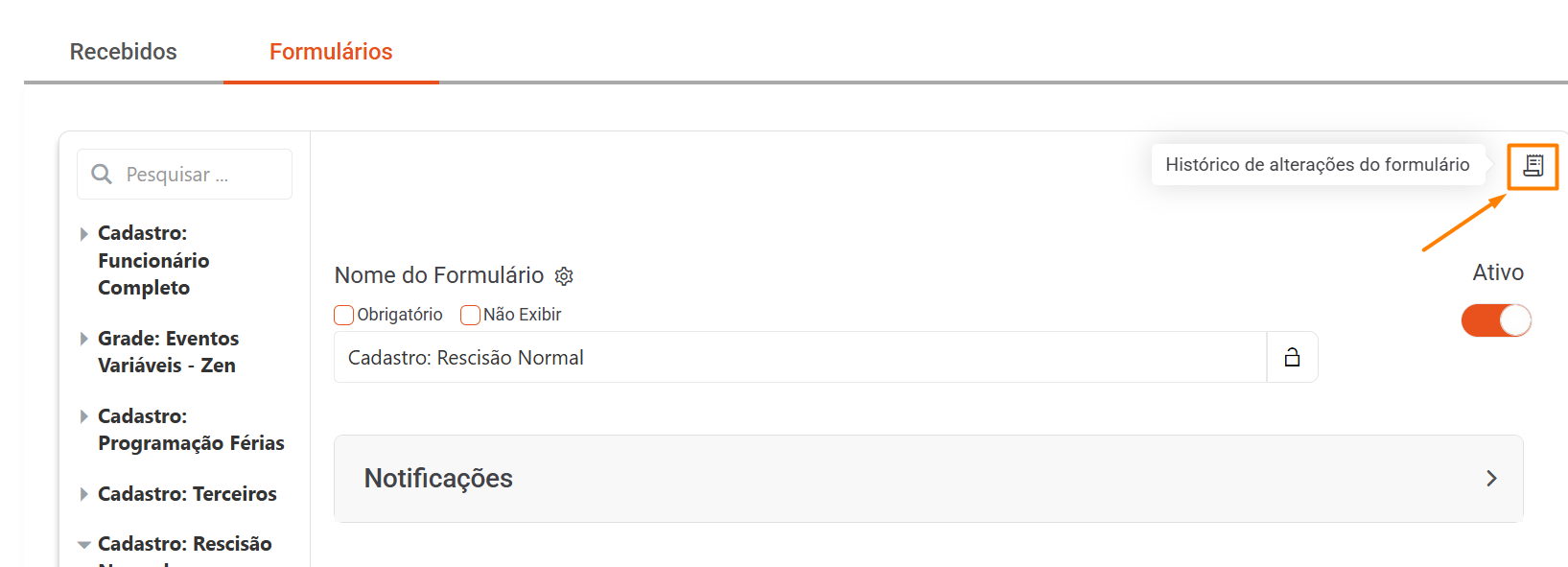
Em formulários já salvos, o ícone "Histórico de alterações do formulário" fica disponível no canto superior direito da tela.
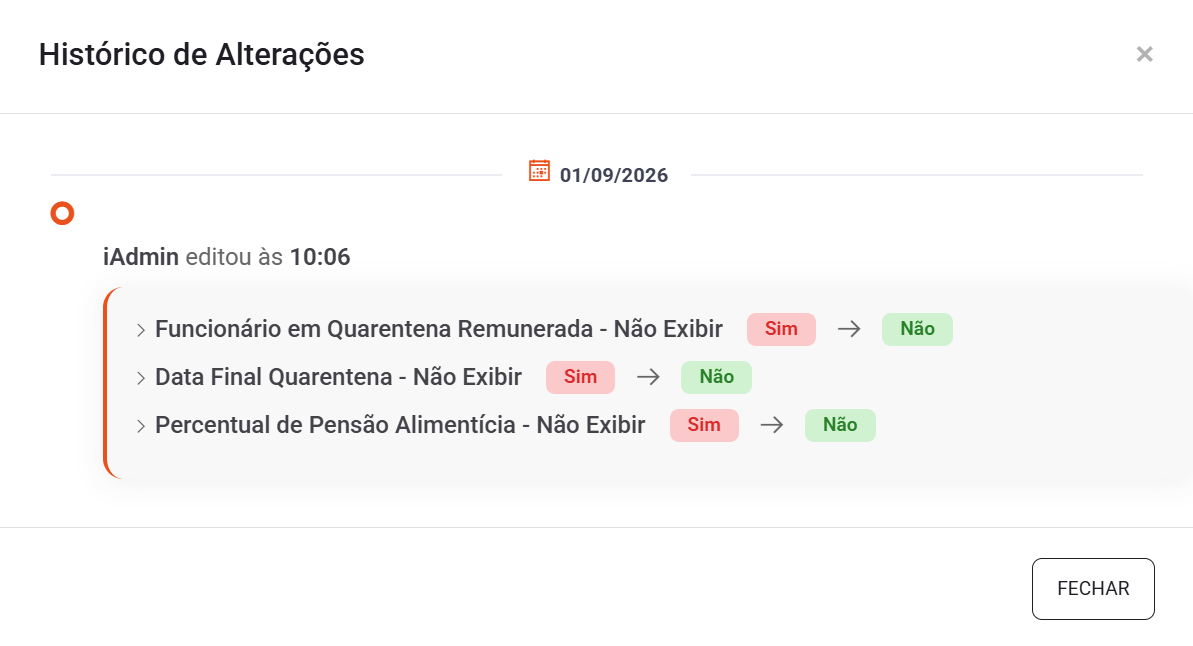
Clique no ícone para consultar a linha do tempo das alterações. Para cada alteração, são apresentados o usuário responsável, a data e o horário, o campo alterado, o valor anterior e o novo valor. Essa opção está disponível apenas para usuários com o perfil Escritório Administrador.
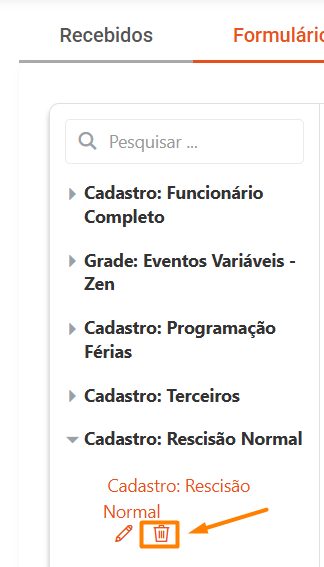
Para excluir um formulário, localize o formulário desejado na lista e clique no ícone "Excluir".
Confirme a exclusão na janela exibida.
⚠️ ATENÇÃO!
Formulários que já foram utilizados no ambiente empresa ou que possuem movimentações vinculadas não podem ser excluídos. Ao tentar excluí-los, o sistema apresenta a mensagem "Formulário já utilizado no ambiente empresa". Para impedir o uso, desative a opção "Ativo" na edição do formulário.
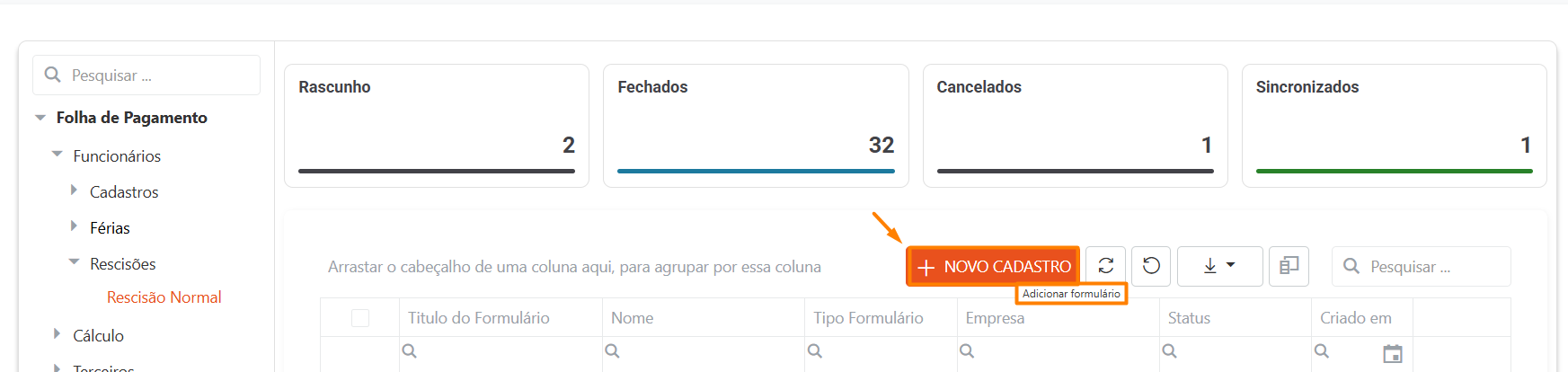
Clique em "Novo Cadastro" para abrir a janela "Cadastro de Rescisão".
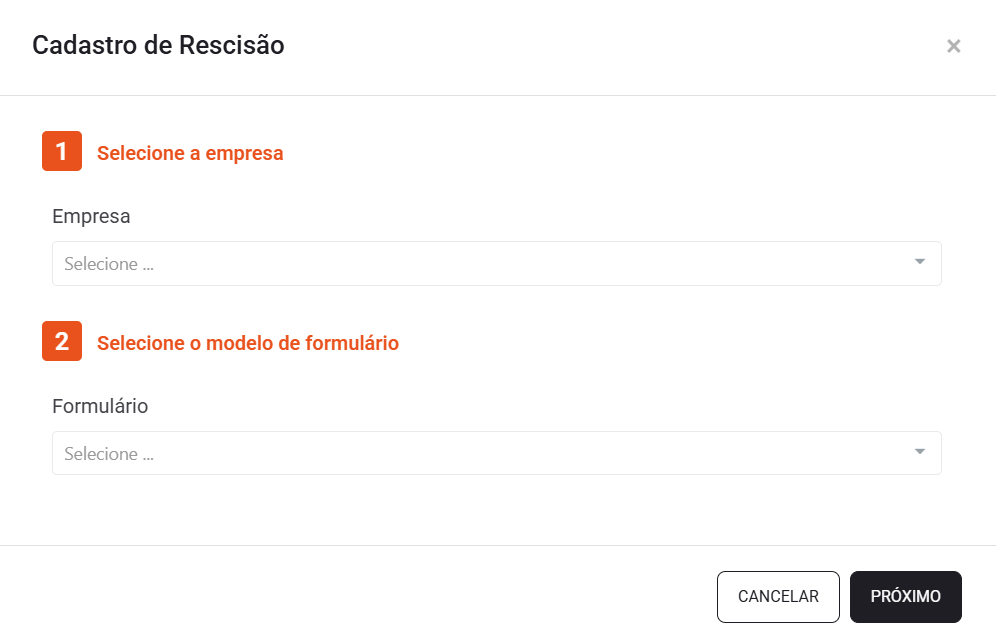
A janela é composta por seis passos numerados. Utilize as opções abaixo para navegar entre os passos:
Empresa: Selecione a empresa da rescisão. A lista apresenta apenas empresas ativas e com código do Gestão Contábil vinculado, no formato CNPJ seguido do nome.
Formulário: Selecione o modelo de rescisão criado pelo escritório. A lista apresenta apenas formulários ativos.
PRÓXIMO: Avança para o próximo passo.
CANCELAR: Encerra o cadastro sem gravar as informações.
Caso algum dos dois campos não seja preenchido, o sistema apresenta a mensagem "Preencha os campos obrigatórios do passo 1 e 2.".
Ao clicar em "PRÓXIMO", o sistema exibe o aviso "Carregando definições do formulário..." e aplica as regras configuradas pelo escritório aos passos seguintes.
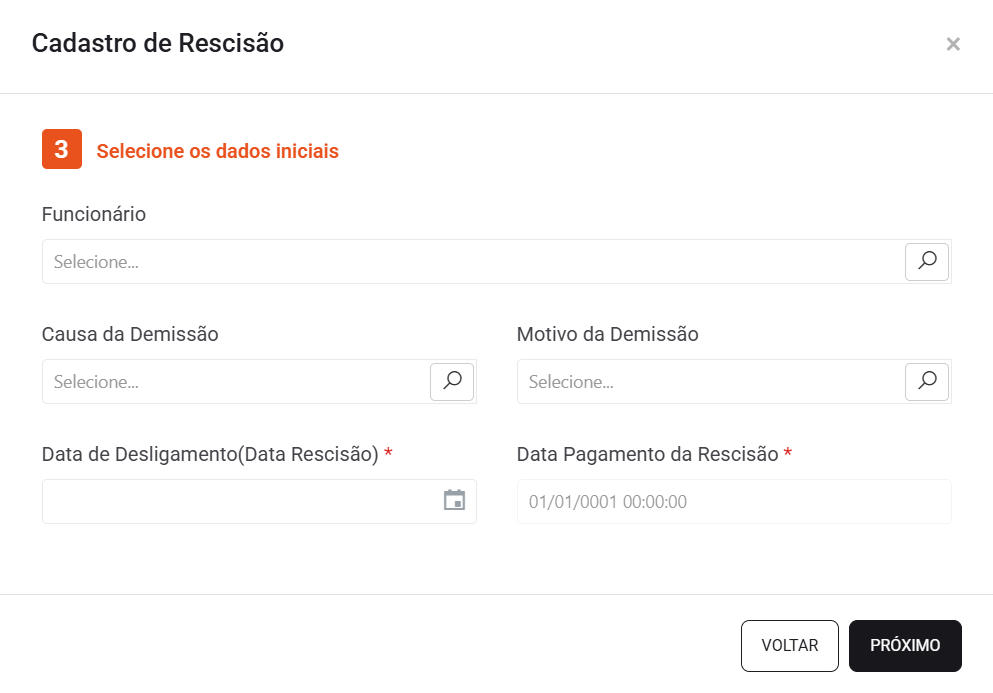
Ao clicar em "PRÓXIMO", o sistema abre a tela para preenchimento dos dados iniciais.
Funcionário: Campo obrigatório. Clique no ícone de pesquisa para localizar o funcionário na empresa selecionada.
Causa da Demissão: Campo obrigatório. Clique no ícone de pesquisa para selecionar a causa cadastrada no Gestão Contábil.
Motivo da Demissão: Campo obrigatório. Clique no ícone de pesquisa para selecionar o motivo cadastrado no Gestão Contábil.
Data de Desligamento (Data Rescisão): Campo obrigatório. Informe a data de desligamento do funcionário.
Data Pagamento da Rescisão: Campo somente leitura. Enquanto a data de desligamento não for informada, o campo exibe 01/01/0001 00:00:00. Após informar a data de desligamento, o sistema calcula a data de pagamento somando a quantidade de dias definida pelo escritório no campo "Data de Pagamento da Rescisão".
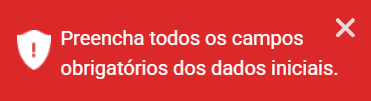
⚠️Atenção: Caso algum campo obrigatório não seja preenchido, o sistema apresenta a mensagem "Preencha todos os campos obrigatórios dos dados iniciais.".
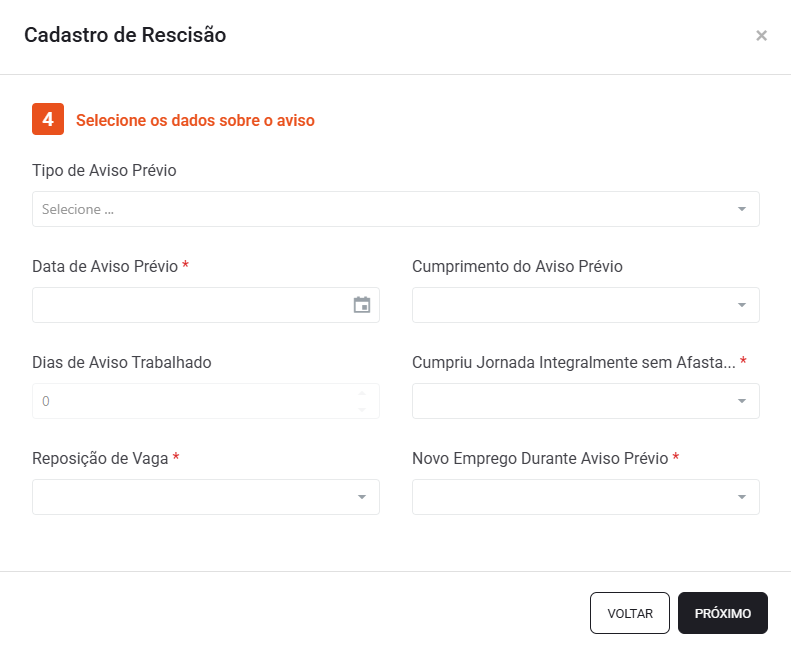
Após preencher os campos obrigatórios e clicar em "PRÓXIMO", o sistema apresenta a tela para preenchimento dos dados sobre o aviso prévio.
Tipo de Aviso Prévio: Campo obrigatório. Selecione uma das opções "Trabalhado", "Indenizado", "Ausência-Dispensa" ou "Trabalhado Parcial".
Data de Aviso Prévio: Campo obrigatório, exceto quando o tipo selecionado for "Ausência-Dispensa". Nesse caso, o campo é desabilitado, o conteúdo é apagado e o indicador de obrigatoriedade é removido.
Cumprimento do Aviso Prévio: Selecione uma das opções cadastradas no Gestão Contábil.
Dias de Aviso Trabalhado: Disponível somente quando o tipo de aviso for "Trabalhado" ou "Trabalhado Parcial". Nos demais tipos, o campo é desabilitado e assume o valor zero.
Cumpriu Jornada Integralmente sem Afastamento: Selecione "Sim" ou "Não".
Reposição de Vaga: Selecione "Sim" ou "Não".
Novo Emprego Durante Aviso Prévio: Selecione "Sim" ou "Não".
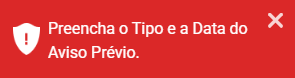
⚠️Atenção! Caso o "Tipo de Aviso Prévio" ou a "Data de Aviso Prévio" não sejam informados, o sistema apresenta a mensagem "Preencha o Tipo e a Data do Aviso Prévio.".
⚠️Importante! Os campos deste passo, com exceção de "Tipo de Aviso Prévio" e "Data de Aviso Prévio", são exibidos conforme a configuração realizada pelo escritório. Campos marcados como "Não Exibir" não são apresentados.
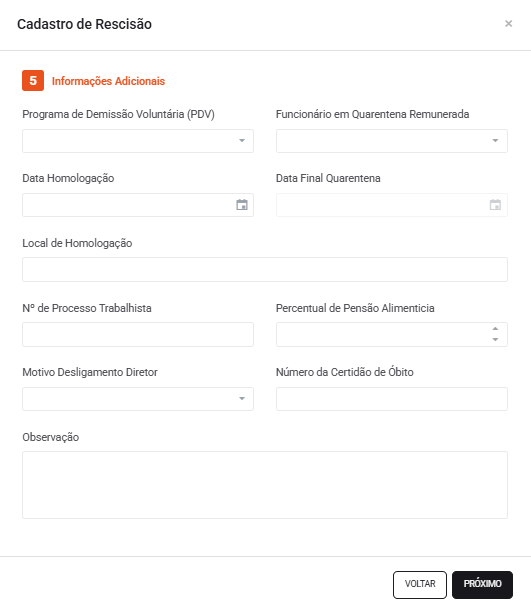
Após clicar em "PRÓXIMO", os campos de "Informações Adicionais" são exibidos conforme a configuração realizada pelo escritório.
Programa de Demissão Voluntária (PDV): Selecione "Sim" ou "Não".
Funcionário em Quarentena Remunerada: Selecione "Sim" ou "Não".
Data Homologação: Informe a data da homologação da rescisão.
Data Final Quarentena: Disponível somente quando "Funcionário em Quarentena Remunerada" estiver preenchido com "Sim" e o campo estiver liberado pelo escritório. Nas demais situações, o campo é desabilitado e o conteúdo é apagado. Se o escritório ocultar o campo "Funcionário em Quarentena Remunerada", o campo "Data Final Quarentena" também não será exibido.
Local de Homologação: Informe o local da homologação da rescisão.
Nº de Processo Trabalhista: Informe o número do processo trabalhista relacionado à rescisão.
Percentual de Pensão Alimentícia: Informe um valor entre 0 e 100.
Motivo Desligamento Diretor: Selecione uma das opções cadastradas no Gestão Contábil.
Número da Certidão de Óbito: Informe o número da certidão de óbito.
Observação: Informe uma observação, se necessário. O campo é sempre exibido e seu preenchimento é opcional.
⚠️ Atenção! Quando um campo configurado como obrigatório pelo escritório não for preenchido, o sistema apresenta a mensagem "Preencha o campo obrigatório:", seguida do nome interno do campo, e não do rótulo exibido na tela.
Por exemplo, para o campo "Data Final Quarentena", a mensagem apresentada será "Preencha o campo obrigatório: DataFinalQuarentena.".
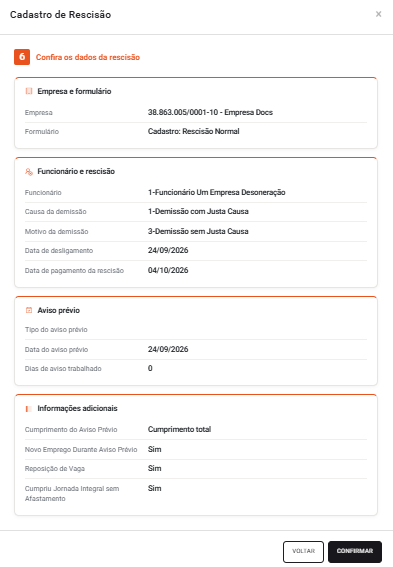
O último passo apresenta um resumo dos dados informados, organizado nos blocos:
Empresa e formulário
Funcionário e rescisão
Aviso prévio
Informações adicionais
O bloco "Informações adicionais" é exibido somente quando houver pelo menos um campo adicional preenchido.
Confira as informações e clique em "CONFIRMAR".
Após a confirmação, o sistema apresenta a mensagem "Rescisão registrada com sucesso!" e atualiza a grade de rescisões.
Se as configurações do formulário selecionado não forem carregadas corretamente, o sistema apresenta a mensagem "As configurações do formulário não foram carregadas. Selecione o formulário e tente novamente.". Nesse caso, retorne ao primeiro passo e selecione novamente o formulário.
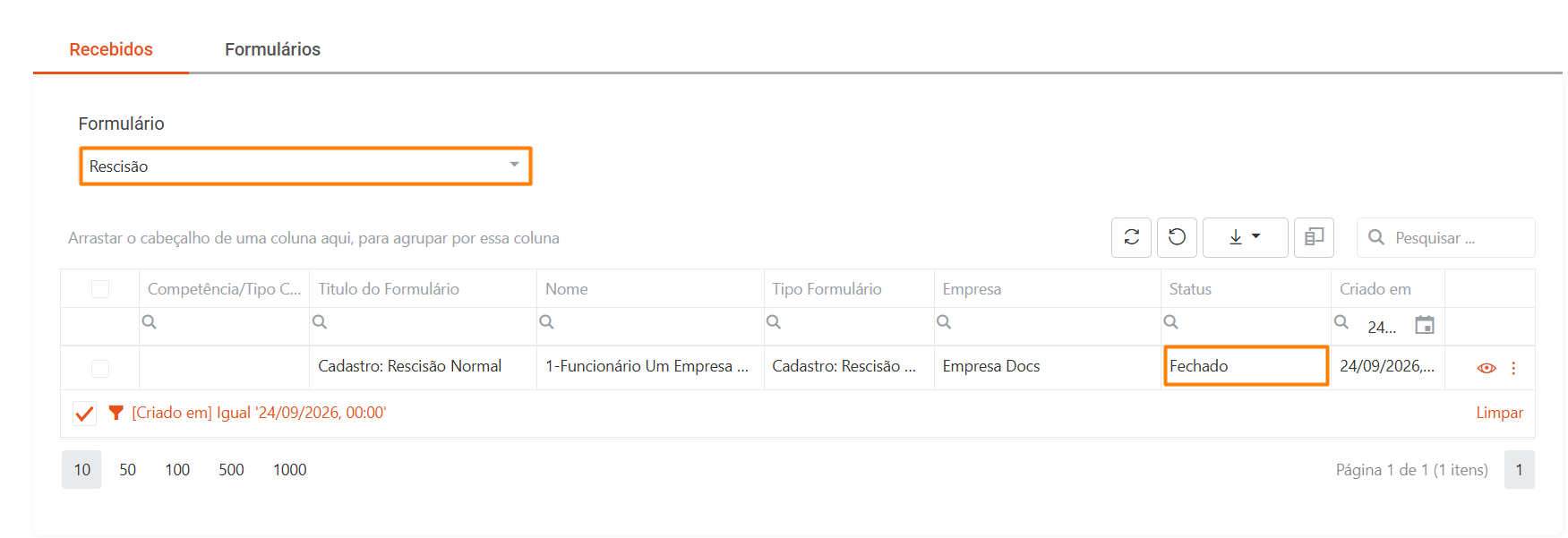
⚠️ Atenção! A rescisão confirmada é gravada com o status "Fechado" e fica disponível para sincronização com o Questor Cloud. A janela "Cadastro de Rescisão" não permite salvar rascunhos.
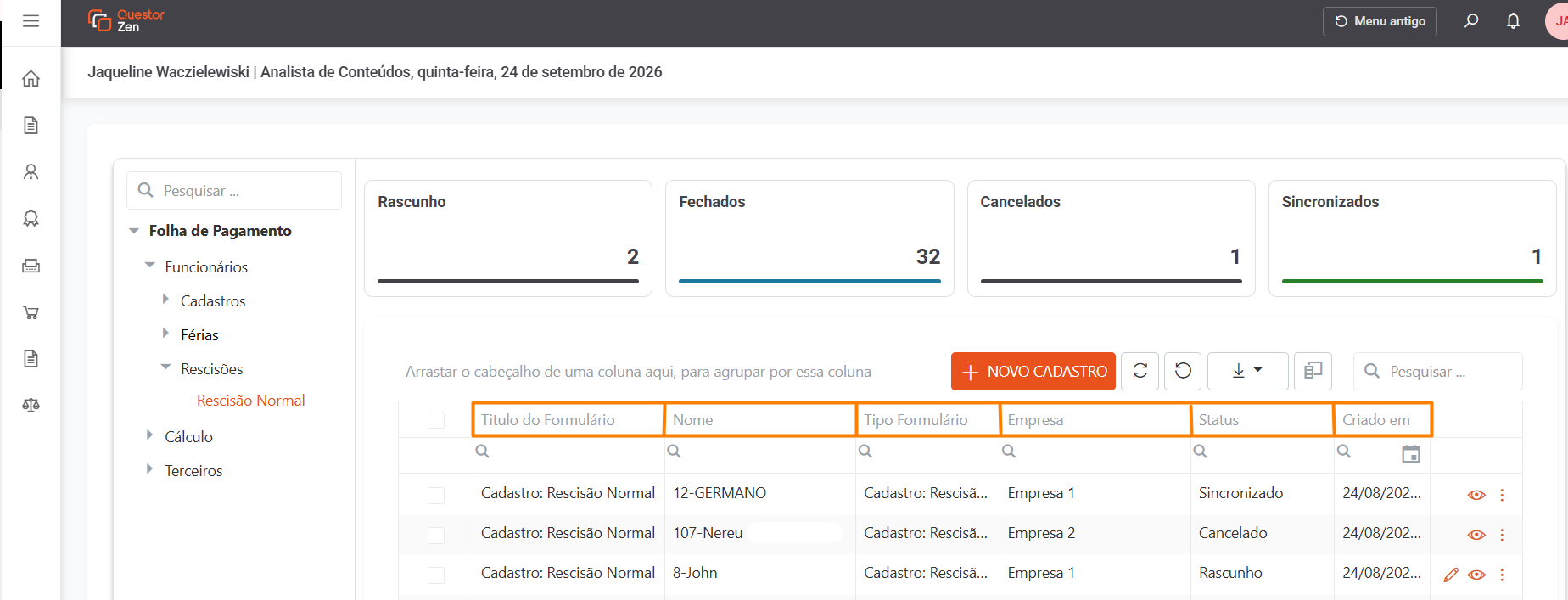
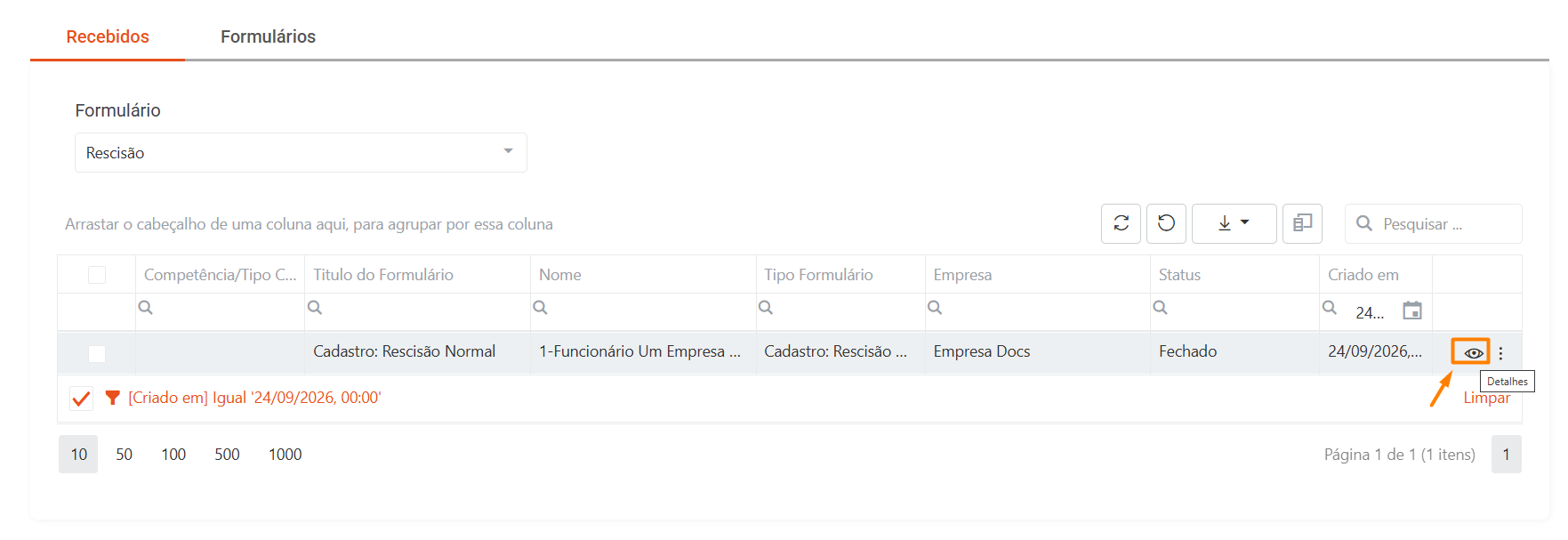
As ações são apresentadas na coluna de ações de cada registro e variam conforme o status e o ambiente de acesso.
O ícone de olho abre os detalhes, o ícone de lápis abre a edição e o ícone de três pontos apresenta as demais ações.
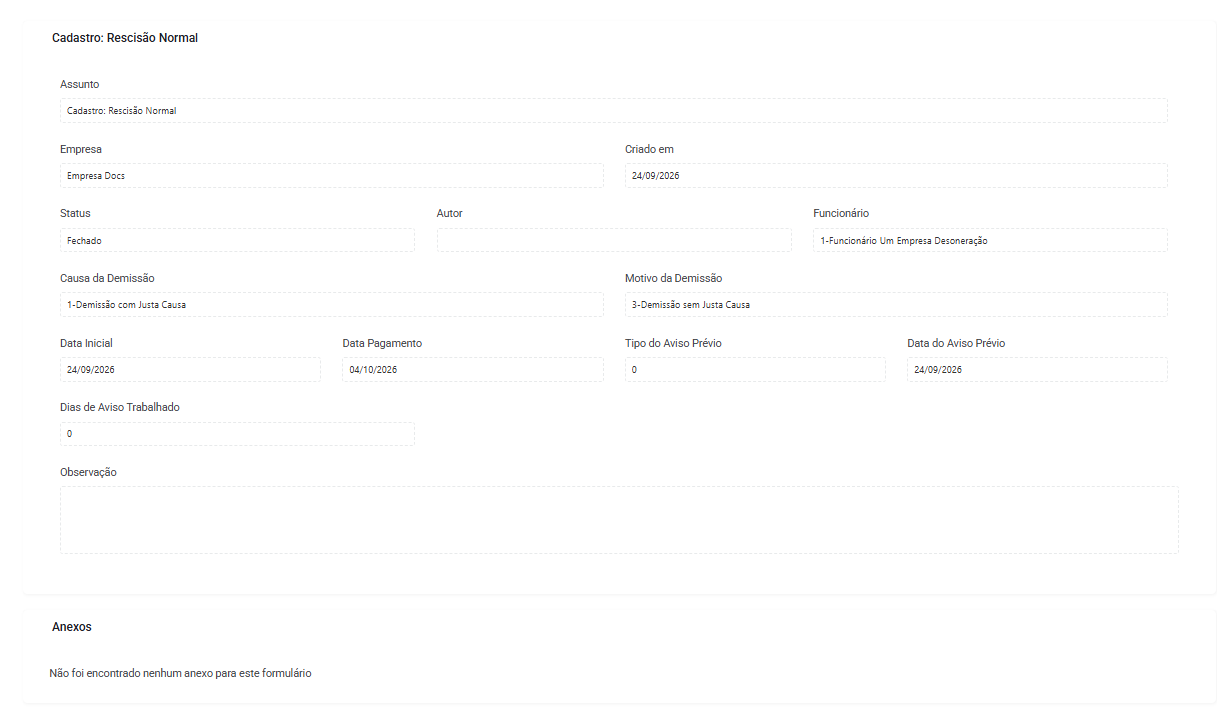
Detalhes: Abre a tela de consulta do registro.
Editar: Disponível para o usuário da empresa somente quando o registro estiver com o status "Rascunho". Abre a janela "Editar Cadastro de Rescisão" a partir do terceiro passo, com os campos "Empresa" e "Formulário" bloqueados. Se o registro não estiver mais em rascunho, o sistema apresenta a mensagem "Este formulário já foi finalizado, sincronizado ou cancelado e não permite edições.".
Fechar: Disponível quando o registro não estiver com os status "Fechado", "Cancelado" ou "Sincronizado". Ao concluir, o sistema apresenta a mensagem "Documento fechado com sucesso!".
Sincronizar novamente: Disponível somente para registros com o status "Sincronizado". Ao concluir, o sistema apresenta a mensagem "Documento fechado com sucesso para ressincronização!".
Exportar em XLS: Gera o arquivo do formulário em formato de planilha.
Exportar em PDF: Gera o arquivo do formulário em formato PDF.
Cancelar: Disponível somente para o usuário do escritório, quando o registro não estiver com os status "Sincronizado" ou "Cancelado". Ao concluir, o sistema apresenta a mensagem "Documento cancelado com sucesso!".
Desfazer Cancelamento: Disponível somente para o usuário do escritório, quando o registro estiver com o status "Cancelado". O registro retorna ao status anterior ao cancelamento.
Reabrir: Disponível somente para o usuário do escritório, quando o registro estiver com o status "Fechado". O registro retorna ao status "Rascunho".
⚠️Importante! A rescisão é gravada diretamente com o status "Fechado". Por isso, a empresa só consegue utilizar a ação "Editar" depois que o escritório executar a ação "Reabrir" no registro.
Os status utilizados no controle da rescisão possuem os seguintes significados:
Rascunho: Registro reaberto pelo escritório e disponível para edição pela empresa.
Fechado: Registro finalizado pela empresa e liberado para sincronização.
Sincronizado: Registro importado pelo Questor Cloud.
Cancelado: Registro cancelado pelo escritório e que não será sincronizado.
A alteração do status "Fechado" para "Sincronizado" ocorre automaticamente pelo processo de sincronização do Q-Net, conforme a importação realizada no Questor Cloud.
No Questor Cloud, a rescisão importada fica disponível em Operações > Rescisão > Área de Trabalho de Rescisão > Rescisões > Rescisão Normal/Complementar.
O formulário de Rescisão não utiliza link público para preenchimento externo nem permite anexos. Por isso, as ações "Reenviar Link" e "Download Anexos", disponíveis em outros formulários do Q-Net, não se aplicam a esta rotina.