No menu Solicitar Serviços, é possível solicitar Programação de Férias para envio à contabilidade.
Essa funcionalidade oferece mais agilidade ao escritório contábil no recebimento e processamento das solicitações.
Para utilizar o recurso, acesse o ambiente Novo Zen – Espaço Cliente > Solicitar Serviços.
Ao clicar, será exibida a tela inicial das solicitações de serviços.
Acesse “Férias” e clique em + Novo Cadastro, de forma que será aberta a a janela "Cadastro de Programação de Férias".
A janela é composta por seis passos numerados. Siga as instruções a seguir para navegar entre os passos:
1. Empresa: Selecione a empresa da programação. A lista apresenta apenas empresas ativas e com código do Gestão Contábil vinculado, no formato CNPJ seguido do nome.
2. Tipo do Cadastro: Selecione o modelo de cadastro criado pelo escritório. A lista apresenta apenas formulários ativos.
PRÓXIMO: Avança para o próximo passo.
CANCELAR: Encerra o cadastro sem gravar as informações.
Caso algum dos dois campos não seja preenchido, o sistema apresenta a mensagem "Preencha os campos obrigatórios do passo 1 e 2.".
3. Ao clicar em "PRÓXIMO", o sistema abre a tela Selecione os dados iniciais, onde os seguintes campos devem ser preenchidos:
Funcionário: Campo obrigatório. Clique no ícone de pesquisa para localizar o funcionário na empresa selecionada.
Período Aquisitivo: Campo obrigatório. Clique no ícone de pesquisa para localizar o período desejado, sendo ele originado do Gestão Contábil.
Saldo de Dias em Aberto: Campo preenchido automaticamente para visualização da quantidade de dias de férias a serem desfrutados.
Início Férias: Selecione a data de início das férias, com base nos dias disponíveis no calendário apresentado pelo campo.
⚠️ATENÇÃO!
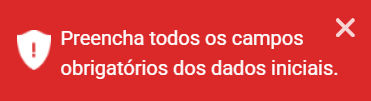
Caso o “Funcionário” não seja informado, o sistema apresenta a mensagem “Preencha o Campo Funcionário.”. Caso o “Período Aquisitivo“ não seja informado, apresenta “Preencha o Campo Período Aquisitivo“.
4. Após preencher os campos obrigatórios e clicar em "PRÓXIMO", o sistema apresenta a tela Selecione os dados finais das Férias, onde os seguintes campos deverão ser preenchidos:
Dias das Férias: Informe a quantidade de dias de férias do funcionário em questão.
Dias Abono: Informe a quantidade de dias de abono do funcionário em questão.
Concessão do Abono: Informe quando ocorrerá a concessão do abono, se deseja no Início das Férias, no Final das Férias ou Não se Aplica.
Data do Abono: Informe a data de aplicação do abono. Caso selecione entre as opções Início das Férias ou Final das Férias no campo anterior, esse campo será preenchido pelo sistema, não sendo necessário o preenchimento manual.
Os campos abaixo serão preenchidos automaticamente pelo sistema, com base nas informações inseridas anteriormente.
Data de Pagamento Férias
Fim das Férias
Data de Retorno
5. Após clicar em "PRÓXIMO", os campos de Informações Adicionais são exibidos conforme a configuração realizada pelo escritório.
Paga ⅓ : Selecione "Sim" ou "Não".
Paga Adiantamento 13º: Selecione "Sim" ou "Não".
Descontar Adiantamento: Selecione "Sim" ou "Não".
Descontar em Parcelas: Selecione "Sim" ou "Não".
Número de Parcelas: Este campo será habilitado caso o campo “Descontar em Parcelas” seja marcado como "Sim". Informe a quantidade de parcelas em que haverá o desconto.
Competência Inicial: Este campo será habilitado caso o campo “Descontar em Parcelas” seja marcado como "Sim". Informe a data da competência inicial do desconto.
O último passo apresenta um resumo dos dados informados, organizado nos blocos:
Funcionário
Período Aquisitivo
Data Início
Data Fim
Data Retorno
Data Pagamento
Abono
Data Abono
Confira as informações e clique em "CONFIRMAR".
Após a confirmação, o sistema apresenta a mensagem "Programação de Férias registrada com sucesso!" e atualiza a grade de programações.
Se as configurações do formulário selecionado não forem carregadas corretamente, o sistema apresenta a mensagem "As configurações do formulário não foram carregadas. Selecione o formulário e tente novamente.". Nesse caso, retorne ao primeiro passo e selecione novamente o formulário.
Para aprovar ou rejeitar uma solicitação de férias, o usuário deve possuir a permissão Gerente Q-Colabore, concedida pelo escritório. Com essa permissão, os botões de ação para aprovação ou rejeição das solicitações serão disponibilizados na tela de Programações de Férias.
Como Gerente, para realizar as ações, acesse: Solicitar Serviços > Folha de Pagamento > Férias > Programação. Na tela apresentada, é possível filtrar pelos registros pendentes de aprovação, utilizando a coluna Status. No campo disponível, preencha com a palavra “Aguardando” e verifique os registros apresentados.
Após localizar e analisar a solicitação, clique no botão de Mais Ações, onde há as opções Aprovar e Rejeitar.
Aprovar: Ao clicar em Aprovar, o registro muda para o status “Aprovado” e seguirá para o Escritório validar e tratar a solicitação.
Rejeitar: Ao clicar em Rejeitar, o sistema apresentará a tela Rejeitar Solicitação de Férias, na qual será solicitada a confirmação da rejeição. Opcionalmente, é possível informar uma justificativa para a ação.