¶ Como cadastrar Times no Q-Desk?
Os Times podem ser entendidos como departamentos ou equipes de trabalho, permitindo organizar os agentes em grupos conforme suas responsabilidades ou áreas de atuação.
Cada agente pode participar de mais de um time, o que proporciona maior flexibilidade na organização do atendimento. No dia a dia, durante o trabalho colaborativo, também é possível direcionar ou atribuir conversas a um time específico, garantindo que cada solicitação seja encaminhada para a equipe mais adequada, facilitando a organização e tornando o atendimento mais eficiente.
¶ Passos para Cadastro
Siga as orientações abaixo para criar um novo Time.
1. Acesse o menu Configurações > Times > Criar Novo Time.
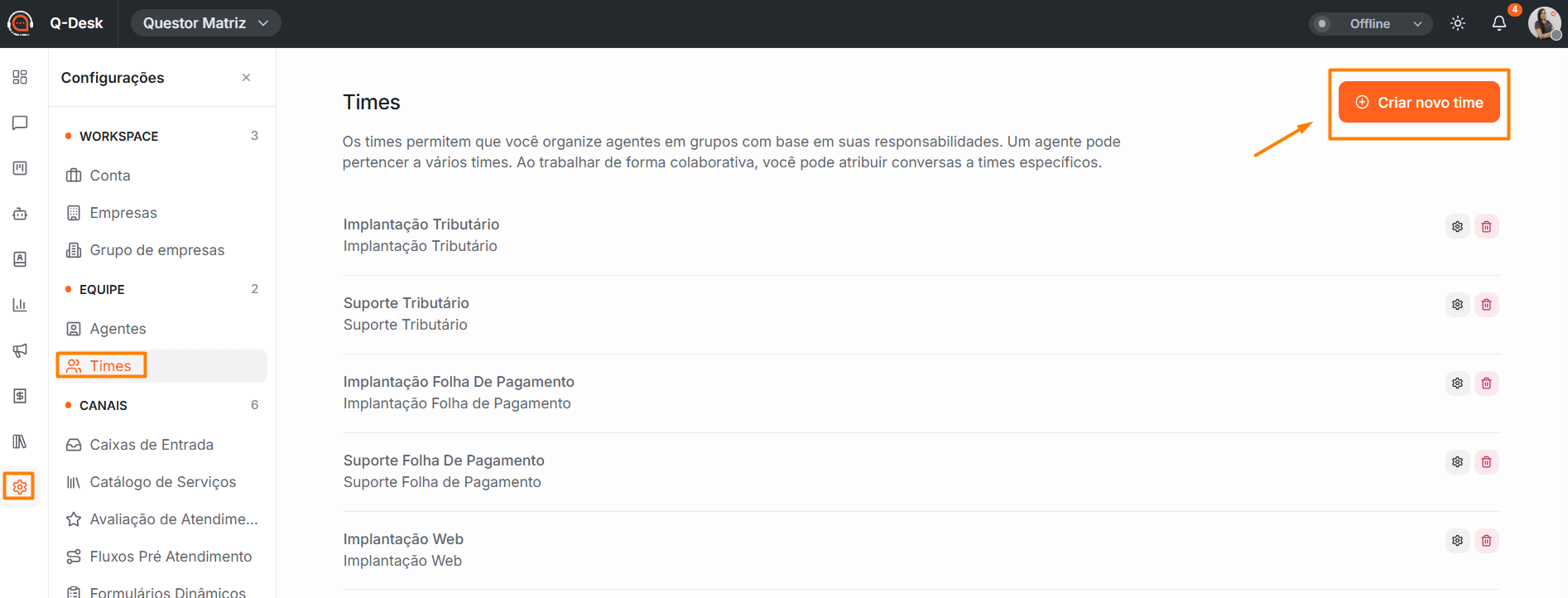
2. Será habilitada a tela “Criar Novo Time”, onde devem ser informados os seguintes dados:
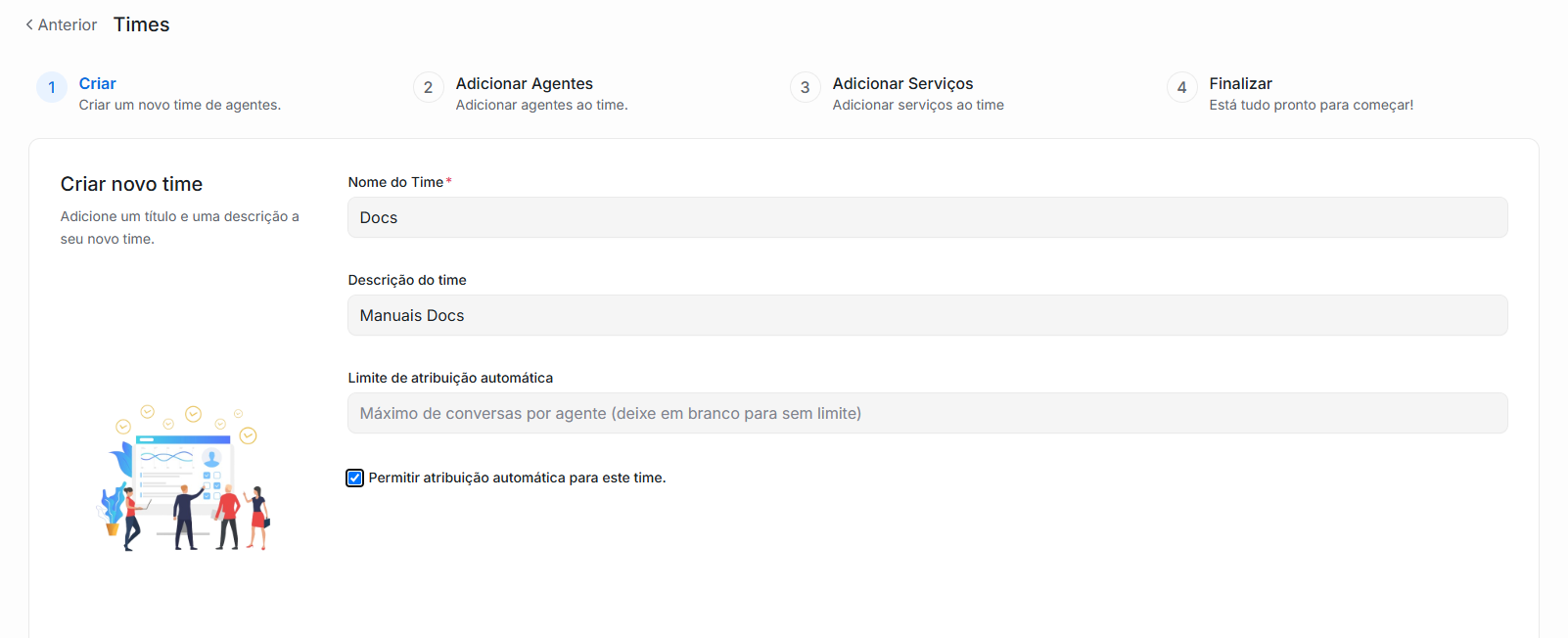
- Nome do Time: Informe o nome do time.
- Descrição do Time: Informe uma breve descrição sobre este time.
- Limite de Atribuição Automática: Informe o limite máximo de conversas por agente (deixe em branco para manter sem limite).
- Permitir Atribuição Automática para este Time: Ao selecionar essa opção, os chamados serão atribuídos automaticamente aos agentes, sem permanecer na fila de espera. O limite informado no campo anterior será a regra seguida para cada agente.
Com todos os campos preenchidos, clique em Criar novo Time.
⚠️ Importante!
O "Nome do Time" não pode ser igual ao de um time já cadastrado na conta. Quando o nome informado já existir, o sistema exibe uma mensagem informando a duplicidade e o time não é criado.
3. Na etapa "Adicionar Agentes", marque os agentes que farão parte do time. A tela exibe todos os agentes ativos da conta, com nome, e-mail e a opção "Atribuição automática".
Ative "Atribuição automática" para que o agente receba a distribuição automática de acordo com o "Limite de Atribuição Automática" informado na etapa anterior.
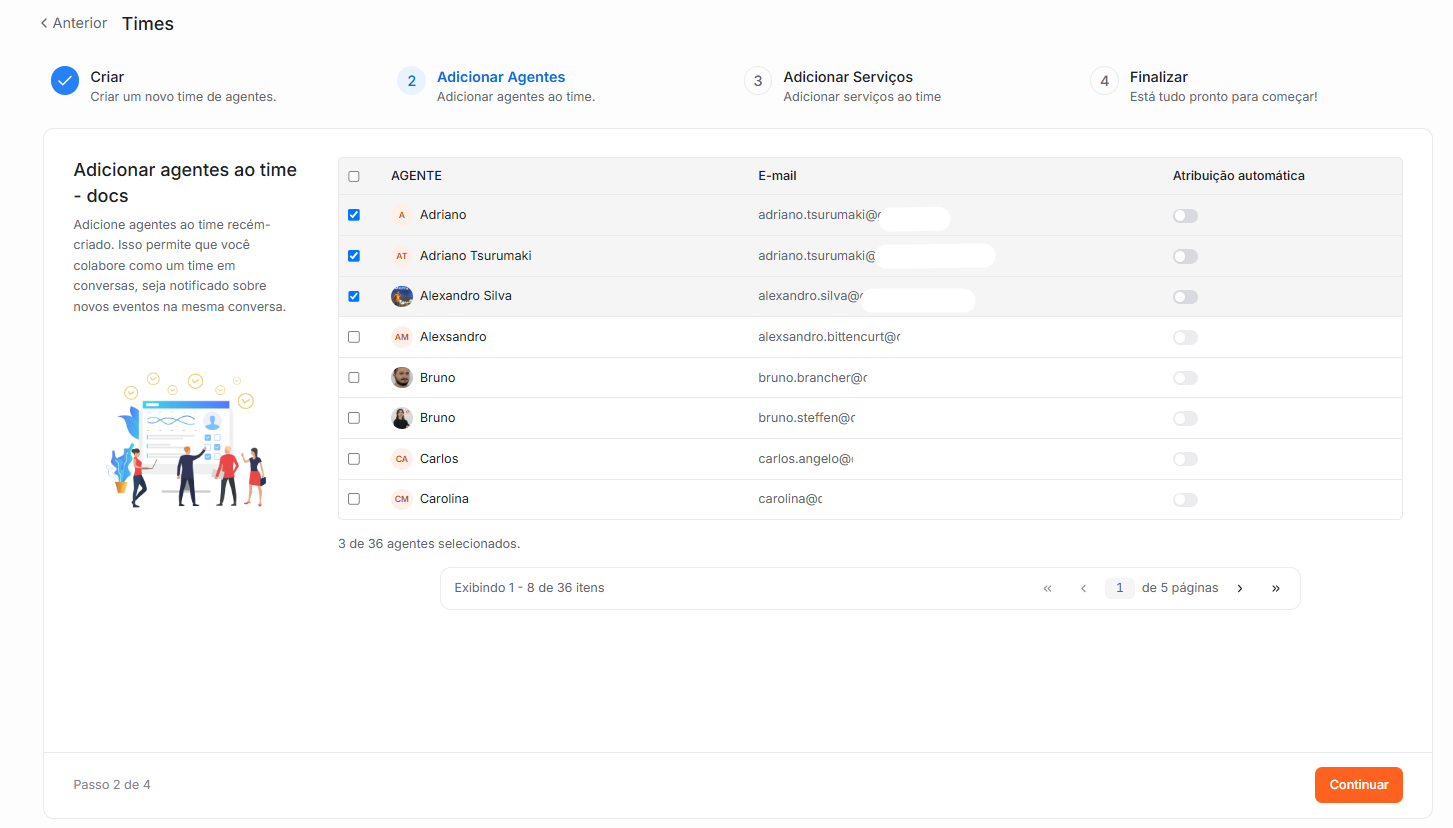
Após selecionar os agentes, clique em "Continuar".
4. Na etapa "Adicionar Serviços", selecione os serviços que serão vinculados ao time.
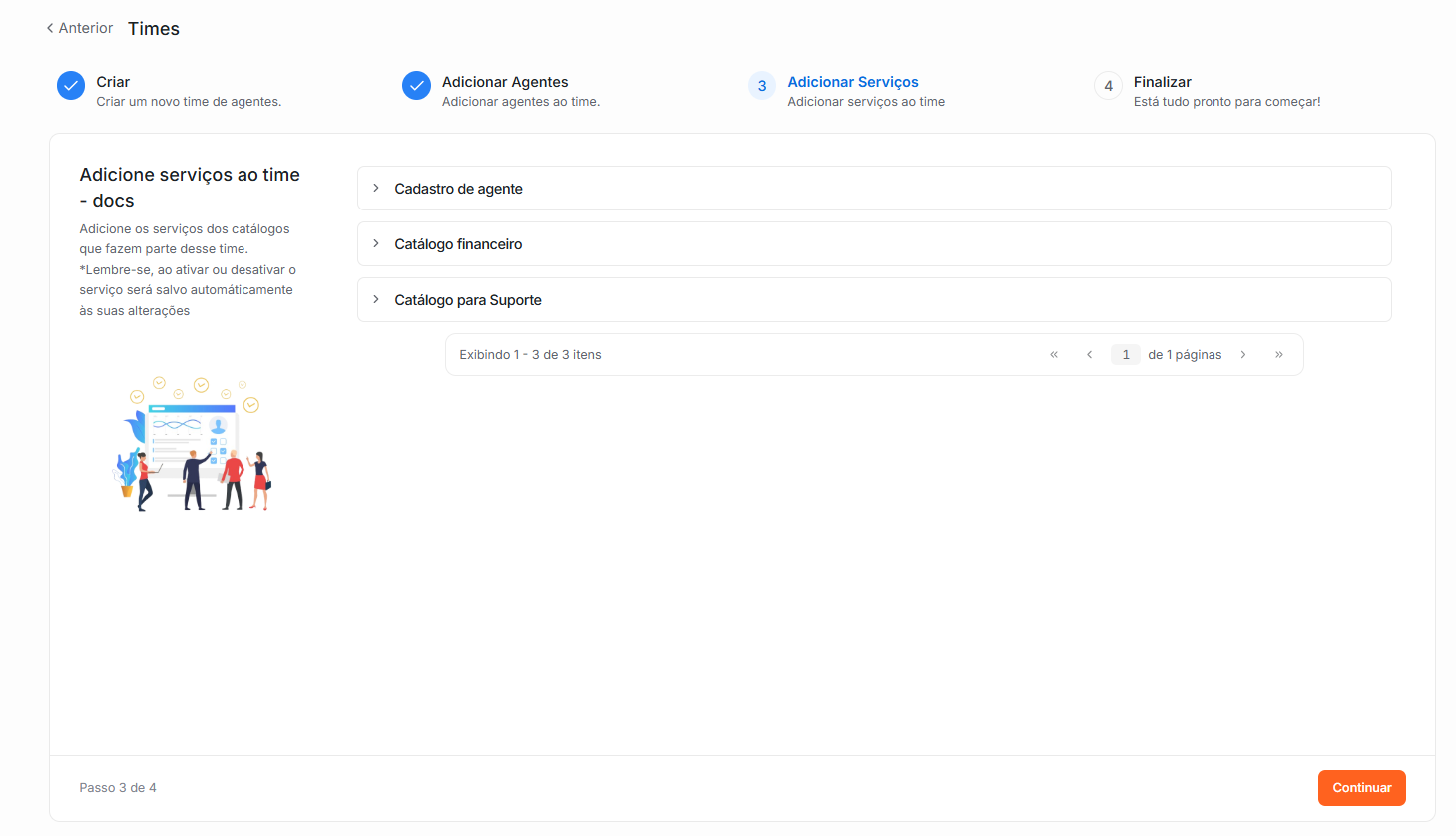
As opções que aparecerão nessa tela são criadas no Catálogo de Serviços.
Para mais informações, acesse nosso material específico → Catálogo de serviços
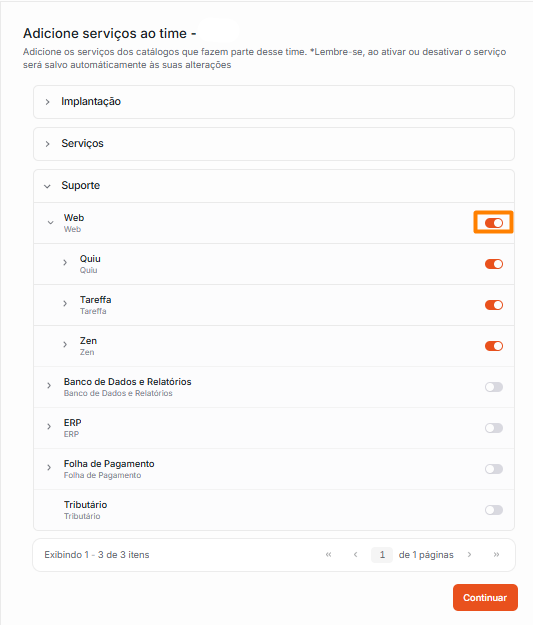
Após selecionar os serviços desejados, clique em Continuar.
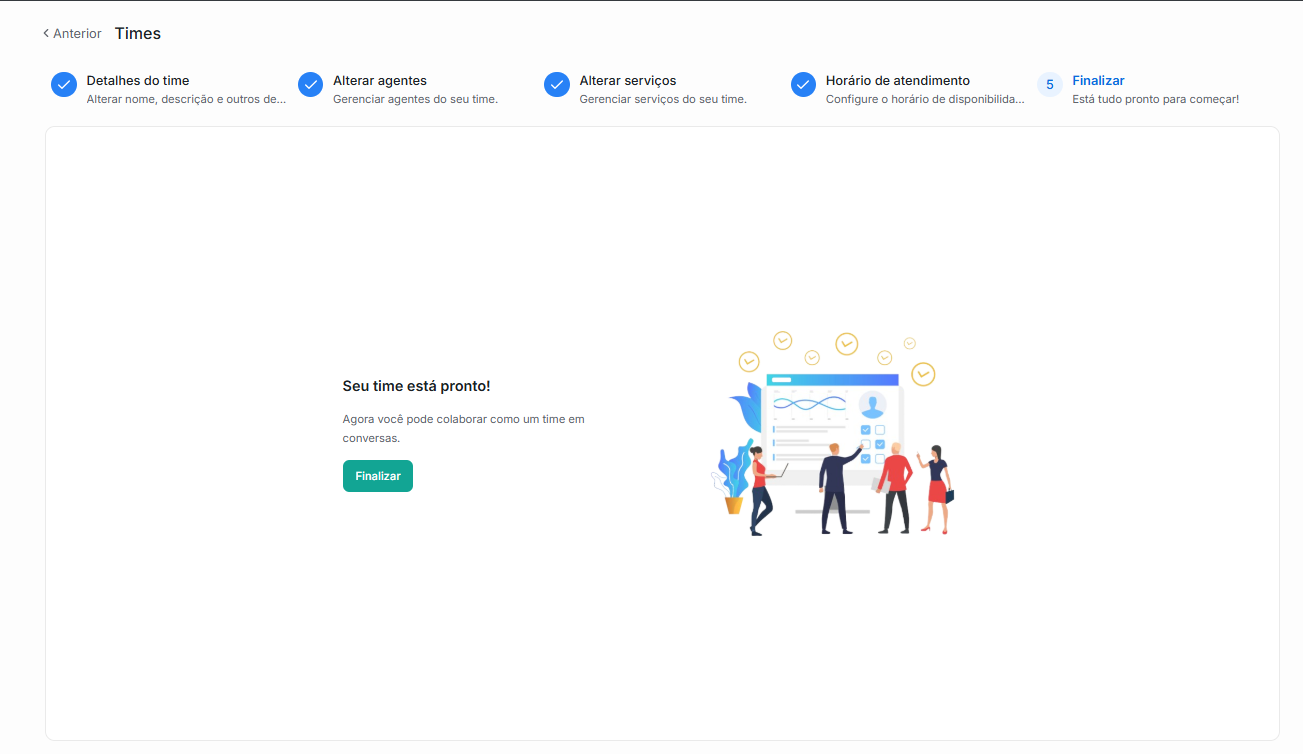
O sistema exibirá uma mensagem confirmando a criação, de forma que você pode clicar em Finalizar para conferir o cadastro na tela de listagem dos Times.
¶ Como editar o cadastro de um Time?
1. Acesse o menu Configurações > Times.
2. Localize o cadastro desejado e clique no botão Editar Time, caracterizado pelo ícone de “engrenagem”.

3. Você será redirecionado a seguir 4 etapas curtas: Detalhes do Time, Alterar agentes, Alterar serviços e Finalizar.
Na primeira etapa, você poderá ajustar os campos Nome do Time e Descrição do Time.
4. Ao finalizar os ajustes necessários, clique em "Atualizar Time". Em seguida, você será redirecionado para a etapa "Alterar agentes", que exibe somente os agentes que fazem parte do time, com nome, e-mail e a opção "Atribuição automática".
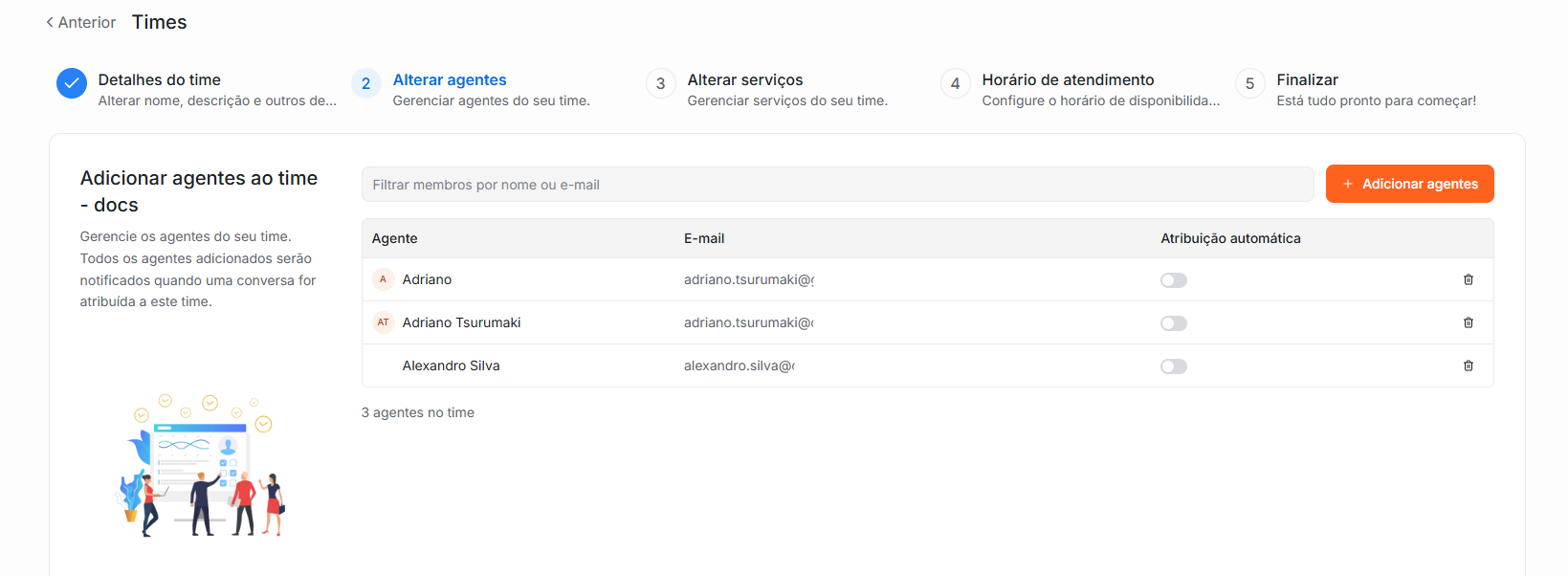
- Para incluir agentes, clique em "Adicionar agentes", pesquise pelo nome ou e-mail, marque um ou mais agentes e confirme a inclusão.
- Para remover um agente, clique no ícone de "lixeira" na linha correspondente.
- Para alterar a distribuição automática, ative ou desative "Atribuição automática" na linha do agente.
⚠️ Importante!
- As inclusões, remoções e alterações de atribuição automática são gravadas no momento em que são realizadas.
- Manter o item e acrescentar este: “Agentes inativos não são exibidos para inclusão no time.”
Após realizar as alterações, clique em "Continuar".
5. Na aba Alterar Serviços, serão habilitados os serviços para redefinição.
Após definir os serviços, clique em Continuar.
O sistema exibirá uma mensagem confirmando a alteração, de forma que é possível clicar em “Finalizar” para conferir o cadastro na tela de listagem dos Times.

Como excluir o cadastro de um Time?
1. Acesse o menu Configurações > Times.
2. Localize o cadastro desejado e clique no botão Excluir, caracterizado pelo ícone de “lixeira”.

3. O sistema exibirá uma mensagem solicitando que você confirme a exclusão, digitando exatamente o nome do time no campo indicado. No próprio campo, haverá uma orientação sobre como ele deve ser preenchido. Veja o exemplo abaixo:
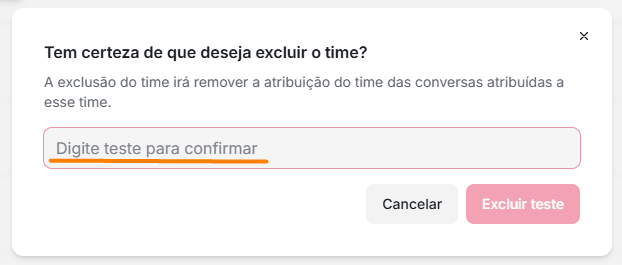
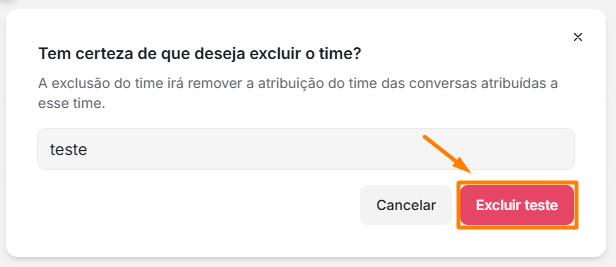
Perceba que o botão “Excluir” só será liberado após digitar exatamente o nome solicitado no campo. Feito isso, clique em Excluir.
⚠️Atenção!
A exclusão é irreversível. Por isso, analise cuidadosamente antes de confirmar.