¶ Templates
Os Templates são modelos de mensagem do WhatsApp aprovados pela Meta. No Q-Desk, são utilizados para enviar mensagens padronizadas pelo WhatsApp, principalmente para iniciar uma conversa ou retomar o contato com um cliente após o encerramento da janela de 24 horas.
O Q-Desk não cria os Templates. Eles devem ser cadastrados e aprovados na conta do WhatsApp Business da empresa, na Meta. Após a aprovação, os Templates são sincronizados com a caixa de entrada do WhatsApp no Q-Desk.
¶ Pré-requisitos
Para utilizar os Templates, atenda aos seguintes requisitos:
- Tenha uma caixa de entrada do WhatsApp configurada no Q-Desk.
- Tenha Templates cadastrados e aprovados na conta do WhatsApp Business vinculada à caixa de entrada.
- Seja agente da caixa de entrada em que o Template será utilizado.
¶ Como acessar os Templates
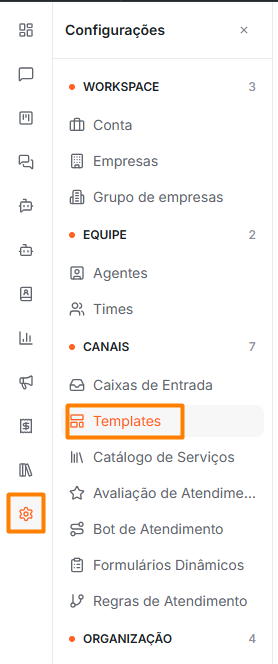
Acesse Configurações > Templates. A opção fica no grupo "CANAIS" do menu de configurações.
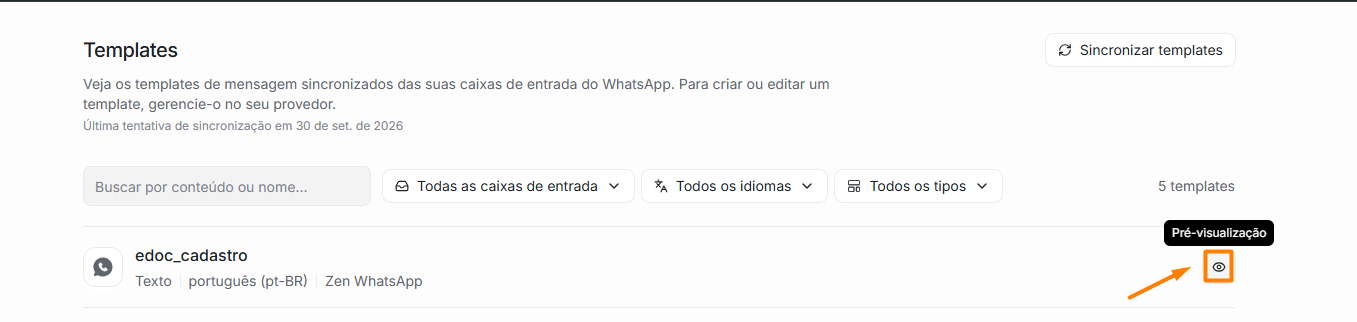
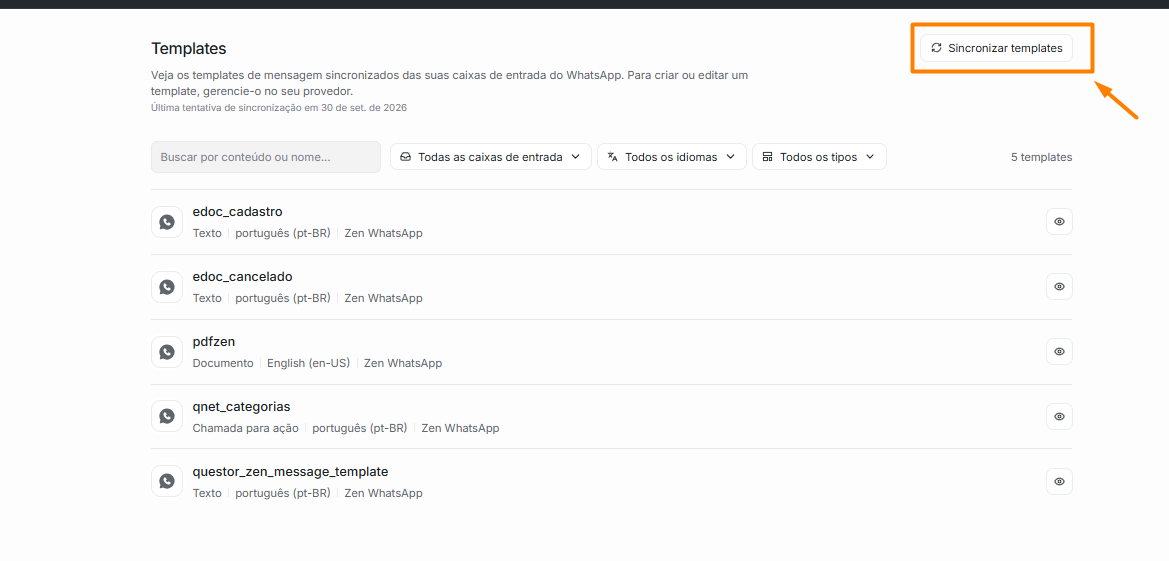
A tela apresenta a lista de Templates de todas as caixas de entrada do WhatsApp. Abaixo do título, o sistema informa a data da última sincronização em "Última tentativa de sincronização em".
Para localizar um Template, utilize os seguintes recursos:
- Buscar por conteúdo ou nome: Pesquise pelo nome ou por um trecho do texto do Template.
- Todas as caixas de entrada: Filtre os Templates de uma caixa de entrada específica.
- Todos os idiomas: Filtre os Templates por idioma.
- Todos os tipos: Filtre os Templates por tipo de conteúdo, como "Texto", "Imagem", "Vídeo", "Documento", "Chamada para ação" ou "Copiar código".
À direita dos filtros, o sistema exibe a quantidade de Templates encontrados.
Cada item da lista apresenta o nome do Template, o tipo de conteúdo, o idioma e a caixa de entrada à qual pertence.
Templates que ainda não foram aprovados exibem a situação ao lado do nome. Quando o Template não foi enviado para análise, a situação exibida é "Não enviado para aprovação do WhatsApp".
¶ Como sincronizar os Templates
A sincronização atualiza no Q-Desk a lista de Templates cadastrados na conta do WhatsApp Business. Ela ocorre automaticamente em intervalos de aproximadamente 3 horas.
Para realizar a sincronização manualmente, por exemplo, após a aprovação de um novo Template, clique em "Sincronizar templates", no canto superior direito da tela.
O sistema inicia a sincronização de todas as caixas de entrada do WhatsApp e exibe a mensagem:
"Sincronização de templates iniciada para todas as caixas de entrada do WhatsApp. A atualização pode levar alguns minutos."
Quando apenas parte das caixas de entrada é sincronizada, o sistema exibe a mensagem:
"Sincronização de templates iniciada para algumas caixas de entrada do WhatsApp, mas outras não puderam ser sincronizadas."
¶ Como criar um Template
A criação e a edição de Templates não são realizadas no Q-Desk. Conforme informado na própria tela, para criar ou editar um Template, é necessário gerenciá-lo no provedor do WhatsApp.
Para caixas de entrada do tipo "Cloud do WhatsApp", o acesso ao gerenciador da Meta pode ser realizado pelo próprio Q-Desk:
- Acesse Configurações > Templates.
- Clique em qualquer Template da lista.
- Na janela de pré-visualização, clique em "Gerenciar na Meta".
Cadastre ou edite o Template na Meta, aguarde a aprovação e, após a aprovação, clique em "Sincronizar templates" no Q-Desk para que o novo modelo fique disponível.
¶ Como configurar as variáveis de um Template
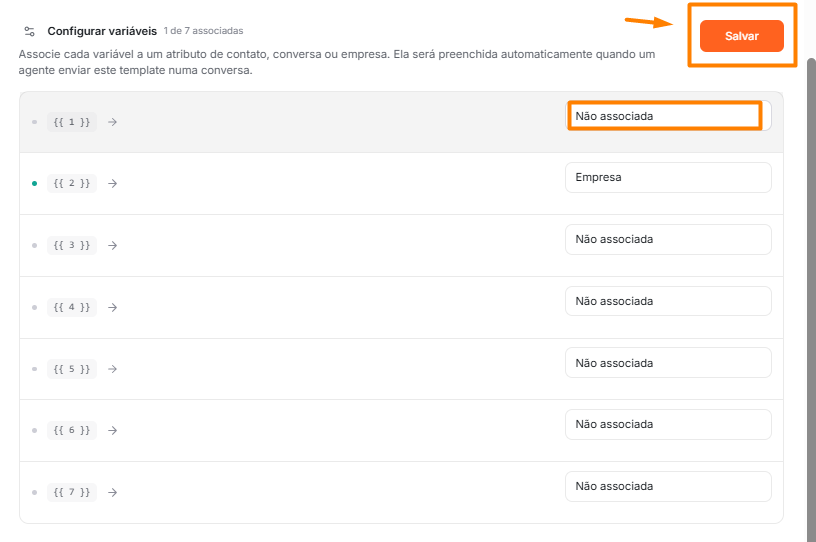
As variáveis são campos do Template identificados como {{ 1 }}, {{ 2 }} e assim por diante. Ao associar cada variável a um dado do sistema, o valor é preenchido automaticamente quando um agente envia o Template em uma conversa.
- Acesse Configurações > Templates.
- Clique no Template ou no ícone de olho ao lado dele.
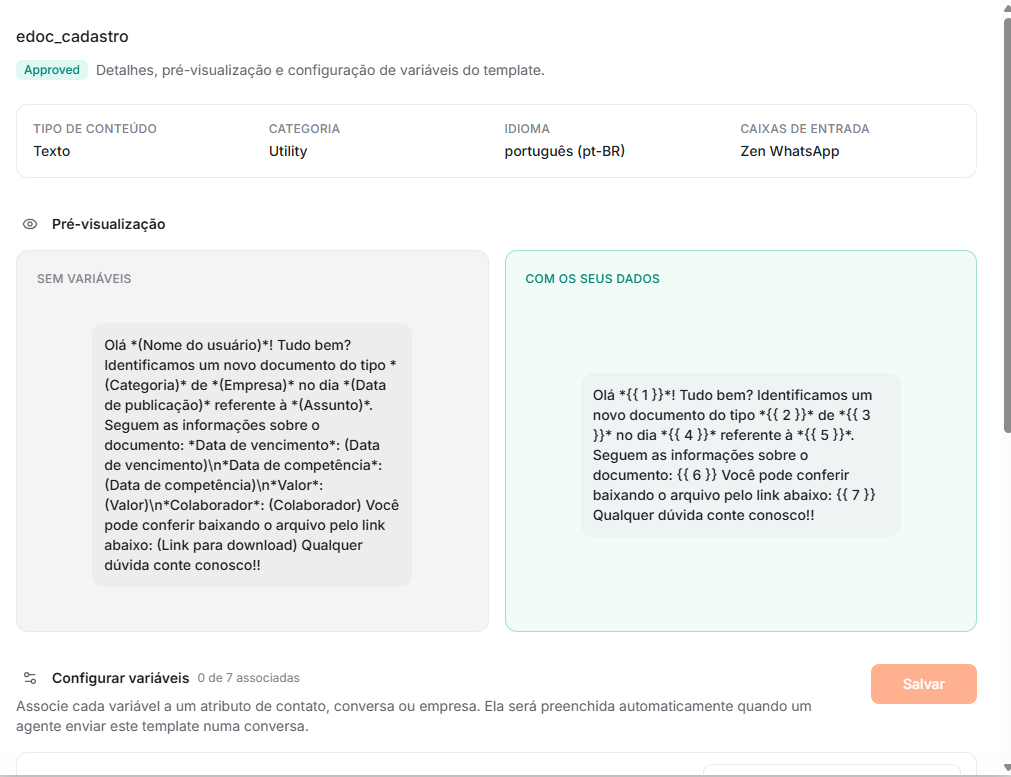
A janela de pré-visualização apresenta a situação do Template e as informações "Tipo de conteúdo", "Categoria", "Idioma" e "Caixas de entrada".
Na seção "Pré-visualização", o sistema mostra como a mensagem será exibida. Quando o Template possui variáveis, a prévia é apresentada em duas versões: "Sem variáveis" e "Com os seus dados".
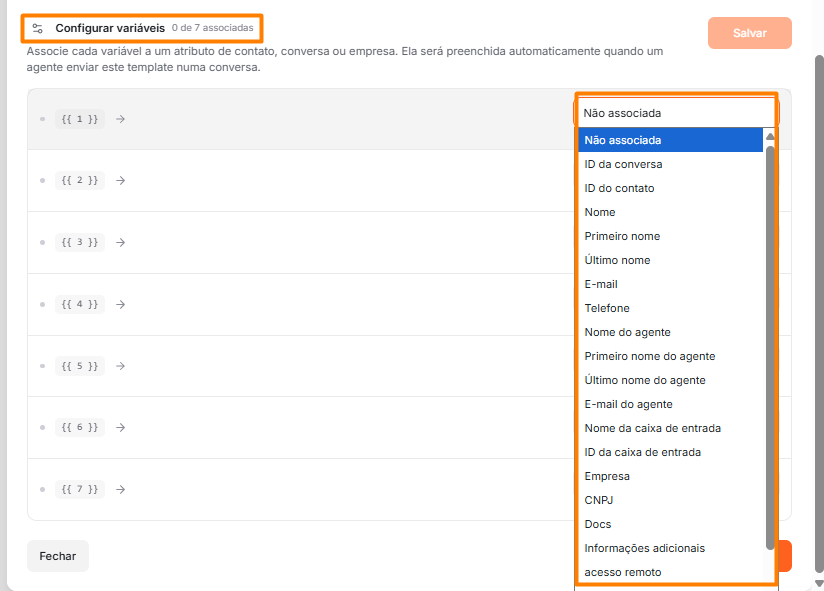
- Na seção "Configurar variáveis", selecione, para cada variável, o dado que deve preenchê-la.
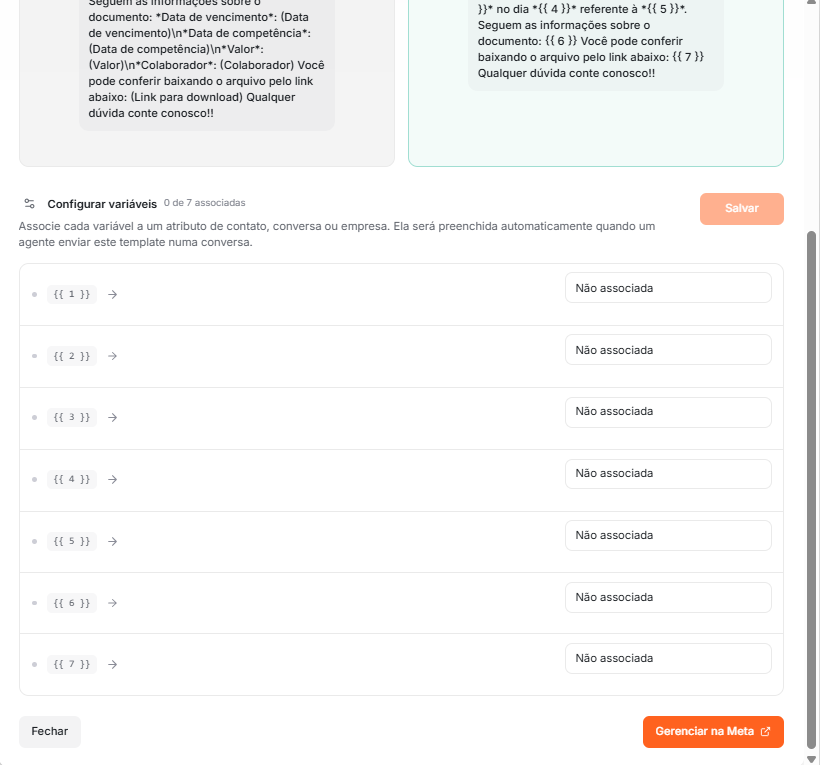
As opções disponíveis são:
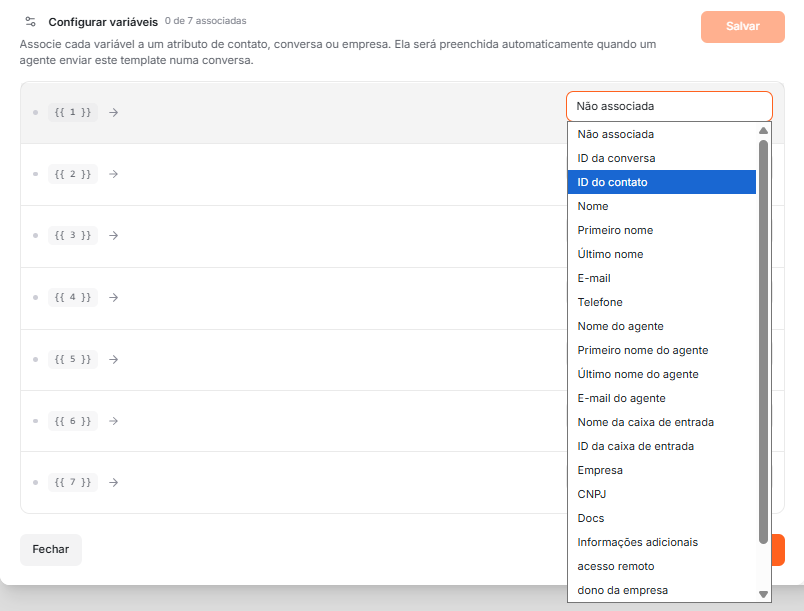
- Não associada: A variável não é preenchida automaticamente.
- Dados do contato: "ID do contato", "Nome", "Primeiro nome", "Último nome", "E-mail" e "Telefone".
- Dados do agente: "Nome do agente", "Primeiro nome do agente", "Último nome do agente" e "E-mail do agente".
- Dados da caixa de entrada: "Nome da caixa de entrada" e "ID da caixa de entrada".
- Dados da conversa: "ID da conversa".
- Dados da empresa: "Empresa" e "CNPJ".
- Atributos personalizados de contato e de conversa: Atributos personalizados cadastrados na conta.
Ao lado do título "Configurar variáveis", o sistema informa a quantidade de variáveis associadas, por exemplo, "1 de 2 associadas".
Clique em "Salvar".
O sistema exibe a mensagem "Associação de variáveis salva com sucesso.". O botão "Salvar" fica habilitado somente quando há alterações.
Para sair sem salvar as alterações, clique em "Fechar".
¶ Como utilizar um Template
O Template pode ser enviado em uma conversa existente ou ao iniciar uma nova conversa. Somente Templates aprovados ficam disponíveis para envio.
¶ Em uma conversa existente
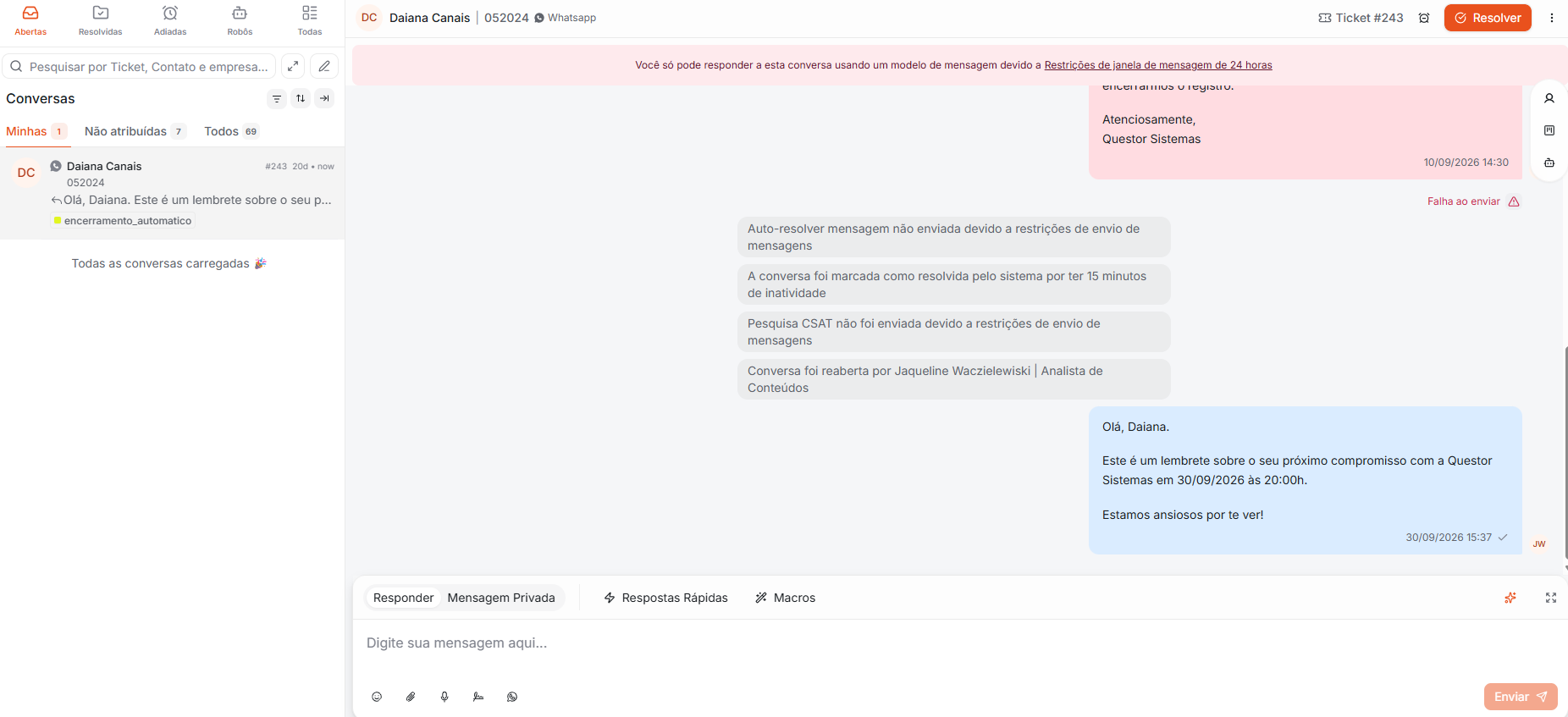
Utilize esta opção para responder a um cliente pelo WhatsApp, inclusive quando a janela de 24 horas estiver encerrada. Nessa situação, o Q-Desk exibe o aviso:
"Você só pode responder a esta conversa usando um modelo de mensagem devido a Restrições de janela de mensagem de 24 horas".
Abra a conversa do WhatsApp.
Na área de resposta, mantenha selecionada a opção de resposta ao cliente. O botão de Templates não é exibido em notas privadas.
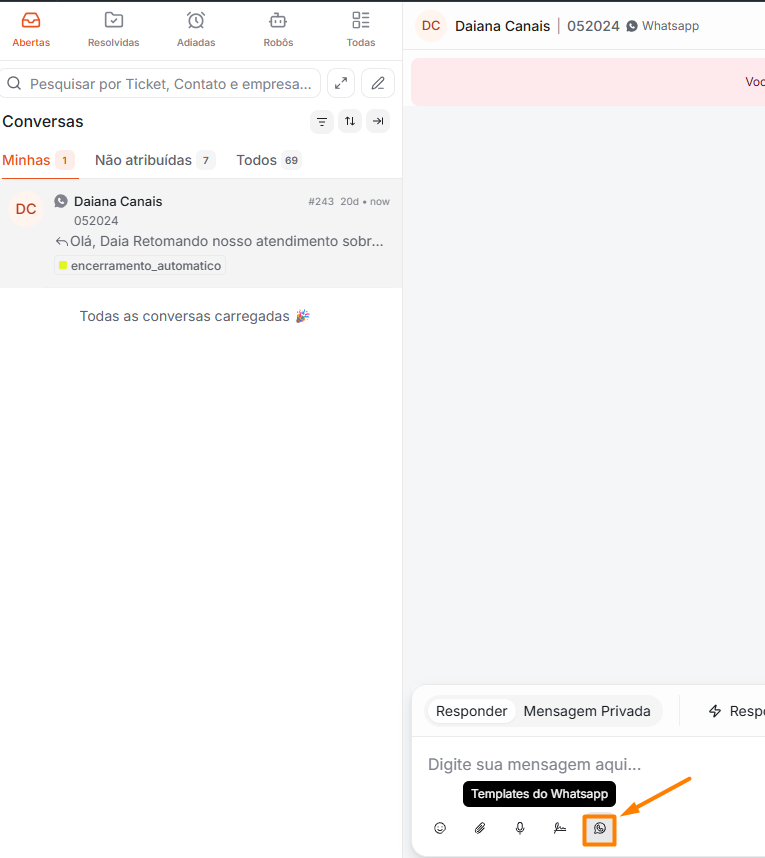
Clique no ícone do WhatsApp, identificado como "Templates do WhatsApp".
Na janela "Templates do WhatsApp", localize o modelo desejado. Se necessário, utilize o campo "Pesquisar modelos".
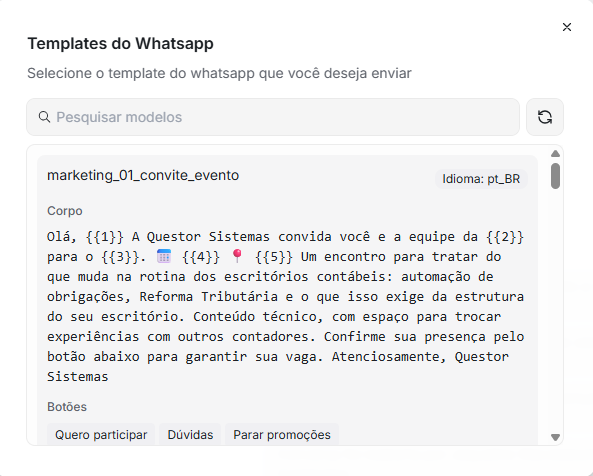
Clique no Template que deseja enviar.
Confira e preencha os campos solicitados:
- Variáveis: As variáveis associadas ao Template na tela "Templates" são preenchidas automaticamente com dados do contato, do agente, da caixa de entrada, da conversa ou da empresa. Preencha as demais variáveis nos campos "Insira o valor para 1", "Insira o valor para 2" e assim por diante. Os valores podem ser alterados antes do envio.
- Cabeçalho: Exibido quando o Template possui imagem, vídeo ou documento no cabeçalho. Informe a URL do arquivo. Para documentos, informe também o nome do arquivo.
- Parâmetros do botão: Exibido quando o Template possui um botão com parâmetro. Informe o valor no campo "Insira o parâmetro do
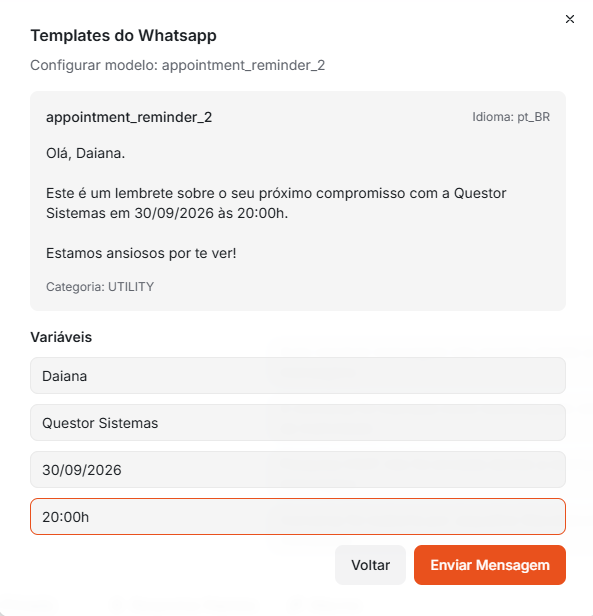
Clique em "Enviar Mensagem".
Para escolher outro Template antes do envio, clique em "Voltar".
¶ Em uma nova conversa
Utilize esta opção para iniciar o contato com um cliente pelo WhatsApp.
- Na lista de conversas, clique no ícone de lápis para iniciar uma nova conversa.
- No campo "Para:", pesquise e selecione o contato.
- No campo "Via:", selecione a caixa de entrada do WhatsApp.
- Clique em "Selecione o modelo".
- Localize o Template na lista. Se necessário, utilize o campo "Pesquisar modelos".
- Clique no Template desejado e confira os campos, conforme descrito no item anterior.
- Clique em "Enviar mensagem".
- Para escolher outro Template, clique em "Voltar atrás".
Após o envio, o sistema exibe a mensagem "Mensagem enviada com sucesso!".
¶ Como editar um Template
O conteúdo do Template não é editado no Q-Desk. Para alterá-lo, acesse Configurações > Templates, selecione o Template desejado e clique em "Gerenciar na Meta".
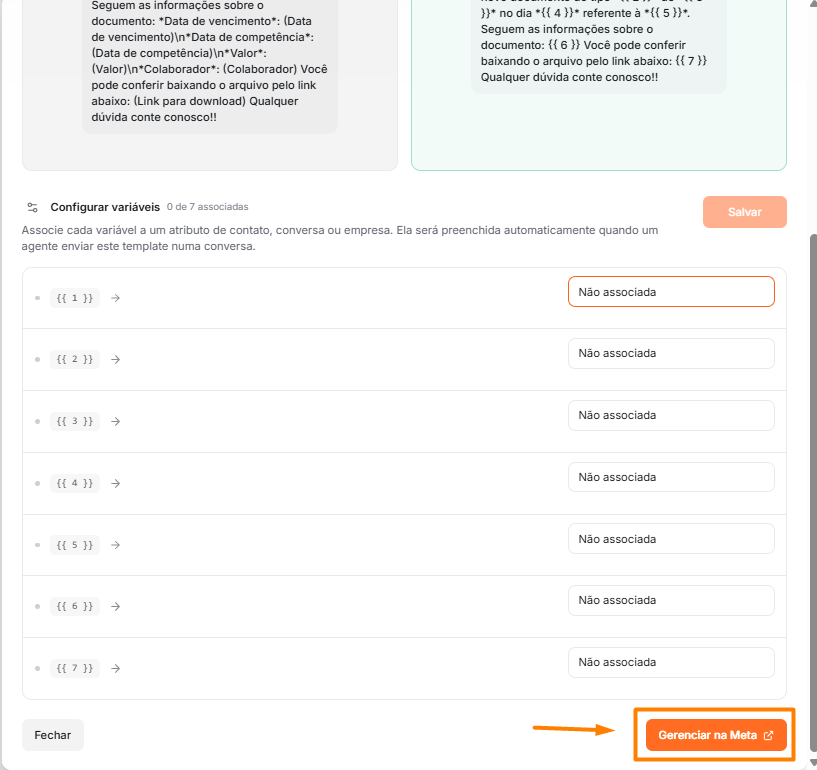
Faça a alteração no gerenciador da Meta e aguarde a aprovação. Após a aprovação, clique em "Sincronizar templates" para atualizar a versão exibida no Q-Desk.
A associação das variáveis pode ser alterada a qualquer momento no Q-Desk, na seção "Configurar variáveis" do Template.
¶ Como excluir um Template
A exclusão de Templates não é realizada no Q-Desk. Para excluir um Template, acesse o gerenciador da Meta pelo botão "Gerenciar na Meta" e faça a exclusão.
Após a próxima sincronização, o Template excluído deixa de ser exibido no Q-Desk.
Para remover apenas o preenchimento automático de uma variável, selecione "Não associada" na seção "Configurar variáveis" e clique em "Salvar".
¶ Importante
Observe as regras abaixo para evitar erros durante a utilização dos Templates:
- A tela "Templates" lista Templates em todas as situações, mas somente os aprovados podem ser enviados nas conversas.
- Templates da categoria de autenticação e Templates com lista, produto, catálogo ou localização não são exibidos para envio.
- A associação de variáveis é aplicada ao Template com o mesmo nome e idioma.
- Se o dado associado estiver em branco no cadastro do contato, da conversa ou da empresa, ou em um atributo personalizado, a variável não será preenchida automaticamente. Nesse caso, informe o valor manualmente antes do envio.
- O botão "Templates do WhatsApp" é exibido na conversa somente quando a caixa de entrada possui Templates sincronizados.
- O botão "Gerenciar na Meta" é exibido somente para Templates de caixas de entrada do tipo "Cloud do WhatsApp".
- Após uma sincronização, os Templates novos ou alterados podem levar alguns minutos para serem exibidos no Q-Desk.