¶ Relatórios
A aba "Relatórios" reúne indicadores relacionados a conversas, agentes, tags, caixas de entrada, times, satisfação do cliente (CSAT), cumprimento de prazos de atendimento (SLA) e atendimentos realizados por robôs de automação.
Os relatórios permitem acompanhar o volume de atendimentos, avaliar o desempenho das equipes e auxiliar na identificação de oportunidades de melhoria no suporte ao cliente.
¶ Pré-requisitos
- Possuir perfil de administrador ou permissão de gerenciamento de relatórios para visualizar o menu "Relatórios".
- Os relatórios de CSAT e SLA ficam disponíveis somente quando essas funcionalidades estiverem habilitadas para a conta.
¶ Visão geral
A tela "Visão geral" apresenta indicadores em tempo real e não necessita da aplicação de filtros por período.
Caminho de acesso: Q-Desk > Relatórios > Visão geral.
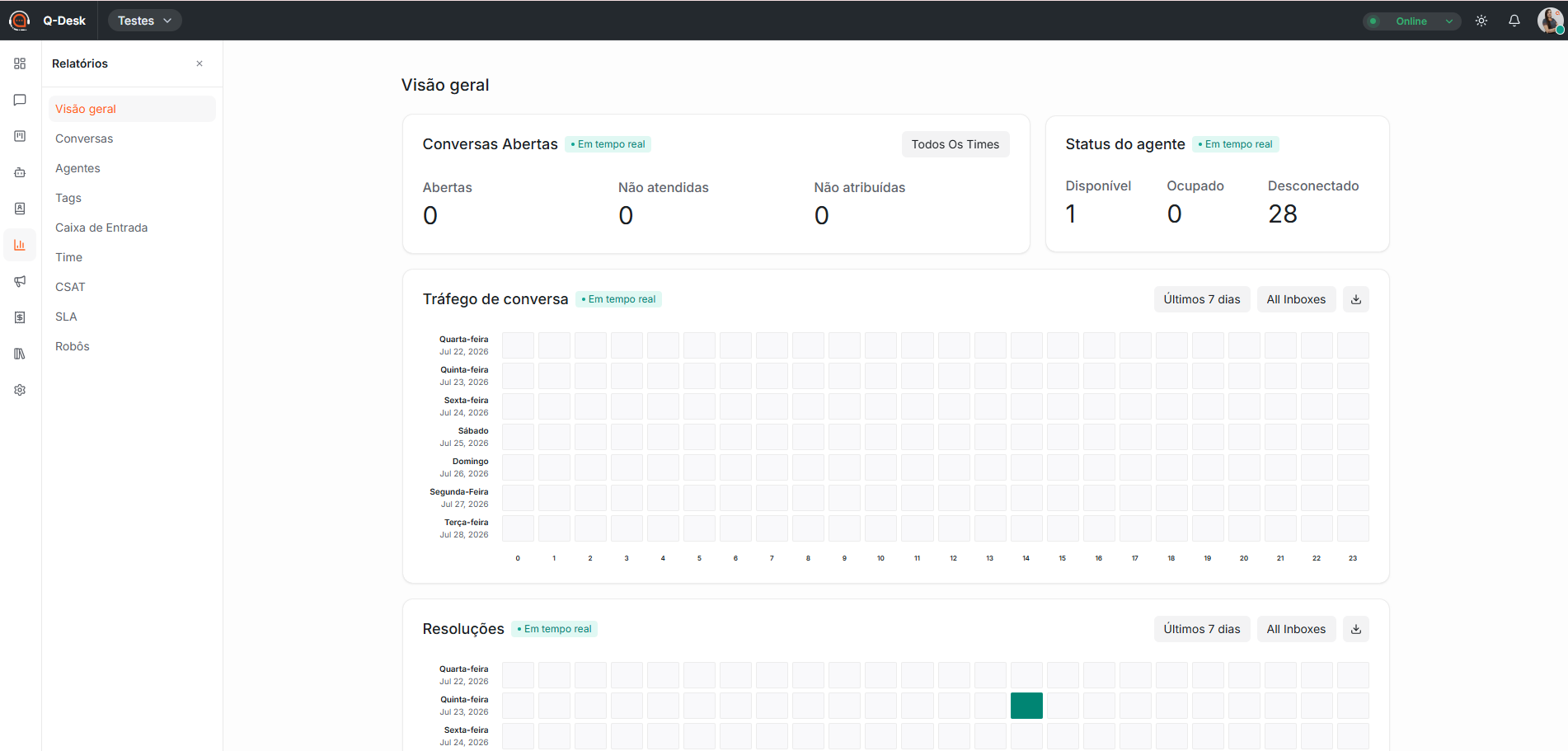
A tela disponibiliza os seguintes indicadores:
¶ Conversas abertas
Exibe a quantidade de conversas nos status "Abertas", "Não atendidas", "Não atribuídas" e "Pendentes".
Um seletor permite filtrar as informações por um time específico ou visualizar os dados de todos os times.
¶ Status do agente
Apresenta a quantidade de agentes em cada status no momento atual:
- Disponível: Agentes disponíveis para receber atendimentos.
- Ocupado: Agentes que estão realizando atendimentos.
- Desconectado: Agentes que não estão conectados ao sistema.
¶ Tráfego de conversa
Apresenta um mapa de calor que cruza o dia da semana e o horário, demonstrando a quantidade de conversas recebidas em cada intervalo.
O indicador permite aplicar filtros por:
- Caixa de entrada.
- Período: Últimos 7, 14 ou 30 dias, mês atual ou meses anteriores.
Também possui um botão específico para realizar o download do relatório.
¶ Resoluções
Apresenta um mapa de calor no mesmo formato do "Tráfego de conversa", porém com informações sobre a quantidade de conversas resolvidas em cada dia e horário.
¶ Conversas por agentes
Apresenta uma tabela com as colunas:
- Agente
- Abertas
- Não atendidas
A tabela é ordenada conforme a quantidade de conversas abertas por agente.
¶ Conversas por times
Apresenta uma tabela com as colunas:
- Time
- Abertas
- Não atendidas
Utilize a tela "Visão geral" para o acompanhamento diário dos atendimentos, identificando rapidamente conversas sem atendimento e possíveis sobrecargas de agentes ou times.
¶ Conversas
A tela "Conversas" apresenta a evolução dos indicadores de atendimento ao longo do período selecionado, organizados em cartões com gráficos de barras.
Caminho de acesso: Q-Desk > Relatórios > Conversas.
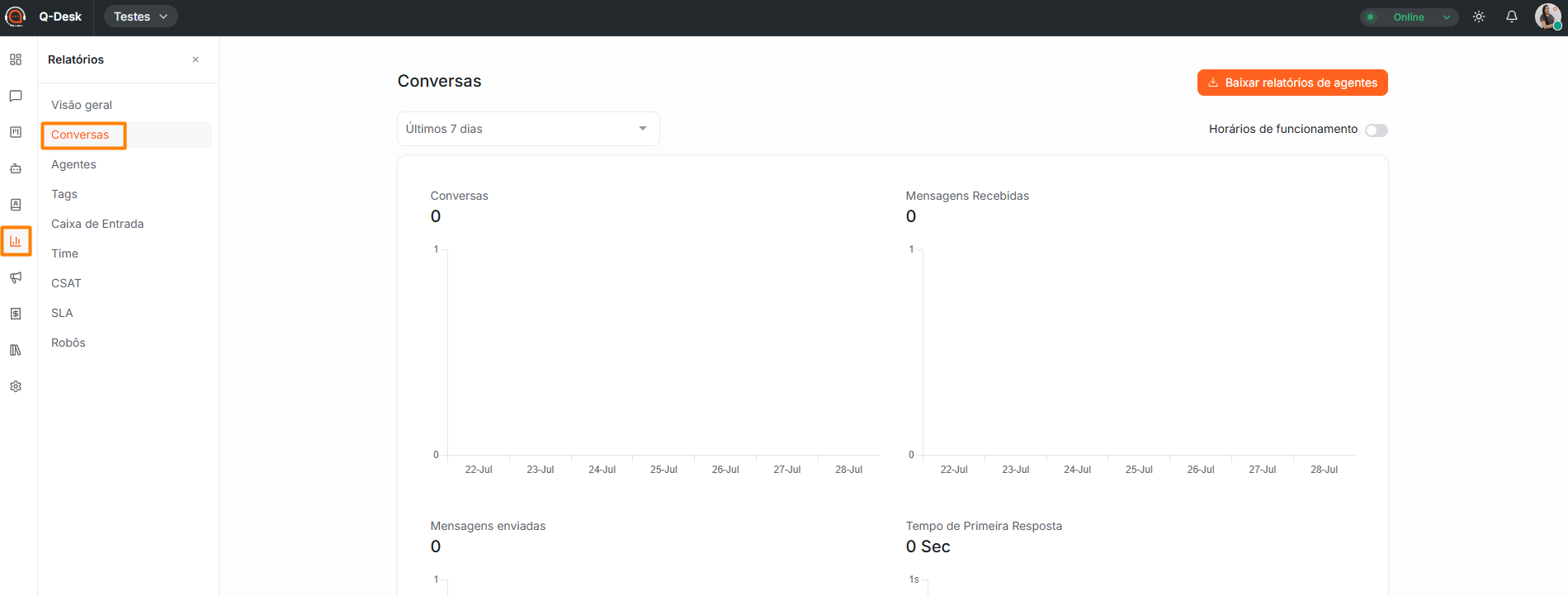
Os indicadores apresentados são:
- Conversas: Exibe o total de conversas registradas no período selecionado.
- Mensagens recebidas: Apresenta a quantidade total de mensagens recebidas dos clientes durante o período.
- Mensagens enviadas: Apresenta a quantidade total de mensagens enviadas pelos agentes durante o período.
- Tempo de primeira resposta: Exibe o tempo médio até a primeira resposta de um agente.
O cálculo é realizado com base na quantidade de conversas apresentada no próprio indicador.
- Tempo de resolução: Apresenta o tempo médio entre a abertura e a resolução das conversas.
- Contagem de resolução: Exibe o total de conversas resolvidas no período selecionado.
- Tempo de espera do cliente: Apresenta o tempo médio de espera do cliente entre uma resposta e outra durante o atendimento.
Utilize o relatório "Conversas" para identificar períodos com maior volume de atendimentos, acompanhar a evolução dos tempos de resposta e resolução e comparar o desempenho entre diferentes períodos.
¶ Agentes
A tela "Agentes" apresenta, em formato de tabela, o resumo de desempenho de todos os agentes durante o período selecionado.
Caminho de acesso: Q-Desk > Relatórios > Agentes.
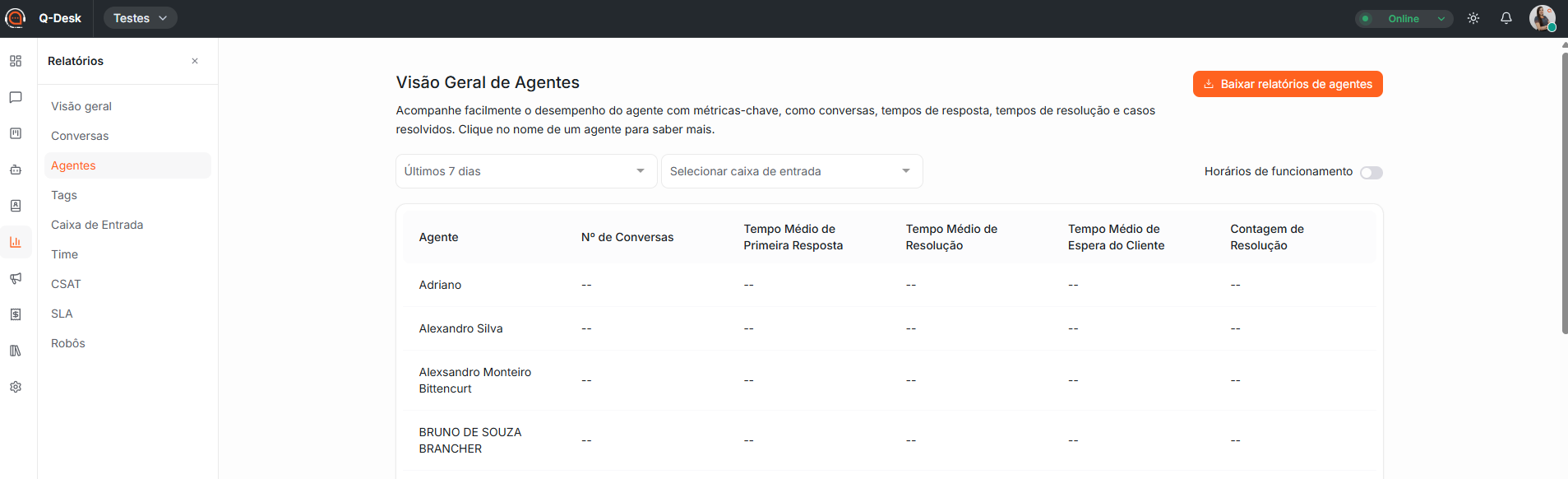
A tabela apresenta as seguintes colunas:
- Agente: Nome do agente. Clique no nome para abrir o detalhamento individual.
- Nº de Conversas: Total de conversas atendidas pelo agente.
- Tempo Médio de Primeira Resposta: Média do tempo até a primeira resposta do agente.
- Tempo Médio de Resolução: Média do tempo até a resolução das conversas.
- Tempo Médio de Espera do Cliente: Média do tempo de espera do cliente nas conversas do agente.
- Contagem de Resolução: Total de conversas resolvidas pelo agente.
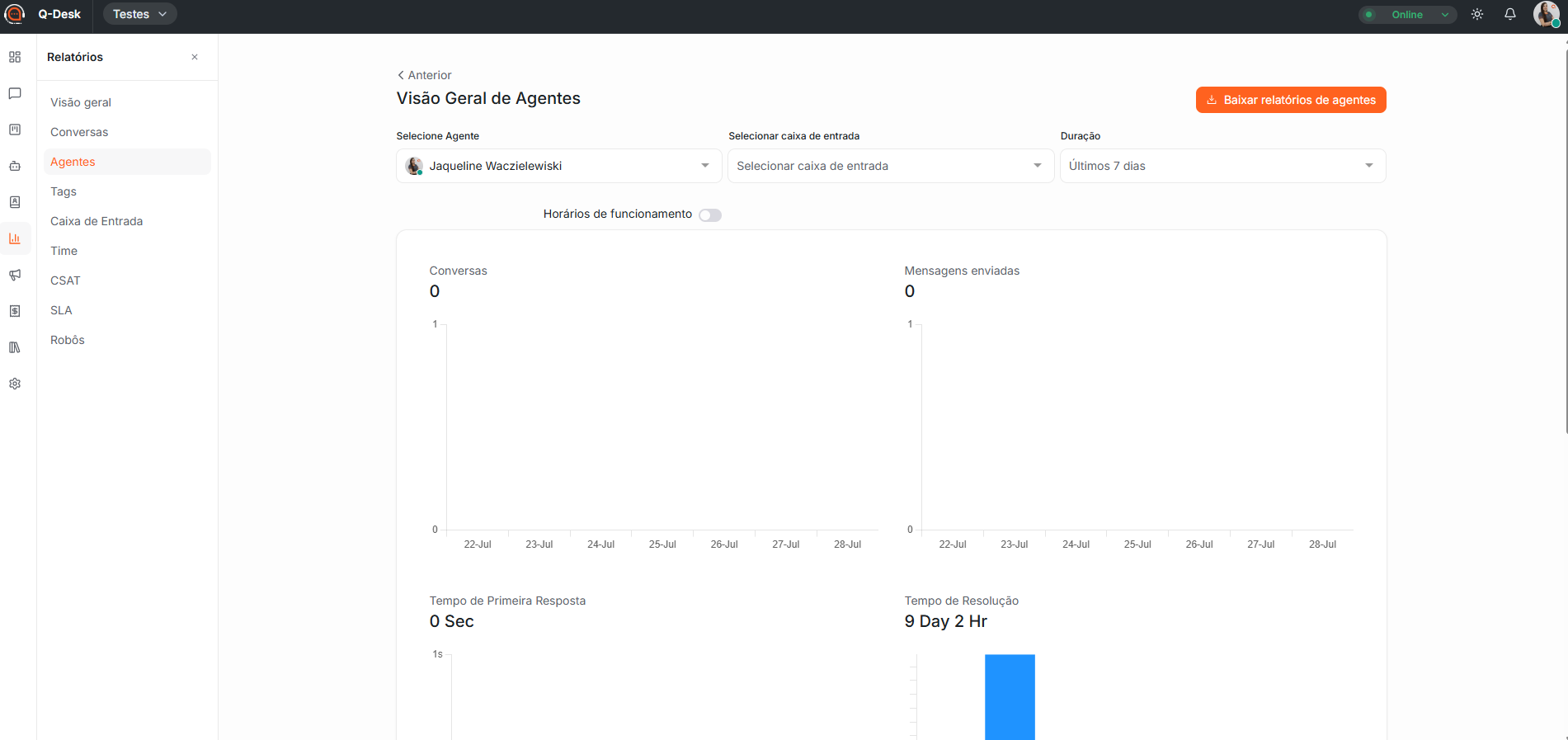
Ao clicar no nome de um agente, a tela de detalhe exibe os mesmos indicadores em gráficos de barra (Conversas, Mensagens enviadas, Tempo de Primeira Resposta, Tempo de Resolução, Contagem de Resolução e Tempo de espera do cliente), filtráveis por período, caixa de entrada e horário de funcionamento.
¶ Tags
A tela Tags apresenta, em uma tabela, o resumo de desempenho das conversas agrupadas por tag.
Caminho de acesso: Q-Desk > Relatórios > Tags.
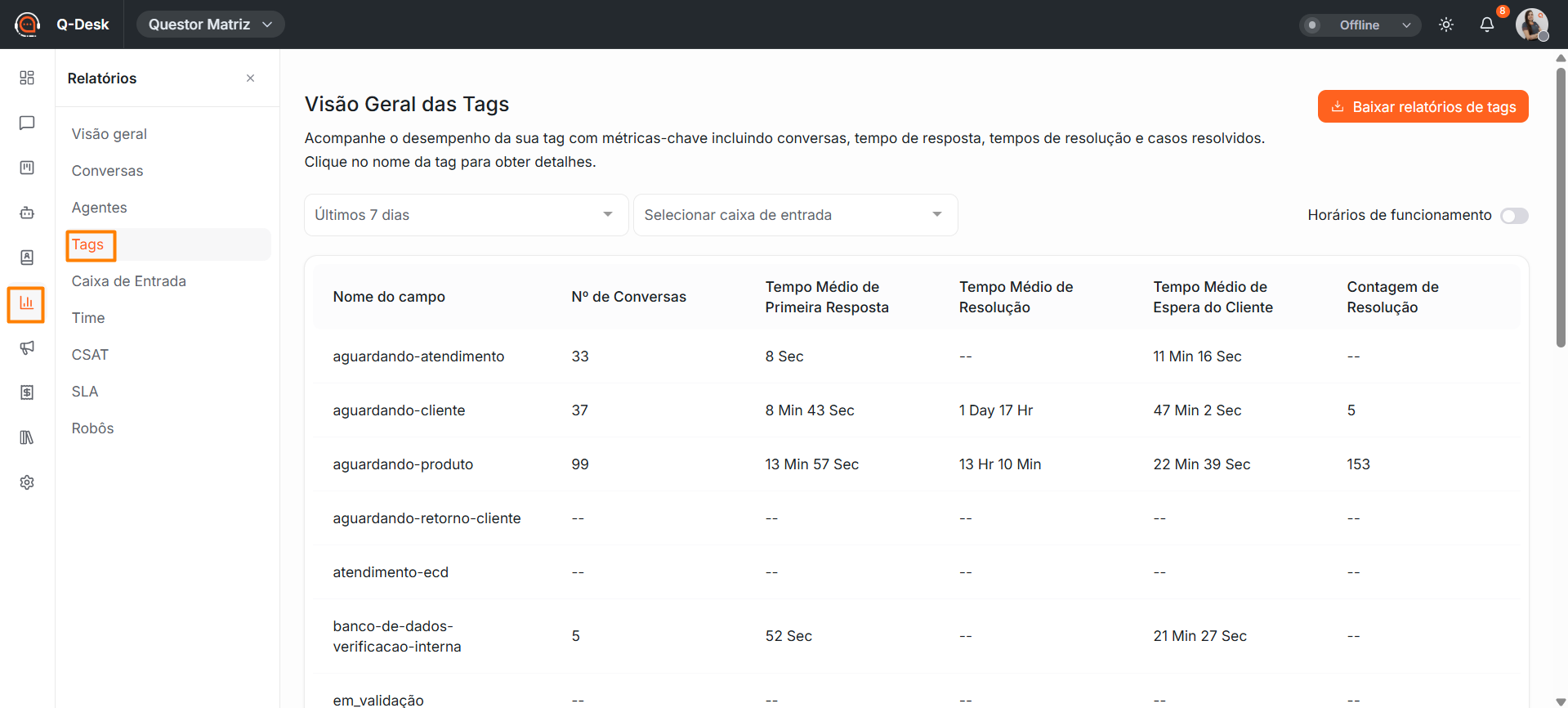
A tabela exibe as seguintes colunas:
- Nome da tag: Nome da tag aplicada às conversas. Clique no nome para abrir o detalhamento individual da tag.
- Nº de Conversas: Total de conversas classificadas com a tag.
- Tempo Médio de Primeira Resposta: Média do tempo até a primeira resposta nas conversas com a tag.
- Tempo Médio de Resolução: Média do tempo até a resolução das conversas com a tag.
- Tempo Médio de Espera do Cliente: Média do tempo de espera do cliente nas conversas com a tag.
- Contagem de Resolução: Total de conversas com a tag que foram resolvidas.
Use este relatório para identificar os assuntos mais recorrentes no atendimento e avaliar o tempo gasto para resolvê-los.
¶ Caixa de Entrada
A tela Caixa de Entrada apresenta, em uma tabela, o resumo de desempenho separado por canal de atendimento.
Caminho de acesso: Q-Desk > Relatórios > Caixa de Entrada.
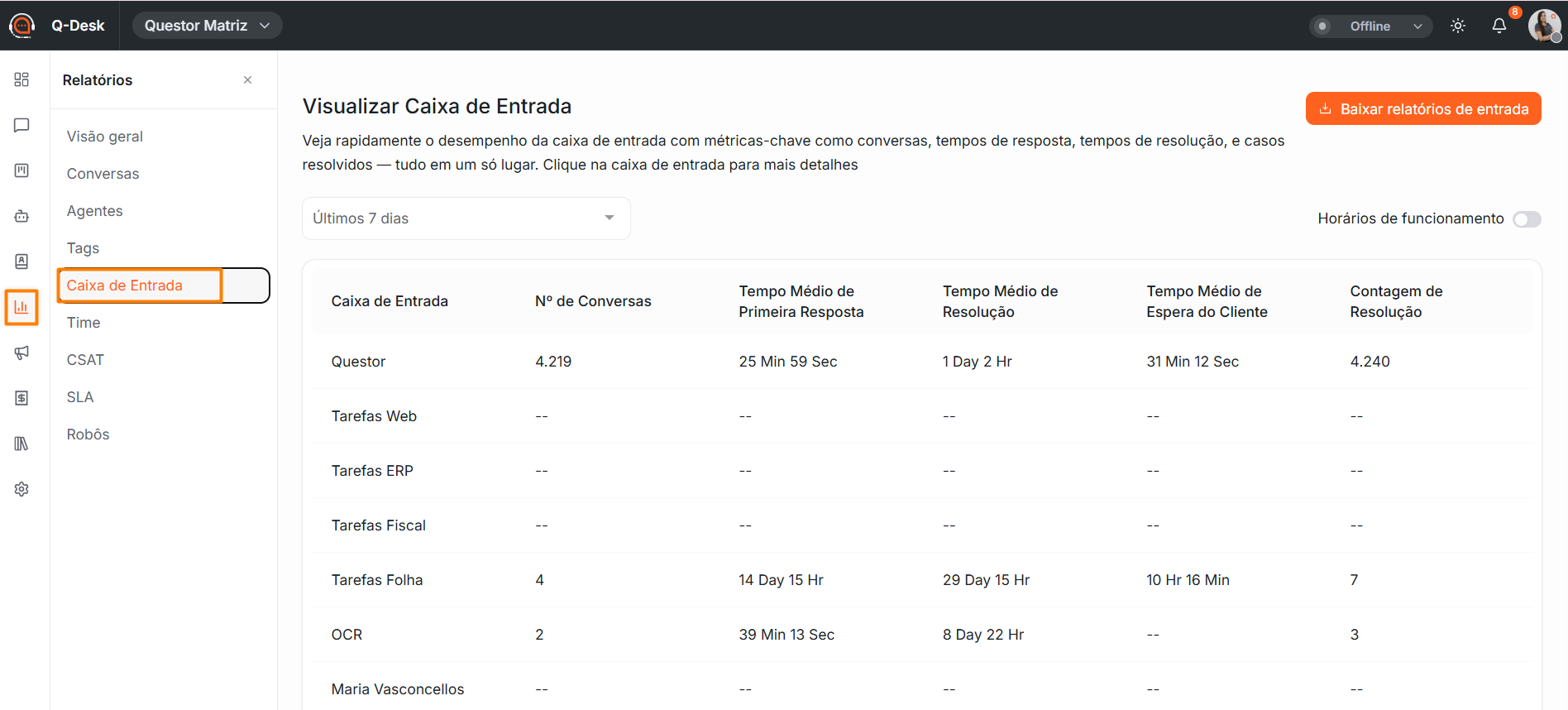
A tabela exibe as seguintes colunas:
- Caixa de Entrada: Nome do canal. Clique no nome para abrir o detalhamento individual do canal.
- Nº de Conversas: Total de conversas recebidas pelo canal.
- Tempo Médio de Primeira Resposta: Média do tempo até a primeira resposta no canal.
- Tempo Médio de Resolução: Média do tempo até a resolução das conversas do canal.
- Tempo Médio de Espera do Cliente: Média do tempo de espera do cliente nas conversas do canal.
- Contagem de Resolução: Total de conversas do canal que foram resolvidas.
Use este relatório para comparar o volume e a qualidade do atendimento entre diferentes canais (WhatsApp, e-mail, chat, entre outros configurados).
¶ Time
A tela Time apresenta, em uma tabela, o resumo de desempenho das equipes cadastradas.
Caminho de acesso: Q-Desk > Relatórios > Time.
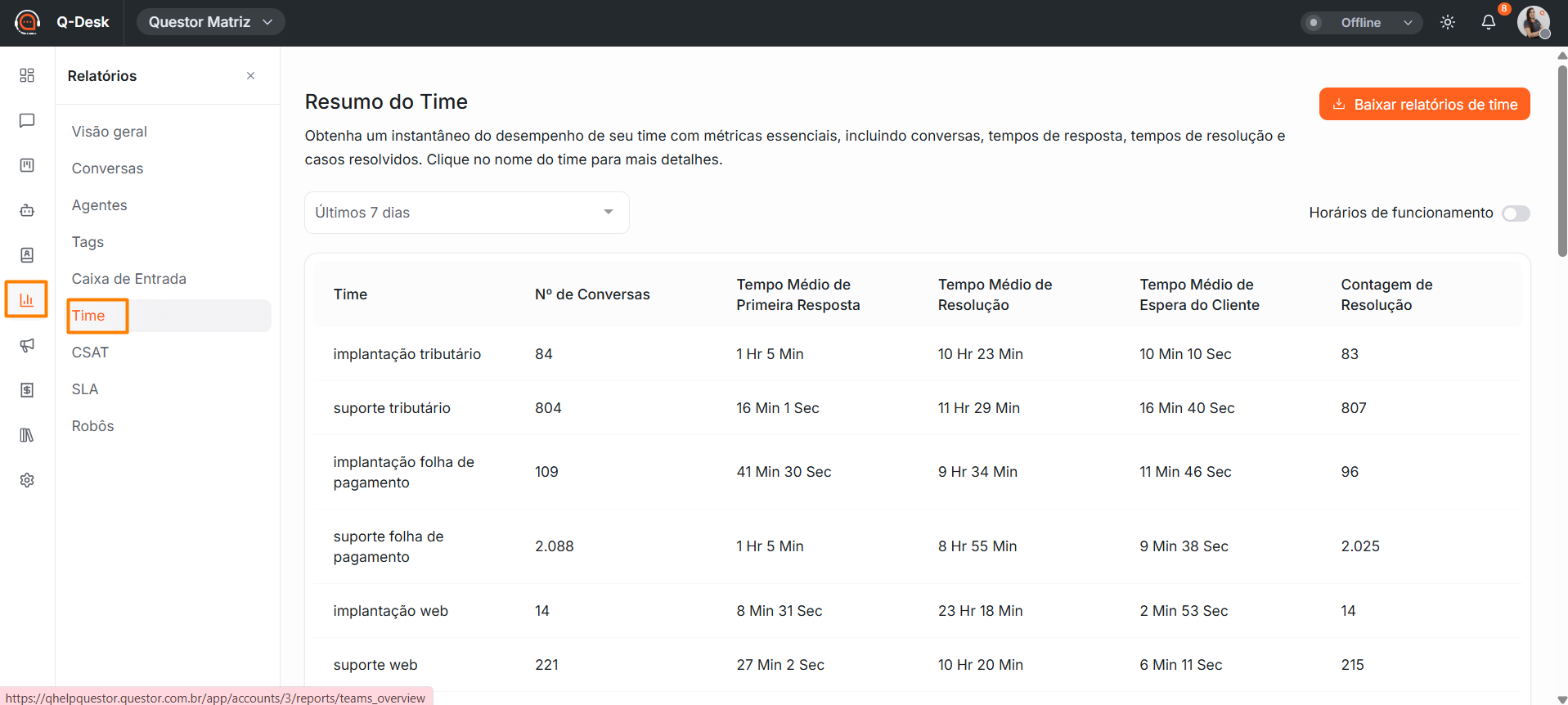
A tabela exibe as seguintes colunas:
- Time: Nome da equipe. Clique no nome para abrir o detalhamento individual do time.
- Nº de Conversas: Total de conversas atendidas pelo time.
- Tempo Médio de Primeira Resposta: Média do tempo até a primeira resposta do time.
- Tempo Médio de Resolução: Média do tempo até a resolução das conversas do time.
- Tempo Médio de Espera do Cliente: Média do tempo de espera do cliente nas conversas do time.
- Contagem de Resolução: Total de conversas do time que foram resolvidas.
Use este relatório para comparar o desempenho entre as equipes e identificar necessidades de reforço ou treinamento.
¶ CSAT
A tela Relatórios CSAT apresenta o resultado das pesquisas de satisfação respondidas pelos clientes ao final do atendimento.
Caminho de acesso: Q-Desk > Relatórios > Time.
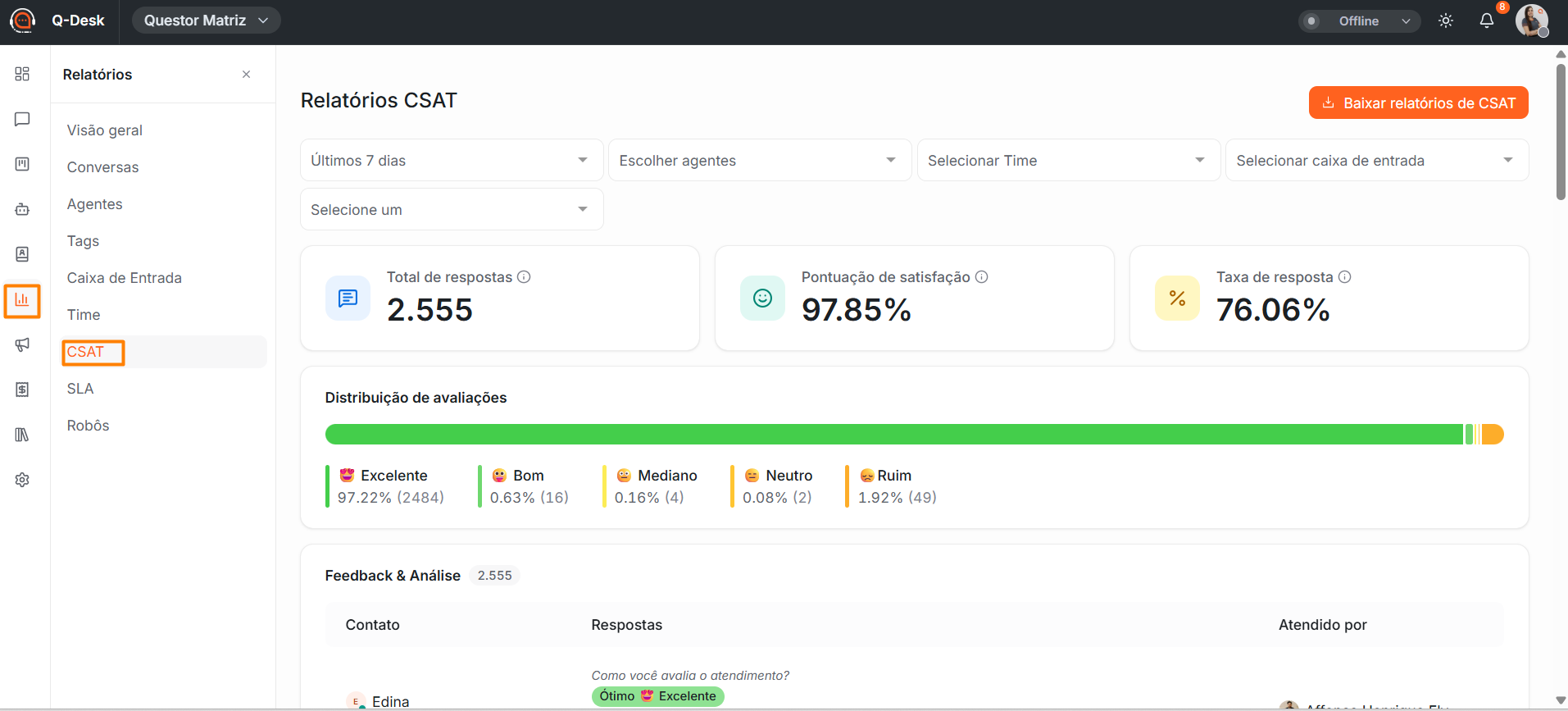
Os indicadores exibidos no topo da tela são:
- Total de respostas: Número total de respostas coletadas na pesquisa de satisfação.
- Pontuação de satisfação: Percentual calculado como o número total de respostas positivas dividido pelo número total de respostas, multiplicado por 100.
- Taxa de resposta: Percentual calculado como o número total de respostas dividido pelo número total de mensagens de pesquisa CSAT enviadas, multiplicado por 100.
A seção Distribuição de avaliações exibe um gráfico com a proporção de cada nota recebida. O formato do gráfico varia conforme o tipo de pergunta configurada na pesquisa de CSAT:
- Distribuição por estrelas.
- Distribuição por emoji.
- Distribuição por emoji (3 níveis): segmentada em Bom, Neutro e Ruim.
- Avaliação por Positivo e Negativo: segmentada em Positivo e Negativo.
- Distribuição NPS: segmentada em Promotores, Neutros e Detratores.
Na pesquisa de CSAT clássica (nota única), a escala vai de 1 a 5, representada por emojis: 😞 Ruim, 😑 Neutro, 😐 Mediano, 😛 Bom e 😍 Excelente.
A seção Feedback & Análise exibe uma tabela com as respostas individuais:
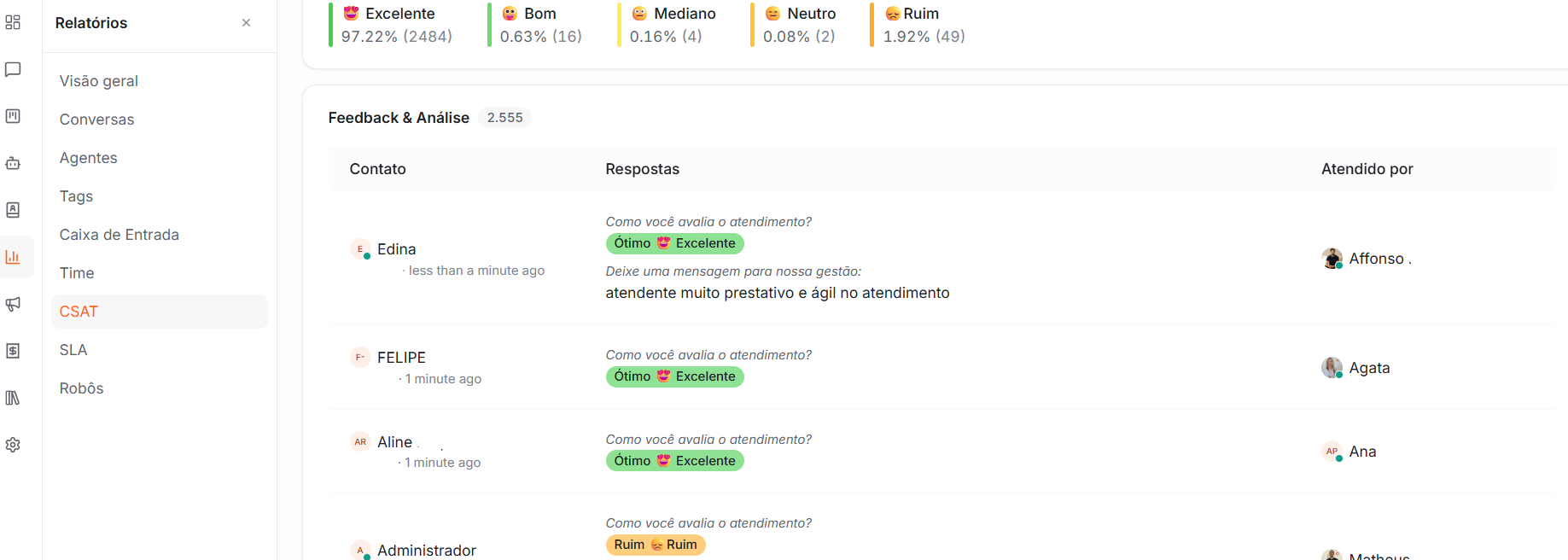
- Contato: Nome do contato que respondeu à pesquisa, com o número da conversa e o tempo decorrido desde a resposta.
- Respostas: Nota ou avaliação dada em cada pergunta da pesquisa, incluindo comentários de texto livre quando existentes.
- Atendido por: Agente responsável pela conversa avaliada, ou "Nenhum agente atribuído" quando não houver.
Use este relatório para medir a percepção de qualidade do atendimento e identificar pontos de melhoria a partir dos comentários dos clientes.
¶ SLA
A tela Relatórios SLA apresenta o cumprimento das políticas de prazo de atendimento configuradas no sistema.
Caminho de acesso: Q-Desk > Relatórios > SLA.
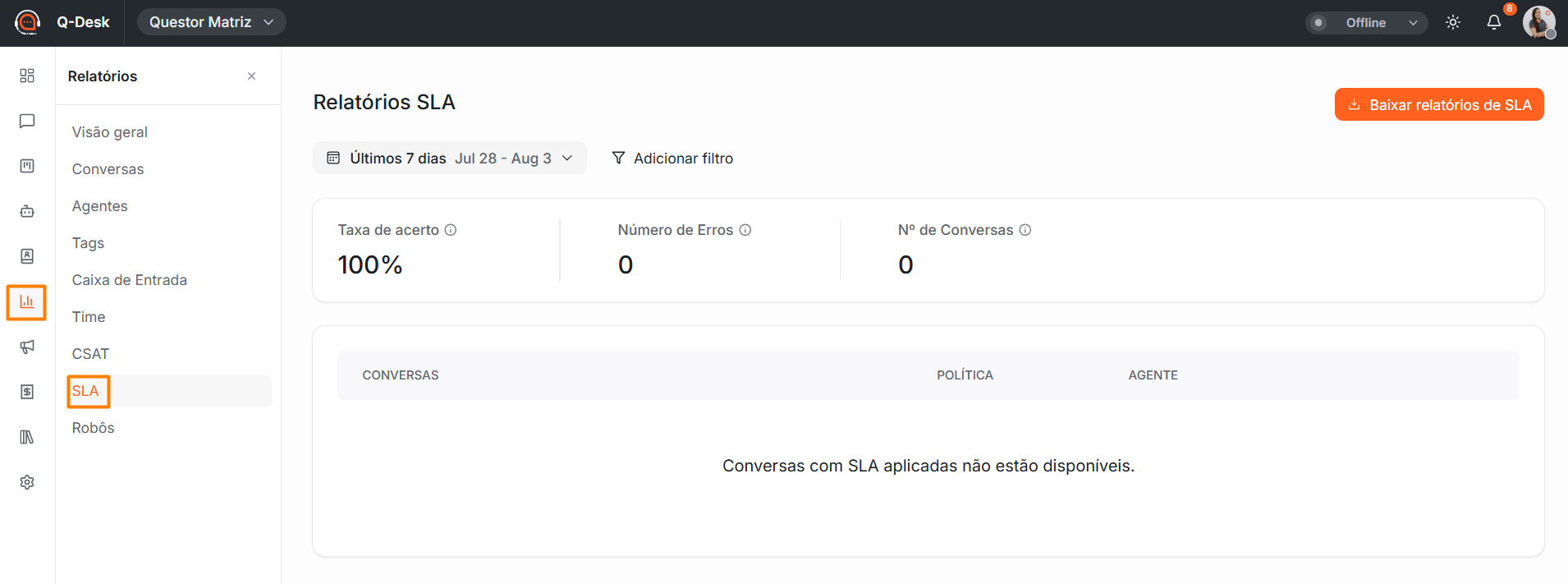
Os indicadores exibidos no topo da tela são:
- Taxa de acerto: Percentual de SLAs criados que foram concluídos com êxito, dentro do prazo definido.
- Número de Erros: Total de SLAs que foram perdidos (não cumpridos) no período.
- Nº de Conversas: Total de conversas que possuem SLA aplicado.
A tabela de resultados exibe as colunas Conversas, Política e Agente, com a ação Ver detalhes para abrir a conversa correspondente.
Use este relatório para identificar conversas em risco de descumprir o prazo, avaliar a política de SLA aplicada e cobrar ajustes de atendimento quando necessário.
¶ Robôs
A tela Relatórios do Bot apresenta os resultados dos atendimentos realizados por automações (robôs).
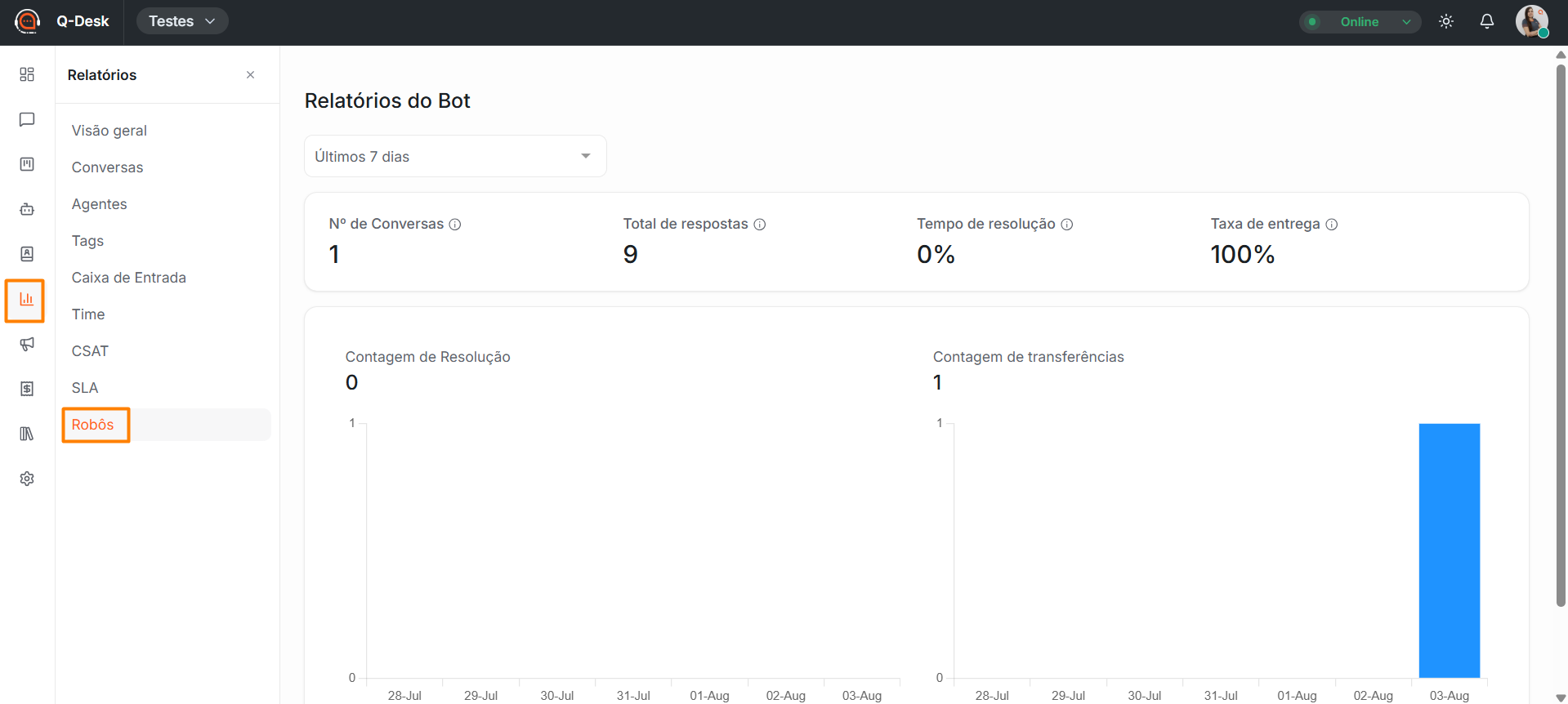
Os indicadores exibidos são:
- Nº de Conversas: Total de conversas tratadas pelo robô.
- Total de respostas: Total de respostas enviadas pelo robô.
- Tempo de resolução: Percentual de conversas resolvidas pelo robô em relação ao total de conversas tratadas por ele, multiplicado por 100. [CONFIRMAR COM ANALISTA] se o rótulo exibido na tela corresponde ao cálculo do indicador, já que "Tempo de resolução" sugere uma métrica de tempo e não um percentual (taxa).
- Taxa de entrega: Percentual de conversas transferidas do robô para agentes humanos em relação ao total de conversas tratadas pelo robô, multiplicado por 100.
Também são exibidos gráficos de barra com a Contagem de Resolução e a Contagem de transferências ao longo do período selecionado.
Use este relatório para medir a eficiência dos fluxos automatizados e decidir se um fluxo precisa de ajustes.
⚠️importante!
A tela Robôs não possui botão de exportação, diferente dos demais relatórios.
¶ Filtros e visualizações
Os relatórios utilizam um conjunto de filtros para refinar a análise dos dados. Nem todos os filtros estão disponíveis em todas as telas.
Os filtros disponíveis são:
- Período: Define o intervalo analisado. As opções disponíveis são Últimos 7 dias, Últimos 14 dias, Últimos 30 dias, Este mês, Mês passado, Últimos 3 meses, Últimos 6 meses, Ano passado e Intervalo de datas personalizado.
- Agrupar por: Define a granularidade dos pontos exibidos no gráfico (Dia, Semana, Mês ou Ano). As opções disponíveis variam conforme o período selecionado.
- Agentes: Filtra os dados por um ou mais agentes. Disponível no relatório de CSAT.
- Caixa de Entrada: Filtra os dados por canal de atendimento. Disponível nos relatórios de Visão geral, Agentes, Tags e CSAT.
- Time: Filtra os dados por equipe. Disponível no relatório de CSAT (quando a funcionalidade de times estiver habilitada) e nos filtros avançados do SLA. [CONFIRMAR COM ANALISTA] quando o filtro de Time é exibido, já que sua disponibilidade depende da habilitação da funcionalidade.
- Avaliação: Filtra as respostas de CSAT por nota/classificação recebida.
- Horários de Funcionamento: Ao ativar esse filtro, os cálculos de tempo passam a considerar apenas o horário comercial configurado na conta. Disponível nos relatórios de Conversas, Agentes, Tags, Caixa de Entrada e Time.
- Filtros avançados do SLA: Através do botão "Adicionar filtro", é possível incluir filtros por Política SLA, Caixa de Entrada, Agente, Time e Tag, cada um exibido como um filtro removível individualmente. O botão "Limpar tudo" remove todos os filtros aplicados de uma vez.
Esses filtros ajudam a segmentar a análise, isolando o desempenho de um agente, canal, equipe ou período específico, sem misturar dados que não interessam à análise em curso.
¶ Boas práticas
- Acompanhe os indicadores de Visão geral periodicamente para identificar conversas não atendidas ou não atribuídas antes que se tornem um problema.
- Utilize o relatório de Conversas para identificar gargalos, observando aumentos no Tempo de Primeira Resposta ou no Tempo de Resolução ao longo do tempo.
- Compare o desempenho das equipes e dos agentes com os relatórios de Time e Agentes, utilizando o mesmo período para todas as comparações.
- Utilize os dados do CSAT e dos comentários dos clientes para embasar melhorias no atendimento.
- Acompanhe o relatório de SLA para agir sobre conversas em risco antes que o prazo se esgote.
- Utilize o filtro de Horários de Funcionamento quando quiser avaliar os tempos de atendimento apenas dentro do expediente configurado, evitando distorções causadas por conversas recebidas fora do horário comercial.
¶ Perguntas frequentes
Os relatórios são atualizados em tempo real? Apenas a Visão geral é atualizada automaticamente. Os demais relatórios são gerados com base no período e nos filtros selecionados, sendo necessário reaplicar os filtros para atualizar os dados.
É possível exportar os dados dos relatórios? Sim. A maioria dos relatórios possui um botão de exportação que gera um arquivo em formato CSV. O relatório de Robôs não possui esse botão.
Por que a Pontuação de satisfação do CSAT aparece como "--"? Isso ocorre quando um filtro de avaliação específico está ativo, já que esse indicador é calculado sobre o total de respostas do período.
O que significam "Não atendidas" e "Não atribuídas" na Visão geral? "Não atendidas" são conversas abertas que ainda não receberam nenhuma resposta. "Não atribuídas" são conversas abertas sem agente responsável definido.
Quem pode acessar o menu Relatórios? O acesso depende do perfil e das permissões do usuário.