¶ Como criar e configurar formulários dinâmicos para o atendimento?
Formulários dinâmicos são questionários personalizados que o cliente responde antes de abrir um ticket. Vinculados aos serviços do seu catálogo, eles chegam pré-preenchidos na conversa, contextualizando o atendimento desde o início.
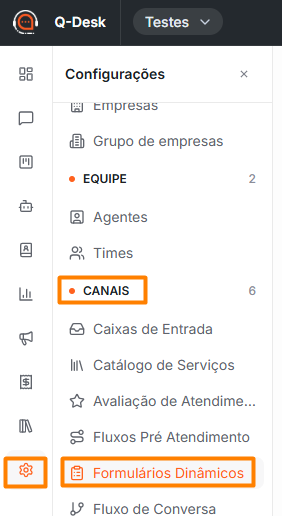
Para configurar, acesse Configurações > Canais > Formulários Dinâmicos.
⚠️ Importante!
- A tela é exclusiva para usuários com perfil Administrador.
- O recurso precisa estar habilitado na conta. Se o item não aparecer no menu, contate o administrador.
- Os Formulários Dinâmicos são usados exclusivamente no Catálogo de Serviços. O vínculo é feito anexando o formulário a um dos galhos da árvore de serviços (Serviço, Subcategoria ou Assunto). Para mais informações sobre o Catálago de Serviços acesse nosso material especifico→ Como criar um Catálogo de Serviços?
¶ Criar um formulário
Siga as orientações abaixo para criar um novo formulário.
1.Na tela Formulários Dinâmicos, clique no botão "Novo Formulário", no canto superior direito.

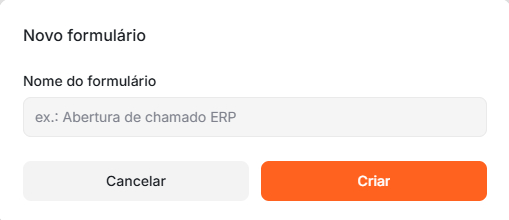
2. Será exibida a tela "Novo Formulário", com um único campo obrigatório: o nome do formulário. adicione o nome desejado e confirme em "Criar".
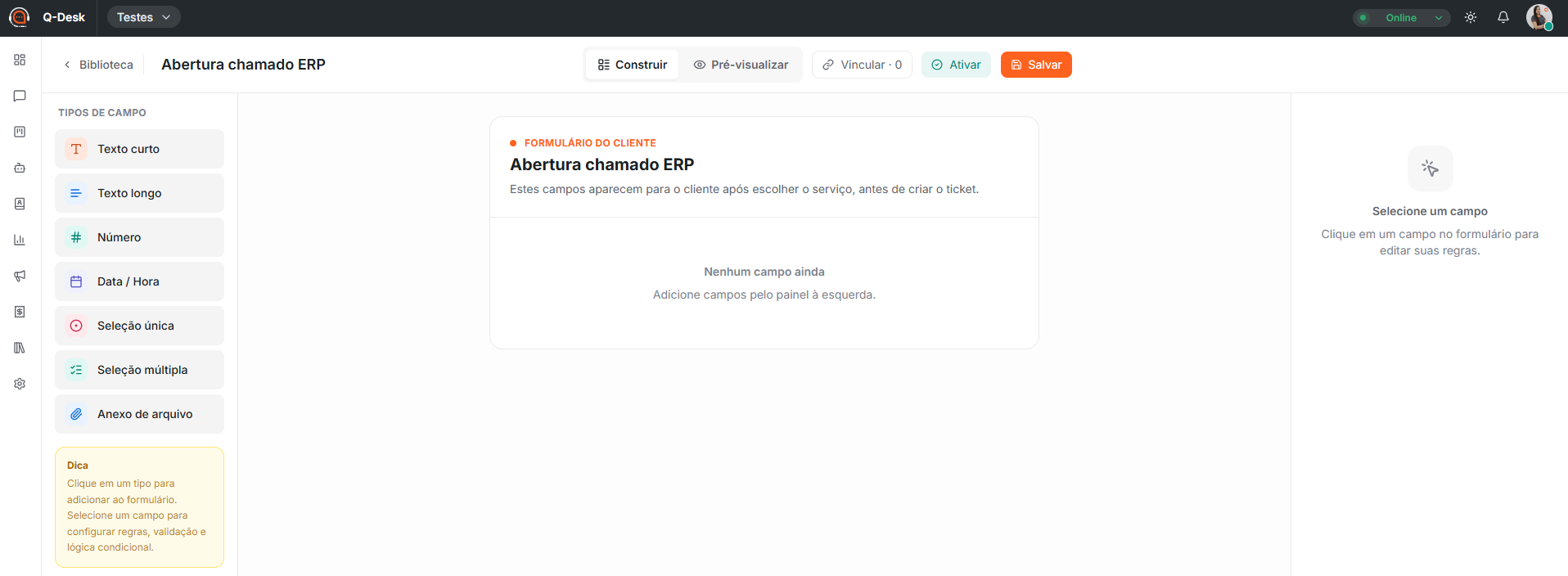
3. Você será direcionado automaticamente a tela de Configuração do formulário. O formulário é criado como "Rascunho", vazio. A descrição, os campos e os vínculos com serviços são definidos nas etapas seguintes.
¶ Configuração do formulário
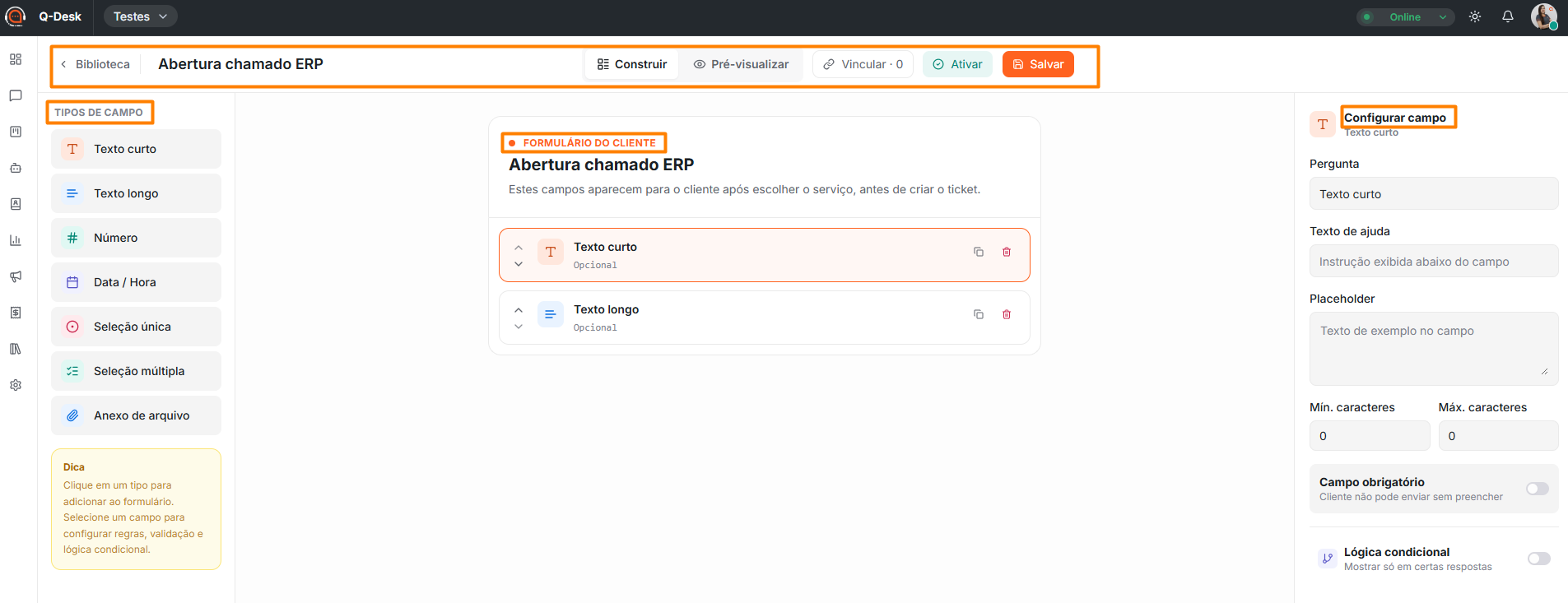
O construtor divide a tela em três painéis: à esquerda, a paleta de tipos de campo; ao centro, o formulário em construção; à direita, as propriedades do campo selecionado.
- Tipos de campo: lista de tipos de campo. Clique em um tipo para adicioná-lo ao final do formulário.
- Formulário: campos já adicionados, na ordem em que o cliente os verá. Cada card oferece as ações de mover, duplicar e excluir.
- Configurar Campos: ajustes do campo selecionado (pergunta, texto de ajuda, obrigatoriedade, regras e condições).
No cabeçalho ficam disponíveis: o botão "Biblioteca" (retorna à lista), o nome do formulário (editável diretamente ali), as abas "Construir" e "Pré-visualizar", o botão "Vincular" (vínculo com serviços), o botão de status e o botão "Salvar".
⚠️ Atenção!
A reordenação de campos não é feita por arrasta e solta. Os campos são adicionados com um clique na paleta e reordenados pelas setas ↑ ↓ do card.
¶ Tipos de campo
Sete tipos de campo estão disponíveis na paleta atual. A escolha deve ser feita conforme o formato de resposta esperado.
- Texto curto: Permite inserir informações em uma única linha. Indicado para nomes, códigos e respostas breves.
- Texto longo: Permite inserir informações em vários parágrafos. Indicado para descrições e relatos detalhados.
- Número: Aceita somente valores numéricos, com configuração de valores mínimo e máximo.
- Data / Hora: Disponibiliza um seletor de data, com opção de incluir também o horário.
- Escolha única: Permite selecionar uma única opção entre várias disponíveis, exibidas como lista suspensa ou botões de opção.
- Escolha múltipla: Permite selecionar várias opções ao mesmo tempo, com configuração de quantidade mínima e máxima de seleções.
- Anexo de arquivo: Permite enviar arquivos, com controle de tipo, tamanho e quantidade permitida.
- E-mail / Telefone: Funcionalidade em fase de lançamento. O tipo já existe na plataforma, mas ainda não está disponível na paleta. A disponibilização está prevista para uma versão futura da tela.
⚠️ Importante!
Ao clicar em um tipo, o campo é adicionado ao final do formulário, fica selecionado automaticamente, e a tela retorna para a aba "Editar", pronta para configuração.
¶ Configurar propriedades dos campos
Selecione um campo na área de construção para abrir suas propriedades no painel à direita.
As propriedades comuns a todos os campos são:
- Pergunta: Define o texto exibido ao cliente. É o rótulo do campo.
- Texto de ajuda: Exibe uma instrução curta logo abaixo do campo para auxiliar no preenchimento.
- Campo obrigatório: Torna o preenchimento do campo obrigatório. O cliente não consegue enviar o formulário sem preenchê-lo.
- Lógica condicional: Exibe o campo somente quando determinadas respostas forem selecionadas em outros campos.
¶ Propriedades específicas por tipo de campo
Além das propriedades comuns, cada tipo de campo possui configurações específicas:
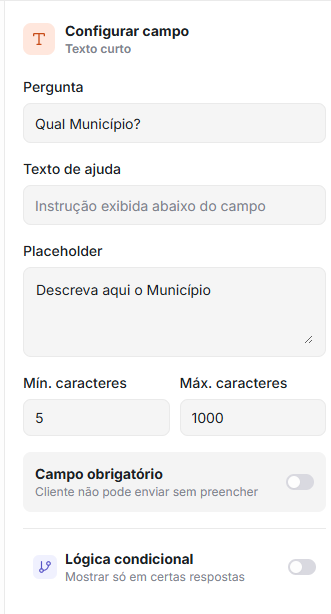
- Texto curto e Texto longo: Permitem configurar o "Placeholder", além da quantidade mínima e máxima de caracteres.
- Número: Permite configurar o "Placeholder" e os valores mínimo e máximo permitidos.
- Data / Hora: Disponibiliza a opção "Incluir hora", permitindo configurar o campo como data simples ou data e horário.
- Escolha única: Permite configurar o estilo de exibição (lista suspensa ou botões de opção) e editar a lista de opções disponíveis.
- Escolha múltipla: Permite configurar a lista de opções e definir a quantidade mínima e máxima de seleções permitidas.
- Anexo de arquivo: Permite configurar a quantidade mínima e máxima de arquivos, os tipos permitidos (PNG, JPG, PDF, entre outros) e o tamanho máximo por arquivo (1 MB a 30 MB).
¶ Aplicar lógica condicional
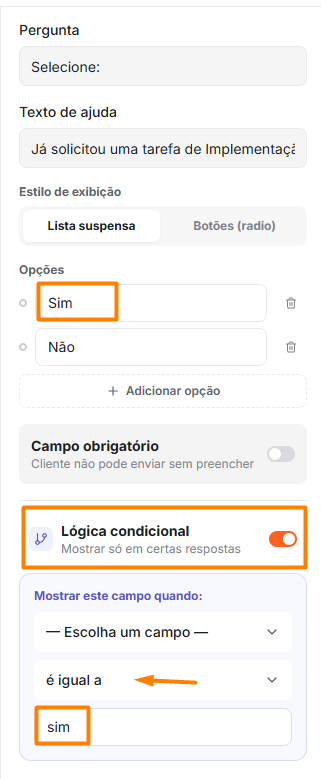
A "Lógica condicional" permite exibir um campo somente quando uma determinada condição for atendida, com base na resposta de outro campo.
Ative a opção "Lógica condicional" nas propriedades do campo e configure os seguintes itens:
- Campo de referência: Define qual resposta será utilizada como base para a condição.
- Operador: Define a regra de comparação. As opções disponíveis são:
- "É igual a".
- "É diferente de".
- "Está preenchido".
- Valor: Define a resposta que acionará a exibição do campo. Essa opção não é exibida quando o operador selecionado for "Está preenchido".
A regra é aplicada tanto na aba "Pré-visualizar" quanto no formulário preenchido pelo cliente.
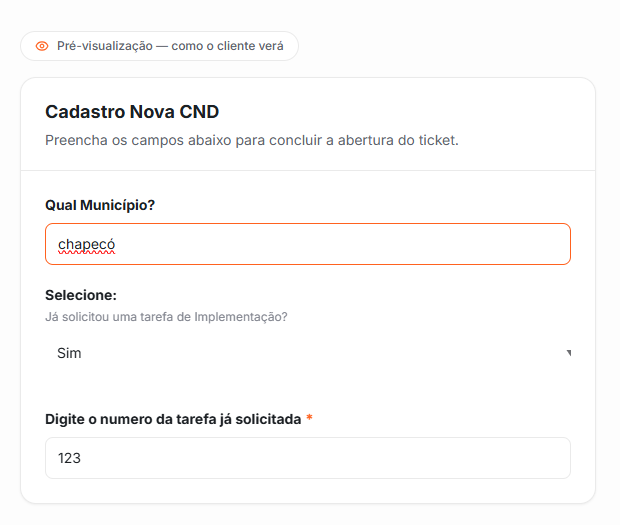
Exemplo: Exiba o campo "Qual tarefa de implementação já foi solicitada?" somente quando o campo "Já solicitou uma tarefa de Implementação?" estiver preenchido com a opção "Sim"
¶ Vincular a serviços
O formulário é conectado ao Catálogo de Serviços, seguindo a mesma estrutura hierárquica em árvore utilizada na abertura de chamados:
Serviço > Subcategoria > Assunto
Para vincular um formulário:
1. Clique em "Vincular" no cabeçalho para abrir a caixa de diálogo de vínculo.
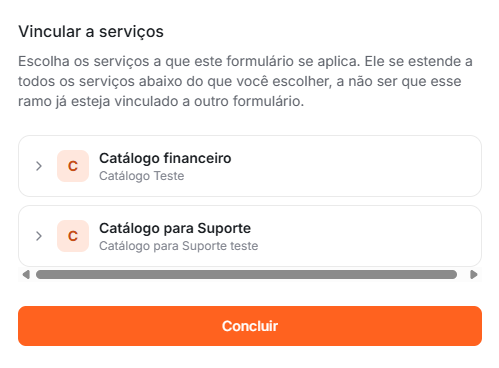
2. Selecione, na árvore de serviços, os itens em que o formulário deve ser aplicado e clique em "Concluir".
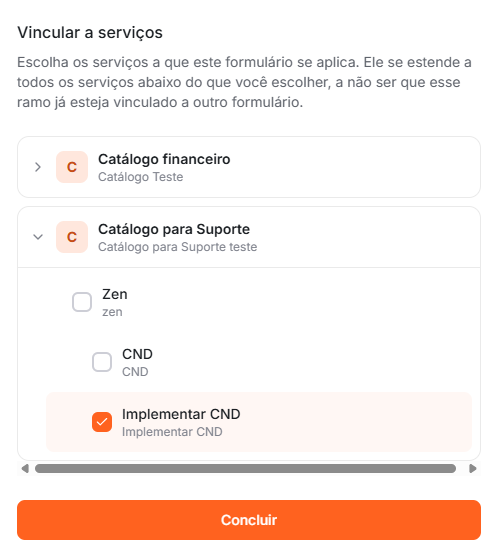
Ao selecionar um serviço, o vínculo é propagado automaticamente para todos os níveis abaixo dele.
⚠️ Atenção!
- Um serviço já vinculado a outro formulário ativo será exibido como bloqueado, com o ícone de cadeado e o selo "Outro formulário". Cada serviço pode ter, no máximo, um formulário ativo associado.
- O vínculo é realizado com o serviço, não com a caixa de entrada. O formulário é identificado conforme o assunto selecionado pelo cliente no Catálogo de Serviços, percorrendo a hierarquia até localizar um formulário ativo.
¶ Excluir um formulário
Para excluir um formulário, localize a opção desejada e clique no botão representado pelo ícone de lixeira.
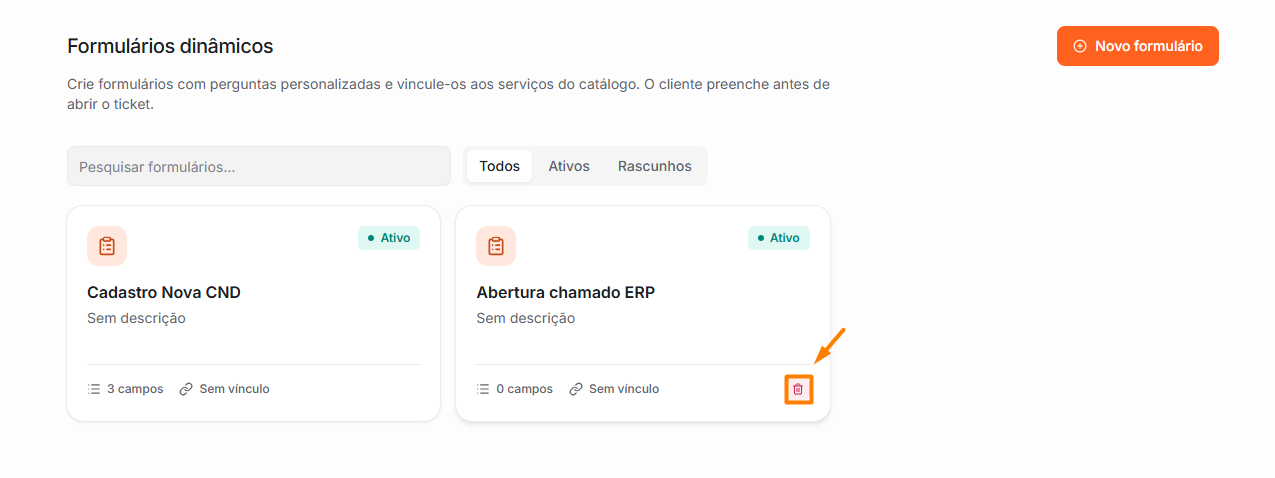
Uma mensagem de confirmação será apresentada na tela. Clique em "Sim, Excluir" para confirmar a ação.
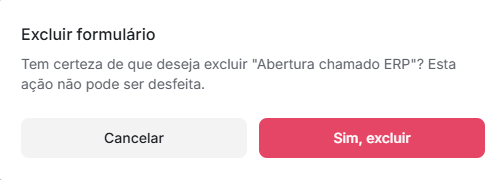
⚠️ Atenção!
A exclusão é irreversível. Para apenas remover o formulário de uso, utilize a opção "Definir como Rascunho" em vez de excluí-lo.
¶ Referência rápida
- 100: Quantidade máxima de campos permitidos por formulário.
- 7: Quantidade de tipos de campo disponíveis na paleta atual.
- 1: Quantidade máxima de formulários ativos por serviço.