¶ Como configurar o Fluxo de Pré-atendimento no Q-Desk?
Os Fluxos Pré Atendimento automatizam o início da conversa no Q-Desk, antes do atendimento humano. O fluxo envia mensagens, apresenta menus, avalia condições e define se a conversa será encerrada pelo robô ou encaminhada para uma equipe.
¶ Pré-requisitos
Antes de configurar o fluxo, verifique se:
- O usuário possui perfil de administrador na conta.
- Existe pelo menos uma caixa de entrada cadastrada.
- A integração "Questor Negócio" está configurada, caso utilize os blocos de boleto.
¶ O que é o pré-atendimento
O pré-atendimento é a etapa automatizada executada entre a mensagem enviada pelo contato e o início do atendimento humano. Nessa etapa, o Q-Desk conduz a conversa por meio dos blocos montados no Construtor de fluxo.
O pré-atendimento não substitui o atendimento humano. Ele realiza a triagem e encaminha a conversa para a equipe quando necessário.
¶ Como funciona
O fluxo percorre os blocos em sequência, seguindo as conexões desenhadas no construtor.
A cada conversa, o sistema:
- Identifica o fluxo publicado e vinculado à caixa de entrada que recebeu a mensagem.
- Executa o bloco "Gatilho de entrada" e segue pelos blocos conectados.
- Pausa a execução ao chegar a um bloco que aguarda resposta do contato.
- Retoma a execução no mesmo ponto quando o contato responde.
- Encerra a execução ao chegar a um bloco final, como "Transferir atendimento", ou a uma saída sem conexão.
- Registra o fluxo como executado e não o dispara novamente na mesma conversa.
Considere as regras abaixo.
- O fluxo é executado somente com o status "Publicado".
- Cada caixa de entrada executa um único fluxo.
- Apenas mensagens recebidas do contato acionam o fluxo. Mensagens privadas e mensagens enviadas pela equipe não acionam.
⚠️ Atenção!
Um fluxo com status "Rascunho" não é executado, mesmo estando vinculado a uma caixa de entrada.
¶ Configuração do fluxo
Para iniciar a configuração, acesse Configurações > Canais > Fluxos Pré Atendimento.
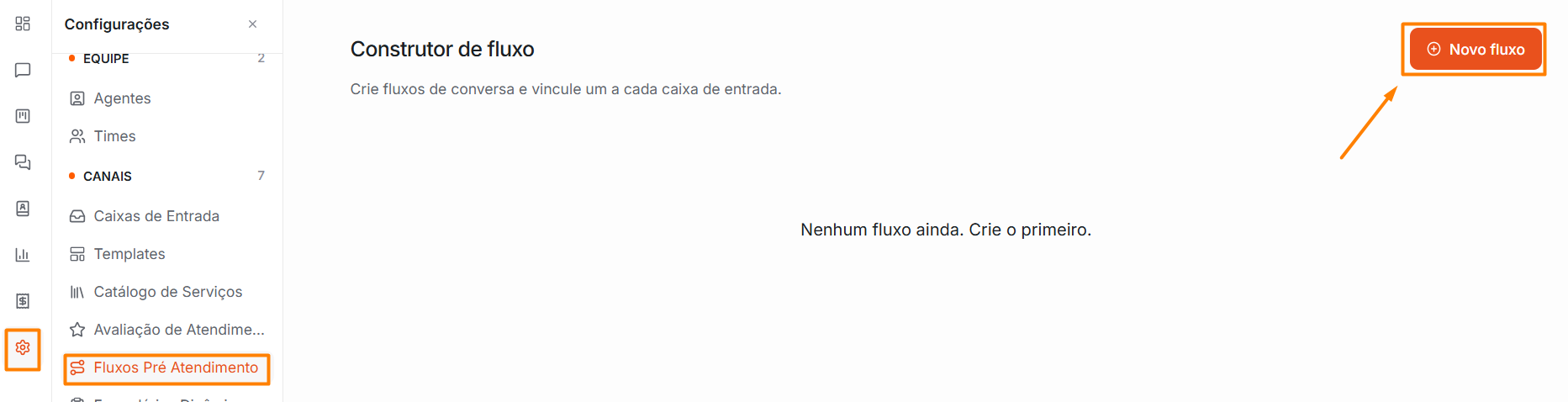
Siga os passos abaixo para configurar o fluxo.
¶ 1. Criar o fluxo
Na tela "Construtor de fluxo" apresenta os fluxos já cadastrados, com o status e a caixa de entrada vinculada. Fluxos sem vínculo são exibidos como "Não vinculado".
Para criar um fluxo:
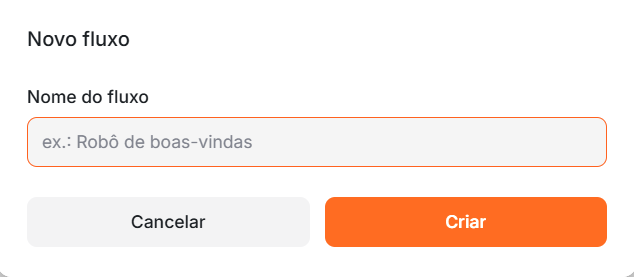
- Clique em "Novo fluxo".
- Informe o Nome do fluxo.
- Clique em "Criar".
O construtor é aberto automaticamente após a criação.
⚠️ Atenção!
O nome do fluxo é definido apenas no momento da criação e não pode ser alterado depois.

¶ 2. Adicionar os blocos
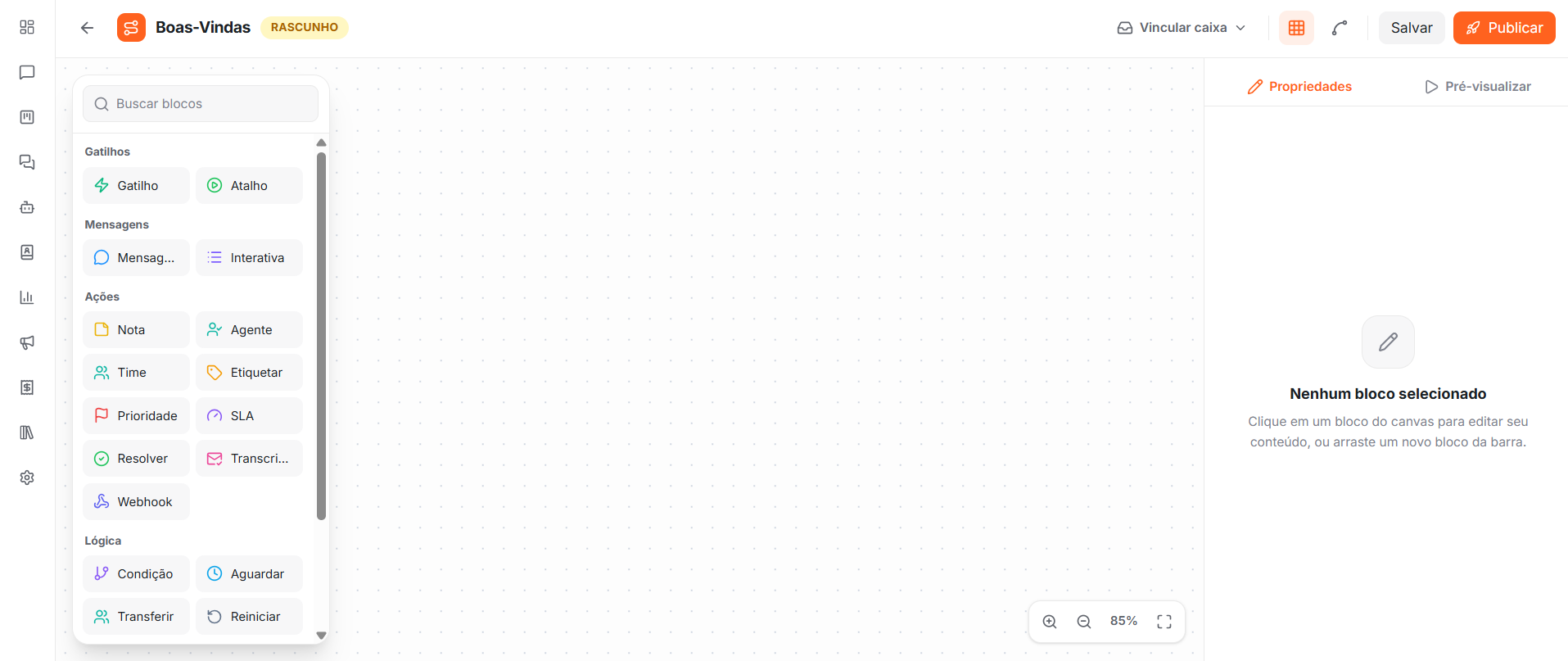
Cada bloco representa uma etapa do pré-atendimento. Os blocos ficam disponíveis na barra lateral esquerda, agrupados em "Gatilhos", "Mensagens", "Ações", "Lógica", “Integrações” e "Questor Negócio".
Para adicionar um bloco, arraste-o da barra lateral para a área de edição ou clique sobre ele. Utilize o campo "Buscar blocos" para localizar um bloco pelo nome.
¶ 3. Configurar o bloco
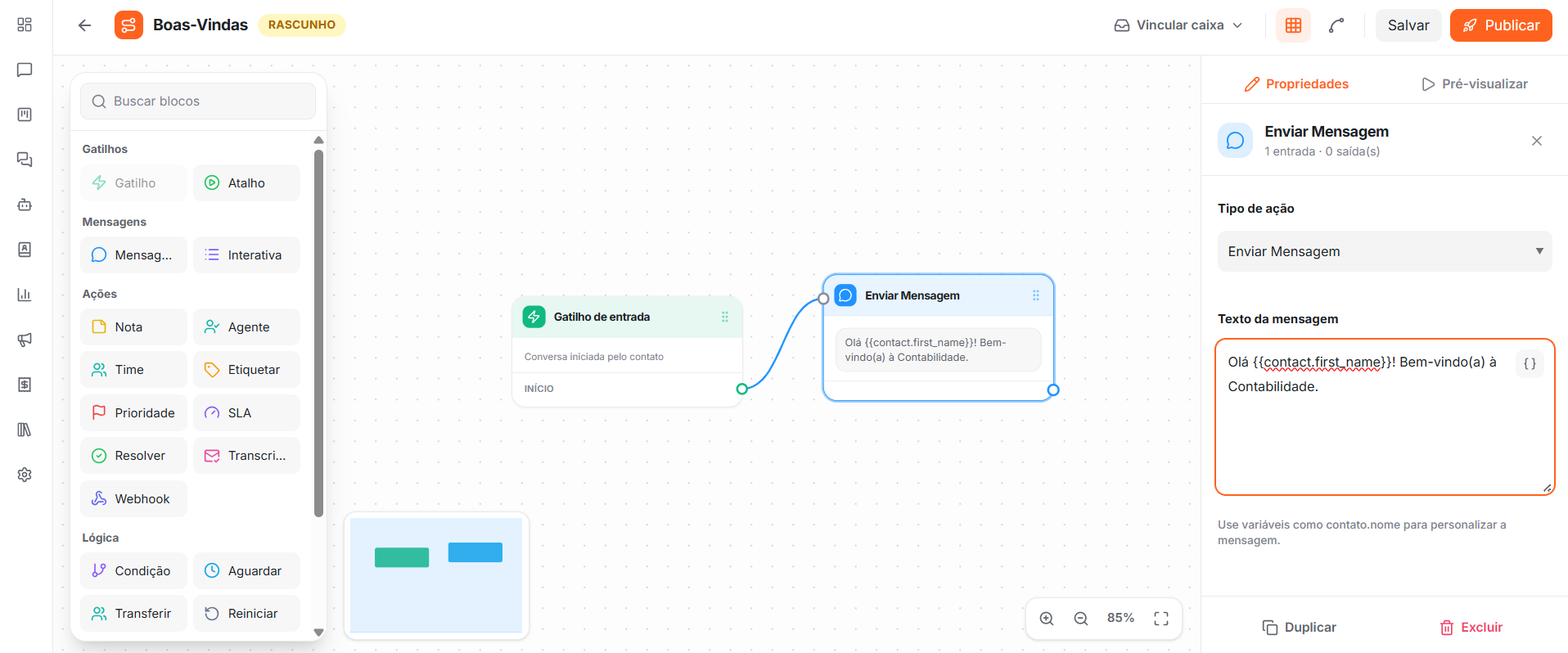
Clique no bloco na área de edição para abrir o painel lateral direito. A aba "Propriedades" reúne os campos do bloco selecionado.
Nesse painel também estão disponíveis as opções "Duplicar" e "Excluir".
¶ 4. Conectar os blocos
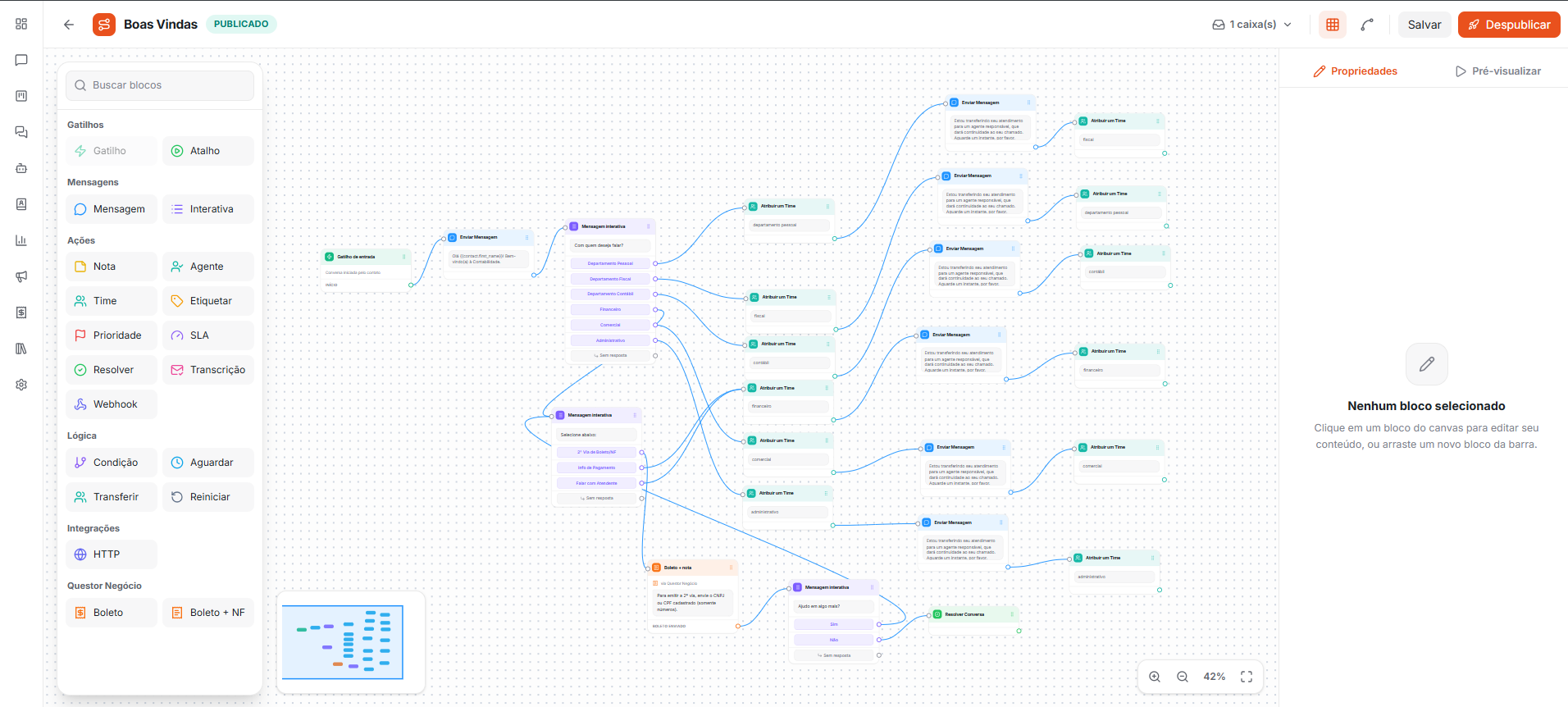
As conexões definem o caminho que a conversa percorre. Arraste a saída de um bloco até a entrada do bloco seguinte.
Observe os tipos de saída abaixo.
- Saída única: Utilizada pelos blocos que avançam automaticamente, como "Enviar mensagem" e "Ação".
- Saída por opção: Utilizada pelo bloco "Mensagem interativa". Cada opção do menu possui uma saída própria, além da saída "Sem resposta".
- Saídas "Sim" e "Não": Utilizadas pelo bloco "Condição".
- Sem saída: Os blocos "Transferir atendimento" e "Reiniciar fluxo" encerram o percurso.
⚠️ Atenção!
Uma saída sem conexão encerra a execução naquele ponto. Conecte todas as saídas, principalmente a saída "Sem resposta" do bloco "Mensagem interativa".
¶ 5. Vincular a caixa de entrada
O vínculo define em qual caixa de entrada o fluxo será executado.
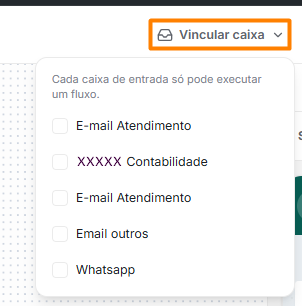
- Clique em "Vincular caixa", no cabeçalho do construtor.
- Selecione a caixa de entrada desejada.
Cada caixa de entrada executa apenas um fluxo. A tela informa: "Cada caixa de entrada só pode executar um fluxo.".
¶ 6. Salvar e publicar
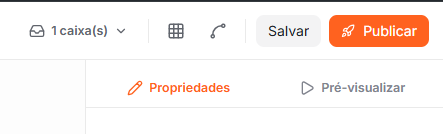
O botão "Salvar" grava os blocos e as conexões da área de edição. Após a gravação, o sistema exibe a mensagem "Fluxo salvo".
Para colocar o fluxo em execução, clique em "Publicar". O status muda de "Rascunho" para "Publicado". Utilize "Despublicar" para interromper a execução.

¶ 7. Pré-visualizar o fluxo
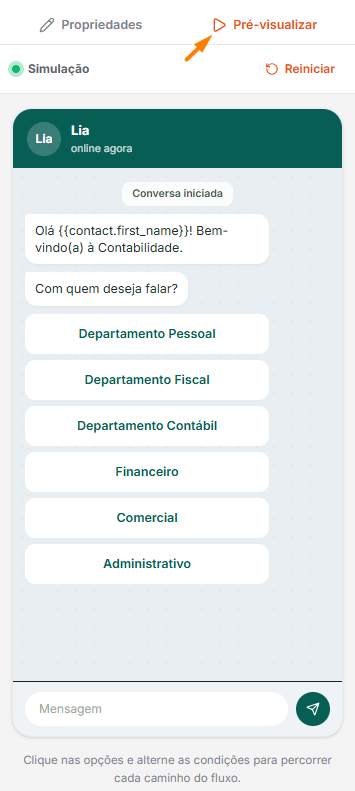
A aba "Pré-visualizar", no painel lateral direito, simula o percurso da conversa sem afetar conversas reais. A tela orienta: "Clique nas opções e alterne as condições para percorrer cada caminho do fluxo.".
¶ Blocos disponíveis
Os blocos abaixo podem ser utilizados na montagem do fluxo.
¶ Gatilhos
Os blocos deste grupo iniciam ou interrompem a execução.
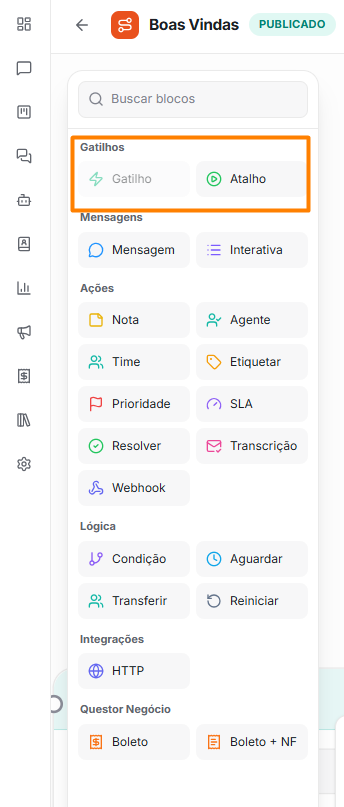
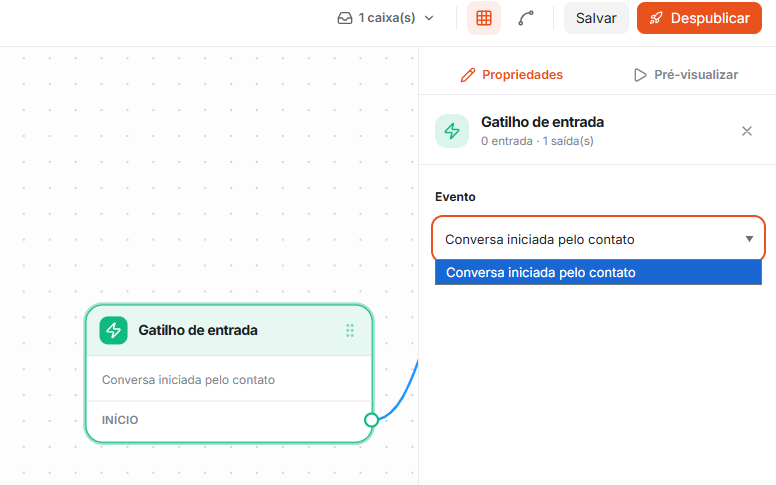
- Gatilho de entrada: Inicia o fluxo quando o contato envia a primeira mensagem. Selecione o "Evento" desejado. É permitido apenas um gatilho por fluxo.
- A qualquer momento: Interrompe o fluxo quando o contato envia uma das "Palavras-chave" cadastradas, separadas por vírgula. O valor padrão é "menu, sair". As palavras são avaliadas somente quando o fluxo está aguardando resposta.
¶ Mensagens
Os blocos deste grupo enviam conteúdo para o contato.
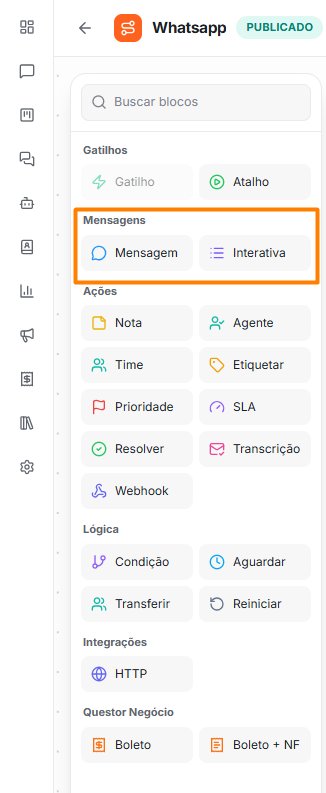
- Enviar mensagem: Envia um texto e avança automaticamente. Preencha o "Texto da mensagem" e utilize "Inserir variável" para personalizar o conteúdo.
- Mensagem interativa: Apresenta um menu de opções e pausa o fluxo até a escolha do contato. Preencha o "Cabeçalho", o "Corpo" e as "Opções".
O contato pode responder com o número da opção ou com o texto exato do rótulo, sem diferenciar letras maiúsculas de minúsculas. Respostas não reconhecidas seguem pela saída "Sem resposta".
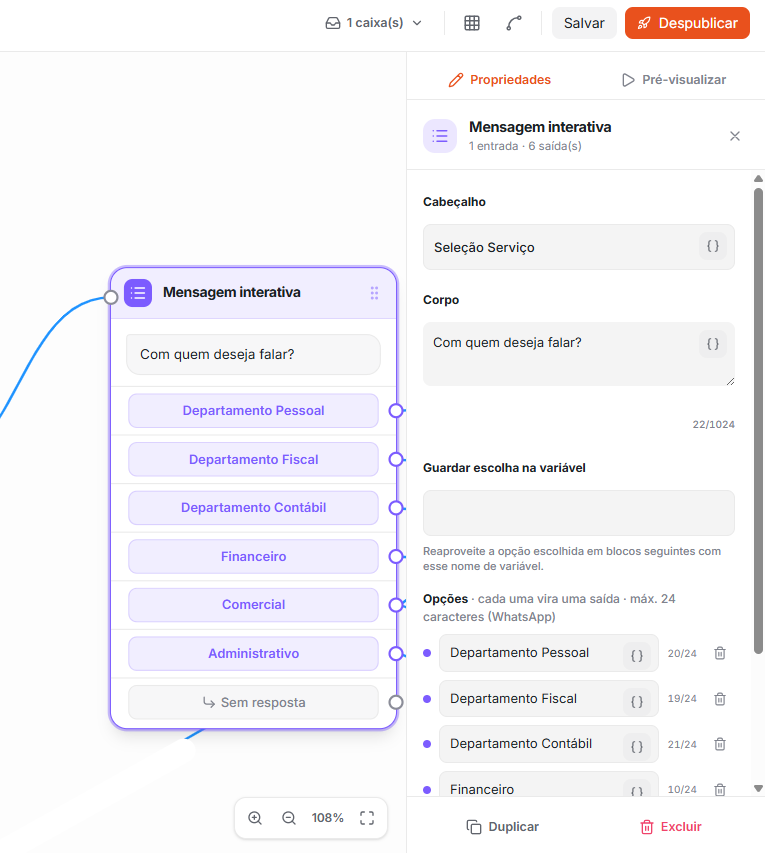
Os limites do bloco "Mensagem interativa" seguem as regras da API do WhatsApp.
- Corpo: Até 1.024 caracteres.
- Rótulo com até 3 opções: Até 20 caracteres, no formato de botões.
- Rótulo de 4 a 10 opções: Até 24 caracteres, no formato de lista.
- Quantidade de opções: Até 10 opções por bloco.
¶ Ações
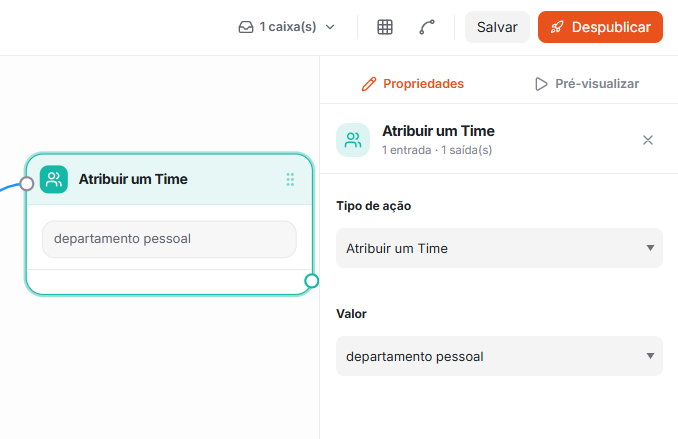
O bloco "Ação" executa uma alteração na conversa e avança automaticamente. Selecione o "Tipo de ação" e preencha os parâmetros exibidos.
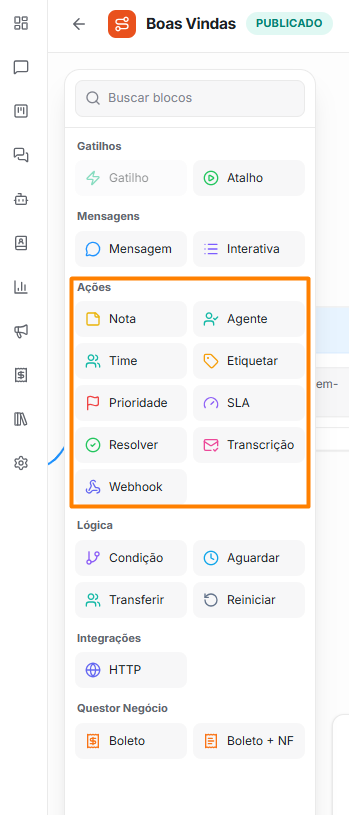
As ações disponíveis são:
- Enviar mensagem: Envia uma mensagem para o contato.
- Adicionar nota privada: Adiciona uma nota privada na conversa.
- Atribuir agente: Atribui a conversa a um agente.
- Atribuir time: Atribui a conversa a uma equipe.
- Adicionar etiqueta: Adiciona etiquetas à conversa.
- Alterar prioridade: Altera a prioridade da conversa.
- Adicionar SLA: Aplica uma política de SLA à conversa.
- Resolver conversa: Marca a conversa como resolvida.
- Enviar transcrição por e-mail: Envia a transcrição da conversa por e-mail.
- Disparar webhook: Dispara um evento de webhook.
⚠️importante!
A ação "Disparar webhook" é exibida somente em contas com o canal de API habilitado.
¶ Lógica
Os blocos deste grupo controlam o caminho da conversa.
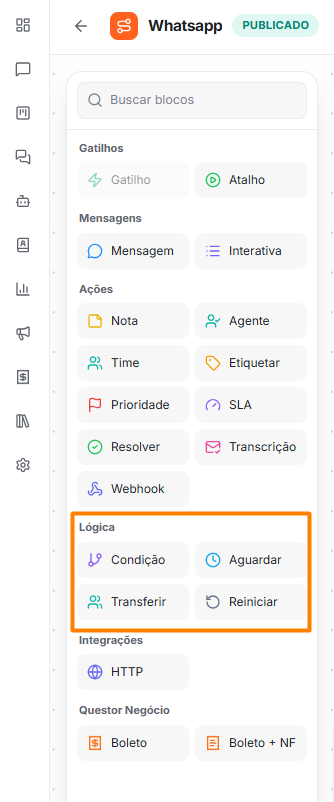
- Condição: Avalia as "Regras" cadastradas e direciona a conversa pelas saídas "Sim" e "Não". O campo "Combinar regras" define se todas as regras devem ser atendidas, com a opção "Todas (E)", ou apenas uma delas, com a opção "Qualquer (OU)".
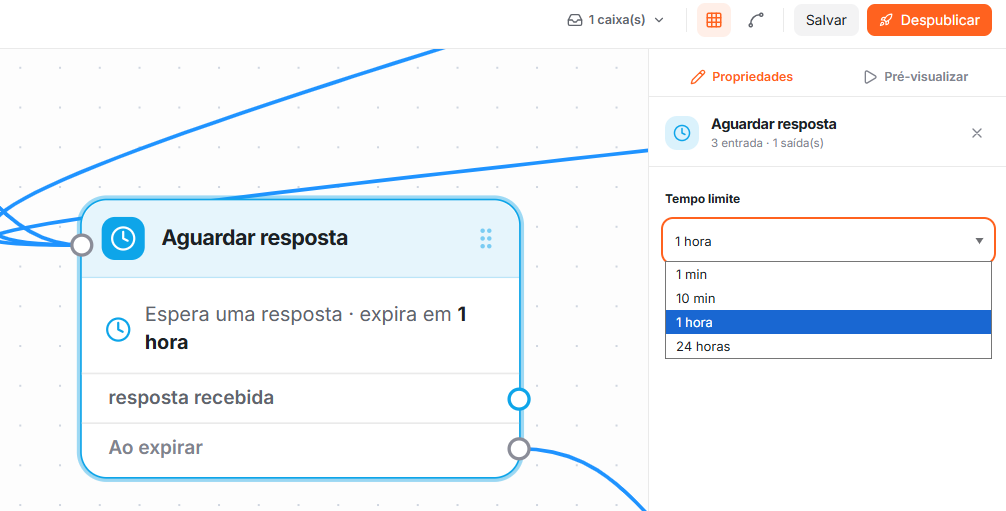
- Aguardar resposta: Pausa o fluxo até o contato responder ou até o "Tempo limite" terminar. As opções são "1 min", "10 min", "1 hora" e "24 horas". Ao terminar o tempo, a execução segue pela saída "Ao expirar".
- Transferir atendimento: Encaminha a conversa para a "Equipe" selecionada e encerra o pré-atendimento. A opção "Distribuição automática" utiliza a distribuição padrão da caixa de entrada.
- Reiniciar fluxo: Devolve o contato ao início do fluxo, sem configurações adicionais.
⚠️ Atenção!
A opção "Distribuição automática" exige que a atribuição automática esteja habilitada na caixa de entrada. Sem essa configuração, a transferência não é executada e a conversa permanece sem responsável.
¶ Questor Negócio
Os blocos deste grupo consultam os boletos em aberto do contato no Questor Negócio.
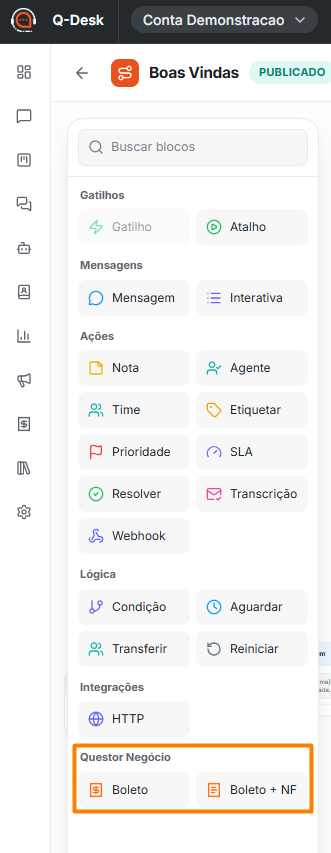
- Boleto (2ª via): Consulta os boletos em aberto e envia o documento escolhido. Quando o documento do contato não está disponível, o Q-Desk solicita o CNPJ ou CPF. Com um único boleto localizado, o arquivo é enviado diretamente. Com mais de um, o contato recebe uma lista com até 10 itens.
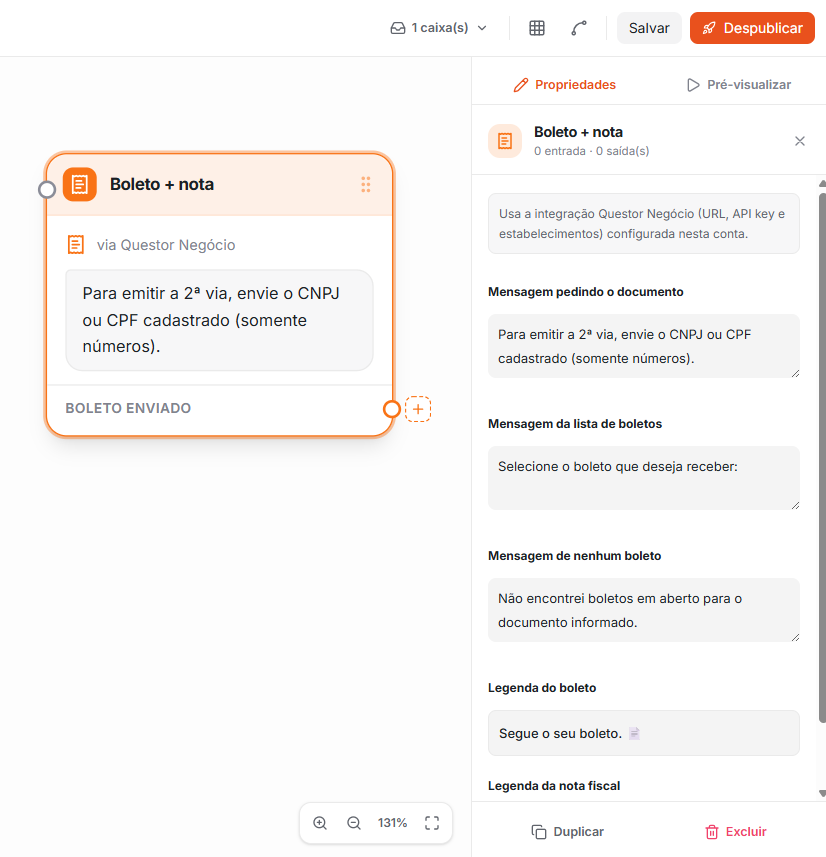
- Boleto + nota: Executa o mesmo processo do bloco anterior e envia também o PDF da nota fiscal de serviço (NFS-e). Quando a nota não é localizada, o contato é informado e o fluxo prossegue.
Os campos de mensagem podem ser personalizados em "Mensagem pedindo o documento", "Mensagem da lista de boletos", "Mensagem de nenhum boleto", "Legenda do boleto" e "Legenda da nota fiscal".
⚠️Importante!
Os blocos de boleto utilizam a integração Questor Negócio configurada na conta. O construtor informa: "Usa a integração Questor Negócio (URL, API key e estabelecimentos) configurada nesta conta.".