¶ Como configurar o Copiloto do Q-Desk?
O Copiloto é o assistente de inteligência artificial do Q-Desk que apoia o atendente durante o atendimento. Ele utiliza o conhecimento disponível para sugerir respostas, que podem ser revisadas pelo atendente antes do envio ao cliente.
Este tutorial apresenta como criar um assistente e configurar as abas disponíveis.
⚠️Importante!
O atendimento automático ao cliente é configurado nos Agentes de IA. Para saber como configurá-los, acesse: Como configurar os Agentes de IA do Q-Desk?
¶ Criar um novo assistente
Acesse: Q-Desk > Copiloto.
Na tela Copiloto, clique em "Criar Assistente" e preencha os campos obrigatórios.

Ao clicar em "Criar Assistente", será exibida a tela de criação do assistente, na qual deverão ser preenchidos os campos de configuração.
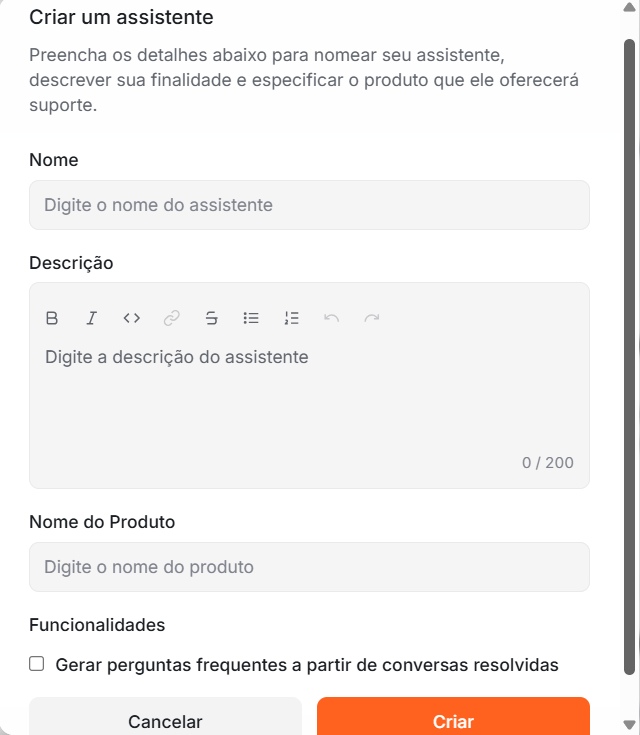
Preencha os campos obrigatórios para criar o assistente:
- Nome: Informe o nome que identificará o assistente.
- Descrição: Descreva a finalidade do assistente. O campo é obrigatório e permite até 200 caracteres.
- Nome do Produto: Informe o produto ao qual o assistente estará vinculado. Essa informação é utilizada para fornecer contexto às respostas geradas pela inteligência artificial.
- Gerar Perguntas Frequentes A Partir de Conversas Resolvidas: Marque esta opção, se desejar que o assistente gere automaticamente perguntas frequentes (FAQs) com base nas conversas resolvidas.
Após preencher as informações, clique em "Criar".
¶ Configurações
A aba "Configurações" reúne as principais definições do assistente. Nela, você configura sua identidade, comportamento e as mensagens exibidas durante o atendimento.
¶ Identidade
Na seção "Identidade", defina as informações que representam o assistente perante os clientes. Essas configurações influenciam a forma como a inteligência artificial se apresenta e interpreta o contexto das conversas.
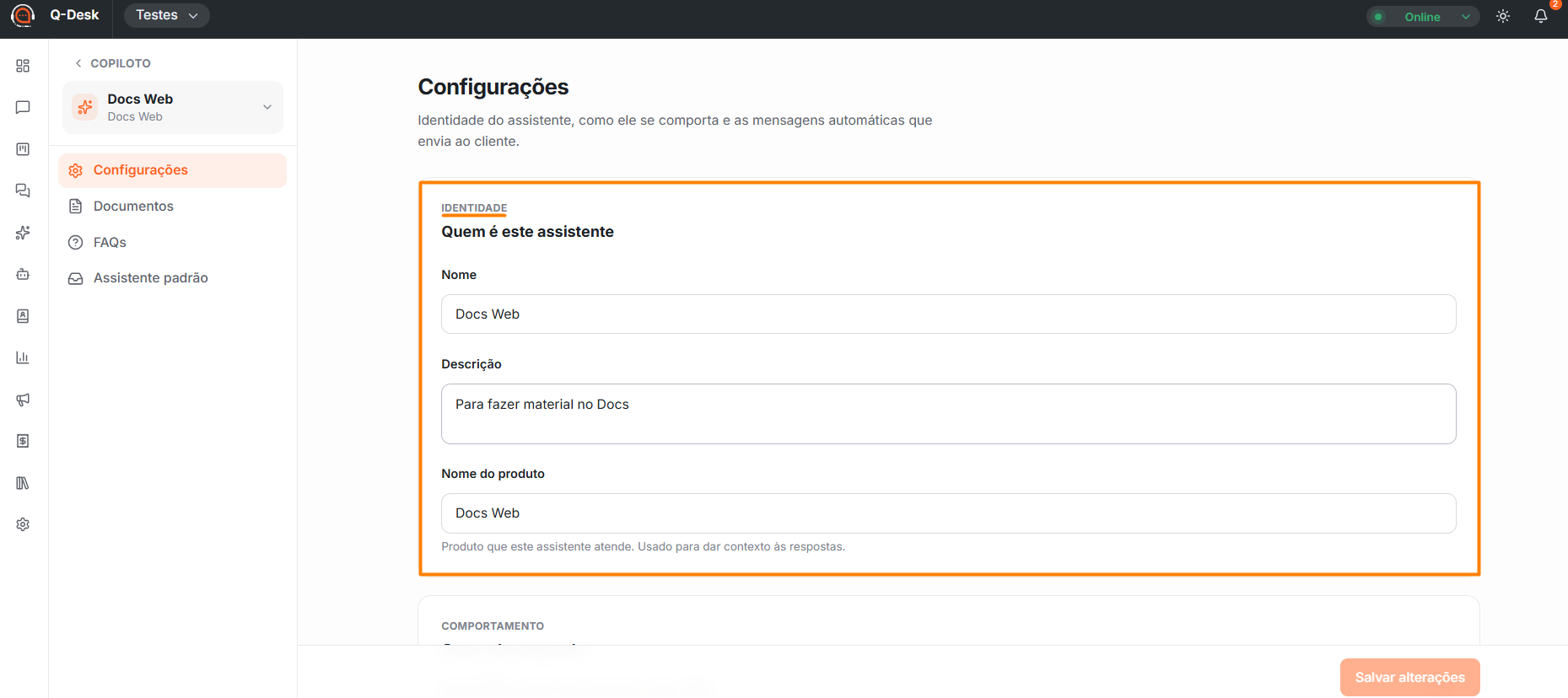
Configure os campos da seção "Identidade":
- "Nome": Informe o nome que identificará o assistente. Este é o único campo obrigatório para salvar as alterações.
- "Descrição": Descreva a finalidade do assistente.
- "Nome do Produto": Informe o produto atendido pelo assistente. Essa informação é utilizada para fornecer contexto às respostas geradas pela inteligência artificial.
¶ Comportamento
Na seção "Comportamento", defina como o assistente responderá aos clientes e como deverá agir durante os atendimentos.
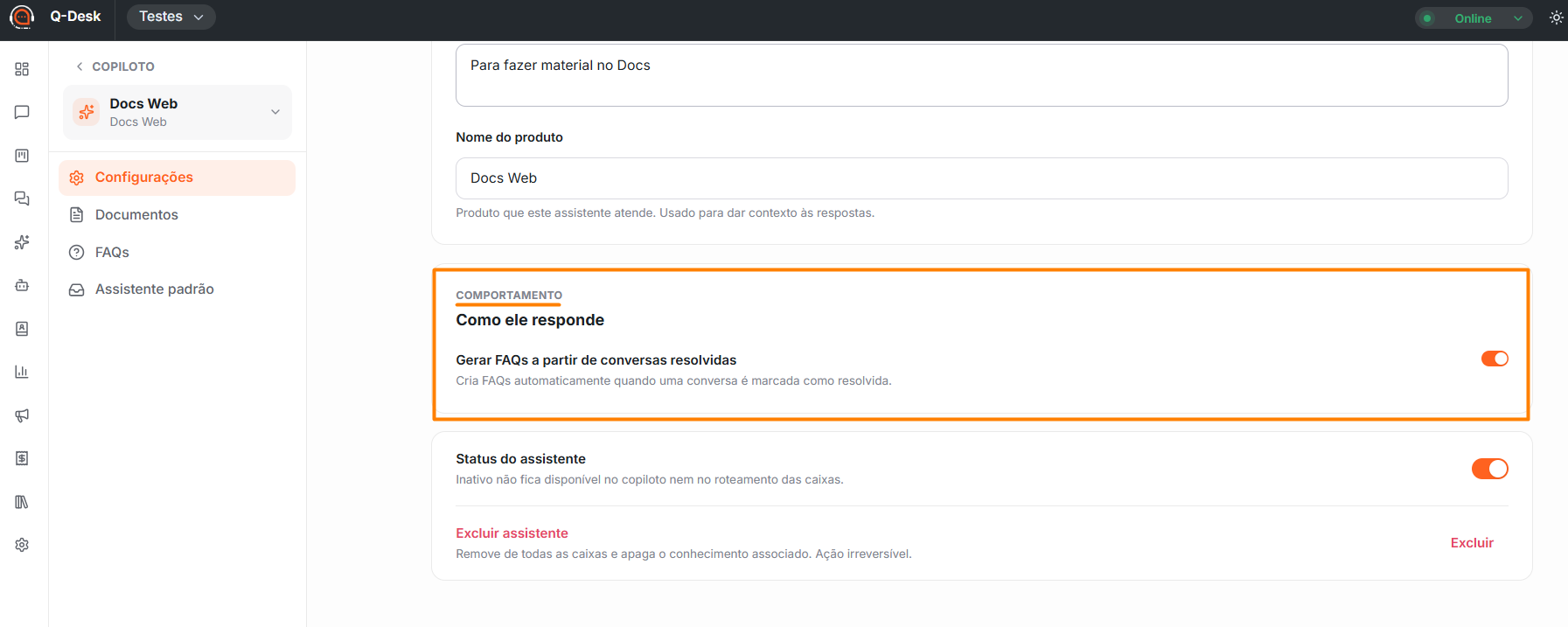
- Gerar Perguntas Frequentes A Partir de Conversas Resolvidas: Ative esta opção para que o assistente gere automaticamente perguntas frequentes (FAQs) com base nas conversas resolvidas. A configuração pode ser alterada a qualquer momento.
¶ Status e Exclusão
Na seção "Status e Exclusão", gerencie a disponibilidade do assistente e sua remoção do sistema.
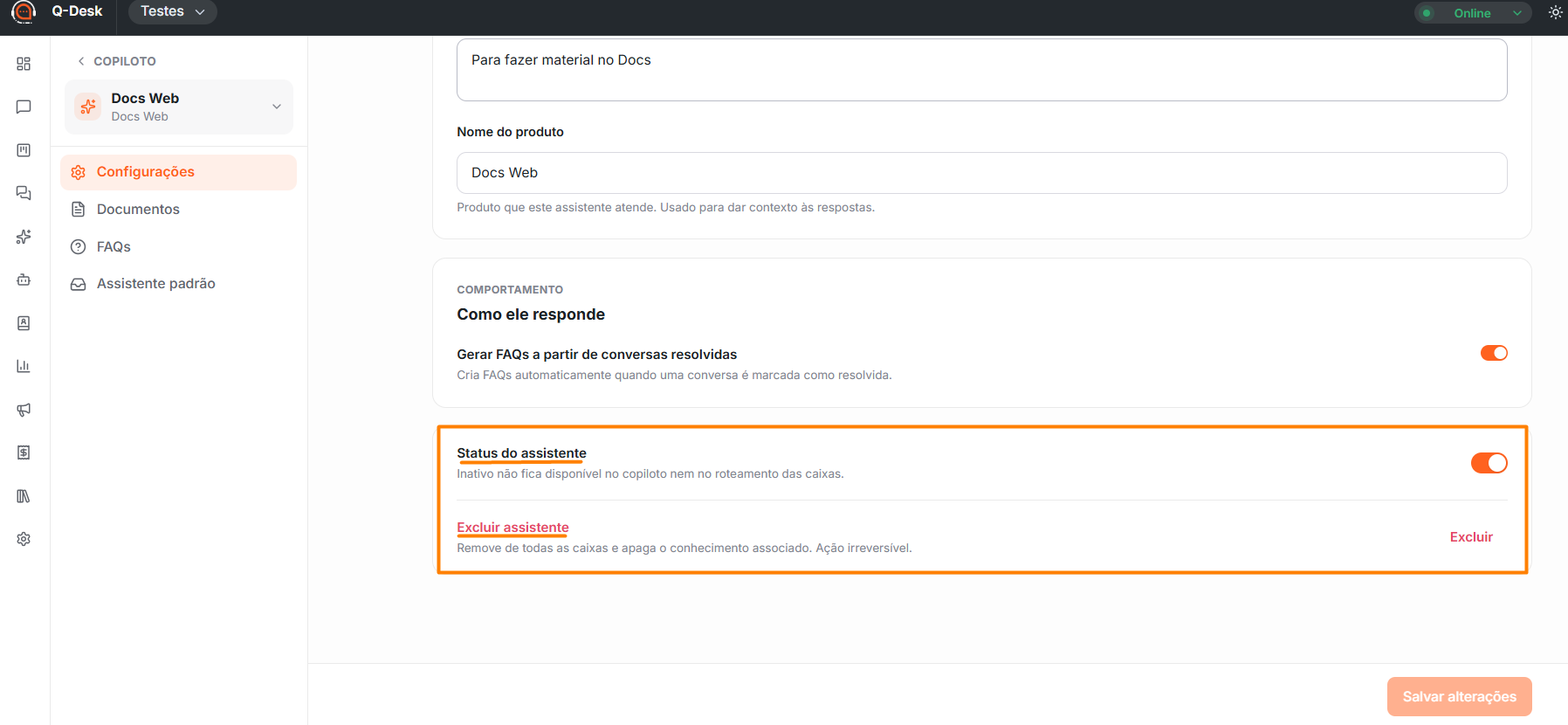
- Status do Assistente: Utilize esta opção para alternar entre os estados "Ativo" e "Inativo".
- Ativo: O assistente permanece disponível para utilização nas caixas de entrada vinculadas.
- Inativo: O assistente deixa de participar do roteamento das caixas de entrada até ser reativado.
- Excluir: Remove permanentemente o assistente do sistema, desconectando-o de todas as caixas de entrada e excluindo todo o conhecimento associado.
⚠️ Atenção!
A exclusão é irreversível. Após confirmar a ação, não será possível recuperar o assistente nem os dados vinculados a ele.
¶ Documentos
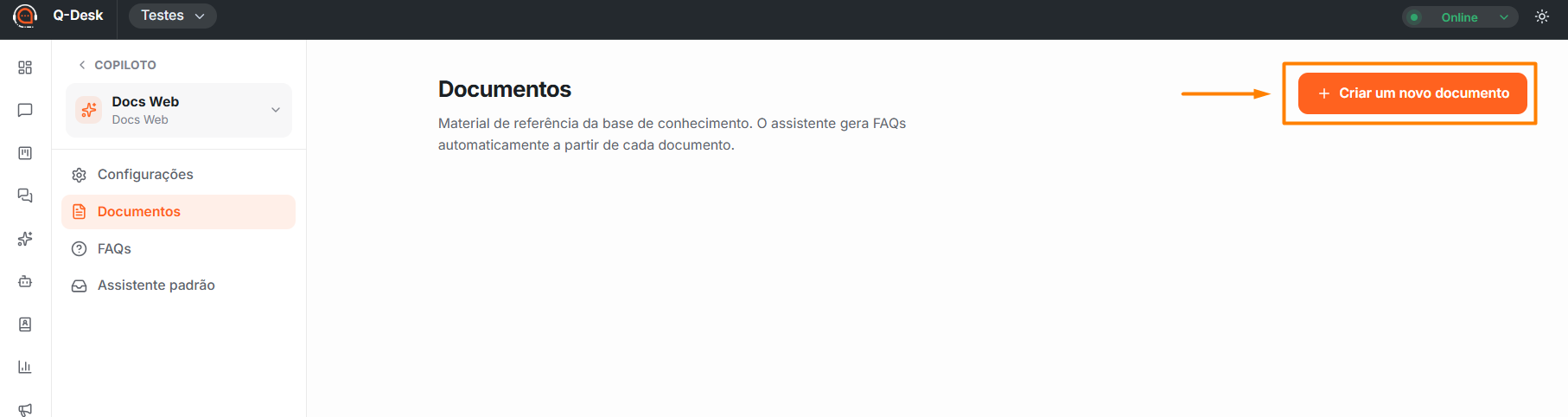
A aba "Documentos" permite que o assistente aprenda com arquivos enviados. Ao processar cada documento, o sistema gera automaticamente perguntas frequentes (FAQs) que são adicionadas à base de conhecimento do assistente.
¶ Adicionar um novo documento
Clique em "Criar um Novo Documento" e preencha os campos:
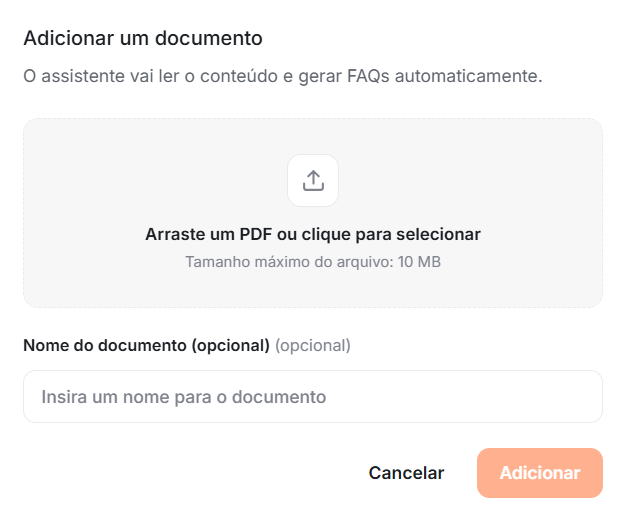
- Arquivo: Envie o documento em formato PDF. Arraste o arquivo para a área indicada ou clique para selecioná-lo. O tamanho máximo permitido é de 10 MB. O preenchimento deste campo é obrigatório.
- Nome do Documento: Informe um nome para identificação do documento. Este campo é opcional. Caso não seja preenchido, será utilizado o nome original do arquivo.
Após preencher as informações, clique em "Adicionar" para enviar o documento para processamento.
¶ Gerenciar documentos
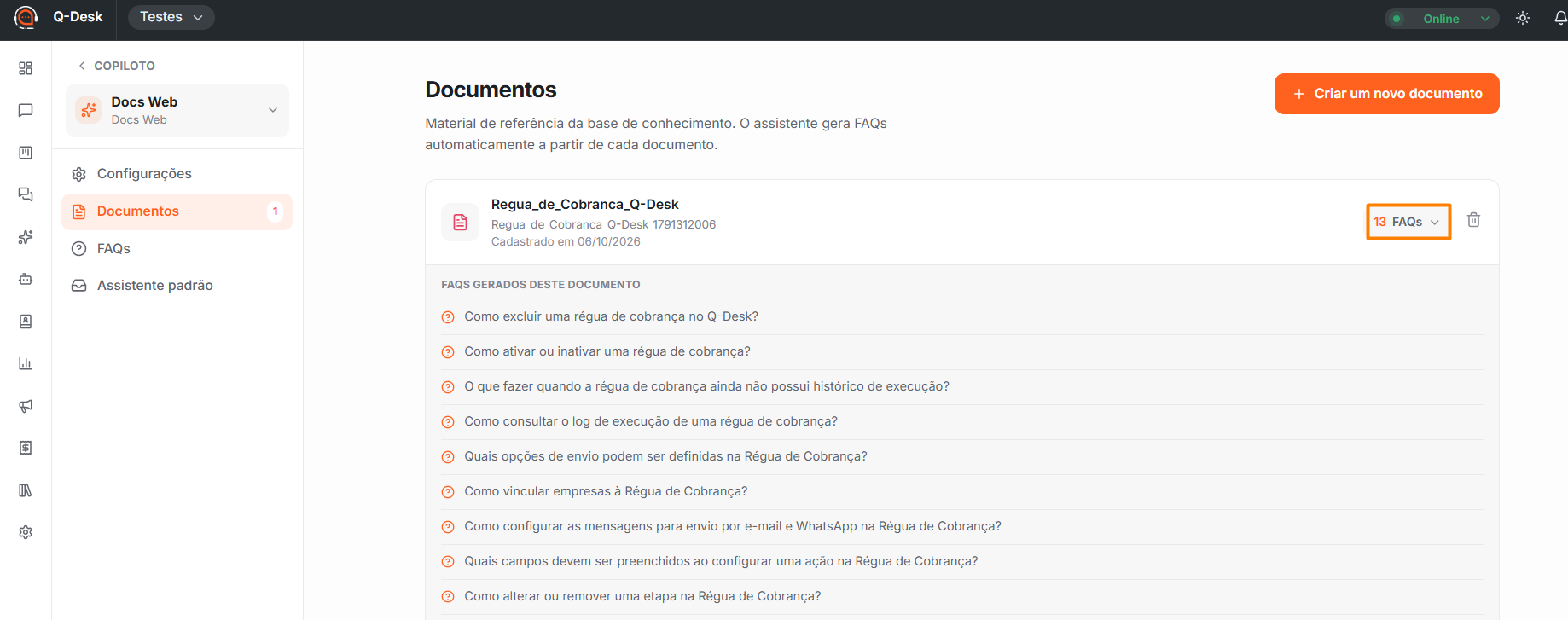
Cada documento cadastrado apresenta um contador com a quantidade de FAQs geradas a partir dele. Clique no contador para visualizar a lista de perguntas frequentes criadas.
Enquanto o documento estiver em processamento, será exibida a mensagem:
"Ainda processando. Os FAQs aparecerão aqui em instantes."
A opção de exclusão de documentos está disponível somente para usuários com perfil de Administrador.
Após a conclusão do processamento, é possível visualizar a quantidade de FAQs geradas a partir de cada documento.
⚠️ Atenção!
Caso a conta atinja o limite de documentos permitido pelo plano contratado, o sistema exibirá uma mensagem informando o limite atingido e bloqueará novos envios. Para aumentar o limite disponível, entre em contato com um administrador.
¶ FAQs
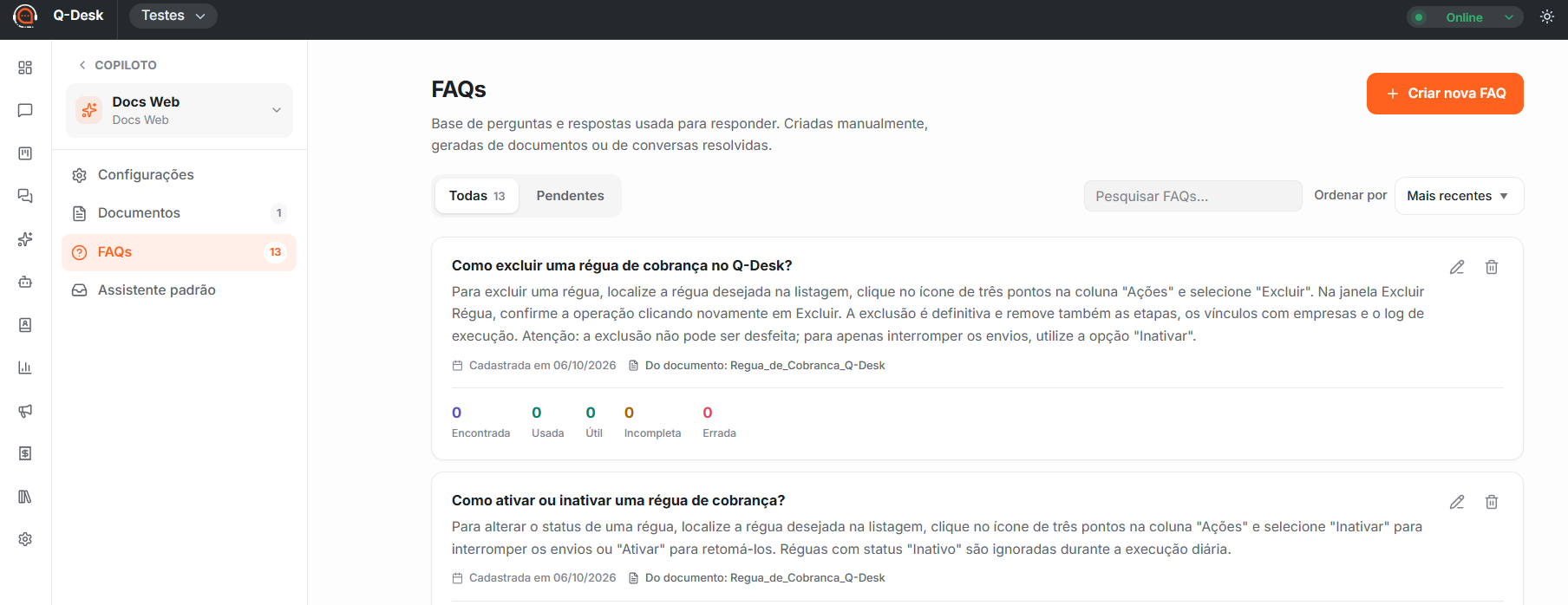
A aba "FAQs" permite gerenciar as perguntas frequentes utilizadas pelo assistente. Ela é dividida em duas seções:
- Todas: Exibe as FAQs aprovadas e disponíveis para uso pelo assistente durante os atendimentos.
- Pendentes: Exibe as FAQs geradas automaticamente a partir de conversas resolvidas e documentos enviados, que ainda aguardam revisão antes de serem utilizadas.
¶ Criar uma FAQ manualmente
Para cadastrar uma nova FAQ, clique em "Criar Nova FAQ" em qualquer uma das duas abas e preencha as informações solicitadas.
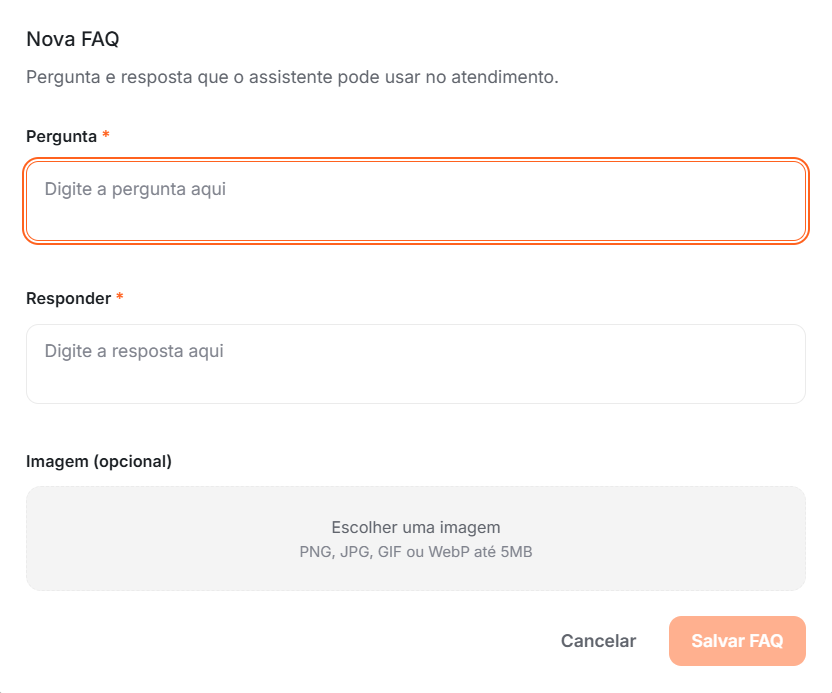
- Pergunta: Informe a pergunta ou situação que o assistente deve reconhecer. O preenchimento deste campo é obrigatório.
- Responder: Informe a resposta que o assistente deverá enviar ao cliente. O preenchimento deste campo é obrigatório.
- Imagem: Adicione uma imagem complementar, se necessário. São aceitos os formatos PNG, JPG, GIF e WebP, com tamanho máximo de 5 MB. Este campo é opcional.
Após preencher as informações, clique em "Salvar FAQ".
As FAQs criadas manualmente são adicionadas automaticamente na seção "Todas" com status aprovado.
¶ Aprovar FAQs Pendentes
Na aba "Pendentes", revise as FAQs geradas automaticamente antes de disponibilizá-las para uso pelo assistente.
Utilize as opções disponíveis:
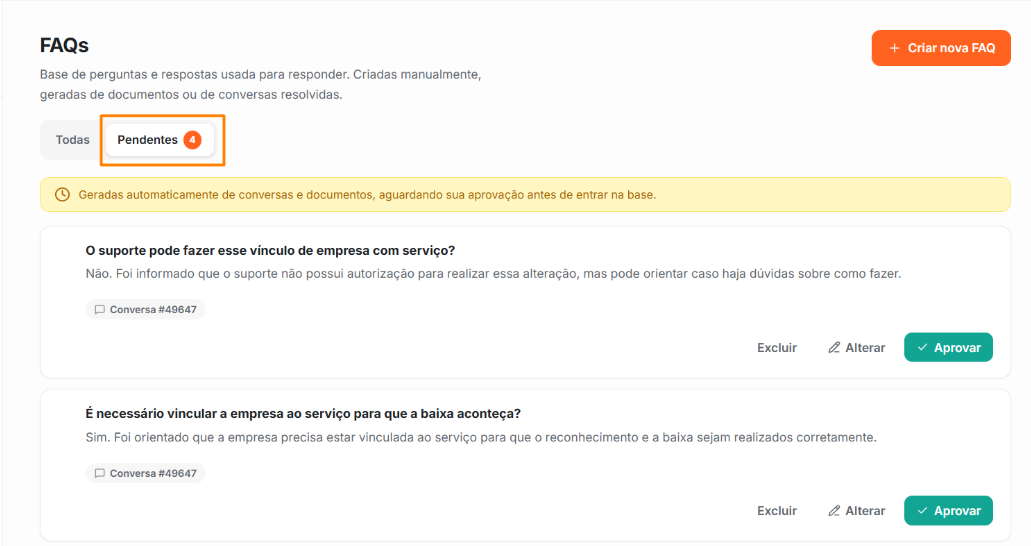
- "Aprovar": Clique em "Aprovar" no cartão da FAQ desejada para adicioná-la à lista de FAQs aprovadas.
- "Aprovar Selecionadas": Marque várias FAQs e utilize a opção "Aprovar Selecionadas" na barra de ações para aprovar várias perguntas simultaneamente.
- "Editar": Altere as informações da FAQ antes da aprovação, permitindo complementar ou ajustar a pergunta, resposta ou demais informações para deixar o conteúdo mais completo e adequado.
- "Excluir": Remova uma FAQ que não deve ser utilizada pelo assistente. A exclusão pode ser realizada individualmente conforme a necessidade.
Após a aprovação, a FAQ ficará disponível na aba "Todas" e poderá ser utilizada pelo assistente durante os atendimentos.

Editar, Buscar e Ordenar FAQs
Utilize as opções disponíveis para gerenciar e localizar FAQs cadastradas:
- Editar: Na aba "Todas", clique no ícone de lápis da FAQ desejada para realizar alterações. Na aba "Pendentes", clique no botão "Alterar" para editar o conteúdo antes da aprovação.
- Buscar: Utilize o campo de busca para localizar FAQs específicas. A pesquisa considera o texto informado na pergunta ou na resposta cadastrada.
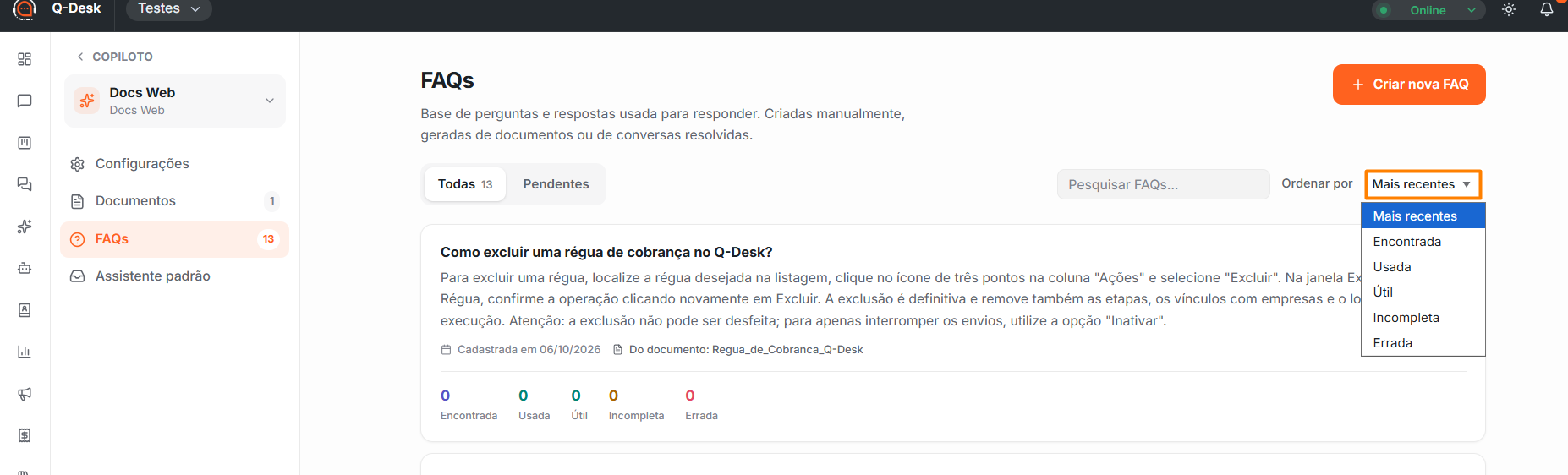
- Ordenar: Na aba Todas, utilize o filtro Ordenar Por para organizar as FAQs conforme a opção desejada:
- Mais Recentes: Exibe as FAQs criadas ou atualizadas recentemente.
- Encontrada: Ordena conforme a quantidade de vezes que a FAQ foi localizada nas buscas do assistente.
- Usada: Ordena conforme a quantidade de vezes que a FAQ foi utilizada pelo agente durante os atendimentos.
- Útil: Considera os feedbacks positivos registrados pelos agentes.
- Incompleta: Considera as avaliações indicando que a FAQ precisa de informações adicionais.
- Errada: Considera as avaliações indicando que a FAQ possui informações incorretas.
As métricas são exibidas em cada cartão de FAQ aprovado:
- Encontrada: Indica quantas vezes a FAQ foi localizada nas buscas realizadas pelo assistente.
- Usada: Indica quantas vezes a FAQ foi inserida pelo agente durante uma resposta.
- Útil, Incompleta e Errada: Registram os feedbacks enviados pelos agentes sobre a qualidade da FAQ.
⚠️ Atenção!
A exclusão de uma FAQ é irreversível. Não existe uma opção específica para "Rejeitar" uma FAQ pendente. Para remover uma FAQ que não deve ser utilizada, é necessário realizar a exclusão.
¶ Assistente padrão
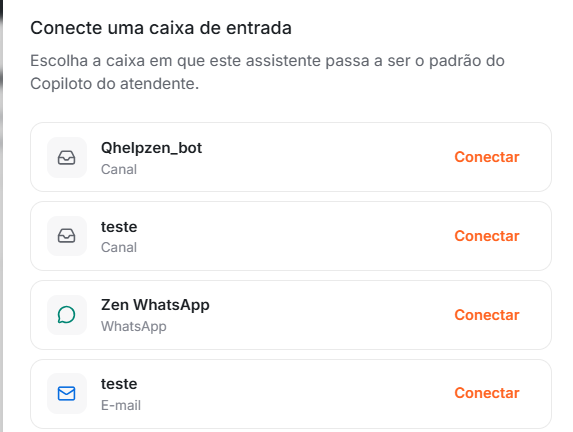
A aba "Assistente padrão" apresenta a tela "Assistente padrão por caixa", onde é definido qual assistente do Copiloto será utilizado pelo atendente nas conversas de cada caixa de entrada.
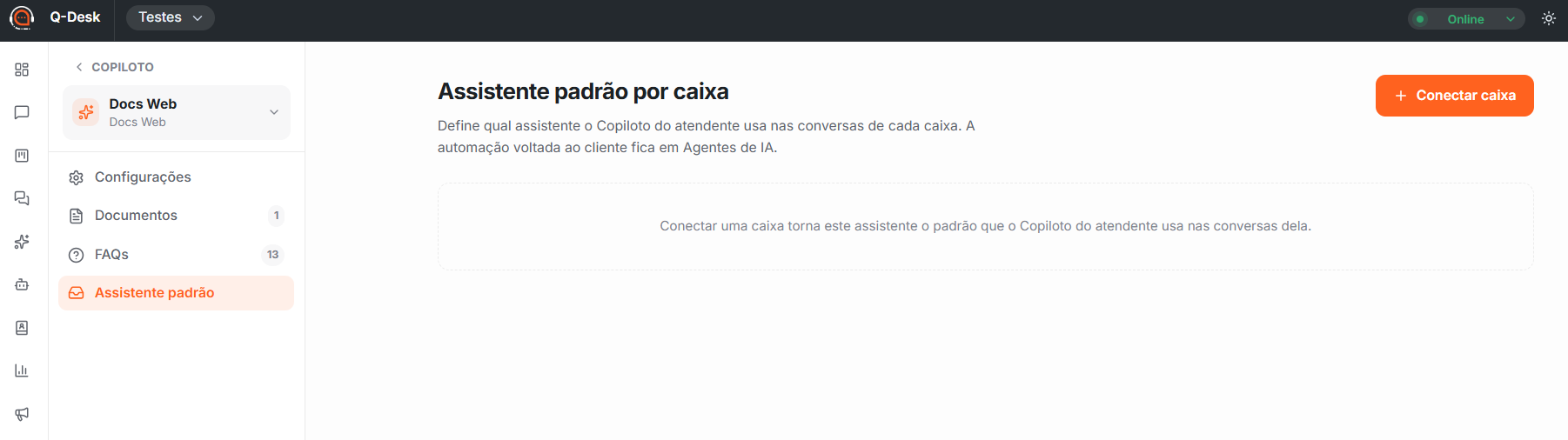
Ao conectar uma caixa de entrada, o assistente selecionado passa a ser o assistente padrão dessa caixa.
- Conectar caixa: Clique no botão, selecione a caixa de entrada e clique em "Conectar".
- Desconectar: Remove o vínculo do assistente com a caixa de entrada.

O atendimento automático ao cliente nas caixas de entrada não é realizado pelo Copiloto. Essa configuração é feita por meio dos Agentes de IA.