¶ Como cadastrar contatos no Q-Desk?
No Q-Desk é possível cadastrar contatos individualmente. Para isso, acesse Q-Desk > Contatos.
¶ Conhecer a tela
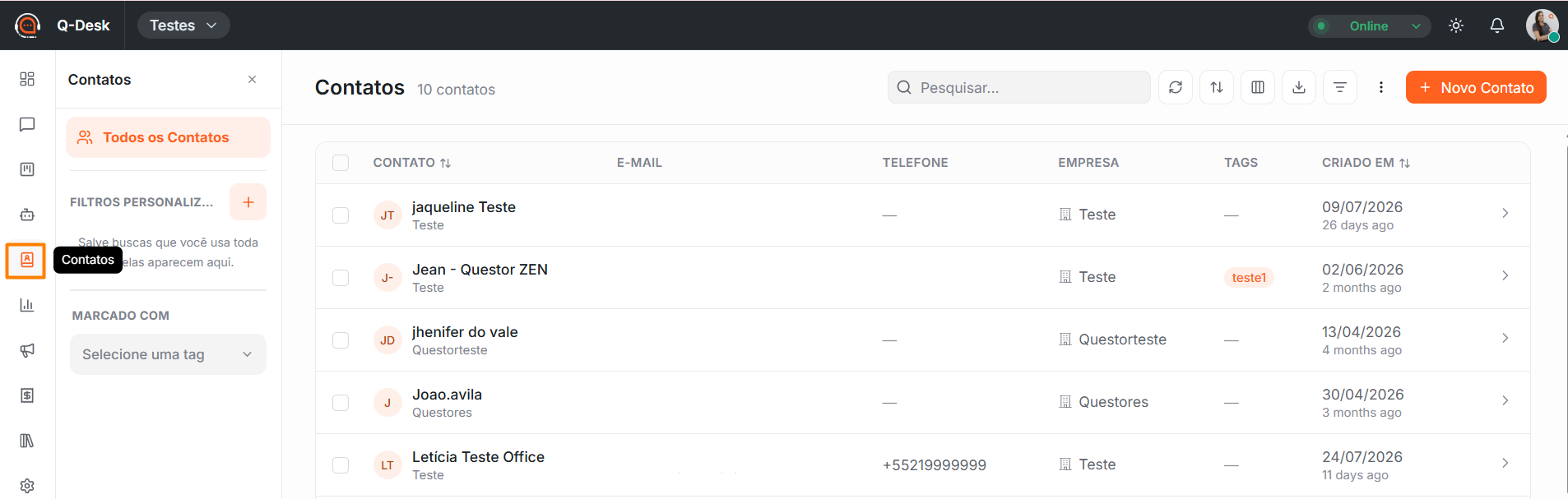
A tela "Contatos" permite pesquisar, cadastrar, editar, importar, exportar e organizar todos os contatos cadastrados na conta.
No cabeçalho da tela estão disponíveis os seguintes recursos:
- Campo de Pesquisa: Localiza contatos pelo nome, e-mail, telefone, identificador ou empresa vinculada.
- Filtro: Permite aplicar filtros avançados.
- Classificar por: Organiza os registros em ordem crescente ou decrescente.
- Colunas: Define quais colunas serão exibidas na lista.
- Novo Contato: Abre o formulário de cadastro.
- Menu representado pelo ícone "⋮": Permite importar ou exportar contatos por meio de um arquivo CSV.

- Limpar Filtros: Remove todos os filtros aplicados.
- Salvar Filtro: Salva os filtros utilizados para consultas futuras.
A lista de contatos exibe informações como:
- Contato;
- E-mail;
- Telefone;
- Empresa;
- Cidade;
- País;
- Tags;
- Data de criação.
Clique sobre um contato para abrir sua página de detalhes.
No rodapé da tela são exibidos a quantidade de registros encontrados e os controles de navegação entre as páginas.
¶ Cadastrar um contato
Clique em "Novo Contato".

Será aberta a tela de cadastro do contato para preenchimento das seguintes informações:

- Nome: Campo obrigatório.
- Sobrenome: Campo opcional.
- E-mail: Campo opcional. Quando informado, deve estar em um formato válido e não pode estar cadastrado em outro contato.
- Telefone: Campo opcional. Deve seguir o padrão internacional E.164 e não pode estar cadastrado em outro contato.
- Cidade: Campo opcional.
- País: Campo opcional.
- Empresa: Campo opcional. Disponível apenas quando o módulo Empresas estiver habilitado.
- Avatar: Campo opcional. Permite adicionar uma imagem ao contato.
⚠️ Atenção!
Um contato sem e-mail e sem telefone poderá ser localizado apenas por informações como nome ou identificador, limitando sua utilização em pesquisas e automações.
Após preencher os campos desejados, clique em "Salvar Contato".
Caso o e-mail ou telefone informado já pertença a outro contato, o sistema impedirá o salvamento até que a informação seja corrigida.
¶ Editar um contato
É possível editar um contato já existente no Q-Desk. Para isso acesse: Q-Desk > Contatos > Todos os Contatos.
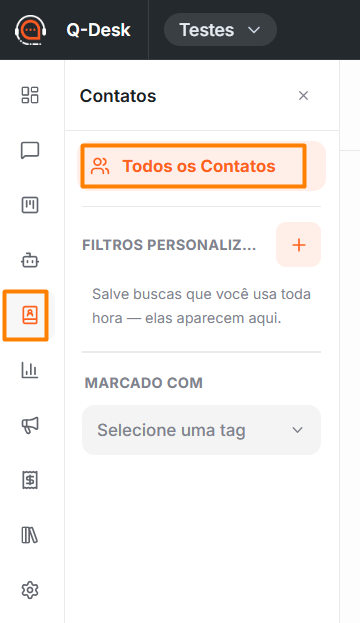
Localize o contato desejado, clique sobre ele para abrir sua página de detalhes.
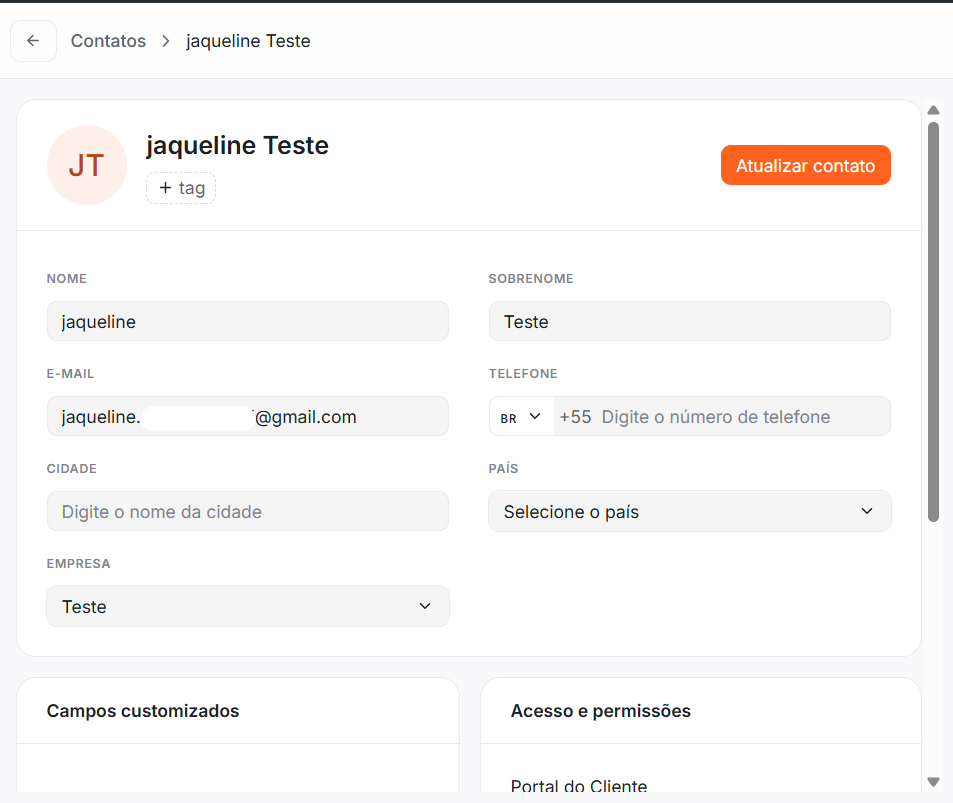
Altere as informações necessárias.
Clique em "Atualizar Contato".
Além da edição dos dados, a página do contato permite:
- Bloquear ou desbloquear o contato.
- Enviar uma nova mensagem.
- Mesclar contatos.
- Gerenciar o acesso ao Portal do Cliente.
- Visualizar campos personalizados.
- Consultar notas e histórico de conversas.
¶ Bloquear ou desbloquear um contato
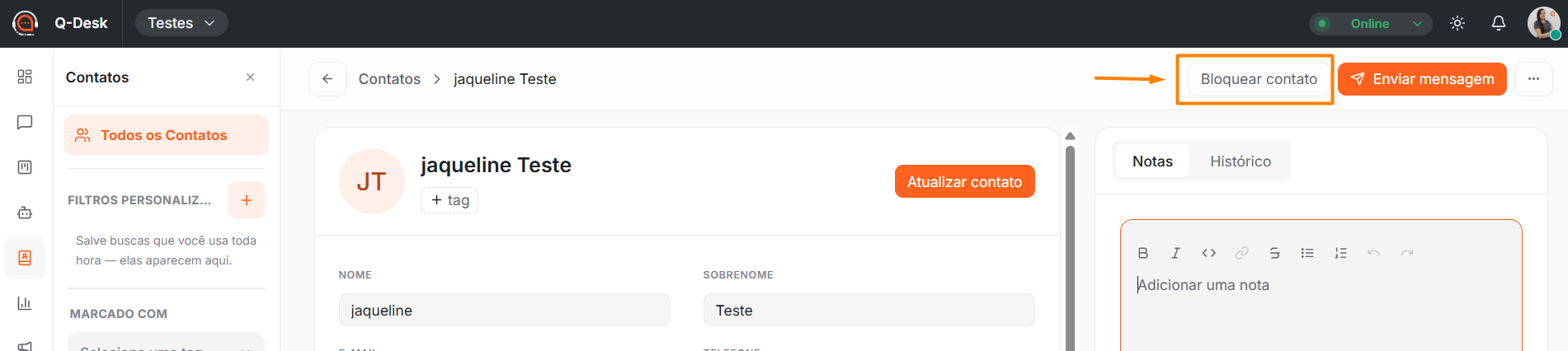
1. Abra o contato desejado.
2. Clique em "Bloquear Contato".
⚠️ Atenção!
Ao bloquear um contato, todas as conversas abertas desse contato serão automaticamente marcadas como resolvidas.Para liberar novamente o contato, clique em "Desbloquear Contato".
¶ Mesclar contatos
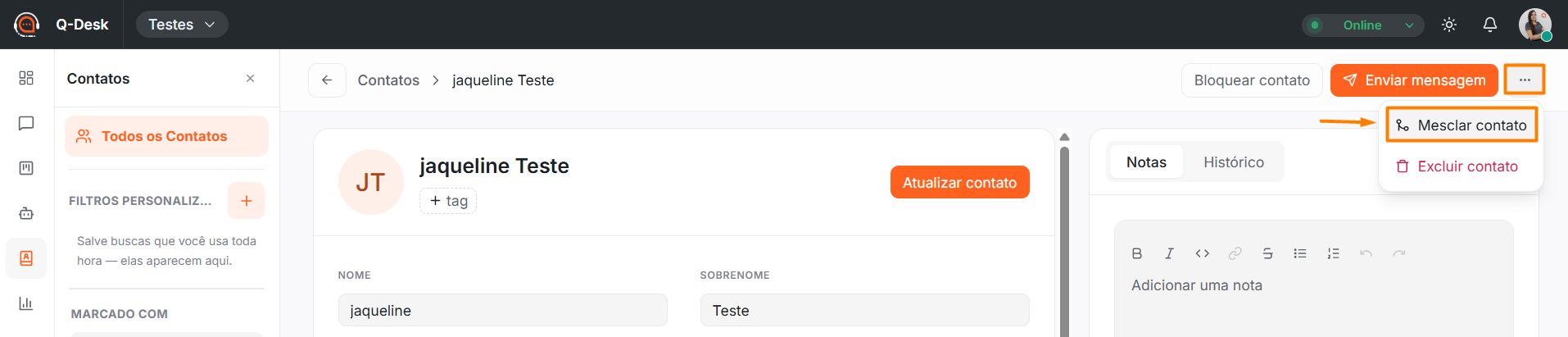
A mesclagem permite unir dois cadastros referentes ao mesmo contato.
1. Abra o contato que será mantido.
2. Clique em "Mesclar Contato".
3. Selecione o contato que será incorporado.
⚠️ Importante!
O contato de origem será excluído e seus dados serão incorporados ao contato principal. Em caso de conflito entre as informações, prevalecerão os dados do contato mantido.
¶ Buscar contatos
Utilize o "Campo de Pesquisa" para localizar contatos pelo:

- Nome;
- E-mail;
- Telefone;
- Identificador;
- Empresa.
¶ Filtrar contatos
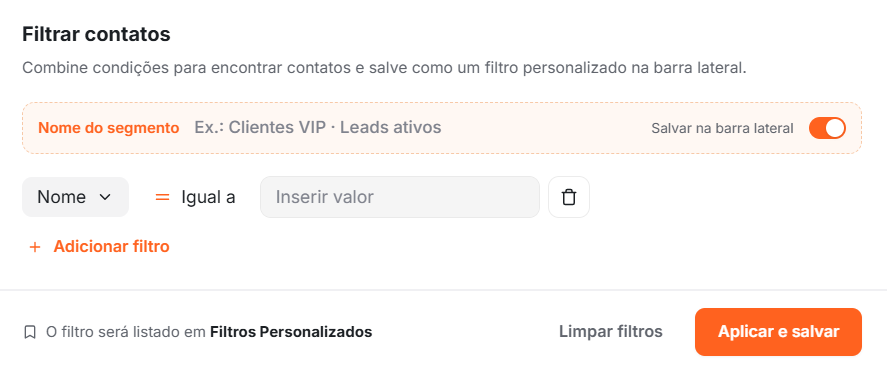
Clique em "Filtro" para abrir os filtros avançados.
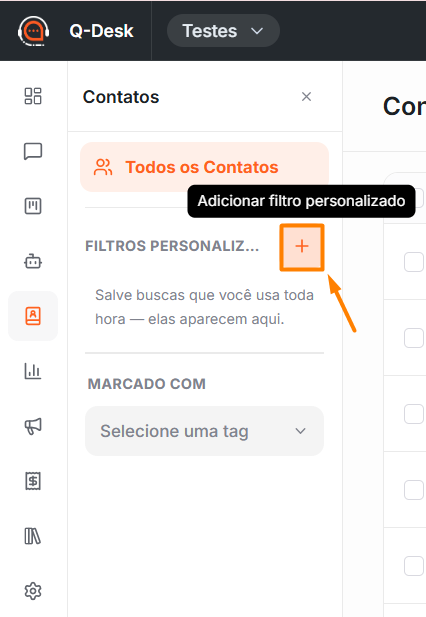
É possível filtrar contatos por:
- Nome;
- E-mail;
- Telefone;
- Identificador;
- País;
- Cidade;
- Empresa;
- Data de criação;
- Última atividade;
- Link de origem;
- Status de bloqueio;
- Tags;
- Campos personalizados.
Após configurar os critérios desejados:
- Clique em "Limpar Filtros" para remover todos os critérios.
- Clique em "Aplicar e Salvar" para reutilizar a pesquisa posteriormente.
¶ Excluir contatos
É possível excluir contatos individualmente ou em massa.
Para excluir um único contato:
1. Abra o contato.
2. Clique em "Excluir Contato".
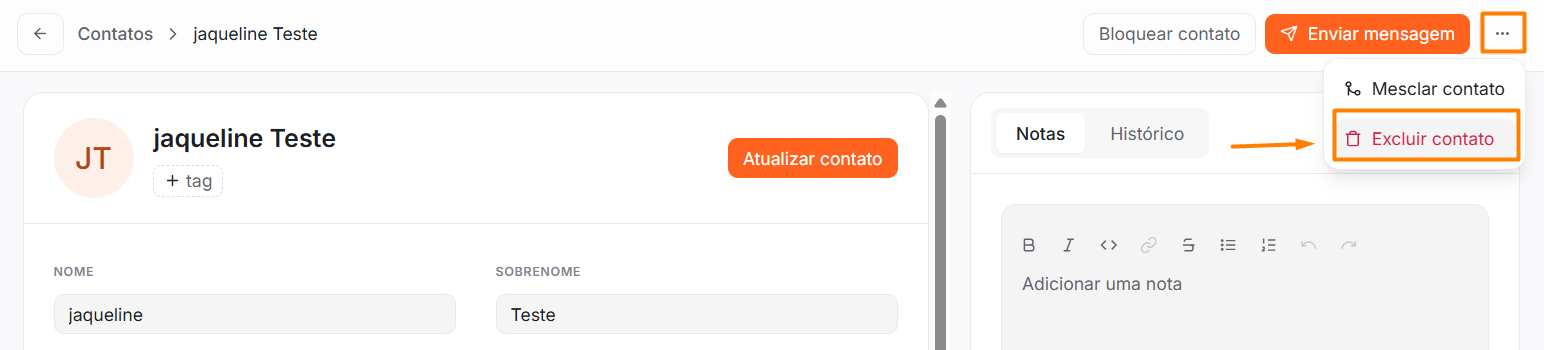
3. Confirme a exclusão.
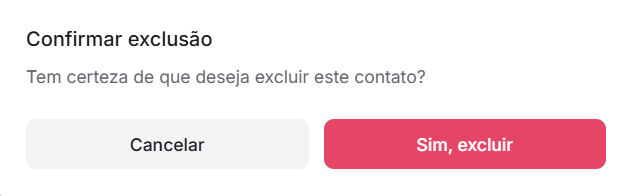
Para excluir vários contatos:
1. Selecione os contatos desejados.
2. Clique em "Excluir".
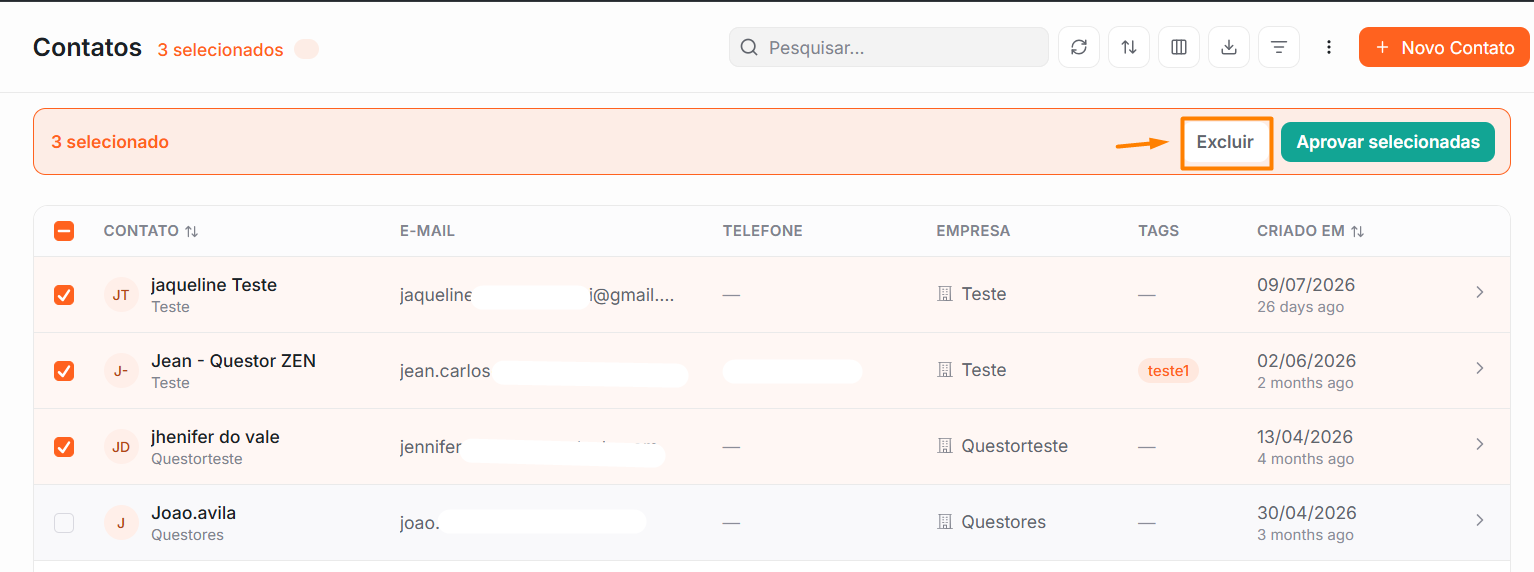
3. Confirme a operação.
⚠️ Atenção! A exclusão é permanente e remove também as conversas, notas, avaliações de satisfação e demais registros vinculados ao contato.
⚠️ Atenção! Não é possível excluir um contato que esteja online no momento da tentativa.
¶ Importar contatos
É possível cadastrar ou atualizar vários contatos de uma só vez por meio de um arquivo CSV.
Para saber mais sobre esse processo, consulte nosso manual → Como importar contatos no Q-Desk?
¶ Exportar contatos
Clique no menu “⋮” e selecione “Exportar contatos”.

Clique em “Exportar”.

O arquivo é gerado em segundo plano. Ao final, você recebe por e-mail o link para baixar o arquivo CSV.
O arquivo traz o código, o nome, o e-mail e o telefone de cada contato, além do nome e do CNPJ/CPF da empresa vinculada.
¶ Boas práticas
- Pesquise o contato antes de realizar um novo cadastro para evitar duplicidades.
- Sempre que possível, preencha o e-mail e o telefone do contato.
- Utilize a opção "Mesclar Contato" para unificar cadastros duplicados.
- Organize os contatos utilizando tags.
- Salve filtros utilizados com frequência para facilitar consultas futuras.
¶ Observações importantes
- O e-mail e o telefone devem ser únicos na conta.
- O campo "Empresa" é exibido apenas quando o módulo Empresas estiver habilitado.
- Não é possível excluir um contato que esteja online.
- A exclusão de um contato é permanente e remove todos os registros vinculados.
- A importação e a exportação de contatos estão disponíveis para todos os usuários com acesso à tela “Contatos”.