O Chat interno é o recurso de conversa entre os usuários do Q-Desk. Ele funciona dentro da própria plataforma, separado das conversas de atendimento, e permite trocar mensagens individuais ou em grupo.
As mensagens do Chat interno não são enviadas ao cliente e não aparecem nas conversas de atendimento.
Utilize o Chat interno para a comunicação entre os usuários durante a operação.
Conversar diretamente com outro atendente ou administrador da conta.
Reunir a equipe em grupos, com nome, descrição e participantes definidos.
Compartilhar arquivos, imagens, áudios e capturas de tela.
Mencionar uma pessoa específica utilizando o caractere "@".
O Chat interno não substitui a "Mensagem Privada" da conversa de atendimento. Quando a informação precisa ficar registrada no histórico do chamado, utilize a "Mensagem Privada" dentro da própria conversa do cliente.
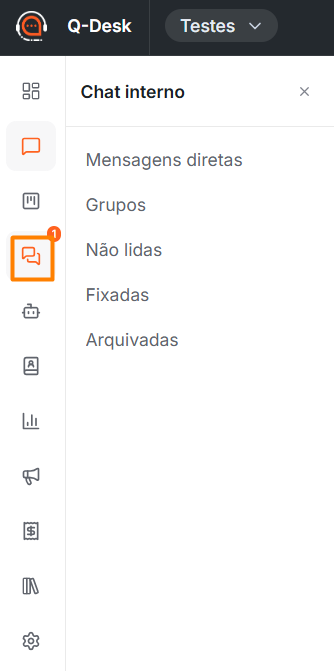
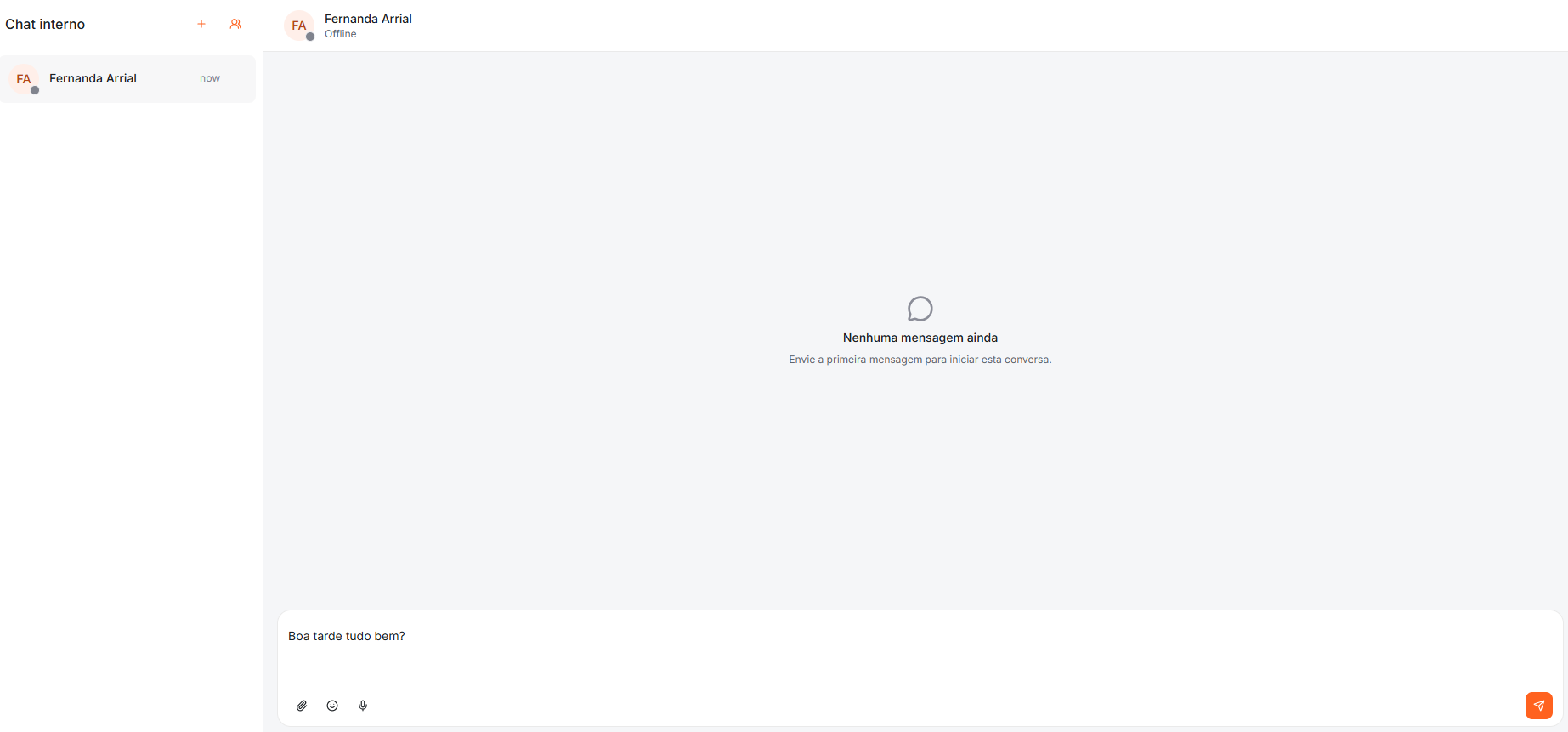
Acesse Q-Desk > Chat interno, na barra lateral esquerda da plataforma.
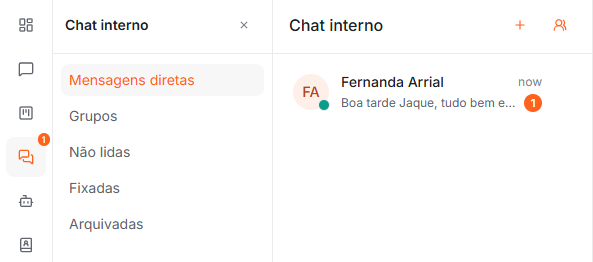
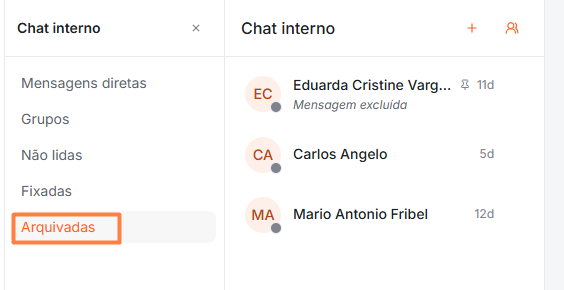
O painel do Chat interno apresenta cinco visões, que permitem filtrar a lista de conversas:
Mensagens diretas: Exibe as conversas individuais entre você e outro usuário.
Grupos: Exibe as conversas com vários participantes, identificadas por um nome.
Não lidas: Exibe as conversas diretas e os grupos com mensagens ainda não lidas.
Fixadas: Exibe as conversas marcadas com a opção "Fixar conversa".
Arquivadas: Exibe as conversas arquivadas.
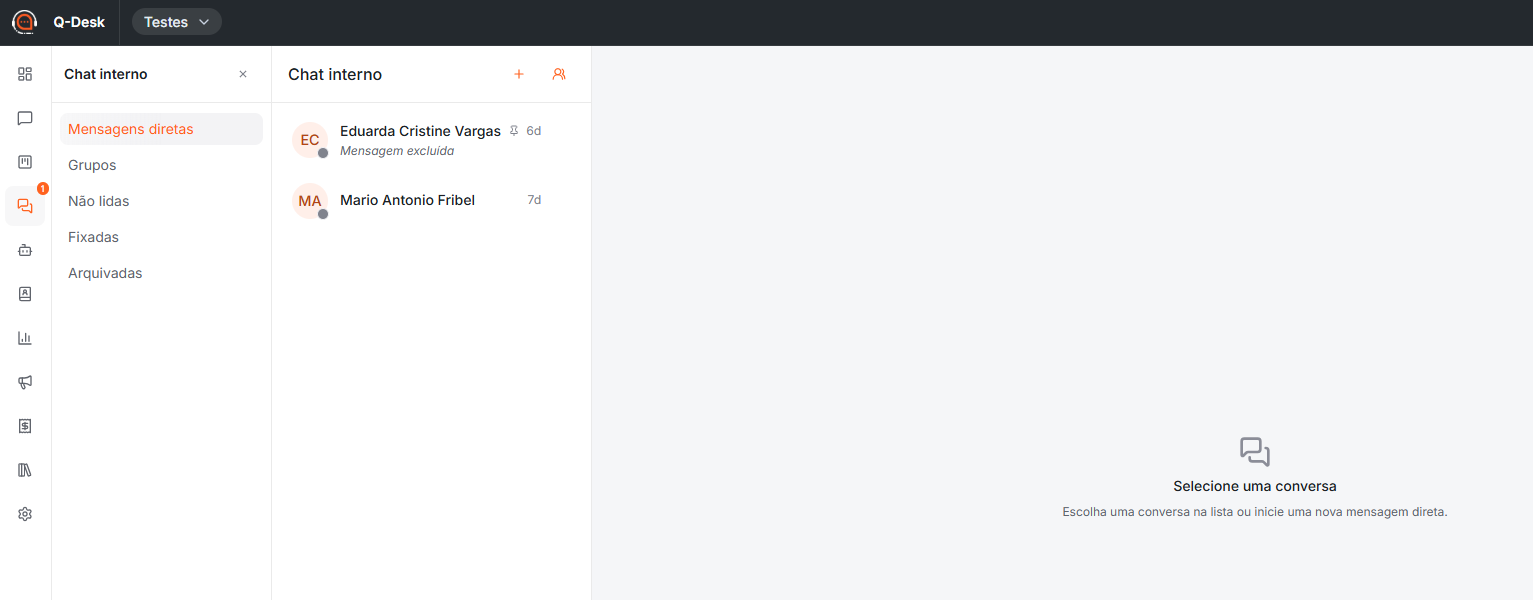
Cada visão exibe um contador com a quantidade de mensagens não lidas das conversas que ela agrupa. Utilize os contadores para identificar em qual visão há mensagens pendentes, sem precisar abrir cada uma. Clique na visão desejada para filtrar as conversas. A lista de conversas é exibida à esquerda e o conteúdo da conversa selecionada, à direita.
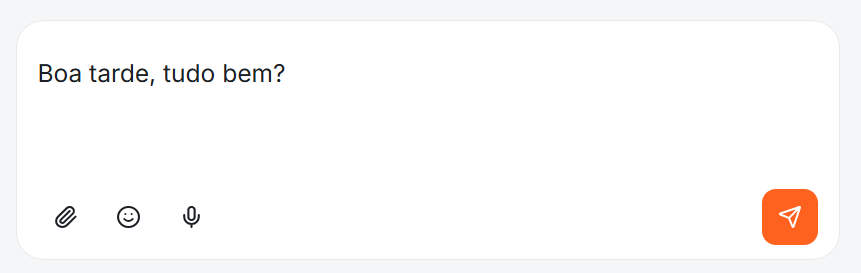
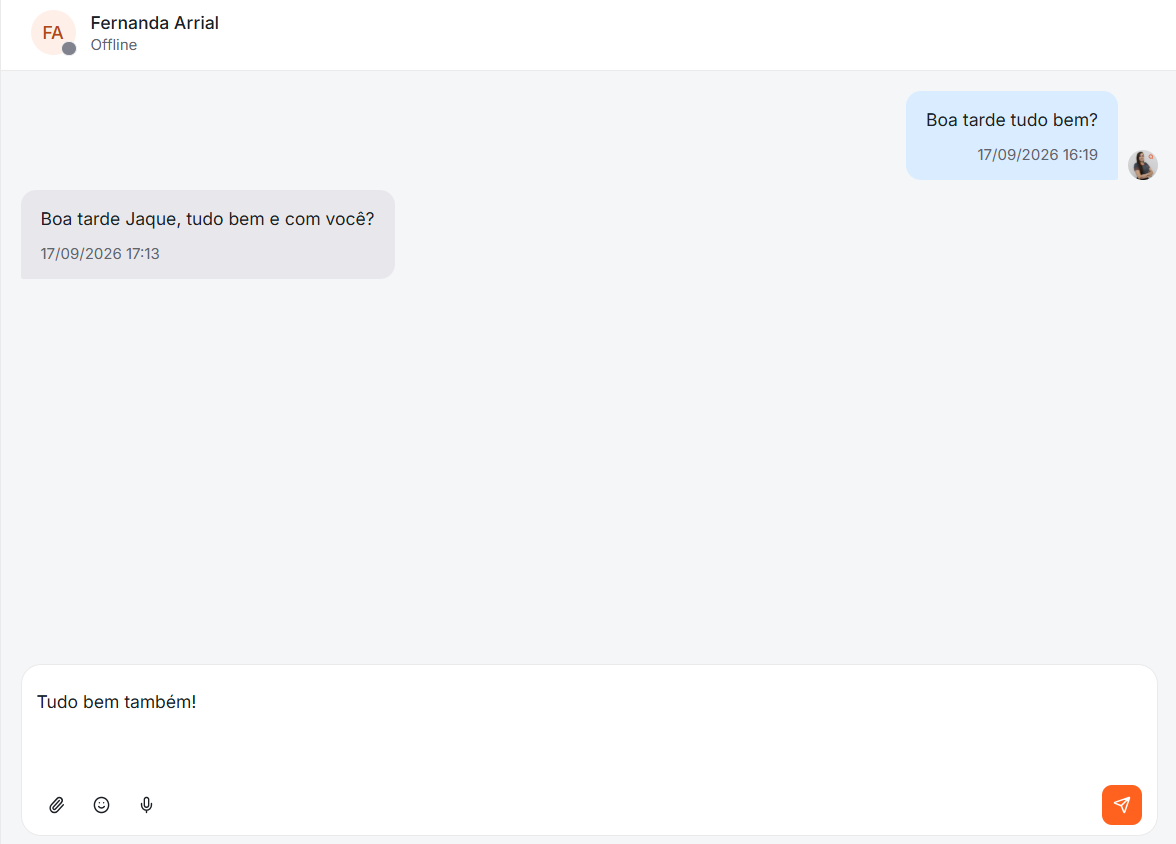
Envie mensagens pelo campo "Escreva uma mensagem", localizado na parte inferior da conversa.
Clique no botão "Enviar", identificado pelo ícone de avião de papel.
Utilize os recursos disponíveis durante a escrita:
Anexar arquivo: Envie até 15 arquivos por mensagem. São aceitos imagens, áudios, vídeos e documentos. O tamanho máximo padrão é de 40 MB por arquivo e pode variar conforme a configuração da instalação.
Colar arquivo: Utilize as teclas "Ctrl" e "V" para colar uma captura de tela ou um arquivo copiado diretamente no campo de mensagem.
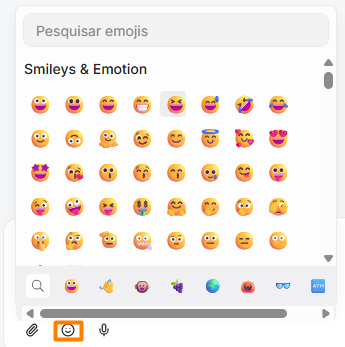
Inserir emoji: Abra o painel de emojis. Também é possível digitar o caractere ":" seguido de pelo menos duas letras para localizar um emoji pelo nome.
Gravar áudio: Clique no ícone de microfone para iniciar a gravação. Utilize o botão de parada para concluir e anexar o áudio à mensagem ou clique em "Descartar gravação" para cancelar.
Menção: Digite o caractere "@" e selecione o nome do colega. Somente participantes ativos da conversa podem ser mencionados.
Formatação: Selecione um texto já digitado para exibir as opções de negrito, itálico, código, link, texto riscado e listas.
⚠️ Importante!
Considere as regras abaixo para o envio:
A mensagem precisa conter texto ou pelo menos um anexo. O botão "Enviar" permanece bloqueado quando os dois estão vazios.
O limite é de 150.000 caracteres por mensagem.
A tecla de envio segue a preferência definida em "Tecla de atalho para enviar mensagens", disponível nas "Configurações do Perfil", com as opções "Enter" ou "Cmd/Ctrl + Enter".
O texto digitado e não enviado não é mantido ao trocar de conversa. Envie a mensagem antes de abrir outra conversa.
O Chat interno não possui "Respostas Prontas", “macros” ou “assinatura automática”.
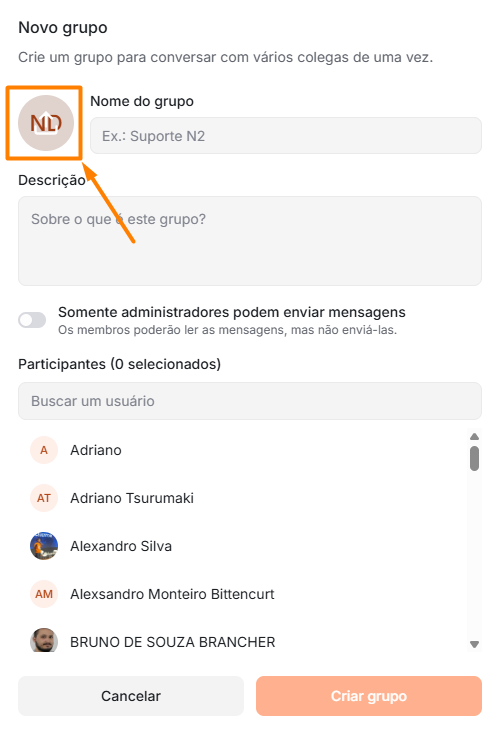
Crie um grupo para reunir vários usuários em uma única conversa. Para criar grupos, é necessário possuir a permissão "Criar grupos internos", disponível para administradores e usuários sem perfil de acesso personalizado.
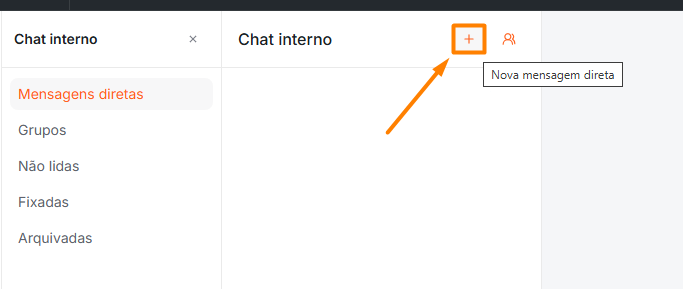
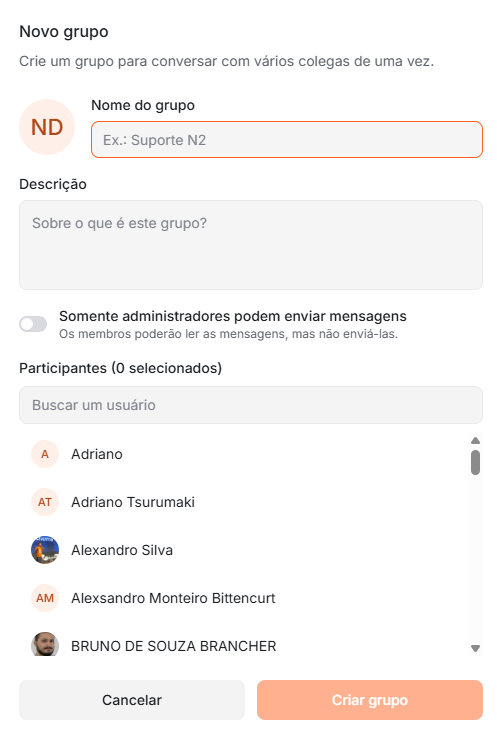
Clique no botão "Novo grupo", identificado pelo ícone de pessoas, no topo da lista.
Nome do grupo: Insira o nome do grupo. O preenchimento é obrigatório e o botão "Criar grupo" permanece bloqueado enquanto o campo estiver vazio.
Descrição: Preencha com o assunto do grupo, quando necessário.
Imagem do grupo: Clique na imagem para enviar uma foto de identificação, quando desejar.
Somente administradores podem enviar mensagens: Ative esta opção quando o grupo for utilizado apenas para comunicação informativa. Os participantes poderão visualizar as mensagens, mas não poderão enviá-las.
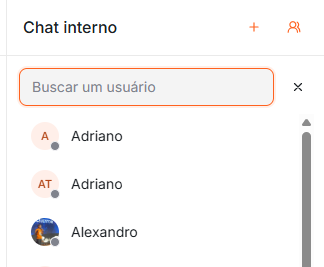
Buscar um usuário: Utilize o campo e clique nos nomes que farão parte do grupo. O total de participantes selecionados é exibido em "Participantes".
Após informar todas as informações, clique em "Criar grupo" para finalizar a criação do grupo.
⚠️Importante! Considere as informações abaixo sobre o grupo criado:
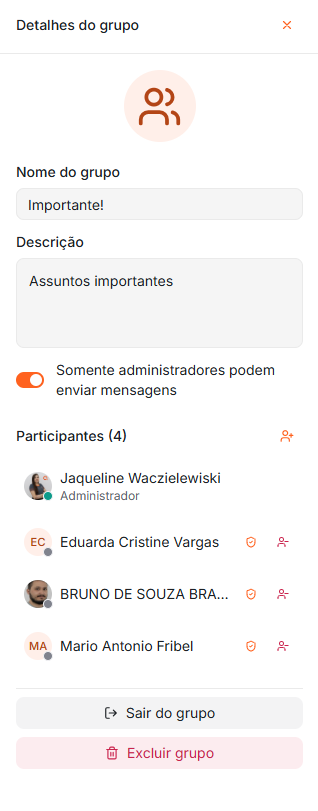
Quem cria o grupo se torna administrador automaticamente.
É possível criar o grupo sem selecionar participantes e incluí-los posteriormente pela tela "Detalhes do grupo".
A criação do grupo gera um registro na conversa informando quem criou o grupo e quais participantes foram adicionados.
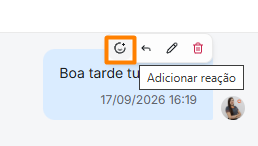
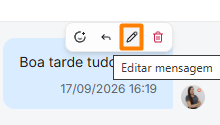
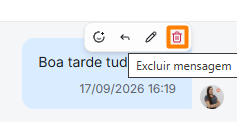
Posicione o cursor sobre a mensagem para exibir as ações. Em dispositivos móveis, mantenha o toque sobre a mensagem.
Adicionar reação: Abra o painel de emojis para reagir à mensagem. Clique novamente no mesmo emoji para remover a reação. O limite é de 20 reações distintas por mensagem.
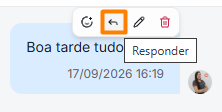
Responder: Cite a mensagem no campo de escrita.
Editar mensagem: Disponível apenas para as mensagens enviadas por você, sem prazo limite para alteração. Após salvar, a mensagem exibe a indicação "Editada". As citações feitas por outros usuários são atualizadas com o novo conteúdo.
Excluir mensagem: Disponível para as suas mensagens. Em grupos, os administradores também podem excluir mensagens dos demais participantes.
⚠️ Atenção!
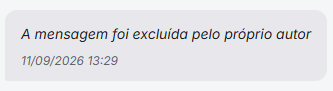
A exclusão é definitiva. O texto, os anexos e as reações são removidos. A mensagem passa a exibir "A mensagem foi excluída pelo próprio autor".
Considere as condições abaixo para utilizar as ações:
As ações "Adicionar reação", "Responder" e "Editar mensagem" exigem que o envio de mensagens esteja liberado para você na conversa. Em grupos com a opção "Somente administradores podem enviar mensagens" ativada, os demais participantes apenas leem o conteúdo.
A exclusão da própria mensagem continua disponível mesmo quando o envio de mensagens está bloqueado.
Os registros automáticos do grupo, como criação, inclusão e saída de participantes, não possuem ações de reação, resposta, edição ou exclusão.
A lista de conversas é ordenada pela atividade mais recente, ou seja, a conversa que recebeu a última mensagem aparece no topo.
Cada item da lista apresenta as informações abaixo.
Nome da pessoa, no caso de mensagem direta, ou nome do grupo.
Data ou hora da última atividade.
Prévia da última mensagem. Quando a mensagem possui apenas arquivo, a prévia exibe "Anexo". Quando a última mensagem foi apagada, a prévia exibe "Mensagem excluída".
Contador de mensagens não lidas.
Ícone de alfinete, quando a conversa está fixada, e ícone de campainha cortada, quando a conversa está silenciada.
⚠️ Atenção! O Chat interno não possui busca por mensagens nem por nome de conversa. A única busca disponível é a de usuários, utilizada no momento de iniciar uma mensagem direta ou de incluir participantes em um grupo. Utilize as visões "Não lidas" e "Fixadas" para localizar conversas rapidamente.
As mensagens são recebidas em tempo real, sem necessidade de atualizar a página.
Observe o contador de mensagens não lidas no ícone "Chat interno", em cada visão do painel e na lista de conversas.
Clique na conversa para visualizar a mensagem. Ao abrir a conversa, as mensagens são marcadas como lidas automaticamente.
Digite a resposta no campo "Escreva uma mensagem" e envie.
Para responder a uma mensagem específica:
Posicione o cursor sobre a mensagem desejada.
Digite a resposta e envie. Para cancelar, clique em "Cancelar resposta" ou pressione "Esc".
⚠️ Importante!
As notificações do Chat interno também são exibidas em "Notificações" e "Caixa de entrada". Clique na notificação para abrir diretamente a conversa correspondente no Chat interno.
As notificações por e-mail e push seguem as preferências definidas em "Configurações do Perfil".
Os e-mails de novas mensagens são enviados somente quando você não está conectado ao Q-Desk.
O Chat interno também pode gerar alerta sonoro, conforme configurado nas "Configurações do Perfil".
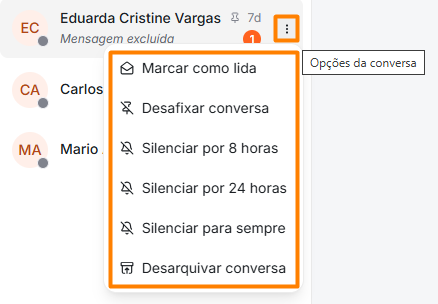
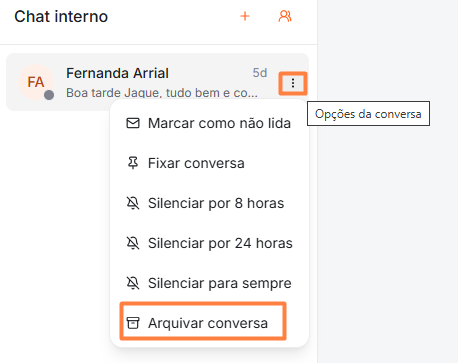
As opções são acessadas pelo menu "Opções da conversa", identificado pelos três pontos no item da lista.
"Marcar como lida" e "Marcar como não lida": Alteram a sinalização de leitura. Ao marcar a conversa aberta como não lida, o painel retorna para a lista de conversas.
"Fixar conversa" e "Desafixar conversa": A conversa passa a exibir o ícone de alfinete e a ser listada na visão "Fixadas".
"Silenciar por 8 horas", "Silenciar por 24 horas" e "Silenciar para sempre": Interrompem as notificações e o alerta sonoro da conversa. O contador de mensagens não lidas continua sendo exibido, em cor neutra, exceto quando a mensagem menciona você.
"Reativar notificações": Retira o silenciamento da conversa.
"Arquivar conversa" e "Desarquivar conversa": Movem a conversa para a visão "Arquivadas" e a trazem de volta.
⚠️Importante! Todas essas opções são individuais. Fixar, silenciar ou arquivar uma conversa não altera a visualização dos demais participantes.
O Chat interno não possui status de atendimento como "Aberta", "Pendente", "Adiada" ou "Resolvida". A situação é identificada pelos indicadores abaixo.
Contador numérico nas visões do painel: Quantidade de mensagens não lidas em cada visão ("Mensagens diretas", "Grupos", "Não lidas", "Fixadas" e "Arquivadas").
Contador numérico no item da lista: Quantidade de mensagens ainda não lidas por você.
Ícone de alfinete: Conversa fixada.
Ícone de campainha cortada: Conversa silenciada.
"Online", "Ocupado" ou "Offline" no cabeçalho: Disponibilidade da pessoa, exibida nas mensagens diretas.
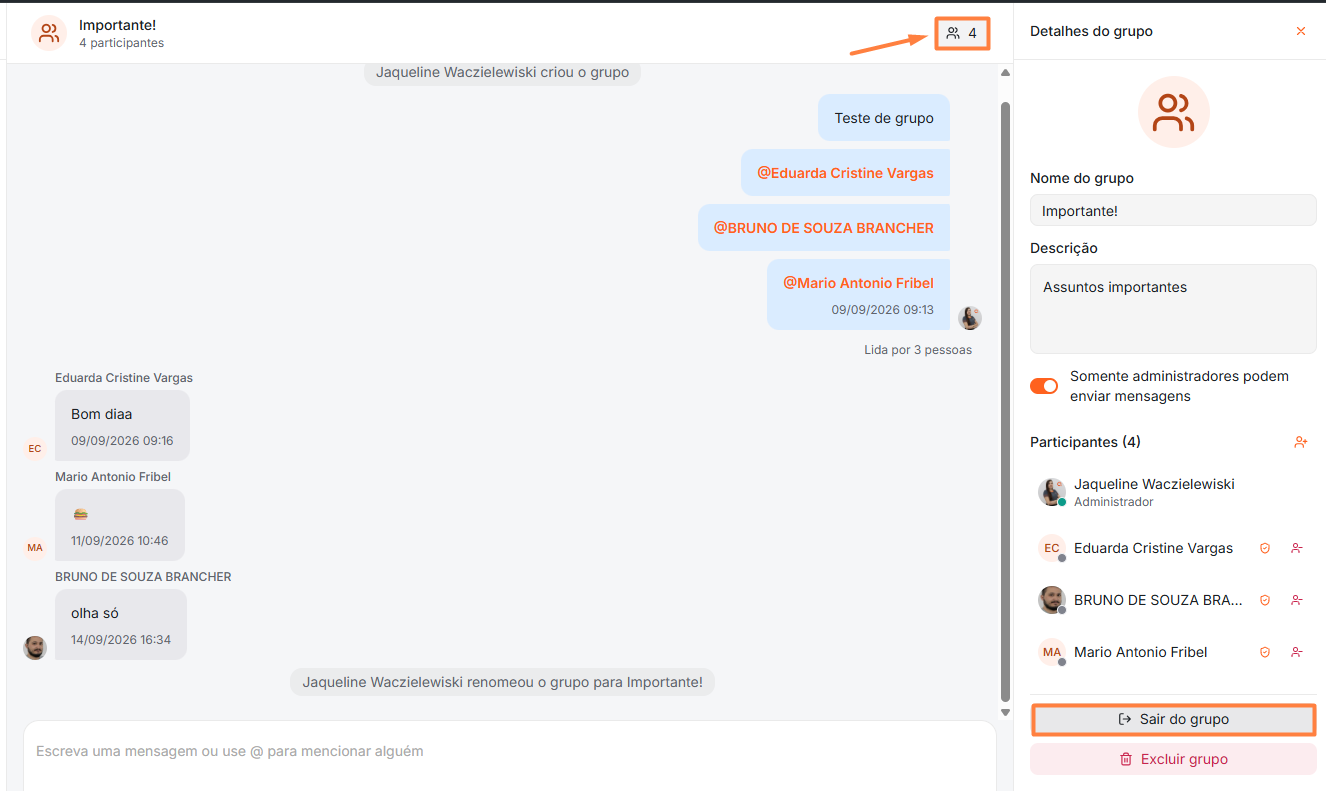
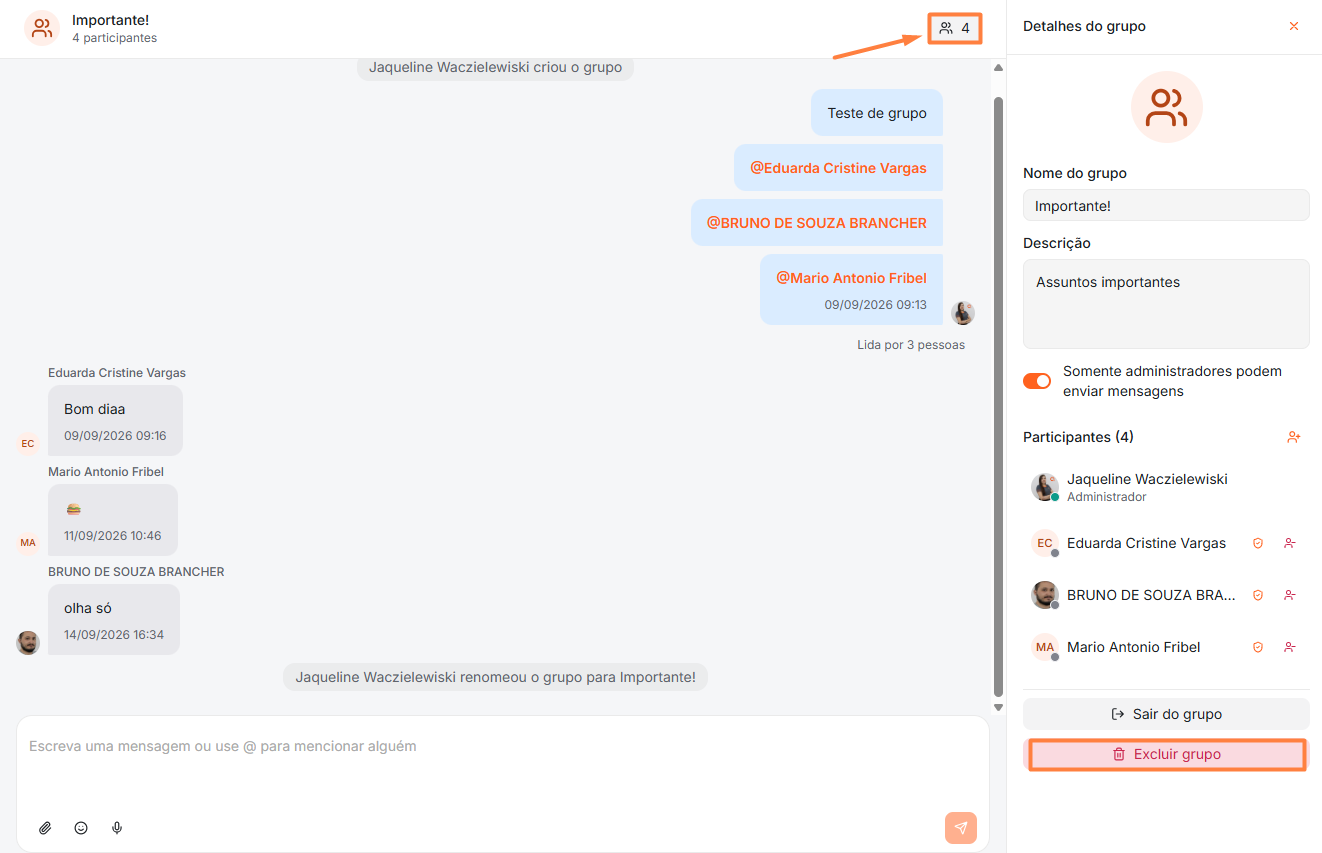
Quantidade de participantes no cabeçalho: Total de pessoas ativas no grupo.
"Lida por": Quantidade de participantes que já leram a sua última mensagem. Esta indicação é exibida apenas em grupos.
Visão "Arquivadas": Conversa arquivada por você.
"Você não faz mais parte deste grupo.": Aviso exibido quando você é removido do grupo durante o uso. O painel retorna para a lista de conversas.
"Você não pode enviar mensagens nesta conversa.": Aviso exibido no lugar do campo de mensagem quando o envio está bloqueado, como nas conversas diretas com pessoas que não fazem mais parte da conta.
O Chat interno não possui encerramento de atendimento e não gera ticket, SLA, pesquisa de satisfação ou indicador em relatório. As conversas permanecem sempre disponíveis e são organizadas pelas três opções abaixo.
Considere as seguintes regras para o uso do Chat interno:
O Chat interno é exclusivo dos usuários do Q-Desk. O cliente não recebe nem visualiza as mensagens enviadas nesse recurso.
O menu "Chat interno" é exibido somente quando o módulo está habilitado na conta e o usuário possui acesso ao recurso. Se o acesso for removido enquanto a tela estiver aberta, será exibido o aviso "Você não tem permissão para acessar o chat interno.".
É possível conversar somente com usuários da mesma conta que possuem acesso ao Chat interno e estão com o e-mail confirmado.
Não é possível iniciar uma conversa direta com o próprio usuário.
Não é possível pesquisar mensagens dentro do Chat interno.
O texto digitado e não enviado é perdido ao trocar de conversa.
Cada mensagem permite até 15 anexos e 150.000 caracteres. O tamanho máximo padrão é de 40 MB por arquivo.
Cada mensagem permite até 20 reações distintas. Ao atingir o limite, o sistema informa que a mensagem já alcançou o número máximo de reações distintas.
A confirmação de leitura está disponível somente em grupos. Nas mensagens diretas, não há confirmação de leitura.
As notificações push do Chat interno são recebidas pelo navegador. O aplicativo móvel não recebe notificações push do Chat interno.
Conversas silenciadas não geram notificações nem alertas sonoros, mas continuam contabilizando as mensagens não lidas.
Quando um usuário perde o acesso ao Chat interno ou deixa a conta, ele é removido das conversas internas. Nas conversas diretas, o envio de novas mensagens é bloqueado e será exibido um aviso informando que a pessoa não faz mais parte da conta.
O perfil de acesso personalizado possui a permissão "Realizar ligações internas", porém o Chat interno não disponibiliza uma opção de ligação na tela da conversa.