¶ Como utilizar as Campanhas de WhatsApp no Q-Desk?
A funcionalidade Campanhas de WhatsApp permite enviar uma mensagem para diversos contatos em um único disparo, utilizando um modelo de mensagem previamente aprovado. O público-alvo é definido por meio de tags aplicadas aos contatos, tornando o envio ideal para comunicados, avisos, promoções e outras mensagens destinadas a grupos específicos.atsApp.
¶ Pré-requisitos
Antes de criar uma campanha, verifique se os seguintes requisitos foram atendidos:
- Possua o perfil "Administrador" na conta, pois somente esse perfil possui acesso à tela de "Campanhas".
- Tenha o módulo pago "Disparo em Massa WhatsApp" habilitado na conta.
- Possua uma "Caixa de Entrada" do tipo "WhatsApp", configurada com o provedor oficial "WhatsApp META".
- Tenha pelo menos um modelo de mensagem (template) aprovado e disponível na caixa de entrada de WhatsApp.
- Organize os contatos utilizando tags, pois a seleção da audiência da campanha é realizada exclusivamente por esse critério.
⚠️Importante!
O módulo "Disparo em Massa WhatsApp" é um recurso contratado separadamente. Caso ele não esteja habilitado, a funcionalidade "Campanhas" não estará disponível.
¶ Visão Geral
Uma campanha de WhatsApp consiste em um disparo único de mensagens. No horário definido durante o agendamento, o sistema envia automaticamente o modelo de mensagem selecionado para todos os contatos que possuírem as tags informadas na audiência.
Após o envio:
- A campanha é considerada concluída.
- Não é possível editar, reenviar ou alterar a campanha.
- Novos contatos que receberem a mesma comunicação deverão ser incluídos em uma nova campanha.
⚠️ Importante!
Campanhas de WhatsApp exigem que a caixa de entrada utilize o provedor WhatsApp oficial META . Caixas de entrada com outros provedores de WhatsApp não são listadas no formulário de criação.
¶ Criar Campanha
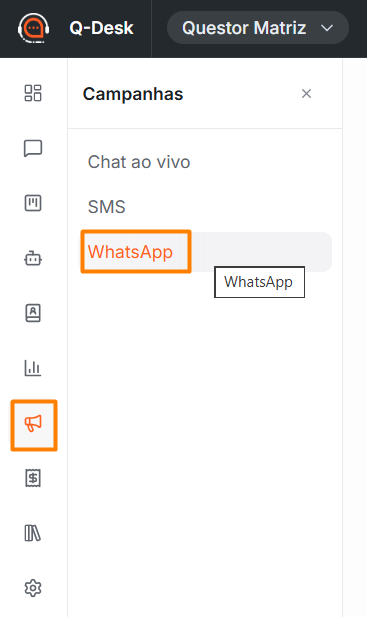
Para acessar a funcionalidade, acesse: Q-Desk > Campanhas > WhatsApp.
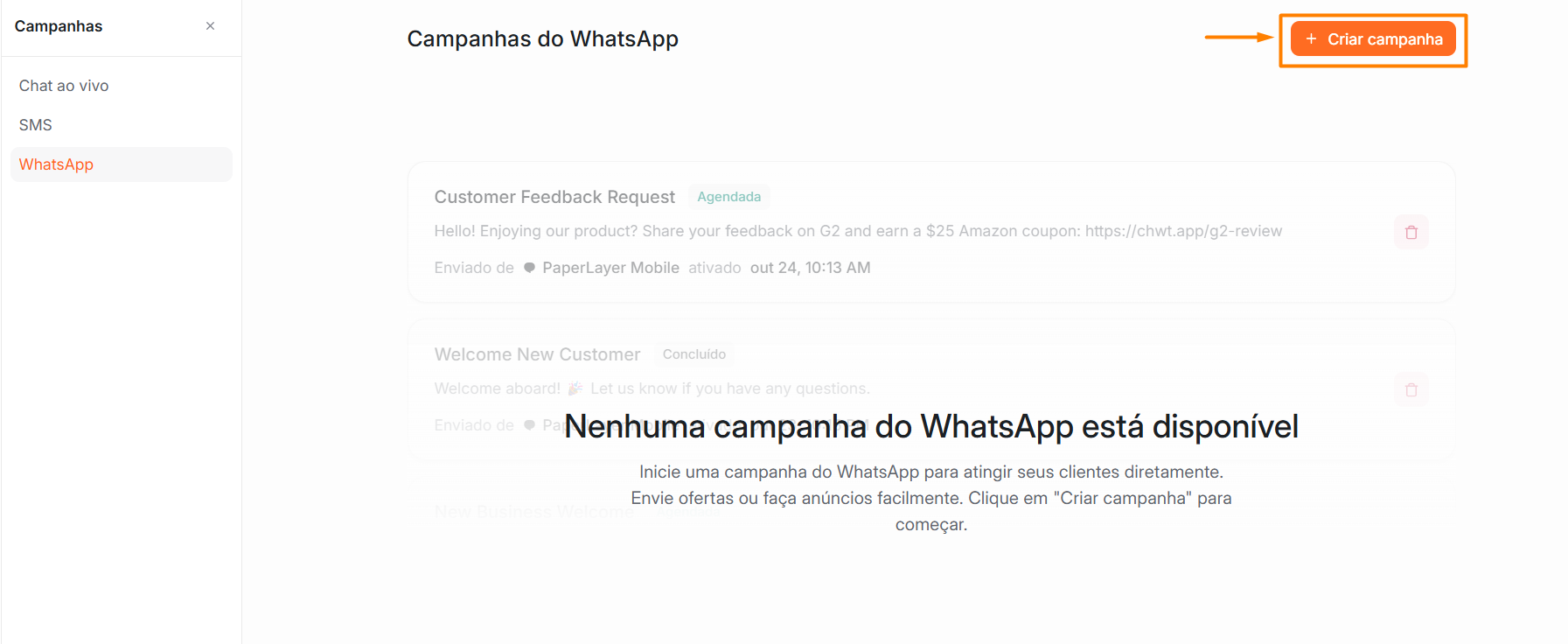
A tela apresenta o botão "Criar Campanha" e, abaixo, a relação de todas as campanhas de WhatsApp cadastradas na conta, organizadas em formato de cartões.
Abrirá a tela para preenchimento.
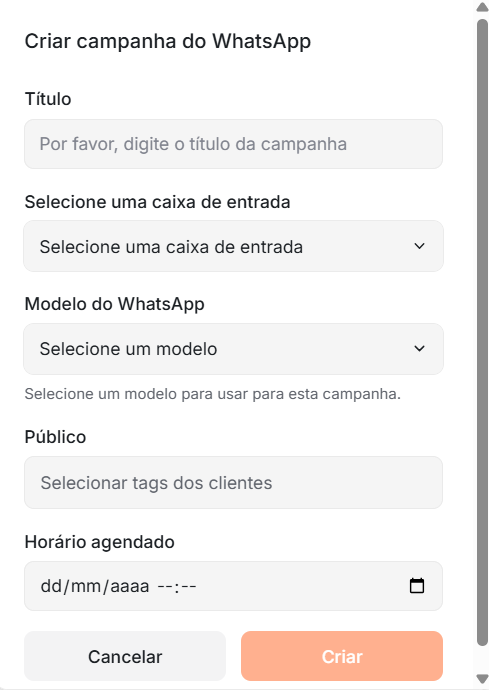
- Título: Informe o nome da campanha.
- Selecione a Caixa de Entrada: Escolha a caixa de entrada do tipo "WhatsApp" que será utilizada para realizar o envio.
- Modelo do WhatsApp: Selecione um dos modelos (templates) previamente aprovados e disponíveis na caixa de entrada selecionada.
- Público: Selecione a etiqueta que identifica os clientes para os quais a campanha será enviada.
- Horário Agendado: Informe a data e o horário em que a campanha será enviada.
Após selecionar o modelo desejado, abrirá as opções variáveis para preenchimento conforme imagem a seguir.
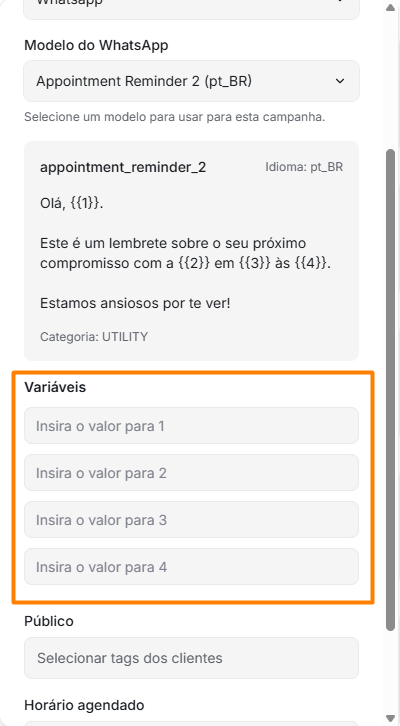
- Público: Selecione as tags que identificam os contatos que receberão a campanha.
- Horário Agendado: Defina a data e o horário em que o disparo será realizado.
Após preencher todas as informações obrigatórias, clique em "Criar" para agendar a campanha.

Cada cartão apresenta as seguintes informações:
- Título: Nome informado para a campanha durante a criação.
- Status: Situação atual da campanha, podendo ser:
- Prévia da Mensagem: Primeira linha do conteúdo gerado a partir do modelo de mensagem utilizado.
- Excluir: Botão para excluir a Campanha.
⚠️Importante!
Não é possível editar uma campanha já agendada. Caso seja necessário realizar alterações, exclua a campanha e crie uma nova.
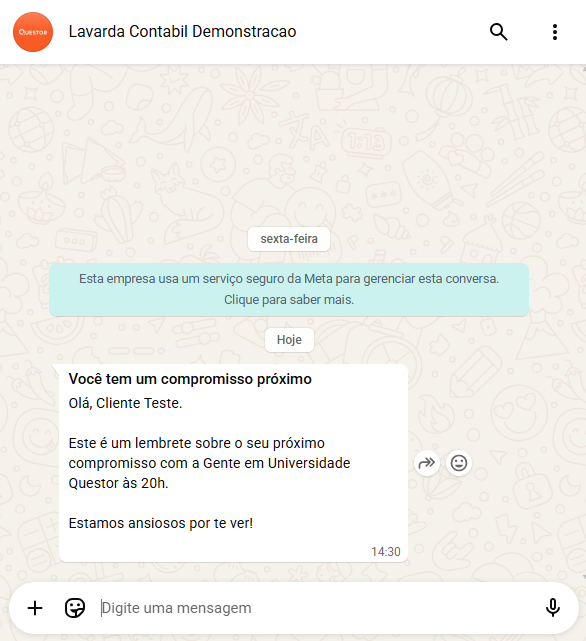
Após o envio, o status da campanha será atualizado automaticamente.

O cliente receberá a mensagem pelo WhatsApp.
¶ Boas Práticas
- Revise cuidadosamente o modelo escolhido, as variáveis preenchidas, a audiência e a data/hora agendada antes de criar a campanha, já que não é possível editar uma campanha de WhatsApp depois de criada.
- Confirme se as tags selecionadas em "Publico", se realmente correspondem ao público que deve receber a mensagem, pois o envio ocorre automaticamente no horário agendado, sem uma etapa de confirmação posterior.
- Mantenha os contatos com o número de telefone atualizado e com as tags corretas, já que contatos sem telefone cadastrado não recebem a mensagem, mesmo estando marcados com a tag selecionada.
- Confirme se o modelo (template) selecionado já está aprovado antes de agendar a campanha, já que a lista de modelos depende da caixa de entrada de WhatsApp escolhida.
- Caso identifique um erro na campanha antes do horário agendado, exclua-a e crie uma nova, já que não há opção de correção.