¶ Campanhas de Chat ao vivo no Q-Desk
As campanhas de Chat ao Vivo exibem automaticamente uma mensagem proativa para os visitantes do site, conforme as regras de URL e tempo de navegação configuradas, sem que seja necessário iniciar uma conversa. Enquanto estiver habilitada, a campanha permanecerá ativa e será exibida a todos os visitantes que atenderem aos critérios definidos.
¶ Pré-requisitos
- Possuir um perfil com permissão de Administrador, pois somente esse perfil tem acesso à tela "Campanhas".
- Possuir o módulo "Campanhas" habilitado na conta.
- Possuir uma caixa de entrada do tipo "Site" configurada na conta.
¶ Visão Geral
Uma campanha de Chat ao Vivo é uma mensagem contínua e recorrente, avaliada automaticamente para cada visitante do site.
Diferentemente das campanhas de WhatsApp, esse tipo de campanha não possui data de envio nem público específico. A mensagem será exibida sempre que um visitante atender às regras de URL e ao tempo de navegação configurados.
Utilize esse recurso para abordar visitantes de forma proativa em páginas estratégicas, como páginas de preços, produtos ou checkout, oferecendo suporte antes mesmo que seja necessário iniciar um atendimento.
¶ Criar Campanha
Para acessar a funcionalidade, acesse: Q-Desk > Campanhas > Chat ao vivo
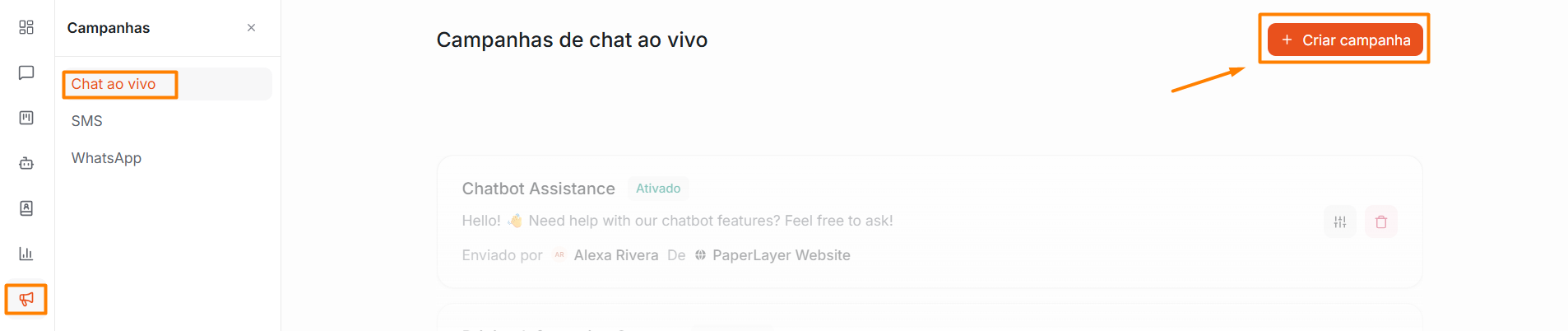
A tela apresenta o botão "Criar Campanha" e, logo abaixo, a lista de campanhas de Chat ao Vivo cadastradas, exibidas em formato de cartões.
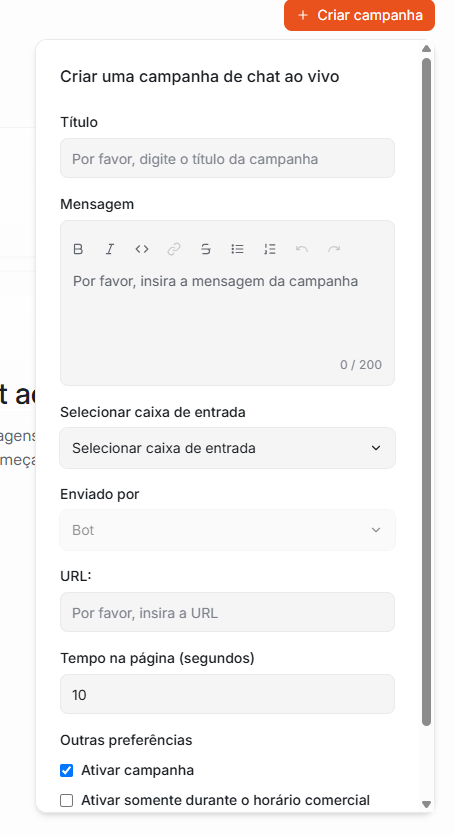
- Título: Informe o nome da campanha.
- Mensagem: Informe a mensagem que será exibida ao visitante.
- Selecione a Caixa de Entrada: Selecione a caixa de entrada do tipo "Site" que será utilizada pela campanha.
- Enviado por: Selecione o agente responsável pelo envio da mensagem ou a opção "Bot".
- URL: Informe a URL do site em que a campanha será exibida.
- Tempo na Página (segundos): Informe o tempo que o visitante deverá permanecer na página para que a campanha seja exibida.
- Outras Preferências:
- Ativar Campanha: Ative essa opção para habilitar a campanha.
- Ativar somente durante o horário comercial: Ative essa opção para limitar a exibição da campanha ao horário comercial configurado.
Após preencher as informações, clique em "Confirmar" para salvar a campanha.
⚠️ Importante:
Quando não houver nenhuma campanha de Chat ao Vivo cadastrada, o sistema exibirá uma mensagem orientando o usuário a clicar em "Criar Campanha" para criar a primeira campanha.
¶ Exibição para o cliente
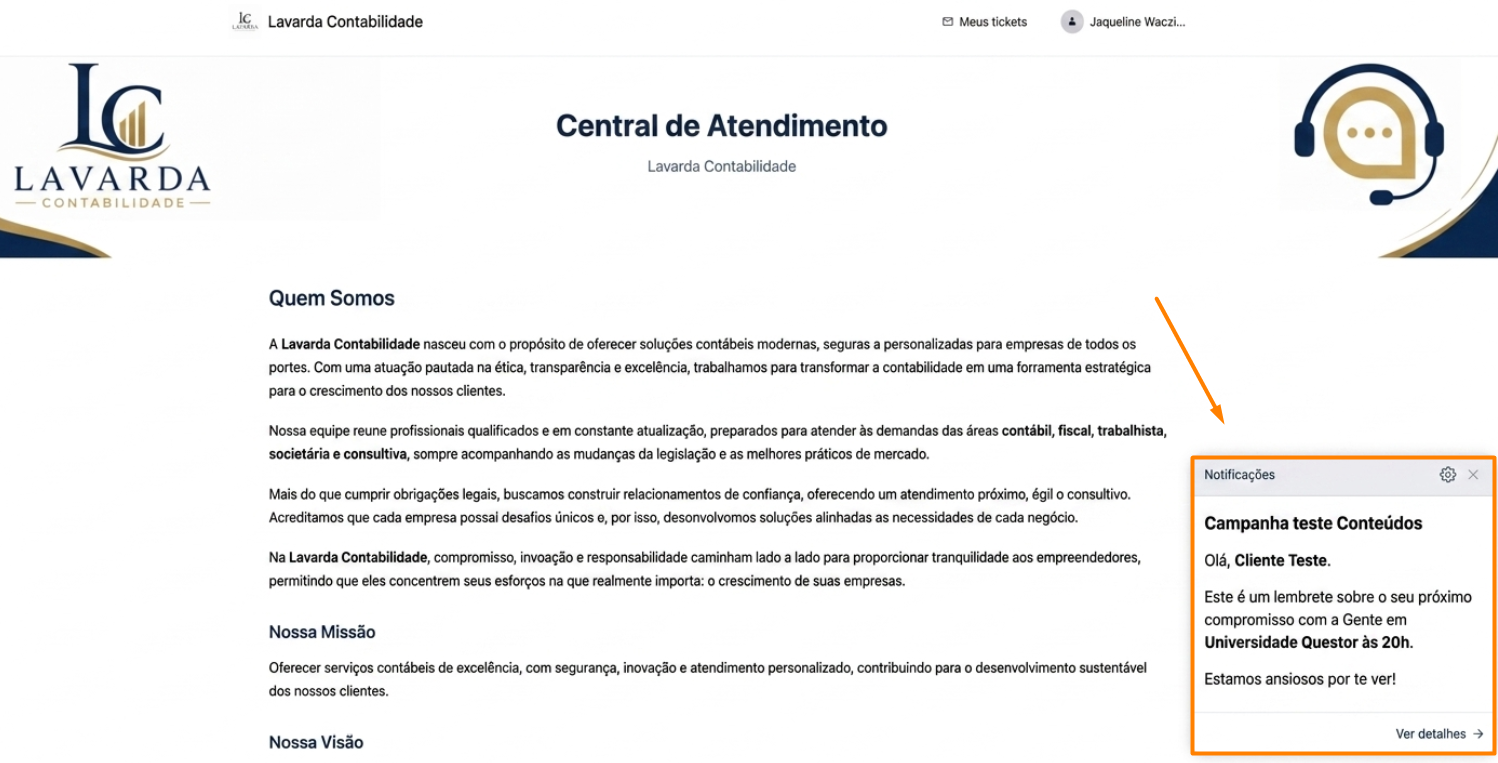
A campanha será exibida ao visitante em formato de notificação na tela do site configurado na campanha.
A notificação permanecerá visível durante o período definido no campo "Tempo na Página (segundos)".
¶ Editar uma Campanha
As campanhas de Chat ao Vivo podem ser editadas a qualquer momento após sua criação.
Acesse Q-Desk > Campanhas > Chat ao Vivo, localize a campanha desejada na lista de cartões e clique no ícone "Editar" (engrenagem).

Todos os campos disponíveis durante a criação podem ser alterados:
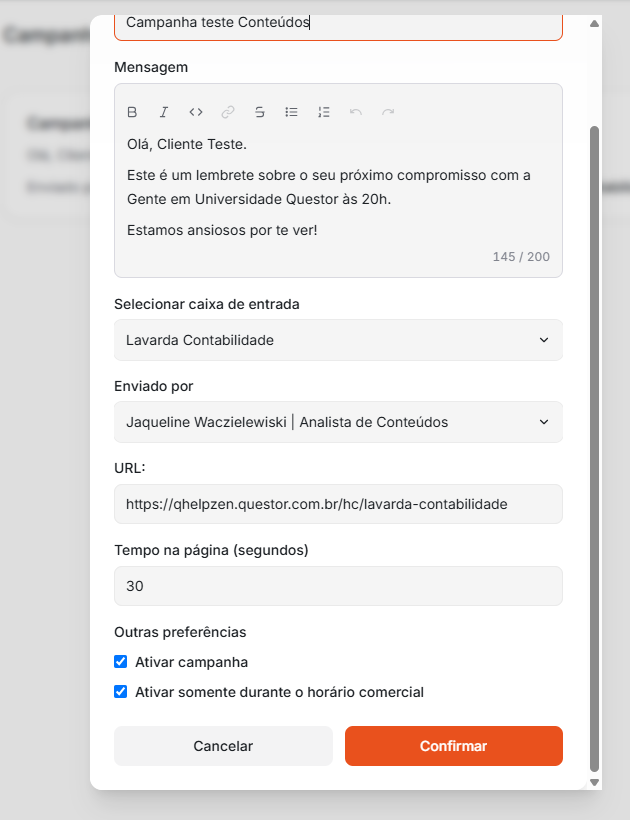
- Título: Informe o nome da campanha.
- Mensagem: Informe a mensagem que será exibida ao visitante.
- Selecione a Caixa de Entrada: Selecione a caixa de entrada do tipo "Site" que será utilizada pela campanha.
- Enviado por: Selecione o agente responsável pelo envio da mensagem ou a opção "Bot".
- URL: Informe a URL do site em que a campanha será exibida.
- Tempo na Página (segundos): Informe o tempo que o visitante deverá permanecer na página para que a campanha seja exibida.
- Outras Preferências:
- Ativar Campanha: Ative essa opção para habilitar a campanha.
- Ativar somente durante o horário comercial: Ative essa opção para limitar a exibição da campanha ao horário comercial configurado.
Após realizar as alterações, clique em "Confirmar" para salvar as modificações.
⚠️ Importante!
Para pausar ou reativar uma campanha, edite a campanha e marque ou desmarque a opção "Ativar Campanha". Não há um botão separado para "Pausar" ou "Iniciar" a campanha.
¶ Excluir uma Campanha
Acesse Q-Desk > Campanhas > Chat ao Vivo, localize a campanha desejada na lista de cartões e clique no ícone "Excluir" (lixeira).

O sistema exibirá a mensagem Tem certeza de que deseja excluir?.
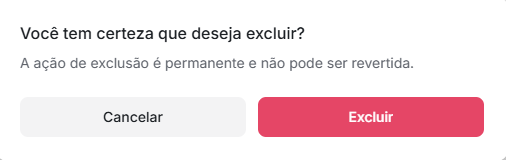
Clique em Excluir para confirmar a exclusão ou feche a janela para cancelar a operação.
⚠️ Importante:
A exclusão de uma campanha é permanente e não pode ser desfeita.
¶ Saber Como Funciona a Execução Automática
As campanhas de Chat ao Vivo não possuem botões manuais de "Iniciar", "Pausar" ou "Finalizar". O funcionamento é automático e controlado pelo status da campanha.
Enquanto a campanha estiver com o status Habilitada, o sistema avaliará automaticamente cada visitante. Quando a URL da página acessada corresponder à URL configurada na campanha e o visitante permanecer na página pelo tempo definido no campo "Tempo na Página (segundos)", a mensagem será exibida automaticamente.
Se a opção "Ativar somente durante o horário comercial" estiver habilitada, a mensagem será exibida somente durante o horário comercial configurado.
- Para iniciar: Marque a opção "Ativar Campanha" durante a criação ou edição da campanha.
- Para pausar: Edite a campanha e desmarque a opção "Ativar Campanha".
- Para retomar: Edite a campanha e marque novamente a opção "Ativar Campanha".
- Para finalizar definitivamente: Exclua a campanha. Consulte a seção "Excluir uma Campanha".
⚠️ Importante:
Não tem uma tela de acompanhamento em tempo real para visualizar o andamento ou os disparos de uma campanha de Chat ao Vivo.
¶ Seguir as Boas Práticas
- Defina cuidadosamente a URL e o tempo na página. URLs muito genéricas ou tempos muito curtos podem fazer com que a campanha seja exibida para visitantes que ainda não demonstraram interesse no conteúdo.
- Utilize a opção "Ativar somente durante o horário comercial" quando a mensagem depender da disponibilidade de um agente, evitando que a campanha seja exibida fora do horário de atendimento.
- Utilize a opção "Ativar Campanha" para pausar temporariamente uma campanha sem precisar excluí-la e criá-la novamente.
- Revise periodicamente o conteúdo da mensagem, principalmente quando houver alterações na página de destino ou na oferta relacionada à campanha.
¶ Cuidados e Limitações
- Apenas usuários com perfil Administrador têm acesso à funcionalidade "Campanhas".
- Somente caixas de entrada do tipo "Site" podem ser utilizadas em campanhas de Chat ao Vivo.
- A tela não possui campo de pesquisa nem filtros para localizar campanhas específicas.
- Não há painel de métricas ou resultados da campanha.
- A exclusão de uma campanha é permanente e não pode ser desfeita.