¶ Caixas de Entrada: Site
A Caixa de Entrada é o local onde são gerenciadas as interações do canal de atendimento. Ela pode incluir comunicações de diferentes fontes, como e-mail, chat ao vivo e mídias sociais.
¶ Passos para Configuração
Siga os passos abaixo para configurar a caixa de entrada na modalidade Site.
1. Acesse o menu Configurações > Canais > Caixa de Entrada.
2. Clique no botão Adicionar Caixa de Entrada.
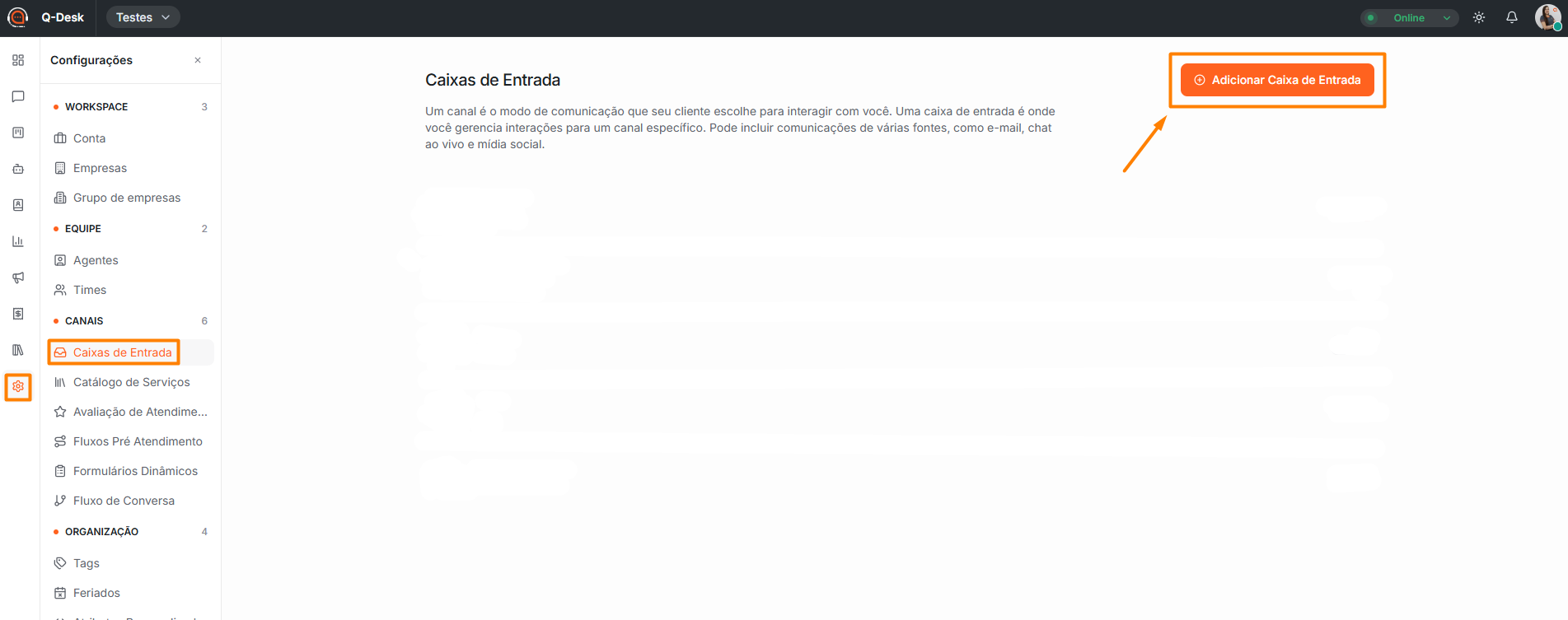
3. O sistema abrirá a tela de Caixas de Entrada, com as etapas para configuração. Na primeira etapa “Escolha o Canal”, selecione o canal, o provedor, que deseja integrar ao Q-Desk.
É possível escolher entre: Site, WhatsApp (META), E-Mail, API ou Telegram.
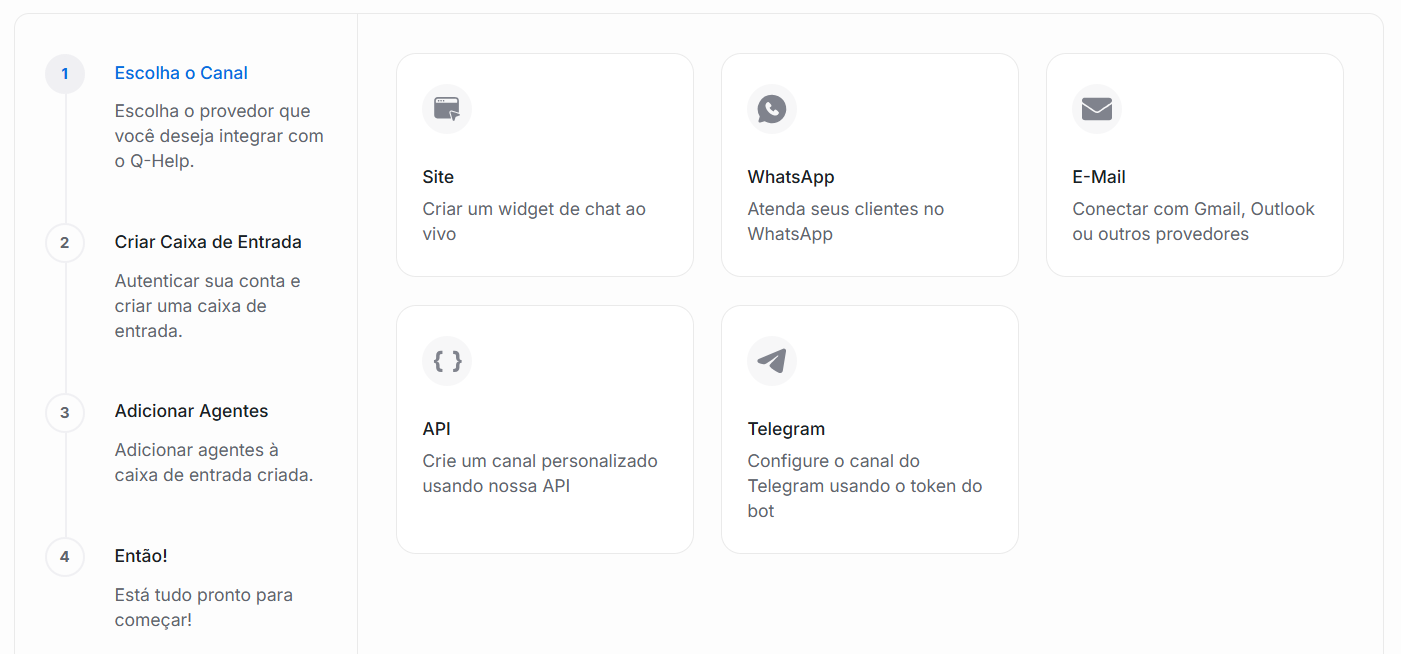
- Neste exemplo, será utilizado a opção Site (Website).
4. Ao selecionar o canal desejado, o sistema redirecionará automaticamente para a segunda etapa, “Criar Caixa de Entrada”. Nessa etapa, preencha os seguintes campos:
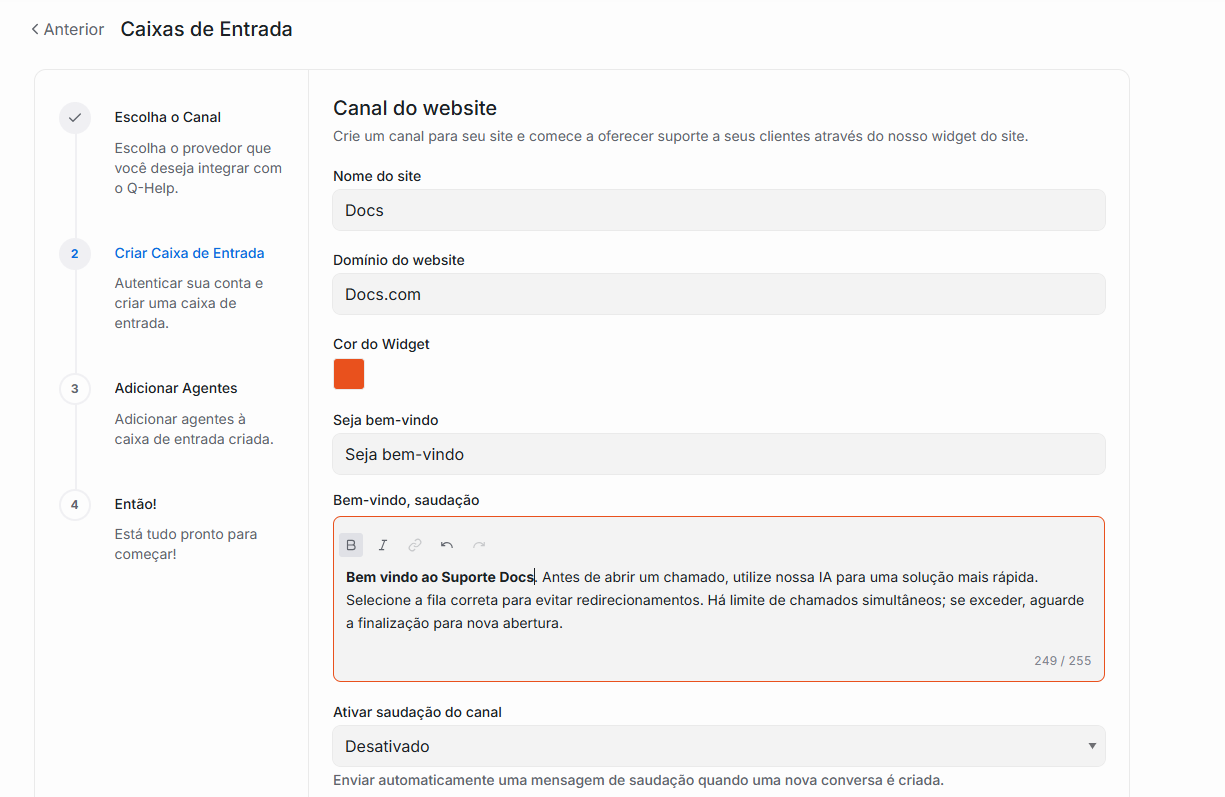
- Nome do Site: Defina o nome do site.
- Domínio do Website: Defina o domínio do website.
- Cor do Widget: Defina a cor desejada.
- Seja bem-vindo: Escreva a mensagem de boas-vindas desejada.
- Bem-vindo, Saudação: Escreva a mensagem de saudação desejada.
- Ativar Saudação do Canal: Selecione entre Ativado ou Desativado. Ao ativar essa opção, será exibido um campo para preenchimento da mensagem de saudação, que será enviada automaticamente quando uma nova conversa for criada.
Após finalizar o preenchimento, clique em Criar caixa de entrada.
5. A próxima etapa é “Adicionar Agentes”. Nela, é possível adicionar agentes para gerenciar a caixa de entrada recém-criada, porém somente os agentes selecionados terão acesso a ela. Os agentes que não fizerem parte dessa configuração não poderão visualizar ou responder às mensagens dessa caixa de entrada ao realizar login no sistema.
⚠️Importante!
Como administrador, caso seja necessário acessar todas as caixas de entrada, adicione-se como agente em todas as caixas de entrada criadas.
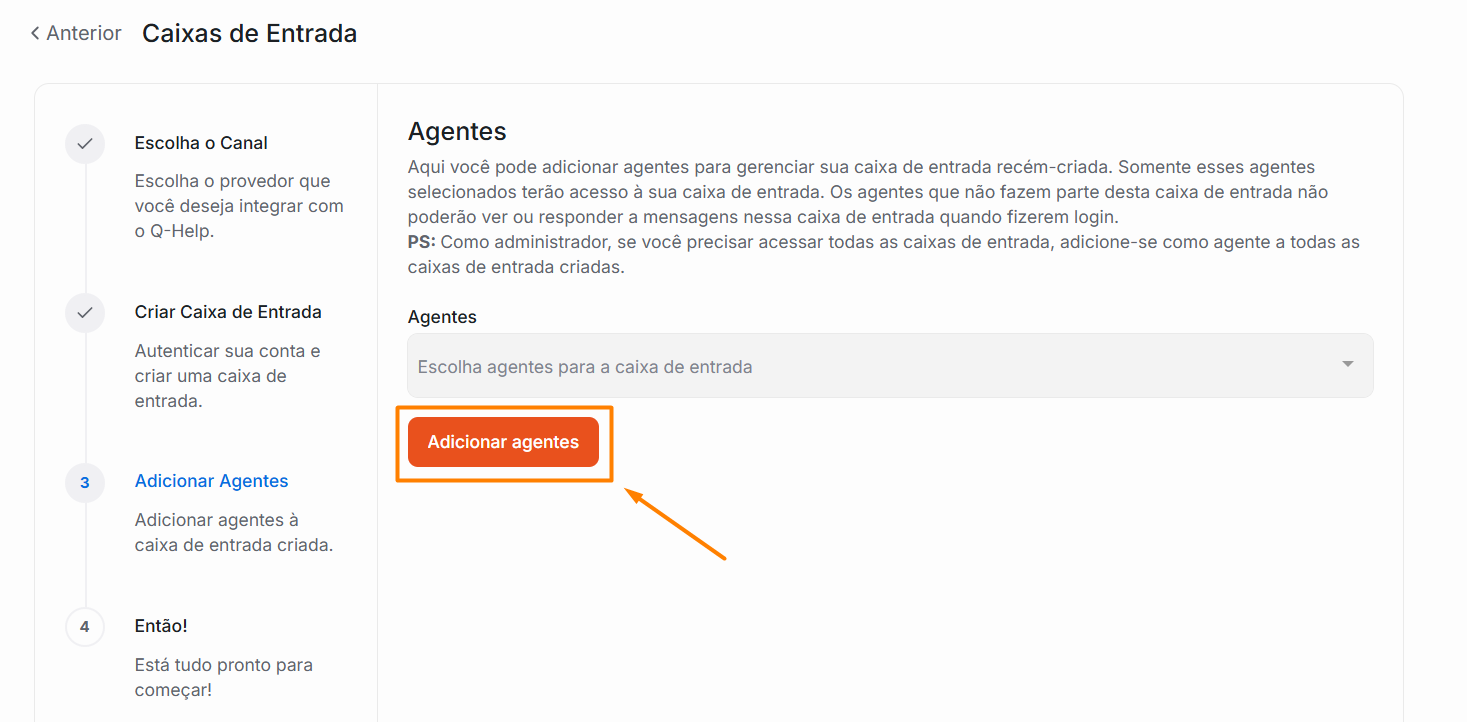
Após finalizar o preenchimento, clique em Adicionar agentes.
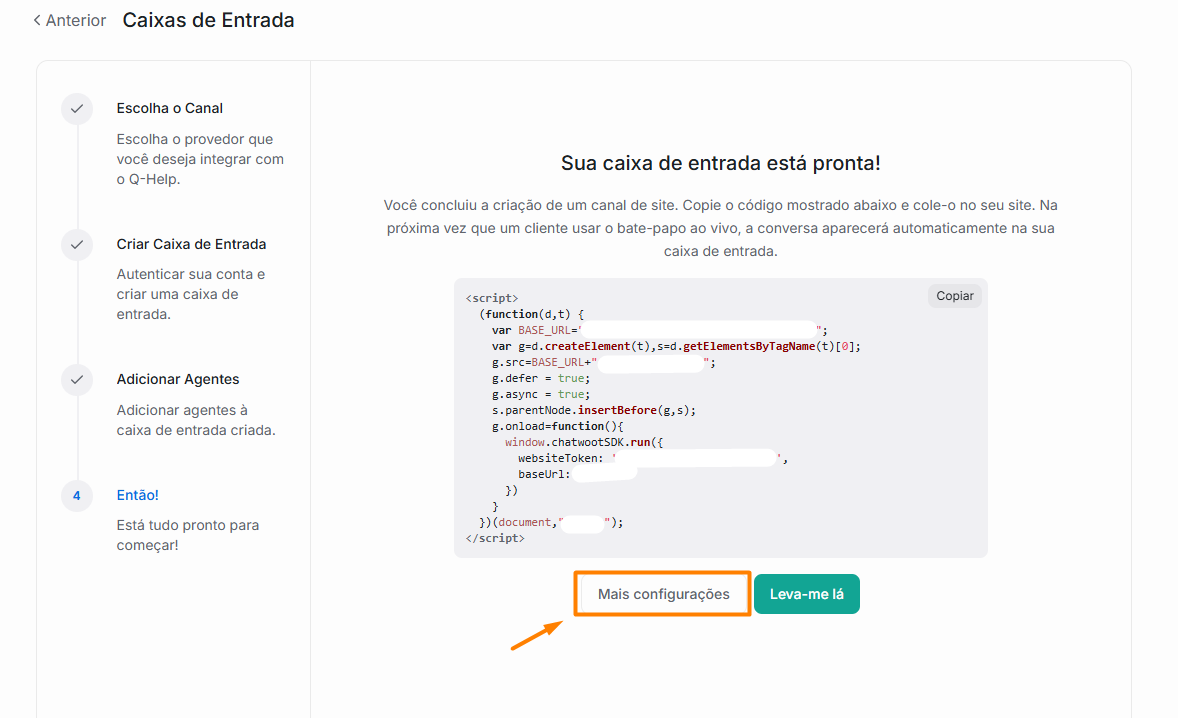
6. Pronto! Caixa de entrada criada com sucesso.
Agora, clique em Mais Configurações para concluir as configurações da caixa de entrada.
¶ Mais Configurações
Para personalizar a Caixa de Entrada, o sistema Q-Desk disponibiliza diversas opções de configuração.
A primeira aba é “Configurações”, na qual alguns campos deverão ser preenchidos. Entre eles, há campos já configurados anteriormente, como:
- Nome do Site: Defina o nome do site.
- Domínio do Website: Defina o domínio do website.
- Cor do Widget: Defina a cor desejada.
- Seja Bem-vindo: Escreva a mensagem de boas-vindas desejada.
- Bem-vindo, Saudação: Escreva a mensagem de saudação desejada.
- Ativar Saudação do Canal: Selecione entre Ativado ou Desativado. Ao ativar essa opção, será exibido um campo para preenchimento da mensagem de saudação, que será enviada automaticamente quando uma nova conversa for criada.
Além disso, também estão disponíveis as seguintes opções:
- Definir o Tempo de Resposta: Esse tempo será exibido no widget do chat. É possível selecionar entre as seguintes opções:
- Em alguns minutos
- Em algumas horas
- Em um dia
- Ativar Caixa de Coleta de E-mail: Defina se deseja Ativar ou Desativar a caixa de coleta de e-mails em novas conversas.
- Permitir Mensagens Após a Resolução da Conversa: Permite que os usuários finais enviem mensagens mesmo após a conversa ser resolvida.
- Habilitar Continuidade das Conversas por E-mail: As conversas continuarão por e-mail, caso o endereço eletrônico do contato esteja disponível.
- Centro de Ajuda: Selecione uma das centrais de ajuda já cadastradas para utilização na caixa de entrada em questão.
- Ignorar Limite de Conversas do Grupo de Empresas: Neste campo, é possível selecionar entre “Ativado” ou “Desativado”. Quando essa opção estiver ativada, o sistema ignorará o limite de conversas definido para o grupo de empresas.
- Funcionalidades: Selecione as opções desejadas:
- Exibir seletor de arquivos no widget
- Exibir seletor de emoji no widget
- Use o nome da caixa de entrada e avatar do bot
- Exibir número do ticket no cabeçalho da conversa em aberto

Após concluir as alterações e configurações, clique em “Atualizar”.
¶ Agentes
Na aba “Agentes”, é possível habilitar a atribuição automática de novas conversas aos agentes vinculados à caixa de entrada.
Também é possível adicionar os agentes que terão acesso a ela, permitindo a visualização e o atendimento de todos os chamados recebidos.
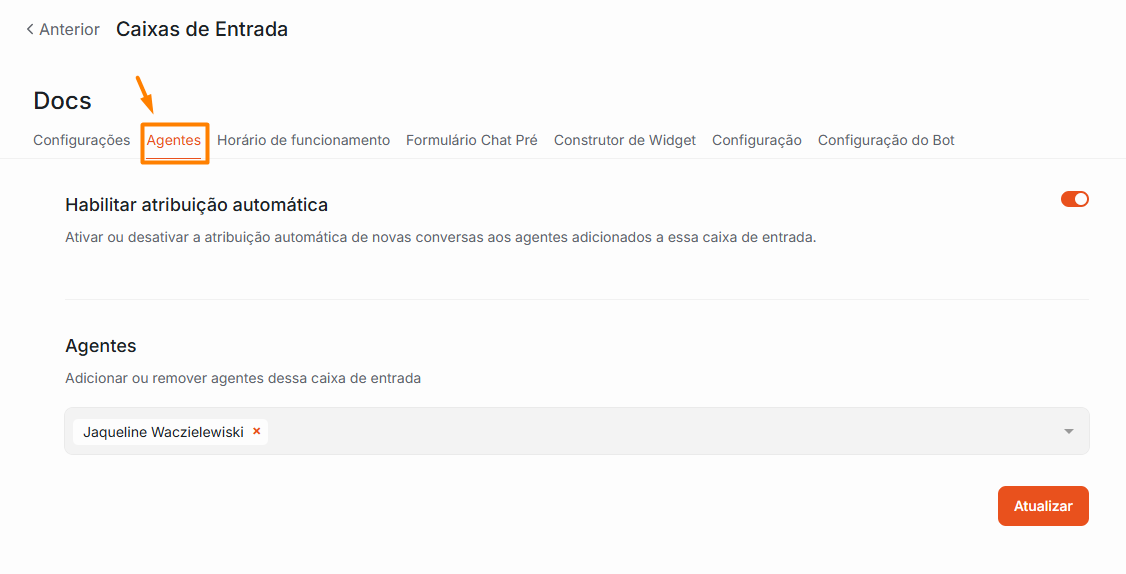
Após realizar as alterações necessárias, clique em “Atualizar”.
¶ Horário de Funcionamento
Nesta terceira aba “Horário de Funcionamento”, é possível definir a disponibilidade dos atendimentos.
Ao habilitar a opção de disponibilidade de atendimento, os horários disponíveis serão exibidos no widget de bate-papo ao vivo, mesmo que todos os agentes estejam offline. Além disso, os visitantes que acessarem o sistema fora do horário de atendimento poderão visualizar uma mensagem informativa e um formulário de pré-atendimento.
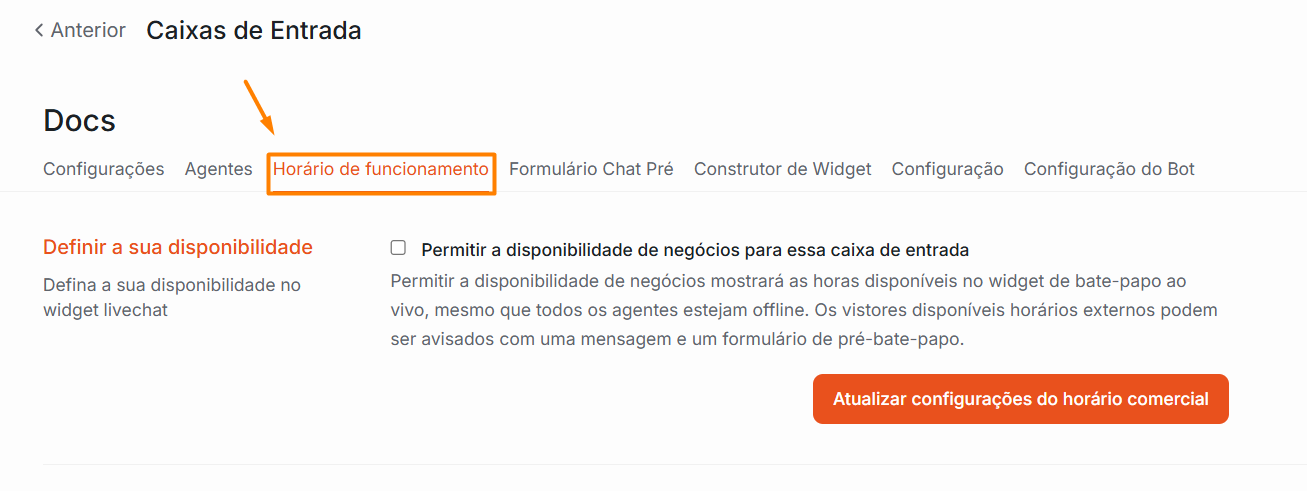
Essa opção pode ser definida como Ativa ou Inativa.
Ao ativar essa opção, serão exibidos alguns campos para preenchimento, como:
- Mensagem Indisponível para Visitantes: Defina uma mensagem que será exibida quando os atendentes estiverem offline.
- Selecionar Fuso Horário: Selecione o fuso horário desejado.
- Permitir Conversas e Mensagens Durante o Intervalo: Quando desativado, os clientes não poderão iniciar novas conversas nem enviar mensagens durante o horário de intervalo.
- Definir Horas Semanais: Defina os horários de atendimento para cada dia da semana.
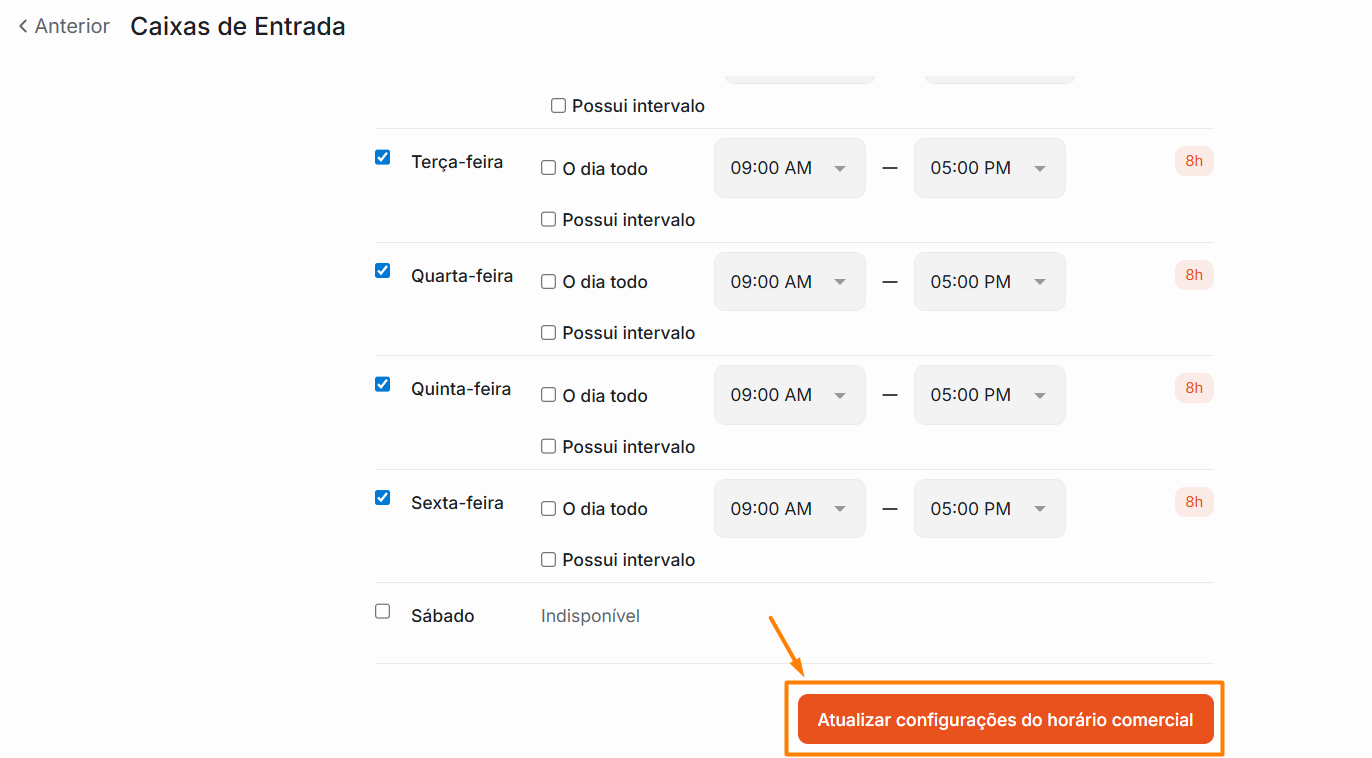
Após realizar a configuração desejada, clique em “Atualizar configurações do horário comercial”.
¶ Formulário Chat Pré
Na quarta aba, “Formulário Chat Pré”, é possível configurar formulários de bate-papo para capturar informações do usuário antes do início da conversa.
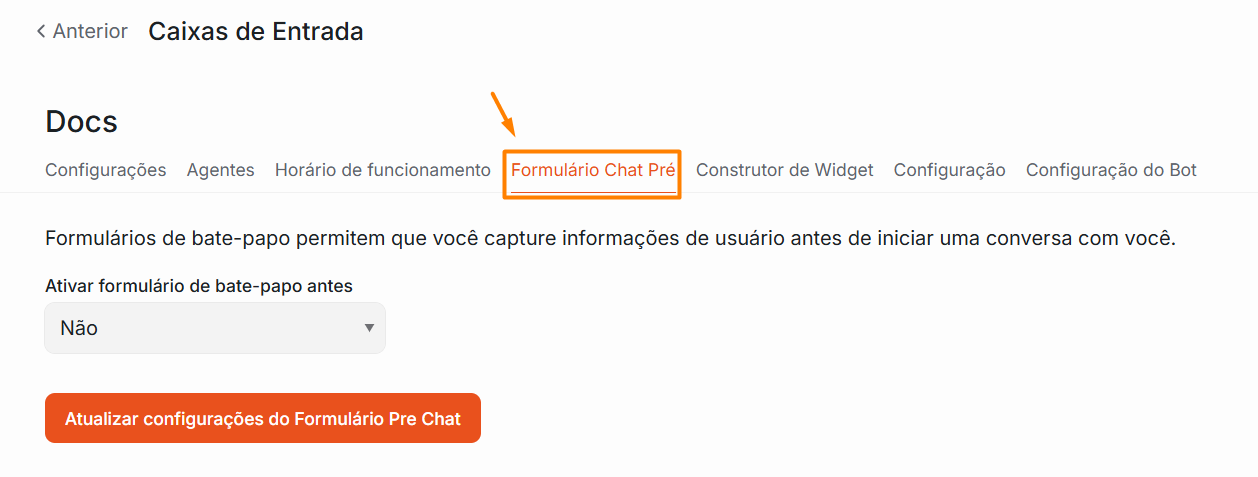
Ao habilitar essa opção de formulário de pré-chat, alguns campos serão exibidos para preenchimento, como:
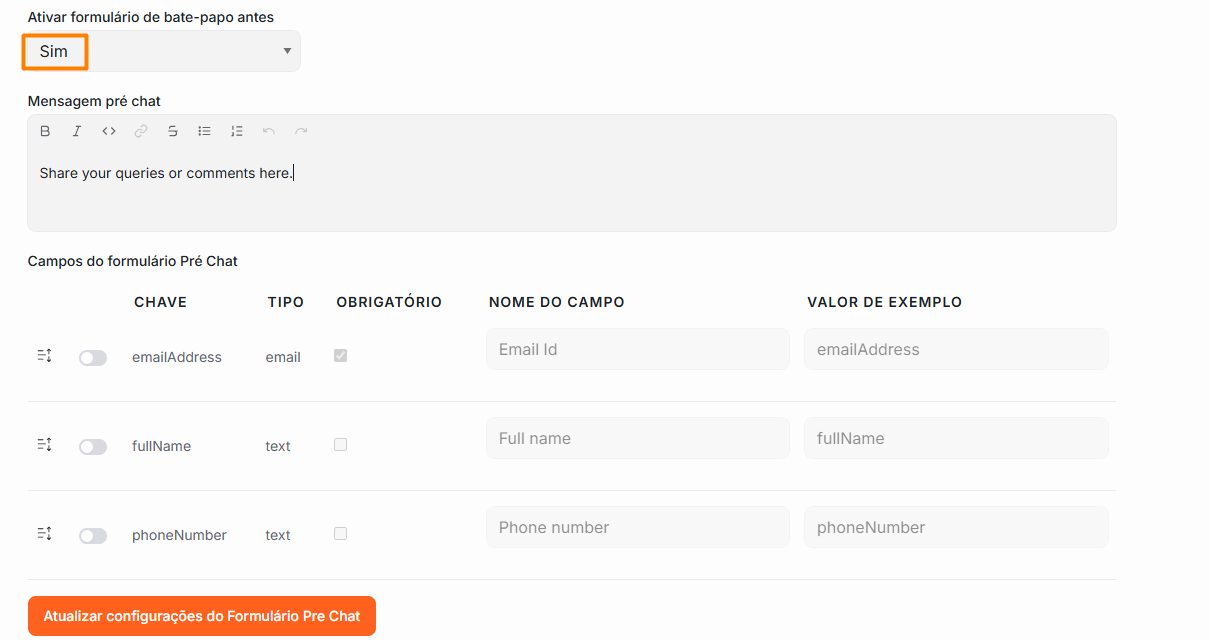
- Mensagem Pré-Chat: Defina a mensagem que será exibida antes do início do atendimento.
- Campos do Formulário Pré-Chat: Selecione os campos que serão exibidos no formulário. São eles:
- EmailAddress: Endereço de e-mail.
- FullName: Nome completo.
- PhoneNumber: Número de telefone.
Após selecionar os campos desejados, clique em “Atualizar configurações do Formulário Pre Chat”.
¶ Construtor de Widget
Na aba “Construtor de Widget”, é possível configurar a visualização do widget exibido ao cliente no momento da abertura do chamado.
💡O que é um “widget”?
Widget é a janela ou botão de atendimento exibido no site, utilizado para que o cliente possa iniciar uma conversa e acessar a área de chamados.
No caso do Q-Desk, trata-se de um “balão” localizado no canto inferior da tela da Central de Ajuda, que disponibiliza opções para abrir chamados, acompanhar atendimentos em andamento e visualizar conversas anteriores.
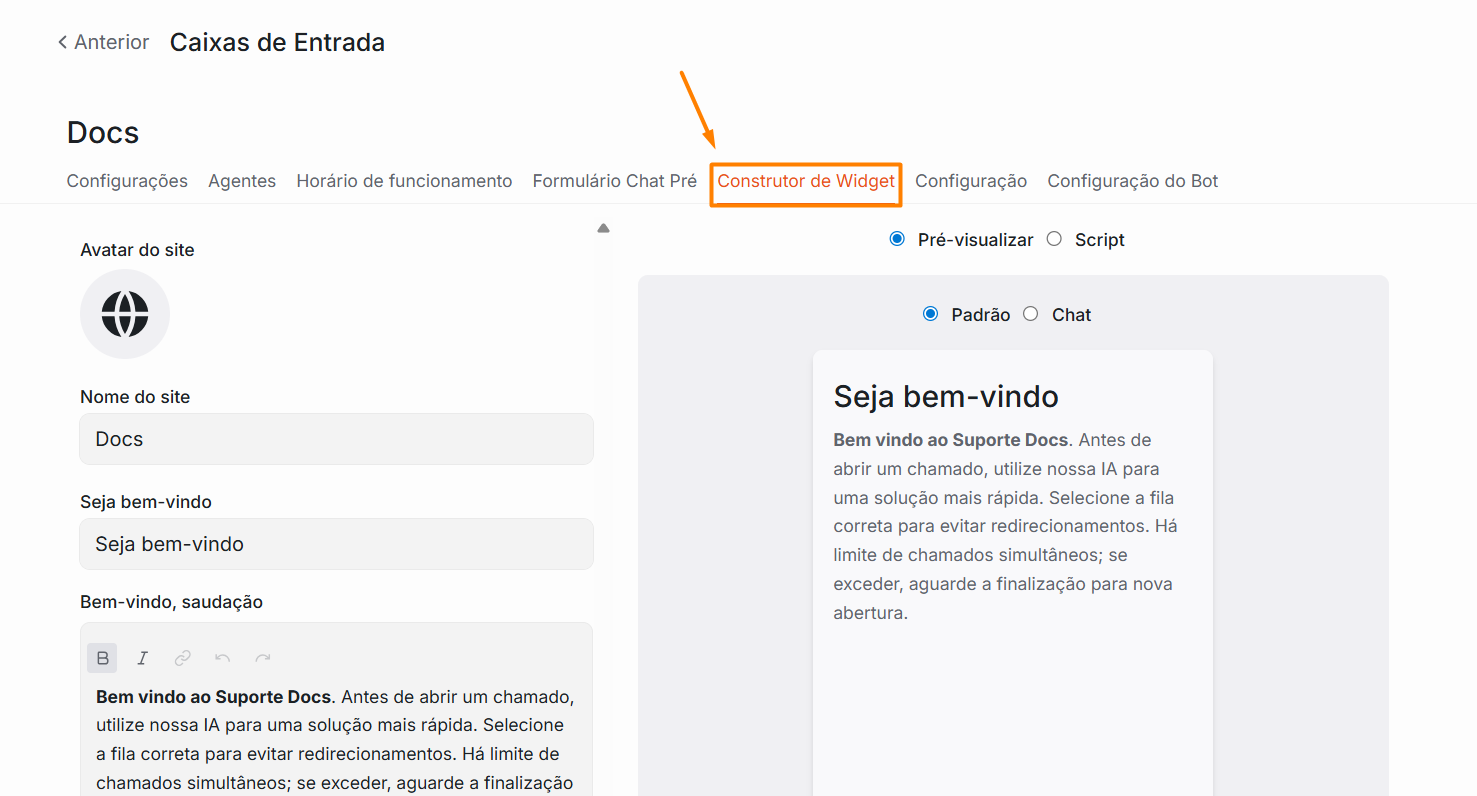
Os campos disponíveis para configuração são:
- Nome do Site: Defina o nome do site.
- Seja Bem-vindo: Defina a mensagem de título de saudação.
- Bem-vindo, Saudação: Defina a mensagem que será exibida sempre que o cliente iniciar um novo atendimento.
- Tempo de Resposta: Esse tempo será exibido no widget do chat. É possível selecionar entre as seguintes opções:
- Em alguns minutos
- Em algumas horas
- Cor do Widget: Defina a cor desejada para o ícone do widget.
- Posição do Balão do Widget: Escolha entre “Direita” ou “Esquerda”.
- Tipo de Balão do Widget: Escolha entre “Padrão” ou “Balão Expandido”.
- Título do Disparador da Bolha do Widget: Digite a frase a ser apresentada.
Após realizar as alterações, clique em “Atualizar configurações do Widget”.
¶ Configuração
Nesta aba “Configuração”, é possível alterar configurações específicas do widget.
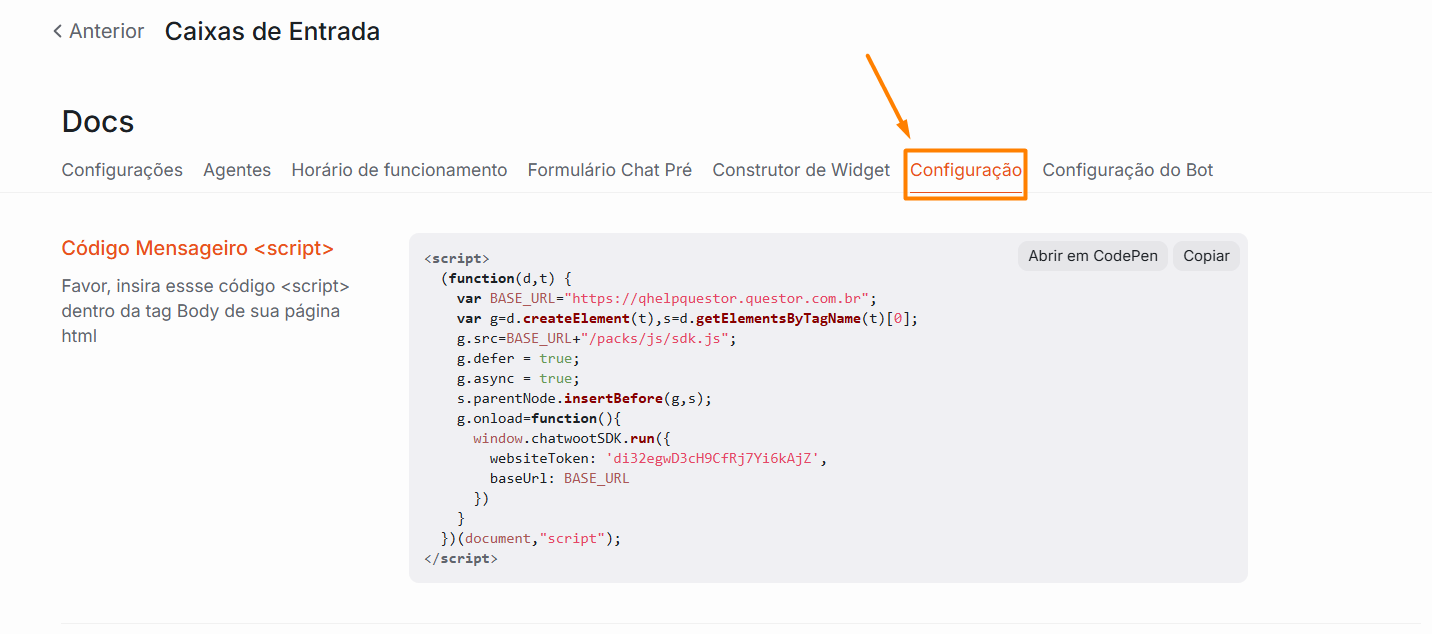
Os campos disponíveis para alteração são:
- Código Mensageiro <script>: Insira esse código <script> dentro da tag Body da sua página HTML.
- Domínios Permitidos: Adicione coringas ou domínios separados por vírgula. Deixe o campo em branco para permitir todos os domínios.
Exemplo: *.chatwoot.dev, chatwoot.com - Validação de Identidade do Usuário: Exibe a identificação do usuário configurado no sistema.
- Forçar Validação de Identidade do Usuário: Quando ativado, as solicitações sem o “identifier_hash” serão rejeitadas.
¶ Configuração do Bot
Por fim, a aba “Configuração do Bot” permite definir e gerenciar o funcionamento do robô de atendimento da caixa de entrada.
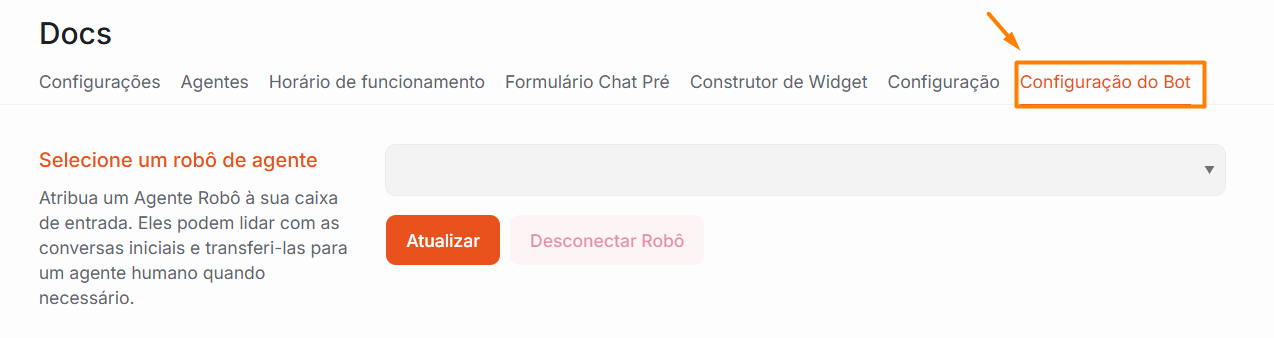
Nessa aba, é possível:
- Selecionar um agente robô para atuar na caixa de entrada;
- Automatizar o primeiro atendimento ao cliente;
- Configurar respostas automáticas;
- Direcionar ou transferir a conversa para um atendente humano, quando necessário;
- Definir o bot responsável pelos atendimentos do canal.
O campo “Selecione um Robô de Agente” permite definir qual robô será vinculado à caixa de entrada. Após selecionar o robô desejado, clique em “Atualizar” para salvar a configuração.
Caso seja necessário remover o vínculo entre o bot e a caixa de entrada, utilize o botão “Desconectar Robô”.
Essa funcionalidade é ideal para agilizar os atendimentos iniciais, responder dúvidas frequentes e automatizar o fluxo de conversas.
¶ Editar Caixa de entrada
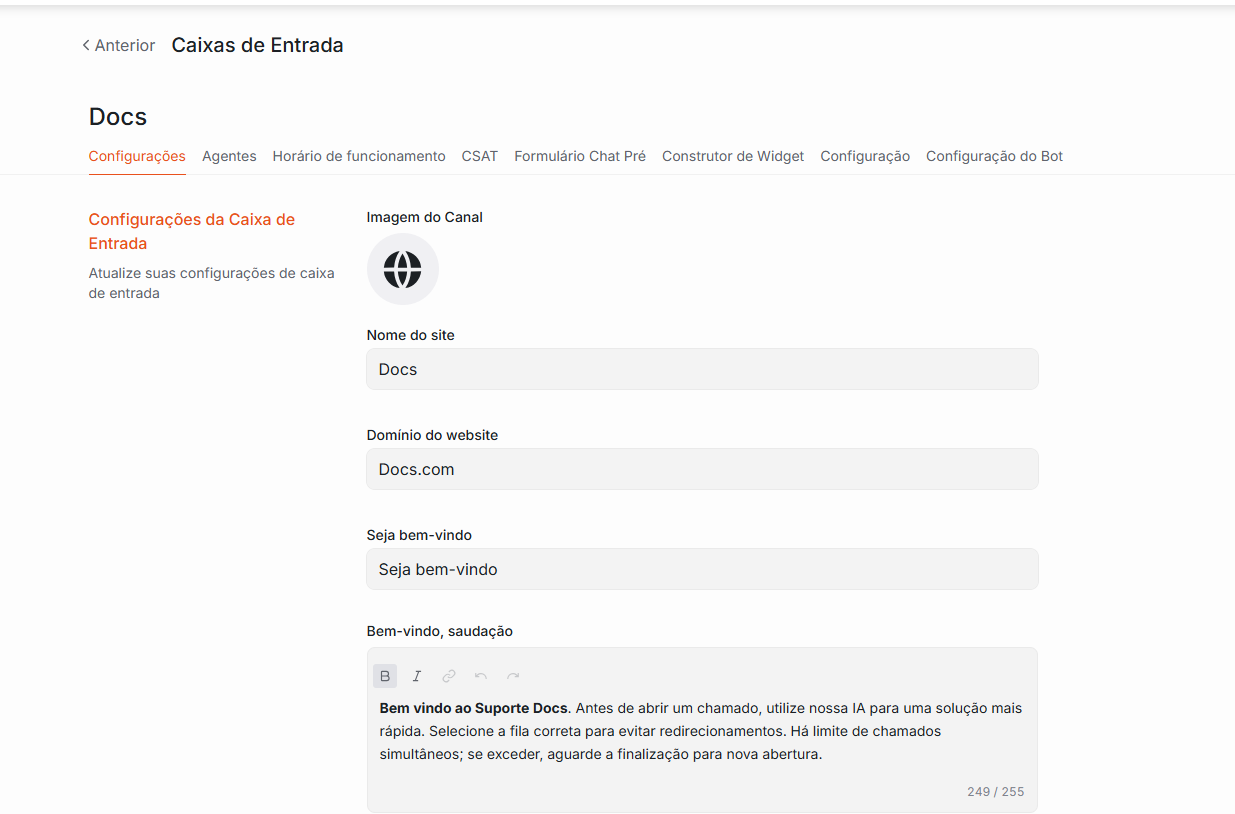
Para acessar a aba “Configurações Gerais” da caixa de entrada, clique no ícone de engrenagem.

Em seguida, a aba será aberta automaticamente, permitindo realizar as alterações desejadas.
¶ Excluir Caixa de Entrada
1. Acesse o menu Configurações > Caixa de Entrada.
2. Localize a caixa de entrada desejada e clique no botão "Excluir", caracterizado pelo ícone de lixeira.

3. O sistema exibirá uma mensagem solicitando que você confirme a exclusão, digitando exatamente o nome da caixa de entrada no campo indicado. O próprio campo apresentará uma orientação sobre como deve ser preenchido. Veja o exemplo abaixo:
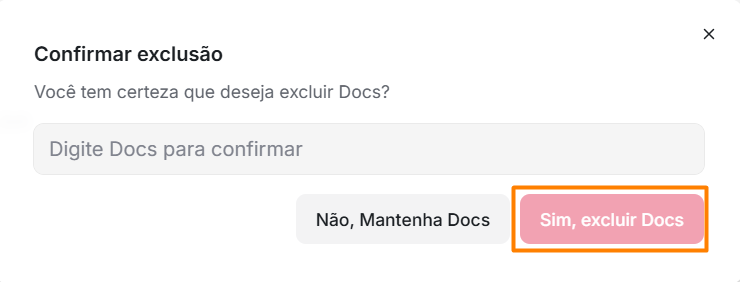
Perceba que o botão “Sim, Excluir” só será liberado após digitar exatamente o nome solicitado no campo.
Após isso, clique nele para confirmar a exclusão.
⚠️Atenção!
A exclusão é irreversível. Por isso, analise cuidadosamente antes de confirmar.