¶ Como configurar e executar as Guias Automatizadas da DCTFWeb/FGTS Digital?
A rotina de Guias Automatizadas permite gerar, consultar e disponibilizar automaticamente as guias da DCTFWeb e do FGTS Digital após os fechamentos mensais.
Com a configuração correta, o sistema consulta as guias, compara valores e encaminha o resultado para o e-Doc.
¶ Pré-requisitos
Antes de utilizar a rotina, verifique os itens abaixo.
- Versão 22.8.0.3 ou superior para DCTFWeb.
- Versão 24.3.0.4 ou superior para FGTS Digital.
- Certificado digital enviado para a central de certificados.
- Fechamento mensal do eSocial realizado.
- Empresa ou escritório utilizando o módulo Zen.
¶ Enviar o Certificado Digital para a central de certificados e-CNPJ/e-CPF
Se a empresa já utiliza a automatização do Simples Nacional, o certificado já foi enviado.
No caso de utilização com outorga, envie o certificado para a empresa outorgada, normalmente o próprio escritório.
Caso seja necessário enviar ou atualizar o certificado, siga o manual específico no link abaixo.
Orientação para uso de e-CPF
Se a empresa outorgada utiliza e-CPF, é necessário cadastrar uma empresa no módulo Gerenciador de Empresas com o CPF do certificado. Use dados fictícios, selecione "CPF" como tipo de inscrição e informe o número correspondente ao CPF do certificado.
Não é necessário realizar configurações adicionais em outros módulos. Após o cadastro, realize o envio para a API.
¶ Áreas de Trabalho > Guias Automatizadas
A rotina fica disponível no menu Áreas de Trabalho > Guias Automatizadas.


¶ Configurações
Nesta etapa, é realizado o cadastro da configuração com os parâmetros necessários para a geração da lista de guias.


- "Campo Configuração": Código da configuração, a critério do usuário. Exemplo: "1".
- "Descrição da Configuração": Descrição da configuração, conforme necessidade do usuário.
- "Empresa ou Grupo de Processamento": Define se a configuração será aplicada para uma empresa específica ou para um grupo de processamento.
- "Empresa": Informe o código da empresa quando a configuração for aplicada individualmente.
- "Grupo de Processamento": Informe o código do grupo de processamento previamente cadastrado em Configurações > Grupos de Processamento quando a configuração for aplicada em grupo.
- "Processa EFD-Reinf no Questor": Informe se a empresa ou grupo de processamento processa a EFD-Reinf no Questor ou em outro sistema. Essa informação será usada na validação dos pré-requisitos para a consulta da guia no e-CAC.
- "Considera Impostos MIT?": Indica se a apuração deve considerar os impostos do MIT. Quando "Sim", soma os valores dos impostos da folha de pagamento, do fiscal e do MIT. Quando "Não", soma apenas os impostos da folha de pagamento e do fiscal, já incluídos na DCTFWeb desde 01/2024.
- "Tipo de Guia": Selecione a guia da DCTFWeb e do FGTS Digital.
- "Valor máximo de arredondamento": Informa o limite de diferença permitido na comparação entre o valor da guia e o valor do imposto apurado no Questor. Se a diferença exceder esse valor, o usuário será alertado nas etapas seguintes. O valor máximo permitido é R$ 10,00.
- "Dia para início da consulta": Informa o dia em que a consulta da guia deve iniciar. É permitido informar dias entre 01 e 15, no mês subsequente ao da apuração.
- "Enviar Automaticamente": Deve ser preenchido com "Sim".
- "Tipo de Envio (E-Doc)": Informe o tipo do documento conforme o cadastro da empresa no Zen.
¶ Orientações importantes referente ao FGTS Digital
A rotina realiza a geração e a captura da guia parametrizada com filtros fixos.
- "Tipo de Débito": Mensal.
- "Vencimento": A vencer e Vencido.

Não será realizado filtro de Estabelecimento, Lotação Tributária, Tomador de Serviço, Local de trabalho Atual, CPF do Trabalhador, Matrícula e Código da Categoria.
Será gerada uma única guia para toda a empresa, com todos os funcionários que tiveram FGTS no mês informado.
Não será possível realizar a geração da requisição se ainda não tiver sido realizado o envio dos eventos S-1200 - Remuneração de trabalhador vinculado ao Regime Geral de Previdência Social e S-2299 - Desligamento de todos os funcionários que possuem FGTS. Será apresentada a seguinte mensagem:

¶ Processos Trabalhistas (S-2500)
Na composição do valor da guia mensal do FGTS Digital, o sistema também considera os valores originados de Processos Trabalhistas vinculados à competência, desde que o respectivo evento S-2500 esteja processado no eSocial.
Durante a execução da Guia Automatizada, o sistema valida se o evento do Processo Trabalhista foi processado para cada empregado antes de somar o respectivo valor à guia mensal. Caso o evento ainda não esteja processado, será apresentada uma mensagem informando os empregados envolvidos, e os valores desses Processos Trabalhistas não serão considerados na composição da guia até que a situação seja regularizada.
Quando houver mais de um Processo Trabalhista na mesma competência, cada processo será validado individualmente.
¶ Execução
No menu de execução, será gerada a lista das empresas que passarão pelo processo de consulta.
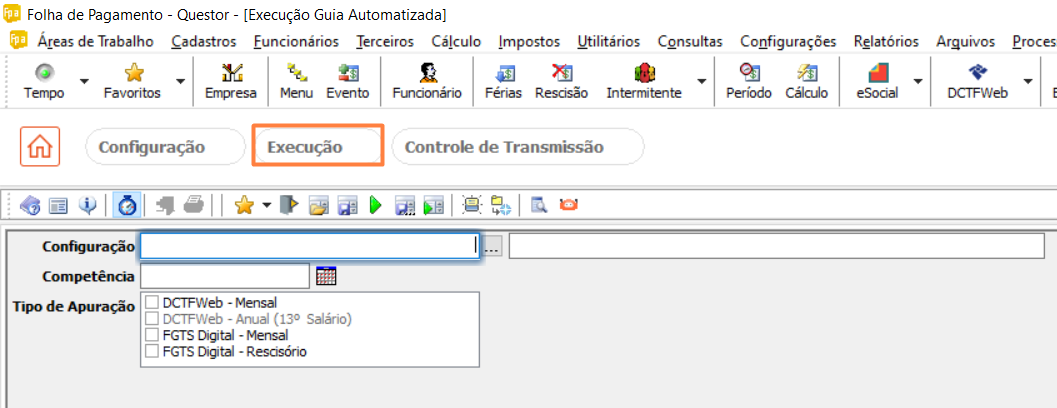
- "Configuração": Informe o código da configuração cadastrada no menu anterior, referente à empresa ou ao grupo de processamento que deseja consultar.
- "Competência": Informe a competência para a realização da consulta.
- "Tipo de Apuração": Selecione o tipo de apuração correspondente, mensal ou anual.
⚠️ Atenção! Após preencher os parâmetros, execute a rotina utilizando o atalho F9 ou o ícone Executar.
¶ Agendamento automático
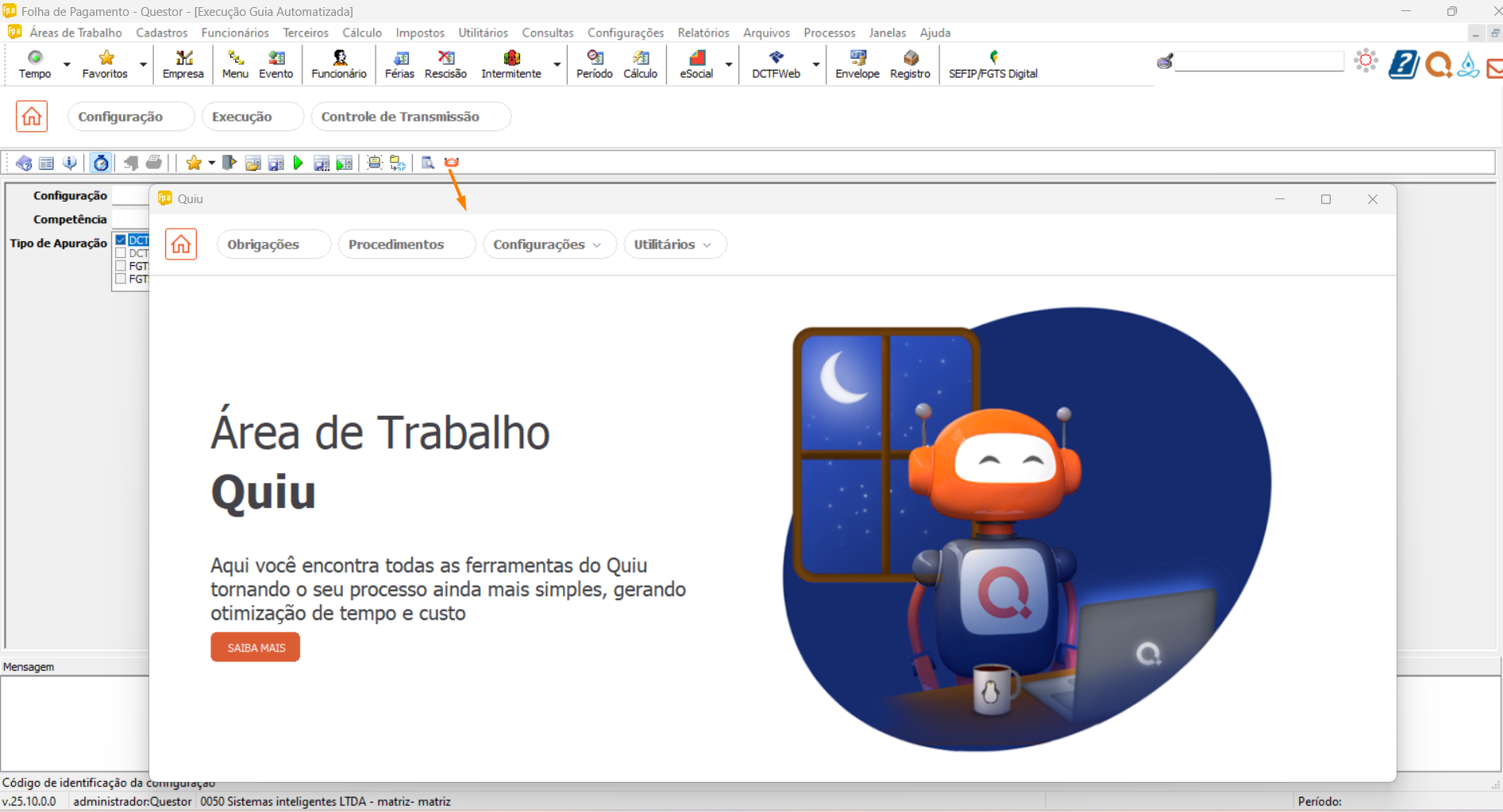
A partir da versão 25.10.0.0, é possível realizar o agendamento do procedimento diretamente pela própria rotina.
Para isso, acesse o caminho: Áreas de Trabalho > Guias Automatizadas > Execução.
Insira a configuração desejada e clique no botão Quiu (representado pela imagem de um robô laranja).
Serão exibidas duas opções. A primeira delas é Agendar Procedimento.
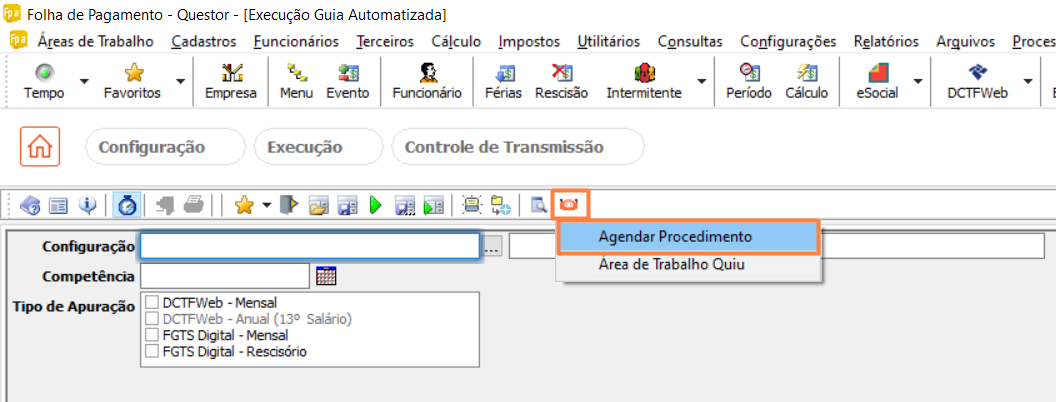
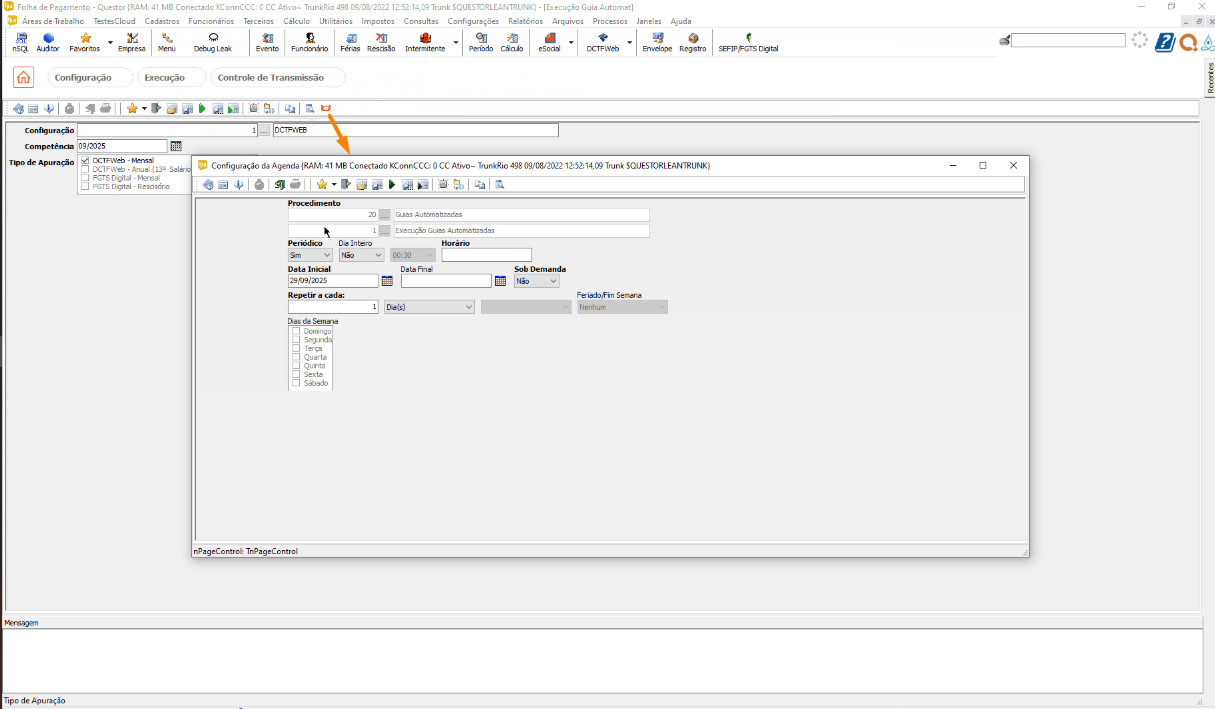
Ao clicar nessa opção, será exibida a tela para realizar o agendamento diretamente.
A segunda opção é Área de Trabalho Quiu.
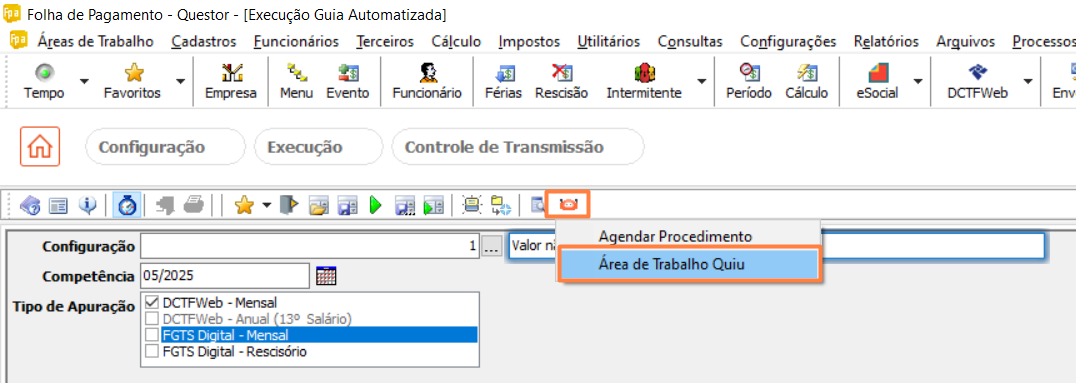
Ao clicar nessa opção, será aberta a tela diretamente na Área de Trabalho Quiu. Nessa tela, é possível selecionar o procedimento desejado e realizar o agendamento, além de acompanhar os agendamentos já existentes.
Manual de agendamento dos procedimentos: Clique aqui.
¶ Controle de Transmissão
Neste menu, são demonstradas na grid todas as empresas que passarão pela consulta, bem como o andamento do processamento.
As informações ficam organizadas em cards de acordo com o status em que se encontram.

- "Agendados": Contempla todas as empresas que serão consultadas e que ainda não foram enviadas para a API de consulta.
- "Processando": Demonstra as empresas que foram enviadas para consulta, mas ainda não receberam o retorno do processamento.
- "Verificar": Considera as empresas cuja consulta foi executada, mas houve algum impedimento para a finalização do processo.
- "Concluído": Demonstra as empresas que tiveram o processamento concluído com sucesso ou por intervenção do usuário.
⚠️ Atenção! Para que o sistema realize a busca no e-CAC, todos os pré-requisitos devem ser atendidos.
¶ Exemplo
A empresa não solicitou a transmissão imediata da DCTFWeb no envio do S-1299 - Fechamento dos eventos periódicos. Nesse caso, o campo na grid permanece com "Não" até que seja enviado um novo fechamento com a solicitação.

Após o processamento do novo fechamento, ao clicar no ícone Atualizar Registros, a informação na grid é atualizada.

Na barra de ferramentas da grid estão disponíveis funcionalidades para atualizar a lista e enviar os dados para a API de consulta.
¶ Ações disponíveis
- "Enviar Registros": Realiza o envio das informações para a API após o preenchimento de todos os pré-requisitos na data informada no cadastro da configuração.

- "Atualizar Registros": Atualiza as informações da grid e o status da consulta, conforme a evolução das etapas do processamento.

- "Agilizar Envio": Antecipa o envio das informações para a API. Desconsidera a data de início da consulta informada na grid e faz o envio imediato.

- "Baixar Guias": Permite baixar o arquivo da guia. A opção fica disponível nos cards "Concluído" e "Verificar". No card "Concluído", é possível baixar todas as guias disponíveis. No card "Verificar", é possível baixar apenas as guias cuja inconsistência está relacionada ao envio do Zen. Consultas com diferenças de valores ou erros em outras etapas não podem ser baixadas por esse método.

- "Transferir para Concluídos com Intervenção": Permite mover um registro para concluído quando o usuário entende que não será necessário seguir com o processamento daquela guia. Por exemplo, quando a guia já foi gerada manualmente pelo cliente.

Ao executar a ação de transferir para concluídos com intervenção, é necessário informar a justificativa no campo "Observações".

Após salvar a alteração, o registro é movido para o card Concluído com status Concluído com Intervenção.
Após gerar a lista de guias no passo 2, é necessário enviar os registros utilizando a ação Enviar Registros.
Os registros serão transferidos para o card Processando, onde permanecerão até a finalização do processamento.
⚠️ Atenção! A nova rotina compara o valor do imposto apurado pelo Questor com o valor encontrado na DCTFWeb. Em caso de divergência entre os valores, considerando o arredondamento informado na configuração, o registro é movido para o card Verificar para que o usuário identifique as diferenças e realize os ajustes.
Em caso de sucesso no processamento, o registro segue para o card Concluído e a guia da DCTFWeb é disponibilizada no e-Doc.
