¶ Configurações Iniciais (Opção eSocial)
Todo o saneamento dos dados deve ser realizado antes de efetuar esta configuração. Este deve ser o último passo a ser executado, pois, após a configuração, todas as alterações no sistema serão enviadas para o ambiente nacional do eSocial.
¶ Acesso
O caminho da rotina é eSocial > Configurações > Configurações Iniciais (opção eSocial).
Essa configuração também pode ser realizada pelo menu Configurações > Configurador Inteligente, na aba E-social Configuração.


¶ Configuração
Ao acessar o menu, serão solicitados os seguintes parâmetros.
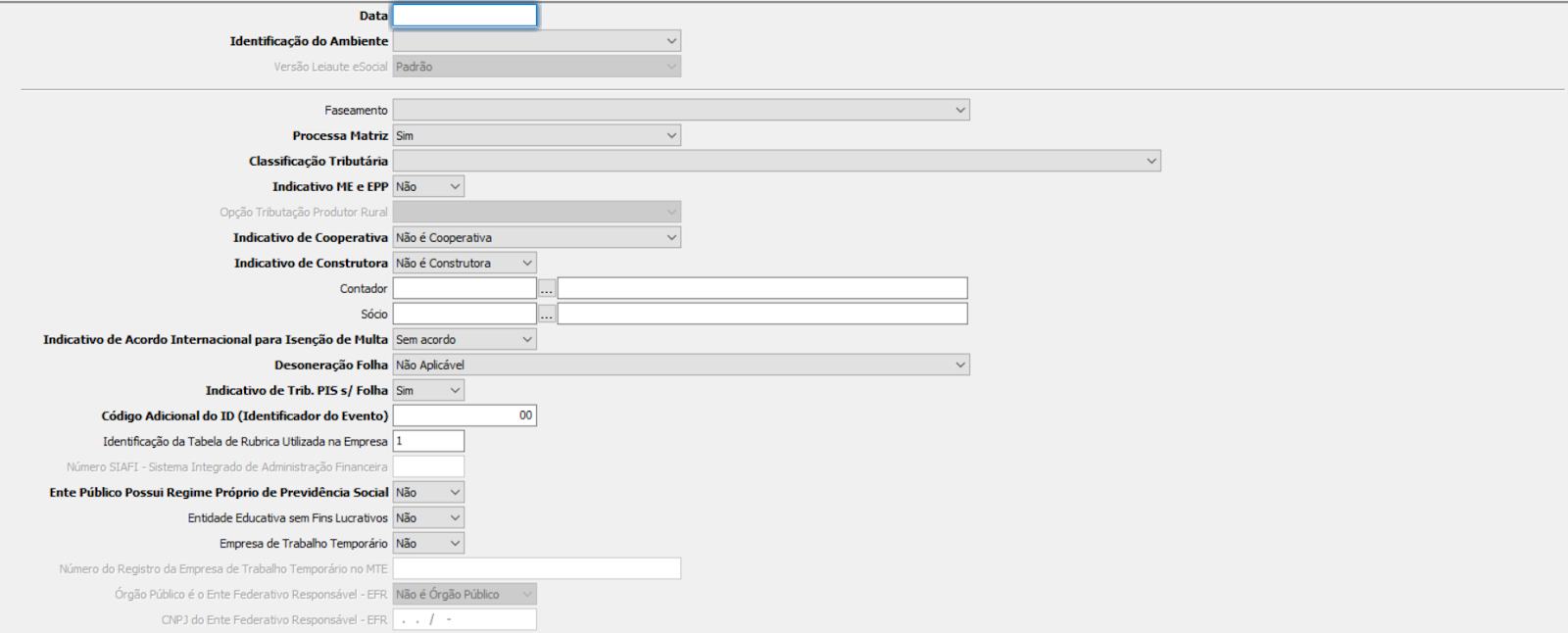

- "Data": Informe a data de início da obrigatoriedade do eSocial.
⚠️ Atenção! A data deve ser informada conforme o ambiente e a fase de enquadramento da empresa.
Empresas em ambiente de Produção.
- Para empresas da primeira fase da prestação de informações, informe 01/03/2018.
- Para empresas da segunda fase da prestação de informações, informe 16/07/2018.
Empresas em ambiente de Produção Restrita (Teste).
- Informe 08/01/2017 ou a data de constituição da empresa, se esta for posterior, conforme as recomendações disponibilizadas pelo eSocial.
Empresas novas, com início de atividade na data atual.
- Informe a data de abertura da empresa.
Empresas que vieram de transferência de escritório.
- Informe a data em que o novo escritório assumiu a empresa.
"Identificação do Ambiente": Informe o ambiente em que a empresa será processada.
1 - Produção: Ambiente destinado ao processamento e à apuração das informações do empregador, com efeitos jurídicos.
2 - Produção Restrita - Dados reais: Ambiente de testes com dados reais, validado inclusive com sistemas externos, sem efeitos jurídicos.
7 - Testes eSocial: Opção utilizada somente para testes internos do Questor. Não utilize esta opção.
"Faseamento": Indique em qual grupo a empresa se enquadra.
Grupo 1: Empresas com faturamento igual ou superior a 78 milhões de reais no ano-calendário de 2016.
Grupo 2: Demais empregadores e contribuintes.
Grupo 3: Órgãos públicos, segurados especiais e pequenos produtores rurais.
⚠️ Importante! Para Produção Restrita, informe sempre Grupo 1, pois no ambiente de testes o faseamento não é considerado.
"Processa Matriz": Informe se a empresa realiza o fechamento do CNPJ raiz, sendo matriz ou não. Esta configuração é utilizada para gerar o evento S-1299 - Fechamento dos Eventos Periódicos.
"Classificação Tributária": Informe a classificação tributária de cada empresa, conforme a tabela 08 do eSocial.
¶ Classificações Tributárias mais Utilizadas
As classificações a seguir são as mais utilizadas no cadastro das empresas.
01 - Empresa enquadrada no regime de tributação Simples com tributação previdenciária substituída. São as empresas do Simples Nacional anexo I a III e V e VI, que recolhem apenas o INSS segurado, sem recolhimento da parte da empresa.
02 - Empresa enquadrada no regime de tributação Simples com tributação previdenciária não substituída. São as empresas enquadradas no regime de tributação Simples anexo IV, que possuem recolhimento do INSS segurado, da parte da empresa e de RAT/FAP.
03 - Empresa enquadrada no regime de tributação Simples com tributação previdenciária substituída e não substituída. São empresas enquadradas no regime de tributação Simples com tributação em todos os anexos, tanto nos anexos I a III e V quanto no anexo IV (concomitante).
21 - Pessoa Física, exceto Segurado Especial. Classificação para Produtor Rural Pessoa Física e CAEPF.
22 - Segurado Especial. Classificação para trabalhadores Rurais CAEPF - Segurado Especial.
80 - Entidade Beneficente/Isenta. Classificação para Entidades Beneficentes.
99 - Pessoas Jurídicas em Geral. Empresas com tributação no Lucro Presumido e Lucro Real, com recolhimento do INSS segurado, da parte empresa, de terceiros e de RAT/FAP.
⚠️ Importante! Os códigos 21 - Pessoa Física, exceto Segurado Especial e 22 - Segurado Especial somente podem ser utilizados se o Tipo Inscrição for igual a CPF.
"Indicativo ME e EPP": Informe se a empresa é ME ou EPP. Utilize Sim ou Não.
"Opção Tributação Produtor Rural": Este campo é habilitado somente quando a classificação tributária for 07, 08 ou 21.
Opções disponíveis.
Produtor Rural - Comercialização da Produção: Selecione esta opção quando, no ano em questão, a empresa optar por contribuir apenas sobre a comercialização da produção, mesmo sendo Produtor Rural Pessoa Física. Neste caso, será calculada apenas a contribuição para Outras Entidades.
- A partir da competência 06/2025, não haverá apuração do Código de Imposto 1170/01 - CP Terceiros - Salário-Educação - Normal.
- No eSocial, será informado na transação S-1000 - Informações do Empregador o indicativo de tributação "1 - Sobre a comercialização da sua produção".
Produtor Rural - Folha de Pagamento: Ao escolher esta opção, serão calculadas as contribuições referentes a:
- CPP (Contribuição Patronal Previdenciária).
- Outras Entidades.
- RAT (Riscos Ambientais do Trabalho).
- FAP (Fator Acidentário de Prevenção).
- A partir da competência 06/2025, não haverá apuração do Código de Imposto 1170/01 - CP Terceiros - Salário-Educação - Normal.
- No eSocial, será informado na transação S-1000 - Informações do Empregador o indicativo de tributação "2 - Sobre a folha de pagamento".
Produtor Rural Pessoa Física com inscrição no CNPJ - Comercialização da Produção: Selecione esta opção quando, no ano em questão, a empresa optar por contribuir apenas sobre a comercialização da produção, mesmo sendo Produtor Rural Pessoa Física. Neste caso, será calculada apenas a contribuição para Outras Entidades.
- Haverá apuração do Código de Imposto 1170/01 - CP Terceiros - Salário-Educação - Normal.
- No eSocial, será informado na transação S-1000 - Informações do Empregador o indicativo de tributação "1 - Sobre a comercialização da sua produção".
Produtor Rural Pessoa Física com inscrição no CNPJ - Folha de Pagamento: Ao escolher esta opção, serão calculadas as contribuições referentes a:
- CPP (Contribuição Patronal Previdenciária).
- Outras Entidades.
- RAT (Riscos Ambientais do Trabalho).
- FAP (Fator Acidentário de Prevenção).
- Haverá apuração do Código de Imposto 1170/01 - CP Terceiros - Salário-Educação - Normal.
- No eSocial, será informado na transação S-1000 - Informações do Empregador o indicativo de tributação "2 - Sobre a folha de pagamento".
0 - Pessoa Física Normal - Não é Produtor Rural: Esta opção tem por objetivo diferenciar os cadastros dos empregadores que são Pessoas Físicas Normais dos Produtores Rurais Pessoas Físicas.
"Indicativo de Cooperativa": Informe se a empresa é cooperativa e, caso seja, qual o tipo.
- 1 - Cooperativa de Trabalho.
- 2 - Cooperativa de Produção.
- 3 - Cooperativas.
"Indicativo de Construtora": Informe se a empresa é construtora. Este campo tem vínculo com o preenchimento do campo Desoneração Folha.
"Contador / Sócio": O preenchimento de um dos dois campos é obrigatório. Fica a critério do cliente definir a pessoa responsável por ser o contato do empregador com os órgãos gestores do eSocial, podendo ser o Contador ou o Sócio.
Contador: Informe o código do contador responsável quando utilizar outorga. O contador deve estar cadastrado no módulo Gerenciador de Empresas, de onde serão coletados dados como CPF, telefone fixo, telefone celular e e-mail.
Sócio: Informe o código do sócio responsável quando utilizar certificado próprio. Os sócios disponíveis para seleção serão os cadastrados no módulo Gerenciador de Empresa, no cadastro de sócios. Dados como CPF, telefone fixo, telefone celular e e-mail também serão buscados do cadastro do sócio.
"Indicativo de Acordo Internacional para Isenção de Multa": Informe se a empresa pertence a organismos internacionais ou outras instituições extraterritoriais. O indicativo pode ser Com Acordo ou Sem Acordo.
"Desoneração da Folha": Informe se a empresa se enquadra na desoneração da folha.
- 0 - Não Aplicável.
- 1 - Empresa enquadrada nos art. 7º a 9º da Lei 12.546/2011. Esta opção somente pode ser utilizada se a classificação tributária for 02, 03 ou 99.
"Indicativo de Trib. PIS s/Folha": Informe se a empresa possui tributação de PIS sobre a folha. Utilize Sim ou Não.
"Identificação da Tabela de Rubricas Utilizada na Empresa": Informe o código atribuído pela empresa para identificar a rubrica em sua folha de pagamento. O código não pode conter a expressão eSocial nas 7 primeiras posições.
Como padrão, o sistema sugere neste campo o código da empresa conforme o cadastro no Questor, mas o valor pode ser alterado, se necessário.
"Número SIAFI - Sistema Integrado de Administração Financeira": Informe este campo para órgãos públicos, com o número SIAFI.
Este campo é habilitado somente se a Classificação Tributária estiver com opção 85.
"Ente Público Possui Regime Próprio de Previdência Social": Informe se o ente público possui Regime Próprio de Previdência Social - RPPS.
"Entidade Educativa Sem Fins Lucrativos": Informe se a empresa é entidade educativa sem fins lucrativos, cujo objetivo seja a assistência ao adolescente e à educação profissional, conforme o art. 430, inciso II, da CLT.
- Não: Não é entidade educativa sem fins lucrativos.
- Sim: É entidade educativa sem fins lucrativos.
"Empresa de Trabalho Temporário": Informe se a empresa é uma Empresa de Trabalho Temporário, conforme a Lei n° 6.019/1974, com registro no Ministério do Trabalho.
- Não: Não é Empresa de Trabalho Temporário.
- Sim: Empresa de Trabalho Temporário.
"Número do Registro da Empresa de Trabalho Temporário no MTE": Informe o número de registro da Empresa de Trabalho Temporário no Ministério do Trabalho.
Este campo é habilitado somente se o campo Empresa de Trabalho Temporário estiver com a opção Sim.
"Órgão Público É o Ente Federativo Responsável - EFR": Informe se o órgão público é o Ente Federativo Responsável - EFR ou se é uma unidade administrativa autônoma vinculada a um EFR.
- Sim: É EFR.
- Não: Não é EFR.
⚠️ Importante! Este campo é habilitado somente se a Classificação Tributária estiver com opção 85.
"CNPJ do Ente Federativo Responsável": Informe o CNPJ do Ente Federativo Responsável - EFR.
Este campo é habilitado somente se a Classificação Tributária estiver com opção 85.
"Pasta de Geração dos Arquivos eSocial": Informe o diretório onde serão armazenados os arquivos gerados pelo eSocial.
"Pasta de Geração dos Arquivos Reinf": Informe o diretório onde serão armazenados os arquivos gerados pelo REINF.
"Utilizar Outorga": Informe se a empresa utiliza outorga. Se a opção Sim for informada, os campos Certificado e Vencimento serão desabilitados, e a outorga deverá ser cadastrada no módulo Gerenciador de Empresas.
"Certificado": Selecione o certificado digital ICP que será utilizado para o envio dos arquivos do eSocial, caso a empresa não utilize outorga.
⚠️ Importante! O certificado deve ter sido enviado para a API. Consulte o manual de envio do certificado digital à API: Adicionar ou atualizar certificado digital API.
"Vencimento": Informe a data de vencimento do certificado digital selecionado no campo Certificado.
"Tipo Inscrição e CNPJ/CPF": Informe o tipo de inscrição do transmissor para as situações em que, no banco de dados, exista somente a filial cadastrada e ela utilize o certificado da matriz.
"Bloqueio eSocial/Reinf": Permite bloquear o envio dos eventos de determinada empresa para o eSocial e também para o EFD-Reinf.
Desbloqueado: O aplicativo nEscrituração processa e envia os eventos normalmente para o eSocial e o EFD-Reinf.
Bloqueio Automático - Empresas do Gem: Inclusão automática pelo processo de conversão do banco de dados, para todas as empresas que possuírem histórico para a Matriz (Filial 1), no módulo Gerenciador de Empresas, com pelo menos um dos tipos de evento a seguir:
- Transferência de Escritório.
- Encerramento de Atividades - Baixa.
- Falência.
- Fusão.
- Cisão.
- Incorporação.
- Saída do país em caráter permanente.
O usuário não poderá selecionar esta opção. Caso precise informar manualmente, utilize a opção Desbloqueado ou Bloqueado - Alterado pelo Usuário.
Bloqueado - Alterado pelo Usuário: Utilize esta opção quando desejar que o aplicativo nEscrituração não envie os eventos, mesmo que agendados, para o portal do eSocial e do EFD-Reinf.
Nessa opção, todas as alterações que refletem na empresa continuam passando pelas validações normais do sistema e, caso o usuário altere novamente para Desbloqueado, todas as inserções ou manutenções realizadas durante o período bloqueado serão processadas normalmente, gerando e enviando os eventos costumeiros para o portal do eSocial e do EFD-Reinf.
Bloqueio Automático - Certificado Inválido: Opção incluída para implementação futura. Não é permitido selecionar esta opção.
O sistema possui uma consulta para verificar a situação das empresas sem necessidade de acessá-las individualmente. Nela, o usuário pode listar e verificar a opção utilizada por empresa ou filtrar uma opção específica para identificar quais empresas a utilizam.
A consulta está disponível na Área de Trabalho eSocial, em Configurações > Consultas > Consulta Relação de Empresas Bloqueadas, e possui funcionalidades dinâmicas e de personalização nativas da grid, como transformação de colunas em quebras, exportação e impressão em diversos formatos.