¶ Como fazer reajuste salarial para o Funcionário?
Assista ao vídeo ou acompanhe o passo a passo abaixo!
O reajuste salarial é um direito do colaborador, previsto por lei, onde é feito um aumento de salário anual, conforme acordo da empresa com o sindicato.
Para realizar a alteração salarial acessar o Menu: Funcionários > Históricos > Salário > Salários.

Para inserir a alteração salarial, clique em Novo ou tecle F3.

Campos a serem preenchidos:
- Contrato do Empregado: Informe o código do empregado que será cadastrada a alteração salarial.
- Data Alteração: Defina qual será a data da alteração salarial para o empregado.
- Motivo: Selecione o Motivo da alteração salarial (Deve estar cadastrado no Menu: Todos os Recursos > Motivos de Alterações e estar cadastrado corretamente o tipo Alteração)
- Data Inicial Efeito: Informe a data base da categoria, ou seja, a data em que os salários deveriam ter sido reajustados, caso esse seja retroativo. Esta data será utilizada exclusivamente no cálculo das complementares de dissídio e no envio do S-2206 do eSocial.
- Tipo Salário: Informe qual o tipo de salário (Unidade de pagamento) da parte fixa da remuneração. Em caso de consulta o sistema informará o salário do funcionário conforme a data escolhida. Utilizando o tipo Comissão gerará para o eSocial com a informação salário exclusivamente variável. Orientamos que para os funcionários que recebem salário + comissão o Tipo de Salário deve ser o Mensal. Esta informação será levada para vários arquivos do eSocial, dentre eles estão o S-2206 e S-2306. Os valores disponíveis para o campo, são os seguintes: Mensal, Comissão, Aula, Diário, Hora, Tarefa.
- Valor Salário: Informe o valor do novo salário.
- Complemento de Salário: Informe o complemento de Salário.
- Antecipação de Salário: Preencha nos casos em que o aumento de salarial corresponde a uma antecipação de pagamento de um futuro aumento de salário. Ex: convenção coletiva.
- Salário Carnê: Habilitado somente para o tipo de contrato Diretor, informe o salário carnê para emissão Carnê INSS.
- Descrição: Habilitado ao informar as opções Comissão e Tarefa no Tipo de Salário, descreva a forma de recebimento da remuneração.
- Código Dissídio: Campo para seleção do código do dissídio. Ao calcular as folhas complementares será considerado somente os salários com o código do dissídio selecionado nos cálculos.
Após informados os dados acima, clicar em Salvar o novo registro.
Relatórios
No menu: Relatórios > Funcionários > Salários.
- Funcionários sem Aumento Salarial
- Relação Salários x Pró-labores
- Conferência de reajuste salarial por percentual
- Salário Alterado
- Reajuste de Salário e conferência

¶ Como excluir um histórico salarial incorreto
Para excluir um histórico salarial incorreto, é necessário, primeiramente, excluir as folhas de pagamento que tenham sido calculadas com base nesse histórico. Para isso, acesse o manual Como excluir a Folha de Pagamento/Ficha Financeira de um funcionário? e realize o procedimento indicado.
Após a exclusão das folhas, acesse o histórico salarial que deseja remover e clique no ícone “Excluir”.
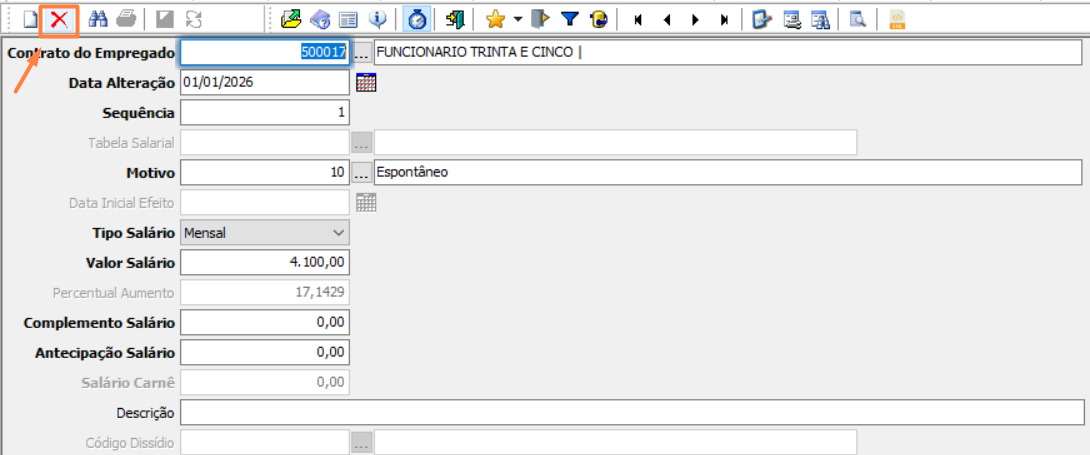
Em seguida, acesse a área de trabalho do eSocial e verifique se foi gerado o evento S-3000, referente à exclusão do evento S-2206 – Alteração de Contrato de Trabalho, caso este já tenha sido processado.
Se o evento de exclusão não for gerado automaticamente, localize o evento processado e realize a geração manual da exclusão.
⚠️Importante:
Após realizar a exclusão, acesse o portal do eSocial e confira se o histórico salarial vigente está apresentado corretamente.