¶ Como Lançar Empréstimo e-Consignado - Crédito do Trabalhador?
Assista ao vídeo ou acompanhe o passo a passo abaixo!
O Crédito do Trabalhador será descontado na folha mensal, férias ou rescisão a partir da competência 05/2025, para os empregados que solicitaram o crédito. Os valores são enviados para o eSocial nos eventos S-1200 ou S-2299/S-2399 e serão pagos pela guia do FGTS Digital.
Para o lançamento do desconto do empréstimo no sistema, é necessário que a versão utilizada seja a 25.4.0.0 ou superiores.
¶ Cadastro
Acesse o seguinte menu para realizar o cadastro do Vale no sistema: Operações > Folha de Pagamento - Cálculo > Lançamentos - Vales.
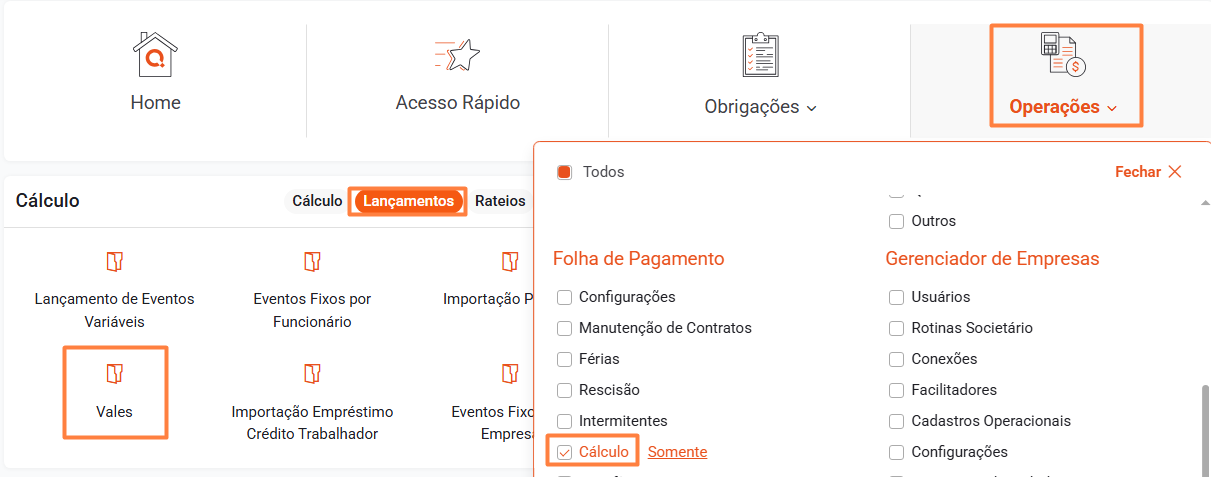
Clique no ícone de “Novo Registro”.

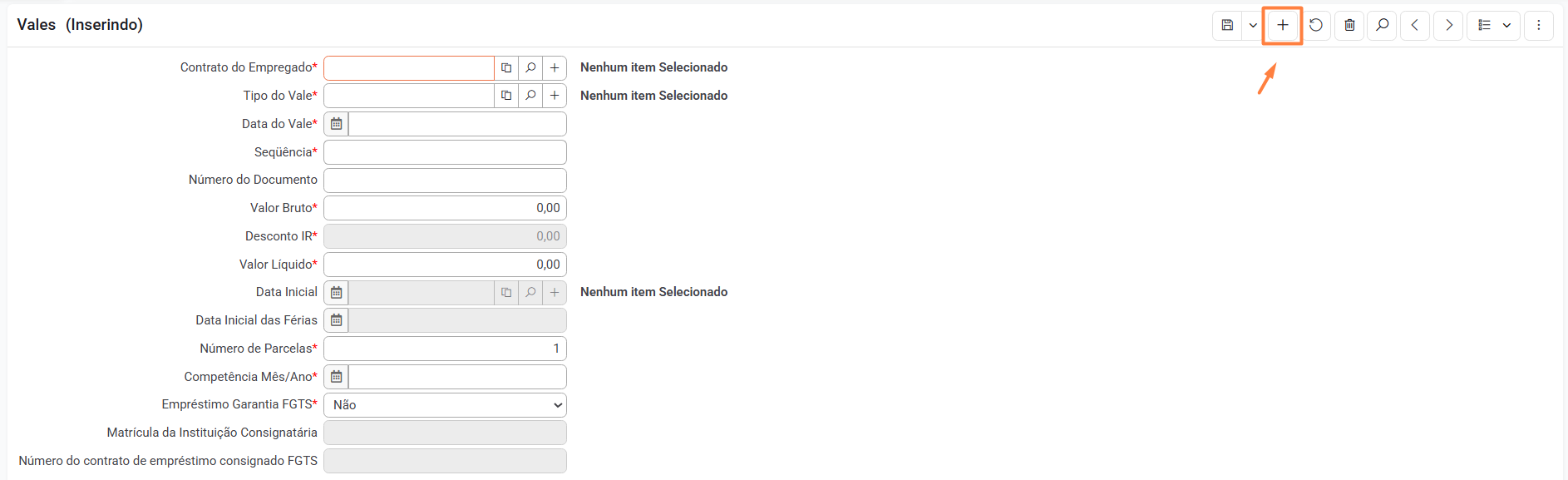
Neste cadastro acima, informe os dados dos Empréstimos como:
- Contrato do Empregado: Informe o código do Funcionário em que terá o desconto de vale.
- Tipo do Vale: Deve ser utilizado um tipo de vale configurado como Empréstimo Crédito Trabalhador.
- Data do vale: Informe a data em que está sendo concedido o empréstimo.
- Sequência: É preenchido de forma automática pelo sistema.
¶ eConsignado
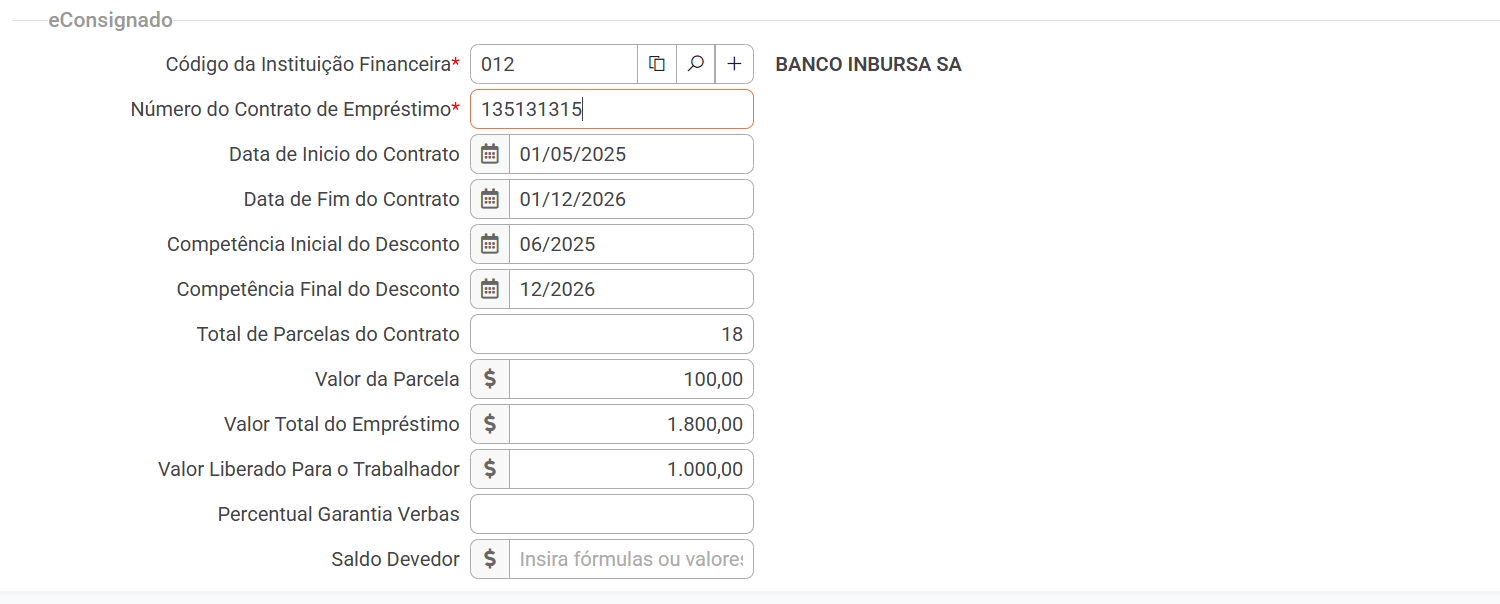
- Código da Instituição Financeira: Informe o código da instituição financeira, que deve ser um código válido conforme a tabela do Banco Central.
- Número do Contrato do Empréstimo: Número do contrato do empréstimo eConsignado.
- Campos Início e Fim do Contrato: Informe as datas de início e de término do contrato eConsignado.
- Campos Competência Inicial e Final do Desconto: Informe as competências de início e de término dos descontos do contrato eConsignado.
- Total de Parcelas do Contrato: Informe a quantidade total de parcelas do contrato.
- Valor da Parcela: Informe o valor, em reais, da parcela determinada no contrato.
- Valor Total do Empréstimo: Informe o valor total, em reais, do empréstimo.
- Valor Liberado para o Trabalhador: Informe, em reais, o valor do empréstimo liberado ao trabalhador.
Percentual Garantia Verbas: percentual limitado a 35%, no formato 00,00. Preenchido automaticamente pela consulta ou manualmente. (Regra aplicada às rescisões a partir de 23/07/2026) - Saldo Devedor: valor devedor do contrato. Mesma lógica de preenchimento automático ou manual. (Regra aplicada às rescisões a partir de 23/07/2026)
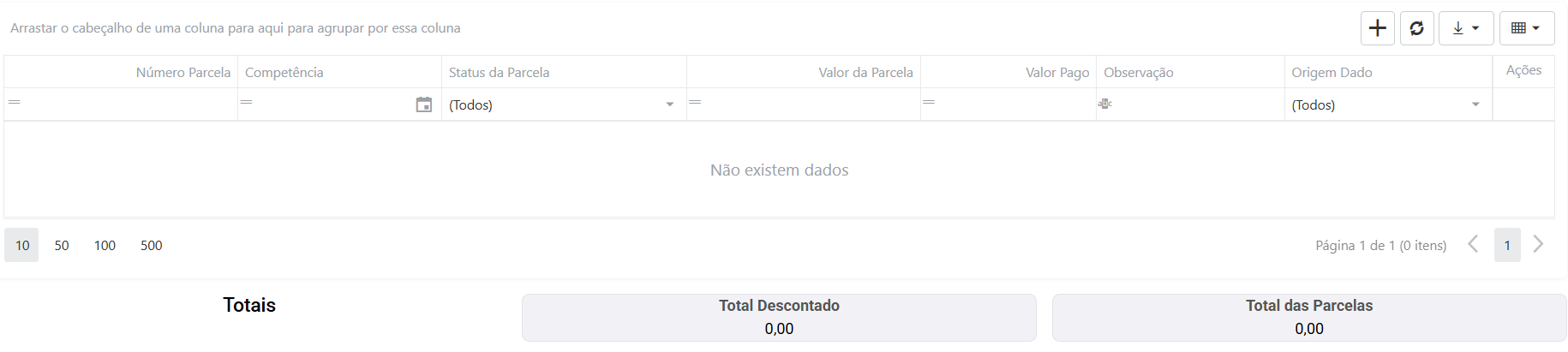
Ao realizar o cadastro manual, é necessário preencher, na grade ao final da tela, os seguintes campos:
- Competência de desconto;
- Status da parcela (A pagar, Não lançar em folha, Quitado antecipadamente ou Pago);
- Valor da parcela a ser descontado na competência;
- Observação: Caso haja pagamento parcial, o sistema preenche automaticamente o campo
- Origem Dado: Será demonstrado nesse campo a origem da informação.
Os campos “Número da Parcela” e “Valor Pago” são preenchidos automaticamente pelo sistema.
⚠️Importante!
O sistema não exibirá automaticamente a projeção das parcelas futuras, pois os valores podem variar mensalmente.
Como a informação da parcela do eConsignado é atualizada mensalmente — garantindo valores corretos, evitando descontos indevidos, refletindo alterações contratuais e mantendo a conformidade com o sistema e os bancos — é essencial que o cliente, todos os meses, acesse o portal Emprega Brasil para baixar o arquivo atualizado e, em seguida, realize o lançamento do valor referente a competência no sistema.
¶ Gride “Parcela Rateio”
A gride “Parcela Rateio” exibe o detalhamento proporcional dos valores do Empréstimo Crédito do Trabalhador quando o empregado possui mais de uma alocação dentro da mesma competência. Nessa área, o sistema distribui o valor pago conforme os critérios de rateio aplicados ao contrato.
- Origem dos valores: O valor apresentado nesta gride é baseado no Valor Pago registrado na gride superior Parcelas.
- Forma de rateio: A distribuição do valor do Empréstimo é calculada proporcionalmente aos Dias de Alocação ou ao Percentual de Rateio, conforme configurado para o empregado.
- Finalidade no eSocial: Os valores exibidos na gride “Parcela Rateio” são utilizados para compor corretamente os eventos S-1200, S-2299 e S-2399, garantindo que não haja duplicidade de valores enviados ao eSocial, especialmente em casos de múltiplas alocações na competência.
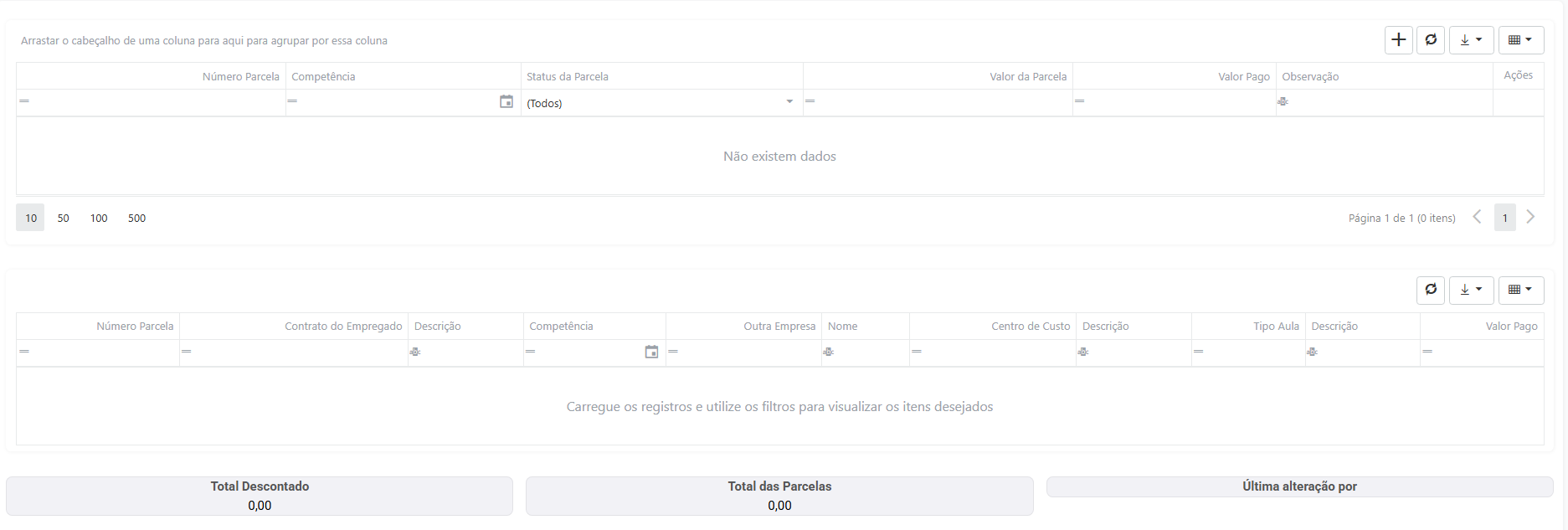
Essa grade funciona como o controle final da divisão do Empréstimo, assegurando que cada parcela seja alocada com precisão ao centro de custo, empresa ou alocação correspondente.
¶ Cálculo
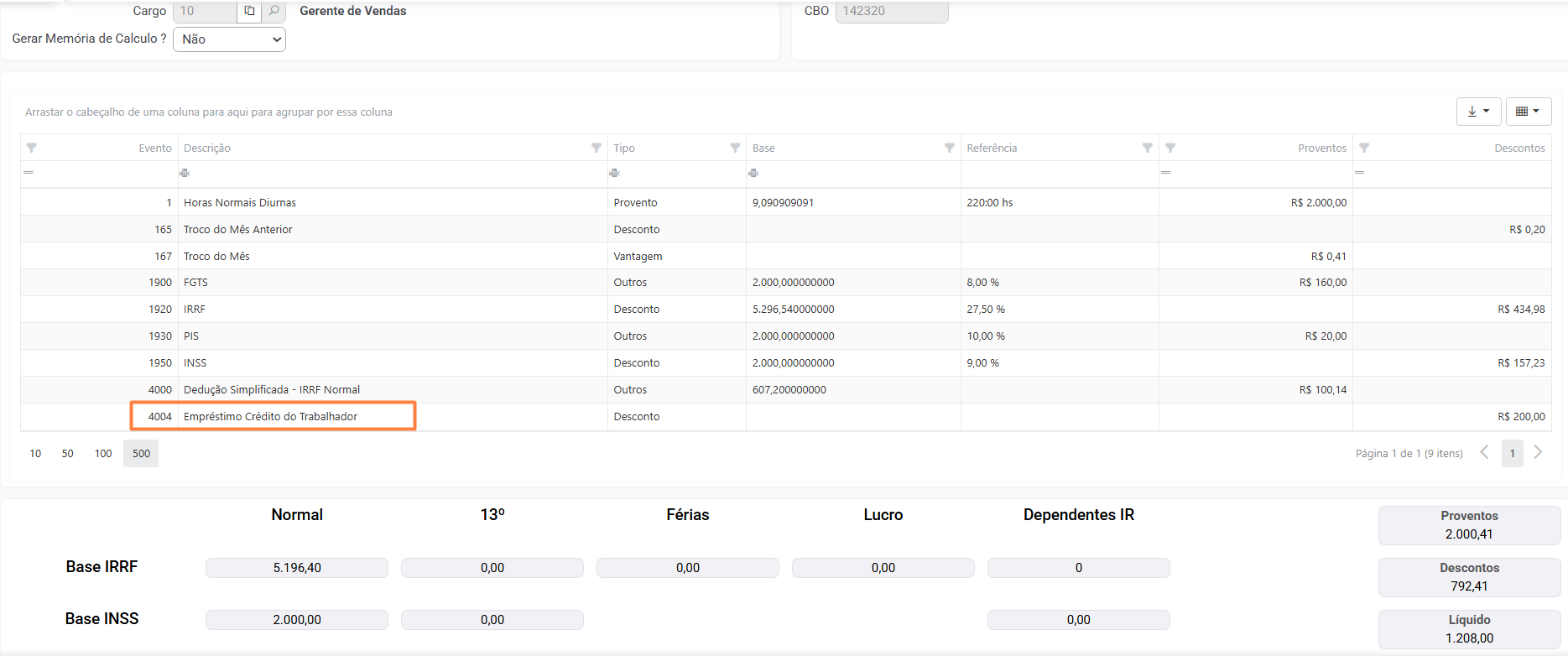
Após finalizar o cadastro, é necessário calcular a competência de desconto por meio da rotina de Cálculo. Para isso, acesse o seguinte menu: Operações > Folha de Pagamento > Cálculo > Cálculo Folha.
Os valores serão demonstrados na folha de pagamento conforme a imagem abaixo:
¶ Informações Complementares
¶ Tipo de Vale
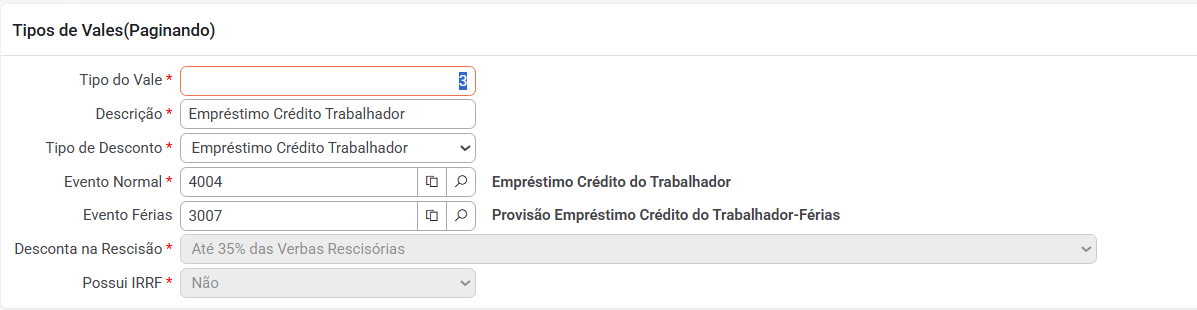
Foi disponibilizado um novo tipo de vale para o Crédito do Trabalhador, o qual pode ser localizado no menu: Operações > Folha de Pagamento - Cálculo > Lançamentos - Tipos de Vales.
¶ Cadastro De Eventos
Foram incluídos os eventos:
- Empréstimo Crédito do Trabalhador - 97.05.03.
- Empréstimo Crédito do Trabalhador - Férias 97.05.04.
A inclusão foi realizada automaticamente nos próximos códigos disponíveis.
¶ Quitação antecipada pelo funcionário
Nas situações em que o funcionário realiza a quitação antecipada do empréstimo diretamente com o banco, na rotina de vales é necessário:
- Ajustar a data fim do contrato;
- Atualizar a competência final de desconto;
Esses ajustes são indispensáveis para evitar a geração indevida de descontos em provisões de férias e adiantamentos salariais.