¶ Importação Automática do Arquivo Empréstimo e-Consignado via API
Assista ao vídeo ou acompanhe o passo a passo abaixo!
Este manual tem como objetivo orientar sobre o processo de importação automática, via API, do arquivo e-Consignado – Crédito do Trabalhador no sistema Questor, recurso disponibilizado a partir da versão 25.7.0.0.
Essa funcionalidade proporciona mais agilidade, otimiza o controle e reforça a segurança nas operações de crédito consignado.
¶ Acesse a Rotina de Importação Empréstimo Crédito Trabalhador
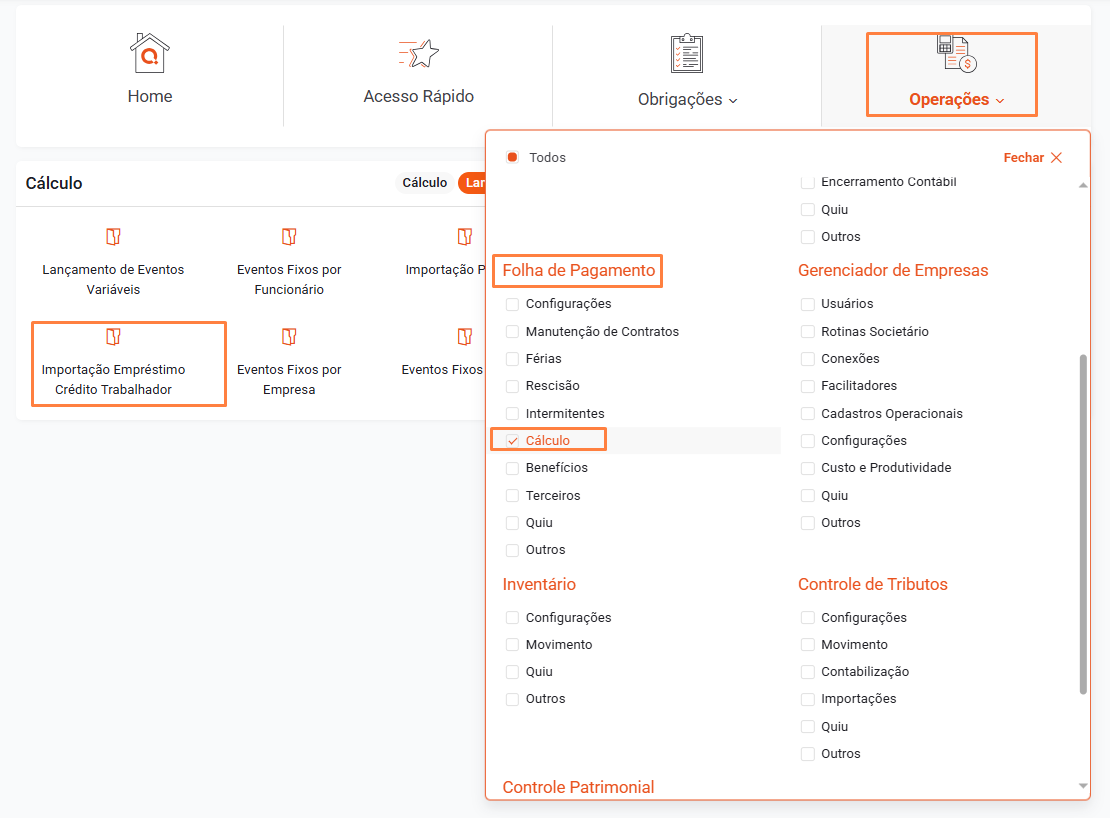
Essa funcionalidade está acessível no menu: Operações > Folha de Pagamento - Cálculo > Lançamentos > Importação Empréstimo Crédito do Trabalhador. Os dados serão integrados à rotina de Vales.
¶ Preencha os parâmetros
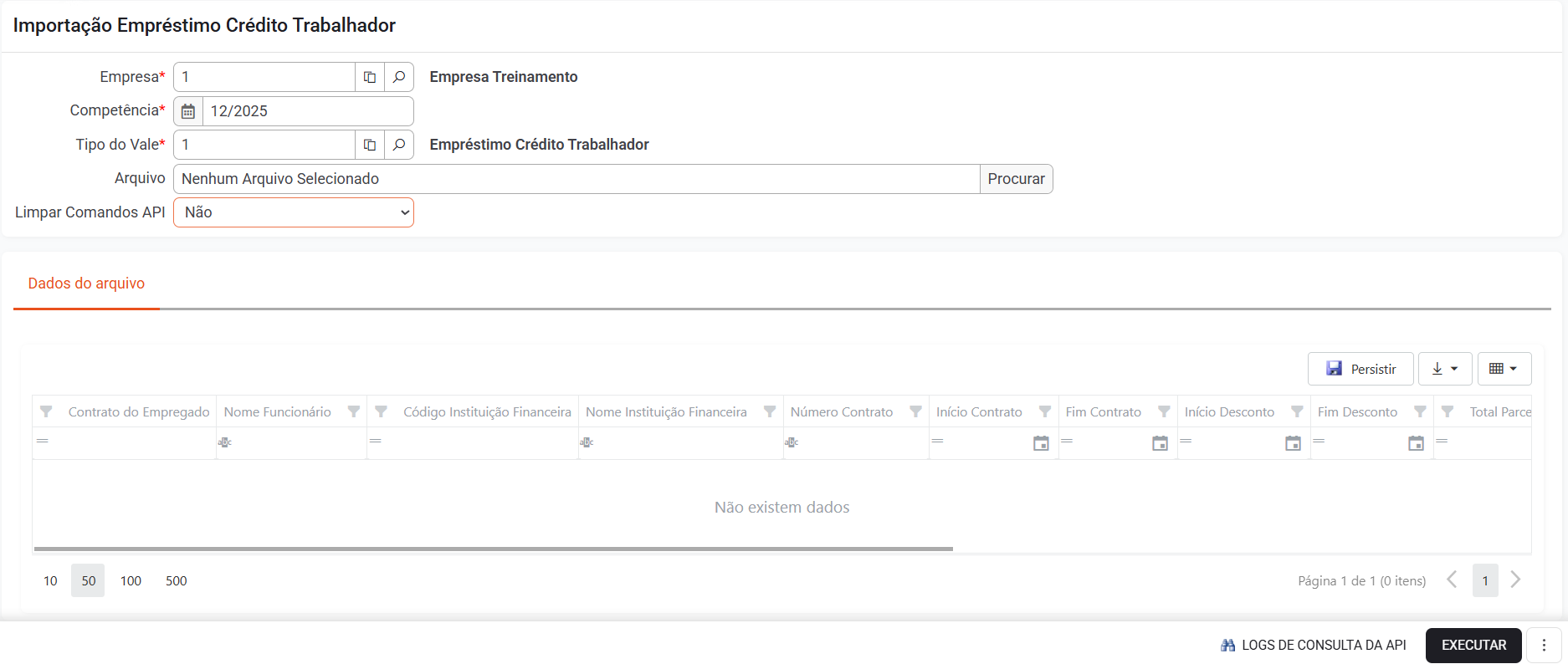
- Empresa: Informe o código da empresa.
- Competência: Deve corresponder ao período informado no arquivo.
- Tipo do Vale: Informe o tipo do vale configurado como Empréstimo Crédito Trabalhador.
- Arquivo: Mantenha este campo em branco para que o sistema utilize a API e realize a consulta automática.
- Caso um caminho seja informado neste campo, o sistema fará a importação diretamente a partir do local indicado.
- Limpar Comandos API:
- Sim: Apaga a fila da competência e faz uma nova consulta do zero, garantindo dados totalmente atualizados.
- Não: Mantém a fila existente e apenas exibe o que já está processado, ideal para consultas rápidas sem recriar todo o processamento.
- Comportamento para Meses Sem Solicitação: Se você solicitar a consulta para um mês/competência que ainda não possui solicitações registradas, o comportamento será sempre o mesmo, independente da opção selecionada no campo ("Sim" ou "Não"). O sistema entenderá que é uma nova busca e solicitará o início de uma nova consulta para preencher a fila daquela competência.
¶ Execute e Grave os dados importados pela API
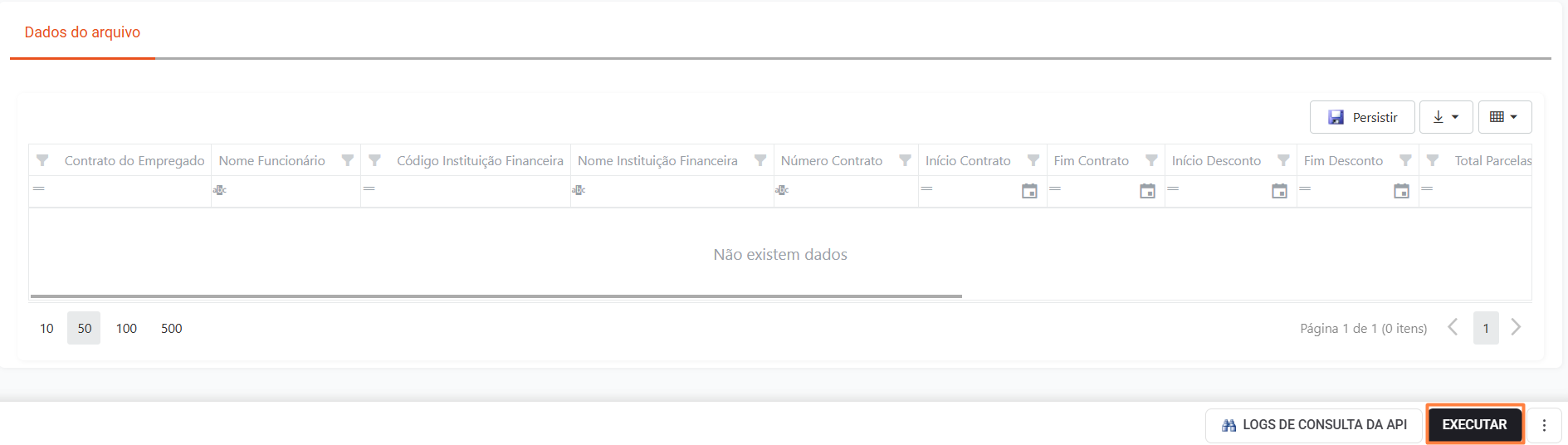
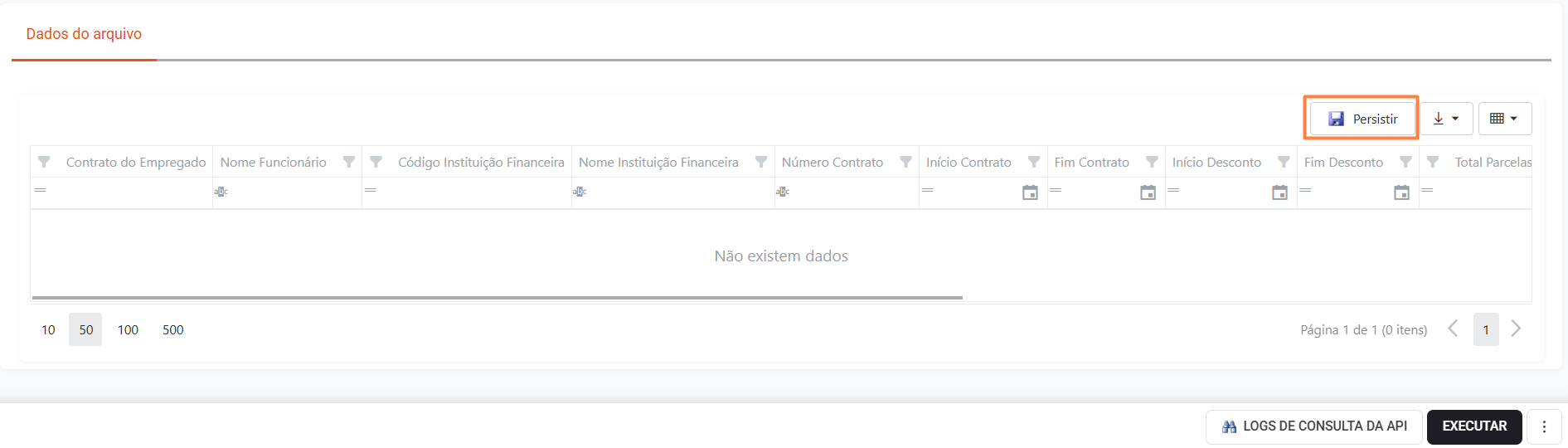
Após o preenchimento dos campos, é necessário “Executar” e “Persistir” para gravar os dados na Rotina de Vales.
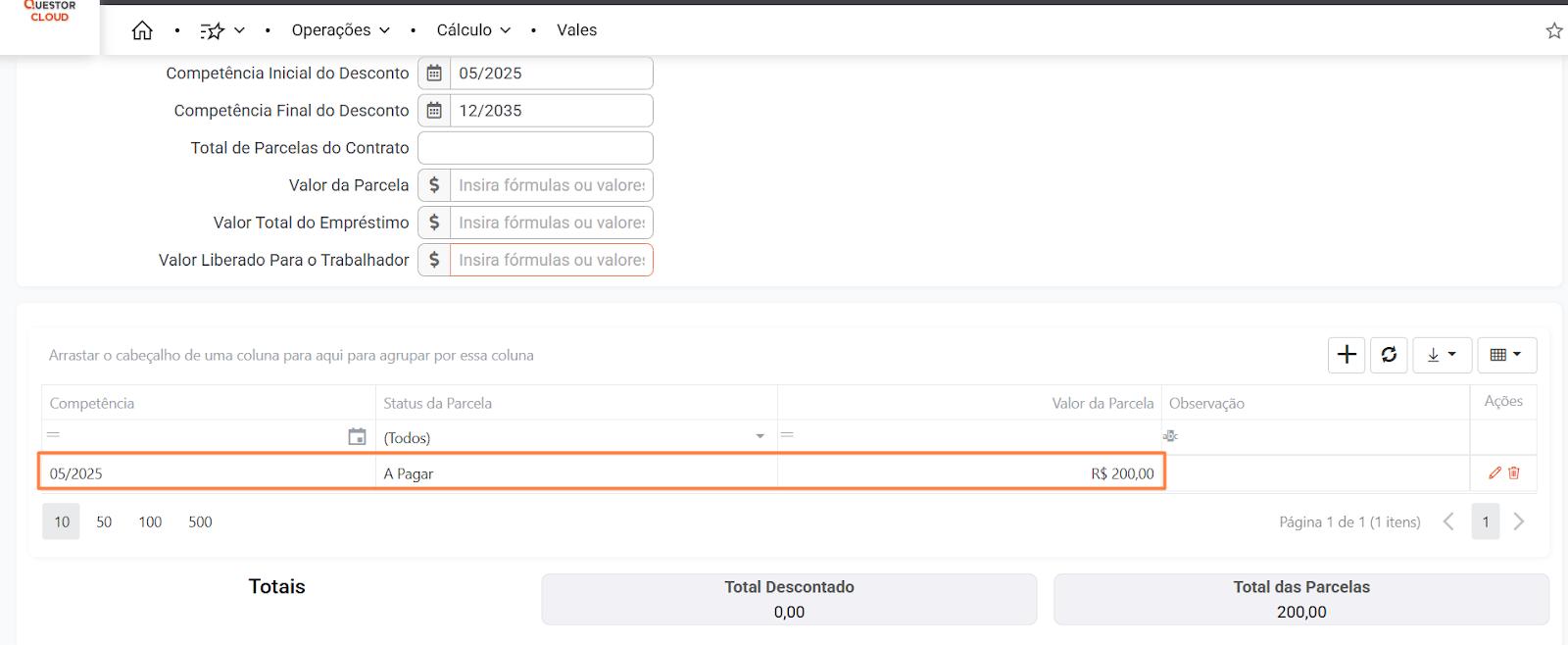
Após a importação do arquivo para a rotina de Vales, localizada no menu: Operações > Folha de Pagamento - Cálculo > Lançamentos - Vales.
O sistema preencherá automaticamente a grade ao final da tela com a competência informada no arquivo importado.
¶ Logs de consulta API
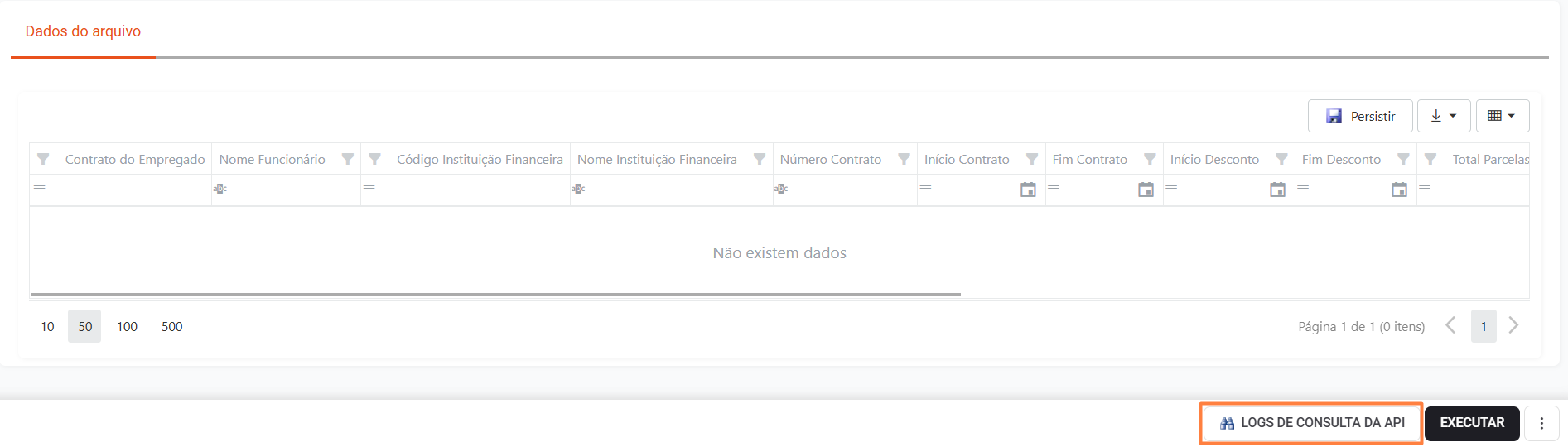
Na tela de Importação Empréstimo Crédito Trabalhador, é possível acompanhar o retorno da consulta por meio do ícone "Logs de Consulta API". Esse recurso, disponível dentro da própria rotina de importação, apresenta o status da consulta e aponta possíveis inconsistências, como falhas no certificado digital, indisponibilidade do site ou restrições de horário para envio.
¶ Cálculo
- Após finalizar o cadastro, é necessário calcular a competência de desconto por meio da rotina de Cálculo. Para isso, acesse o seguinte menu: Operações > Folha de Pagamento > Cálculo > Cálculo Folha.
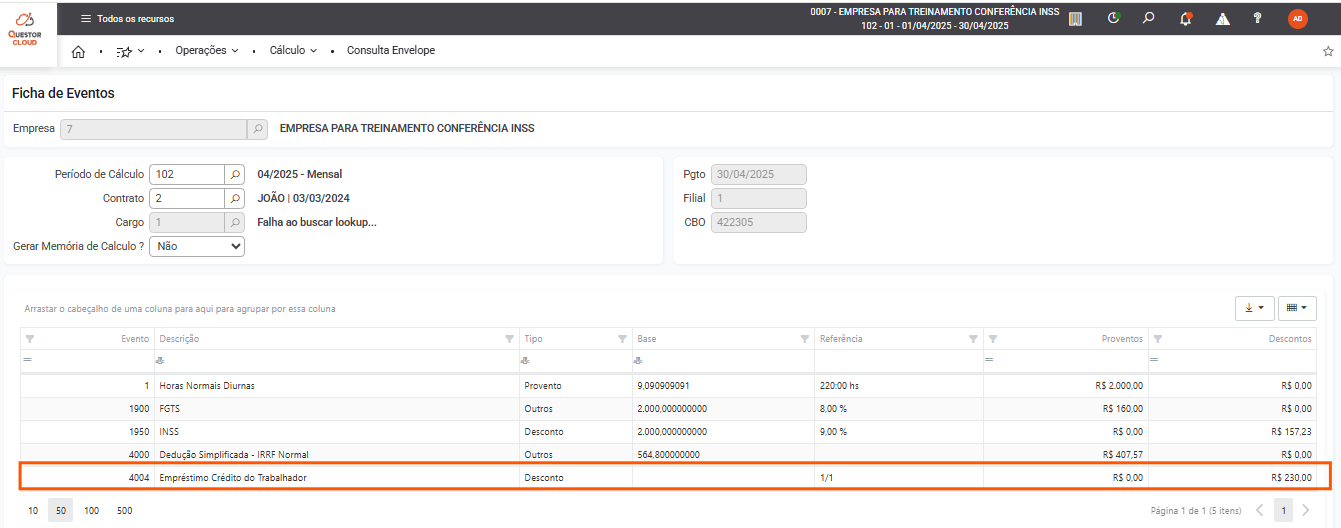
Os valores serão demonstrados na folha de pagamento conforme a imagem abaixo: