¶ Como lançar Vale Transporte? - Questor Cloud
Essa rotina permite configurar e consultar o controle de vale-transporte no Questor Cloud. Após o cadastro, o sistema calcula a quantidade de passes por funcionário, considera mais de uma empresa de transporte e permite apurar o desconto conforme a parametrização.
¶ Cadastro e Configuração da Empresa
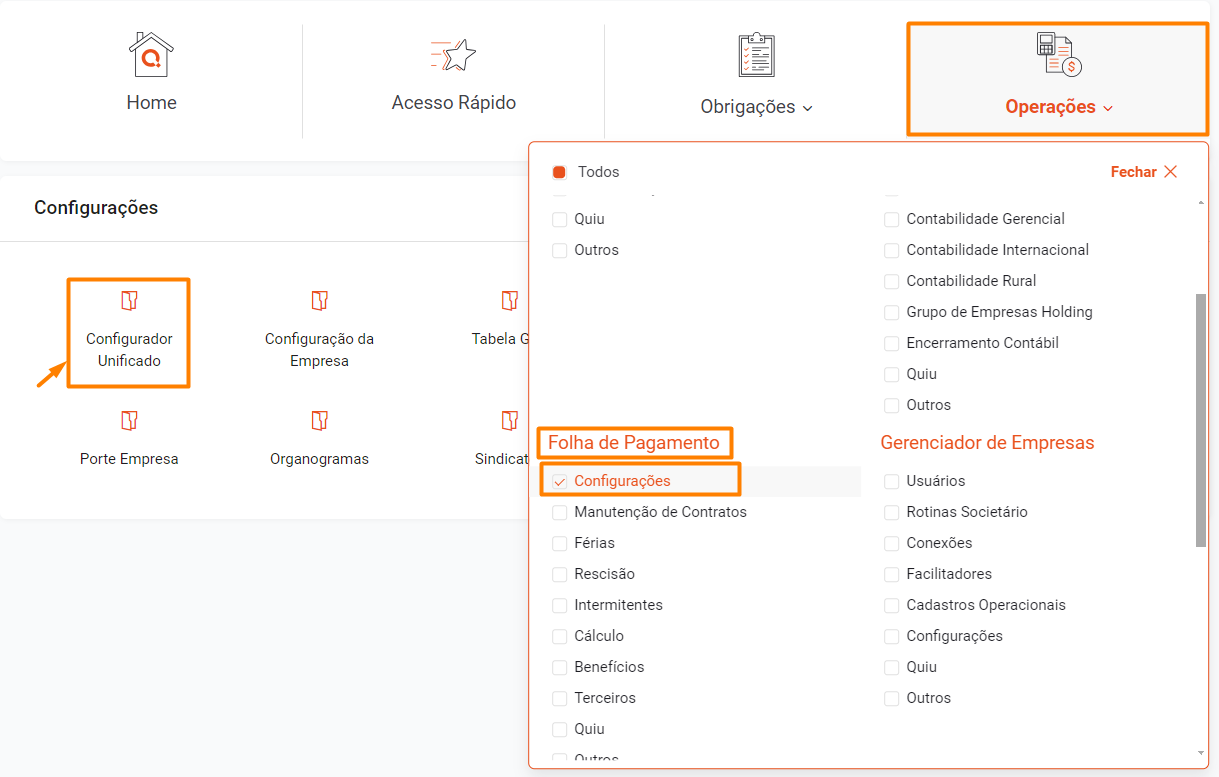
No menu: Operações > Folha de Pagamento - Configurações > Configurador Unificado, na aba Empresa, informe o campo "Utiliza Vale Transporte".
Esse campo possui as seguintes opções:


- Não Utiliza: A empresa não utiliza controle de vale-transporte. Nesta situação, as telas e opções do vale-transporte não são habilitadas. O usuário pode definir eventos fixos de desconto de vale-transporte para os funcionários.
- Utiliza: Permite definir todo o controle do vale-transporte, desde a quantidade de passes por funcionário até o valor a ser descontado, respeitando o limite de 6% do salário ou o valor total dos passes.
- Percentual Informado: Nessa opção, é necessário cadastrar uma única escala de vale-transporte, e o sistema calcula sempre 6% sobre o salário.
- Somente Controle: Permite controlar o vale-transporte conforme a opção Utiliza, mas sem efetuar o desconto do funcionário.
¶ Cadastro e Configuração do Funcionário
¶ 1º Passo
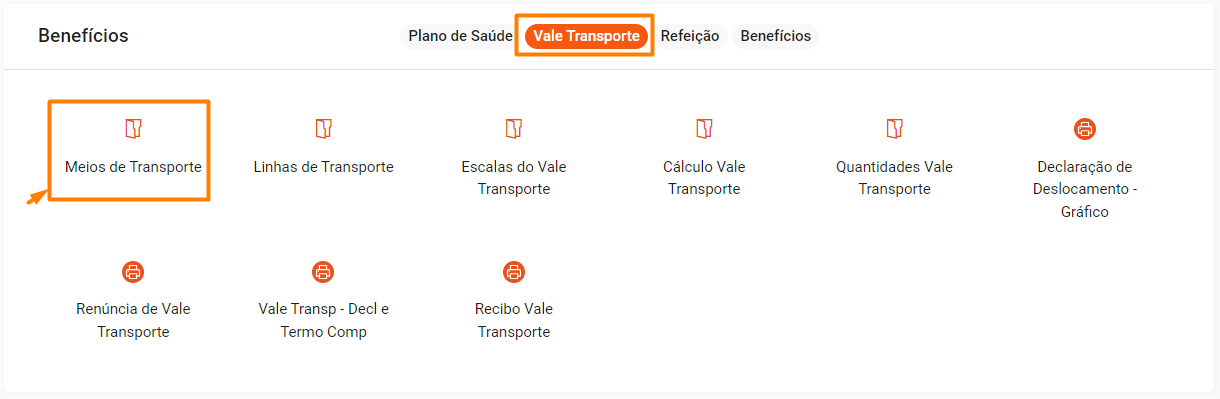
No menu: Operações > Folha de Pagamento - Benefícios > Vale Transporte - Meios de transporte.
Nesta tela, cadastre os meios de transporte utilizados no vale-transporte.
Para inserir um novo registro, clique no ícone + e informe os dados do cadastro.


- Código: Informa a sequência do cadastro ou outro número definido pelo usuário.
- Nome: Descreve o meio de transporte que será utilizado.
¶ 2º Passo
No menu: Operações > Folha de Pagamento - Benefícios > Vale Transporte - Linhas de Transporte.
Nesta tela, cadastre o percurso atendido pela linha, a empresa que presta o serviço e o meio de transporte utilizado. Na parte inferior, informe os valores da linha, que compõem o valor total do vale-transporte.
Para inserir um novo registro, clique no ícone +.
A parte superior da tela possui os dados principais da linha:
- Linha: Informa o número conforme a sequência de cadastros ou outro número definido pelo usuário.
- Nome: Descreve o nome da linha, por exemplo, Bairro São Cristóvão\Centro.
- Meio de transporte: Informa o transporte cadastrado na tela anterior.
- Outra Empresa: Informa a empresa que prestará o serviço de transporte.
⚠️ Atenção! O cadastro da outra empresa deve ser feito em Operações > Folha de Pagamento - Terceiros > Cadastros Outras Empresas e a configuração em Operações > Folha de Pagamento - Terceiros > Configurações Outras Empresas, onde no campo "Tipo Outra Empresa" deve ficar como "Empresa de Transporte".
Após configurar a parte superior, clique em Salvar.
Na parte inferior da tela, cadastre os valores da linha. Esses valores geram o valor total do vale-transporte.
Para inserir um novo registro, clique no ícone +.

¶ 3º Passo
No menu: Operações > Folha de Pagamento - Benefícios > Vale Transporte - Escalas do Vale Transporte.
Nesta tela, defina a escala do vale-transporte. Existem duas formas de controle: informar a quantidade de passes necessários por dia trabalhado, com cálculo conforme a escala de horários do funcionário, ou informar uma quantidade fixa de vales para o mês. Em ambas as formas, o sistema calcula o valor total do vale e o valor de desconto.
Cadastre as escalas de acordo com a necessidade de cada funcionário, informando um número e uma descrição. Depois, vincule essa escala no cadastro do funcionário.
Uma mesma escala pode ter diversas linhas, conforme a necessidade. Quando os percursos forem os mesmos, a mesma escala pode ser utilizada para vários funcionários.
Para inserir um novo registro, clique no botão +.
Na parte superior, informe os dados da escala:
- Escala Vale Transporte: Informa o número conforme a sequência de cadastros ou outro número definido pelo usuário.
- Descrição: Descreve o nome da escala, por exemplo, Bairro\Centro\Bairro.
Na parte inferior, em Detalhes da Escala, clique em + para inserir um novo registro.


- Conforme: Informa se o controle dos passes será conforme a escala de passes ou por quantidade fixa de passes.
¶ 4º Passo
Após cadastrar a escala, relacione o funcionário à escala. Essa informação fica disponível no momento da admissão, no passo 3 - Dados Não Obrigatórios.


¶ 5º Passo
No menu: Operações > Folha de Pagamento - Manutenção de Contratos > Histórico Vale Transporte, você também pode vincular a escala de vale-transporte ao funcionário ou lançar novos históricos de escalas, caso haja alteração.
Para inserir um novo registro, clique no ícone +.

¶ 6º Passo
Após informar a escala de vale-transporte no cadastro do funcionário, acesse o menu: Operações > Folha de Pagamento - Benefícios > Vale Transporte - Cálculo Vale Transporte.
Nesta tela, informe o período, as abrangências que deseja calcular e a empresa.

⚠️ Atenção! O cálculo do vale-transporte deve ser efetuado todo mês, antes do cálculo da folha, para que o sistema gere o valor correto do desconto.
¶ 7º Passo
No menu: Operações > Folha de Pagamento - Benefícios > Vale Transporte - Quantidades Vale Transporte.
Essa opção está disponível para consulta dos valores calculados e para que o usuário faça manutenções nas quantidades de passes, quando necessário.

¶ Relatórios
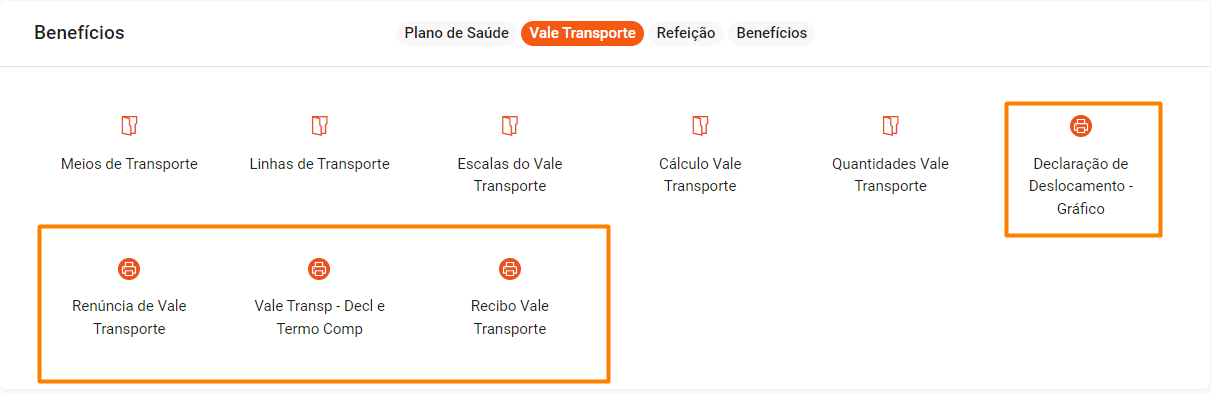
No menu: Operações > Folha de Pagamento - Benefícios > Vale Transporte.