¶ Como configurar a IdeDmDev S-1210 quando tem troca de escritório?
A rotina permite informar a IdeDmDev no XML da transação S-1210 - Pagamentos de Rendimentos do Trabalho, quando a folha de pagamento é enviada por um escritório e o pagamento por outro.
A partir da versão 20.12.0.0, não é mais necessário editar o XML manualmente nessas situações. Basta cadastrar a IdeDmDev no sistema e reagendar a transação rejeitada.
⚠️ Importante! Para o envio da S-1210 - Pagamentos de Rendimentos do Trabalho, deve-se considerar o ideDmDev da competência anterior à data do pagamento.
Isso ocorre porque a S-1210 - Pagamentos de Rendimentos do Trabalho informa o pagamento da remuneração já declarada anteriormente. Por exemplo: a remuneração da competência 02/2026 pode ser paga apenas em 03/2026.
Nesse caso, ao enviar a S-1210 - Pagamentos de Rendimentos do Trabalho de 03/2026, é necessário utilizar o ideDmDev gerado na competência 02/2026.
⚠️ Atenção! Essa mesma regra se aplica tanto ao período informado no cadastro do ideDmDev quanto à busca do demonstrativo no portal do eSocial.
Caso não seja considerado o mês anterior, o pagamento poderá ser vinculado incorretamente, gerando inconsistências no eSocial.
¶ Cadastro da IdeDmDev por trabalhador
Use esta opção para cadastrar manualmente a IdeDmDev de um trabalhador específico.
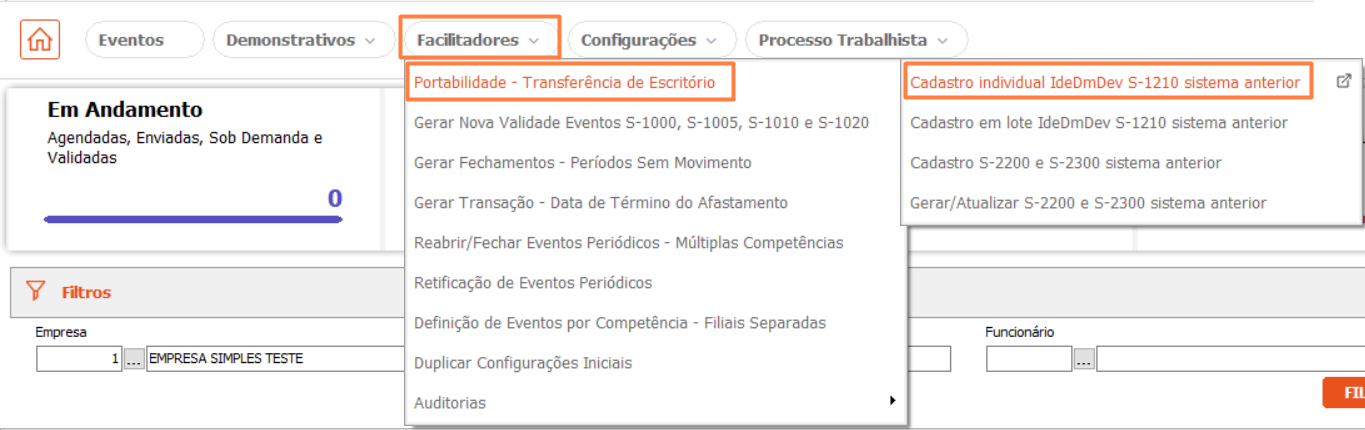
Caminho da rotina: Área de Trabalho > eSocial > Facilitadores > Portabilidade-Transferência de Escritório > Cadastro individual IdeDmDev S-1210 sistema anterior.
Informe os campos conforme o período de cálculo que deseja gerar.

⚠️ Importante! O período de cálculo informado deve estar criado e calculado no sistema Questor.
Esse período de cálculo deve ser o mês anterior ao envio da S-1210 - Pagamentos de Rendimentos do Trabalho.
¶ Onde encontrar o código da IdeDmDev
O código da IdeDmDev deve ser consultado no Portal eSocial, na opção Folha de Pagamento > Gestão de Folha.

Selecione o ano e o mês que deseja consultar. Ao passar pela opção Trabalhadores, acesse Remuneração Devida.

⚠️ Importante! O mês consultado deve ser anterior ao mês em que as S-1210 - Pagamentos de Rendimentos do Trabalho serão enviadas.
Acesse a opção Ver Remuneração do trabalhador que deseja verificar o código da IdeDmDev, pois ele é individual por trabalhador.

O código fica no campo “Demonstrativo” e deve ser informado no Questor no campo “IdeDmDev Mensal”.

¶ Geração em lote
Também é possível cadastrar a IdeDmDev em lote para vários funcionários de uma vez.
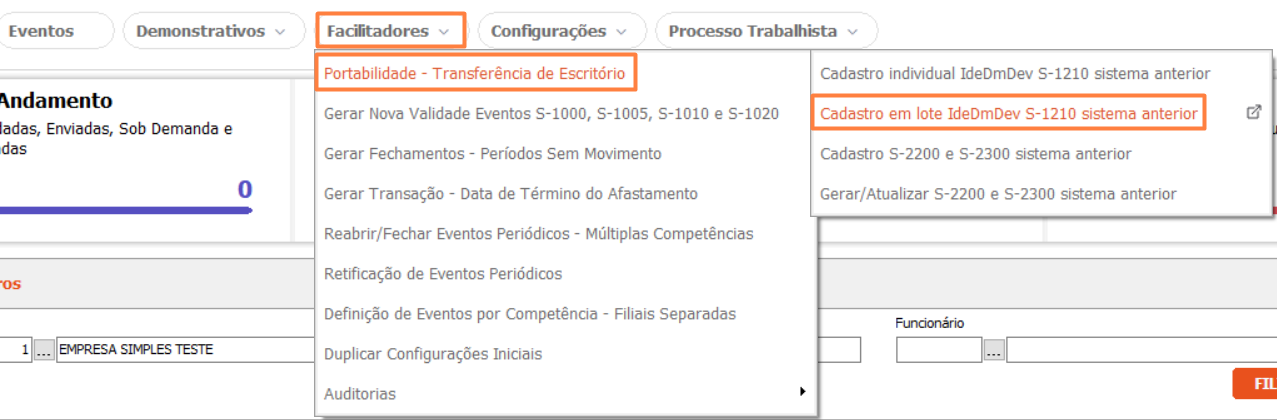
Caminho da rotina: Área de Trabalho > eSocial > Facilitadores > Portabilidade-Transferência de Escritório > Cadastro em lote IdeDmDev S-1210 sistema anterior.
Informe o código da empresa, o período de cálculo e, se necessário, os códigos dos funcionários. Se o campo Contrato de Empregado ficar em branco, o processo será executado para todos os funcionários da empresa. Nos campos IdeDmDev Mensal e IdeDmDev Rescisão, você pode informar variáveis para montar a IdeDmDev de acordo com o XML gerado na S-1200 - Remuneração do Trabalhador Vinculado ao Regime Geral de Previdência Social enviada pelo outro sistema.

Quando a informação for fixa, digite o texto desejado. Quando precisar buscar uma variável, informe no formato @codigoempresa(04), por exemplo, para trazer o código da empresa com 4 dígitos.

Após executar o processo em lote, o registro ficará salvo em Área de Trabalho > eSocial > Facilitadores > Portabilidade-Transferência de Escritório > Cadastro individual IdeDmDev S-1210 sistema anterior. A partir desse local, a informação será levada para o XML ao reagendar a transação S-1210 - Pagamentos de Rendimentos do Trabalho rejeitada.