¶ Como Importar XML do portal eSocial?
Com o objetivo de simplificar a implantação de empresas que transitam de outros escritórios ou sistemas para o Questor, esta rotina permite realizar o download de arquivos XML diretamente do portal do eSocial por meio de uma API.
A funcionalidade também agiliza o processo de importação, reduzindo a necessidade de download manual dos arquivos.
¶ Pré-requisitos
Antes de utilizar a rotina, verifique os itens abaixo:
- Estar com a versão 23.11.0.0 ou superior.
- Enviar o certificado para a central de certificados.
- Nos casos em que for utilizada outorga, cadastrar também a procuração digital no e-CAC.
¶ Como funciona a rotina?
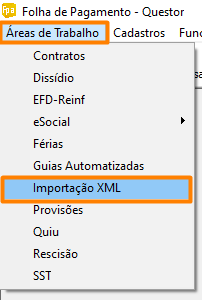
Acesse o menu Áreas de trabalho > Importação XML.
¶ 1º Passo — Execução Download
No menu Central de Downloads - XML, acesse a opção Execução Downloads. Nessa tela, informe o período para consulta dos arquivos no portal do eSocial.


- Código Empresa: Informe o código da empresa para a qual deseja realizar os downloads.
- Data Inicial: Informe a data inicial do período de download.
- Data Final: Informe a data final do período de download.
- Executar: Gera os registros para processamento na tela de Controle Download.

⚠️ Importante! No portal do eSocial, é possível efetuar o download de dados por um período de até 31 dias, considerando as datas inicial e final. No Questor, não é necessário informar manualmente esse intervalo, pois o sistema realiza automaticamente a segmentação das datas. Por exemplo, ao informar a data inicial como 08/01/2018 e a data final como 31/07/2023, o Questor gera solicitações de download segmentadas em períodos de 31 dias para facilitar as solicitações realizadas no portal do eSocial.
¶ 2º Passo — Controle Download
No menu Central de Downloads - XML, acesse a opção Controle Download. Nessa tela, ficam os registros gerados para acompanhamento do processamento.

- Card Agendados: Reúne todos os registros gerados para download que ainda não foram encaminhados à API. Nesse card, selecione os registros desejados e clique em Enviar Registros para encaminhá-los à API e permitir que a solicitação seja realizada no portal do eSocial.
- Card Processando: Apresenta os registros enviados para download que ainda aguardam retorno do processamento. Nessa etapa, clique em Atualizar Registros para atualizar as informações exibidas no campo de observação. Repita a atualização até que o processo seja concluído e o registro seja movido para Verificar ou Concluído.
- Card Verificar: Inclui os registros cuja solicitação foi realizada, mas encontrou algum impedimento para conclusão do processo.
- Card Concluído: Destaca os registros processados com êxito, de forma automática ou com intervenção do usuário.
¶ Ações
Nesta tela, estão disponíveis as ações relacionadas ao tratamento dos registros de download.
- Enviar Registros: Encaminha as informações para a API.

- Atualizar Registros: Atualiza as informações da grade e o status da consulta, refletindo a evolução das etapas de processamento. A cada atualização, o sistema verifica na API em qual etapa os registros se encontram e atualiza o campo de observação.

- Transferir para Concluídos com Intervenção: Permite movimentar um registro específico para a categoria Concluído com Intervenção quando o usuário entende que não há necessidade de continuar o processamento da solicitação. Nessa situação, é necessário informar uma justificativa no campo de observações.

- Reprocessar Consulta: Reprocessa os registros que foram direcionados para o card Verificar, transferindo-os novamente para o card Agendados. Essa ação permite reenviar o mesmo período para solicitação.

- Baixar XMLs: Permite fazer o download dos arquivos para a máquina local após os registros serem movidos para o card Concluído.

¶ Informações Importantes
Nesta rotina, alguns comportamentos devem ser observados durante o uso da central de downloads.
- Armazenamento dos arquivos baixados: Ao mover os registros para o card Concluído e identificar arquivos no portal do eSocial, eles são armazenados na API por 90 dias. Ao utilizar a ação Baixar XMLs, o sistema Questor busca os arquivos ZIP na API e os disponibiliza para o usuário. É necessário informar um diretório para salvar os arquivos na máquina local.
- Utilização dos arquivos baixados na Importação da admissão e na Importação de XML: Após os registros serem movidos para o card Concluído e conterem arquivos, é possível realizar a importação sem necessidade de download manual. Nos processos de Importação da Admissão e Importação XML, estará disponível a opção Central de Download XML no campo Origem Importação XML. Ao selecionar essa opção, a importação utilizará diretamente os arquivos ZIP armazenados na API. O processo busca, descompacta e importa automaticamente os arquivos para o sistema após acionar Executar.


Ao concluir o processo, se houver arquivos com erro, será apresentada uma mensagem em tela perguntando se o usuário deseja baixar esses arquivos. Ao clicar em Sim, será aberto um campo para informar o diretório de gravação na máquina local. Ao clicar em Não, os arquivos serão descartados.


⚠️ Importante! A importação pela Central de Downloads XML é permitida apenas uma vez para cada XML baixado. Ao executar a importação com essa opção, fica registrado no banco de dados que a importação já foi concluída para esses arquivos, impossibilitando a repetição do processo. Durante a importação, não feche o sistema até que o processo seja totalmente finalizado.
Somente após baixar novos arquivos será possível realizar novamente a importação utilizando a Central de Downloads.
Ao concluir o processo, o usuário pode prosseguir normalmente com as demais etapas em cada tela.