¶ API SYN IMPORTAÇÃO E EXPORTAÇÃO DE DADOS
Implementamos uma nova rotina que permite importação e exportação de dados relativos à folha de pagamento entre o Questor e outros sistemas parceiros por meio da API Syn. Com essa implementação os sistemas terceiros poderão consumir e enviar dados para integração de cadastros, históricos e movimentos variáveis de ponto. Estão disponíveis para integração os seguintes grupos de dados:
- 500 - Tabelas Folha - São os cadastros de escalas, tipos de afastamentos, cargos, tipos de contrato, organogramas, etc, que serão enviados para os sistemas parceiros para que eles possam gerar os dados com os códigos cadastrados no Questor, facilitando a integração das informações.
- 600 - Admissão Funcionários - Correspondem às admissões feitas no sistema parceiro que poderão ser enviadas para o Questor.
- 601 - Alteração de Escala - Correspondem às alterações de escala registradas no sistema parceiro que poderão ser enviadas para o Questor.
- 602 - Afastamentos - Correspondem aos afastamentos feitos no sistema parceiro, que poderão ser enviadas para o Questor.
- 603 - Programação de Férias - Corresponde as programações de férias que poderão ser feitas no sistema parceiro e enviadas para o Questor.
- 650 - Contratos Cadastrados - Contratos de trabalho cadastrados no Questor que poderão ser enviados para os sistemas parceiros.
- 651 - Afastamentos Cadastrados - Afastamentos cadastrados no Questor que poderão ser enviados para os sistemas parceiros.
- 652 - Férias - Férias - Registros de férias cadastrados no Questor que poderão ser enviados para os sistemas parceiros.
- 700 - Variáveis Ponto - Correspondem à movimentação variável de ponto gerada pelo sistema parceiro para integração com o Questor.
¶ Pré-requisitos:
- Para o cliente Questor é necessário estar com o sistema atualizado na versão 22.12.0.0 ou superior.
¶ Sistema Parceiro - ERP:
- Para consumir os dados do escritório na API o ERP precisa solicitar acesso aos dados por meio do método /api/v2/dadosescritorio/solicitaracesso, informando o grupo de informações e o CNPJ da empresa que deseja acessar, conforme abaixo:
- 500 - Tabelas Folha
- 650 - Contratos Cadastrados
- 651 - Afastamentos Cadastrados
- 652 - Férias
Os dados serão disponibilizados para o ERP somente após a aprovação do escritório.
- Para enviar os dados para a API Syn o ERP precisa seguir os requisitos descritos na documentação disponível em https://docs.questor.com.br/pt-br/Produtos/Integracoes/SYN/Documenta%C3%A7%C3%A3o/url's
¶ Escritório: Exportação de Cadastros
Módulo Gerenciador de Empresas menu: Utilitários > Controle Acesso API Syn
Para o escritório exportar dados via API Syn é necessário que o ERP esteja devidamente autorizado a consumir os dados da empresa. O escritório poderá gerenciar os sistemas parceiros que terão acesso às suas informações:

A cada nova requisição feita pelos sistemas parceiros será inserido um registro nesta tela. Cabe ao usuário aprovar ou reprovar a solicitação selecionando a opção desejada na coluna “Situação”. A requisição do ERP é feita individualmente para cada grupo de informações, sendo:
- 500 - Tabelas Folha
- 650 - Contratos Cadastrados
- 651 - Afastamentos Cadastrados
- 652 - Férias
A situação poderá ser atualizada a qualquer tempo. Ou seja, se o escritório optar por bloquear o acesso de um ERP já autorizado pode alterar a situação para “Reprovada” e o acesso será interrompido imediatamente.
¶ Módulo Folha de Pagamento
Após aprovar a requisição do ERP o escritório poderá fazer o envio dos dados pelo módulo Folha de Pagamento, menu: Arquivos > Questor > Syn > Exportação de Cadastros.
O usuário deverá preencher os parâmetros da tela e selecionar o grupo de informações que deseja disponibilizar na API Syn.
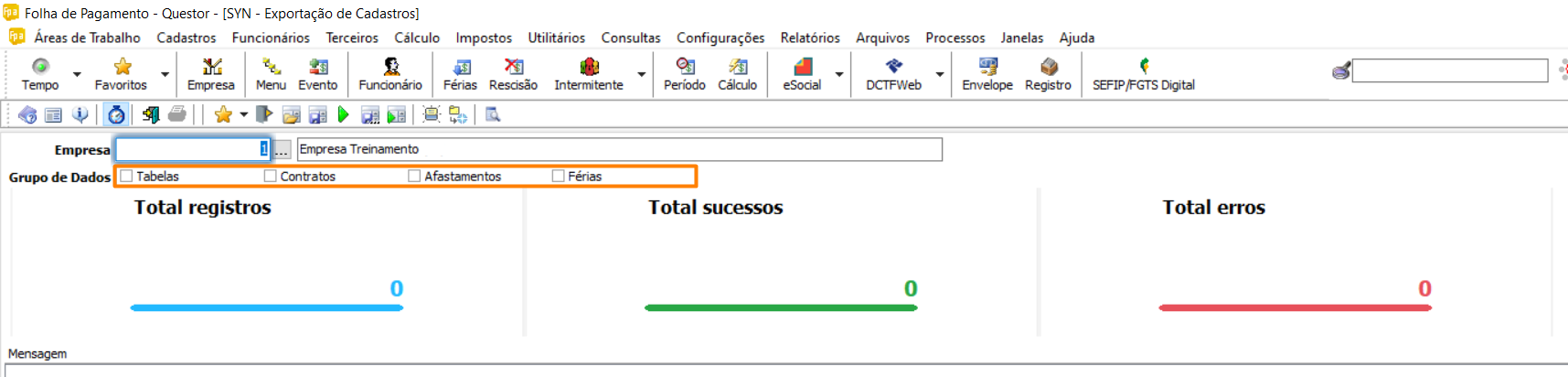
Importante: Somente serão enviados para a API Syn os dados que possuam pelo menos um ERP autorizado no módulo gerenciador de empresas.
- Os dados enviados ficarão disponíveis somente para o ERP devidamente autorizado.
- Após a autorização e envio das informações pelo escritório o ERP poderá consumir os dados.
¶ Escritório: Importação de Cadastros
Para o escritório consumir os dados enviados pelo ERP basta acessar o menu: Arquivos > Questor > Syn > Importação de Cadastros. Caso haja dados para serem importados, ao acessar a rotina será exibida uma notificação ao usuário:
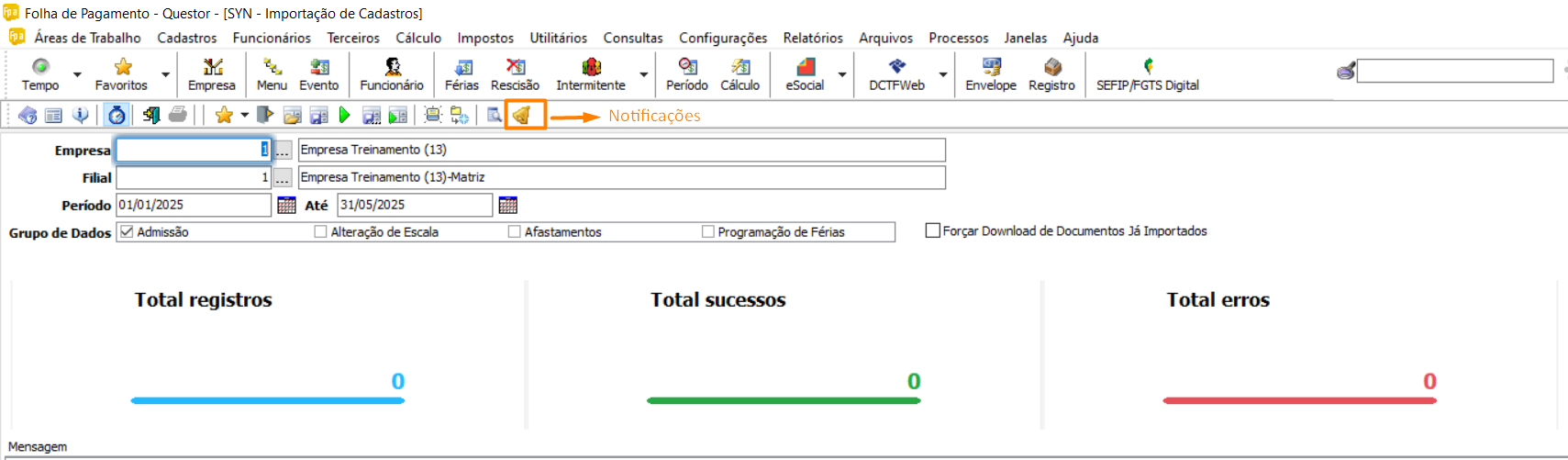
- No ícone da notificação é possível visualizar os registros novos e já importados, bem como consultar a qualquer tempo se há novos dados disponíveis.
- Para importar os registros é necessário preencher os parâmetros da tela, selecionar o grupo de informações que deseja importar e executar a rotina pelo F9 ou clicando na seta verde.

- Os resultados da importação serão exibidos no rodapé da tela.
- Em caso de sucesso, após a importação os cadastros já poderão ser visualizados na respectiva rotina (Admissão ou Histórico de Escalas).
- Importação de Admissão: Ao executar a rotina utilizando o Grupo de Dados Admissão, o sistema irá buscar as informações e importar no Questor na tela de Novos Cadastros, localizada na Áreas de trabalhado de Contratos. Será necessário confirmar os dados importados e depois das validações concluir o cadastro da admissão.
- Importação de Alterações de Escala: Ao executar a rotina utilizando a opção Alteração de Escala, o Questor irá importar os dados e efetuará o cadastro da alteração de escala no menu Funcionários > Históricos > Escalas, conforme os dados encontrados.
- Afastamentos: Ao executar a rotina utilizando a opção Afastamentos, o Questor vai importar os dados e efetuará o cadastro do afastamento no menu: Funcionários > Afastamento > Cadastro - Afastamento.
- Programação de Férias: Ao executar a rotina utilizando a opção Afastamentos, o Questor vai importar os dados e efetuará o cadastro da programação de férias no menu: Áreas de trabalho > Férias > Programação > Programação.
- Em caso de inconsistências os registros não serão importados. Será necessário solicitar ao ERP que realize os ajustes necessários para nova importação.
Importante: Quando o ERP enviar um dado incorreto para a API e precisar ajustar, só será possível fazer a alteração antes de importar os dados no sistema Questor. Caso os dados já tenham sido importados será necessário realizar a exclusão do registro (admissão ou alteração de escala) e depois realizar a nova importação com os dados corretos.
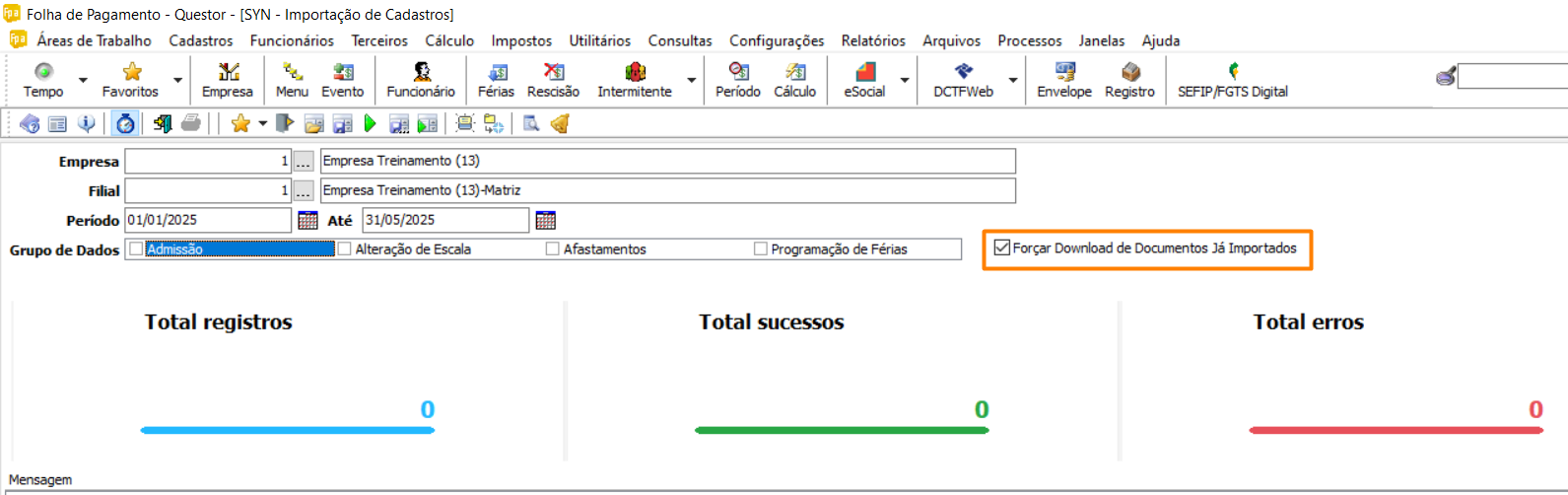
Caso haja a necessidade de reimportar registros anteriormente integrados a opção “Forçar Download de Documentos Já Importados” deverá ser marcada.
¶ Escritório: Importação Variáveis Ponto
A rotina para importação do movimento variável de ponto está disponível no menu: Arquivos > Questor > Syn > Importação Variáveis Ponto. O usuário deverá preencher os parâmetros da tela e executar a importação pelo F9 ou clicando na seta verde.
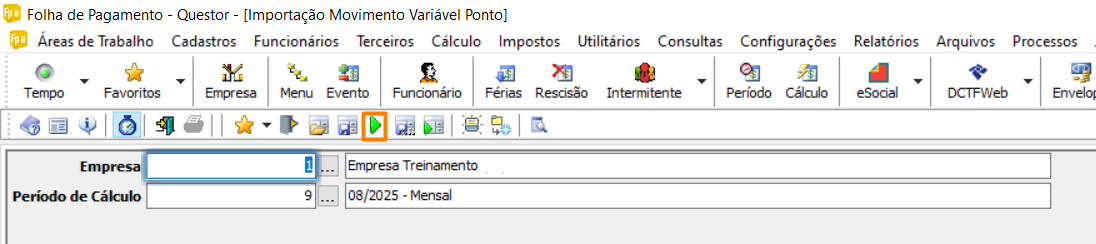
- Ao concluir a execução, o resultado será exibido no rodapé da tela, informando se foi finalizada com sucesso, ou se há inconsistências no arquivo, situação na qual a mensagem indicará a linha incorreta do arquivo.
- Se a execução for finalizada com sucesso, os dados variáveis do ponto poderão ser visualizados na tela Cálculo > Eventos Variáveis > Eventos Variáveis.