¶ Como gerar o Relatório de CFOP-Subgrupo?
Este manual tem como objetivo orientar o usuário sobre como gerar o Relatório de CFOP-Subgrupo no Questor Pequenas Empresas. Através dessa funcionalidade é possível consultar o faturamento (NF-e, NFS-e e Cupom/NFC-e) agrupado por CFOP e, dentro de cada CFOP, por subgrupo de produto, permitindo conferir a quantidade e o valor movimentado de cada subgrupo dentro de cada operação fiscal em um período.
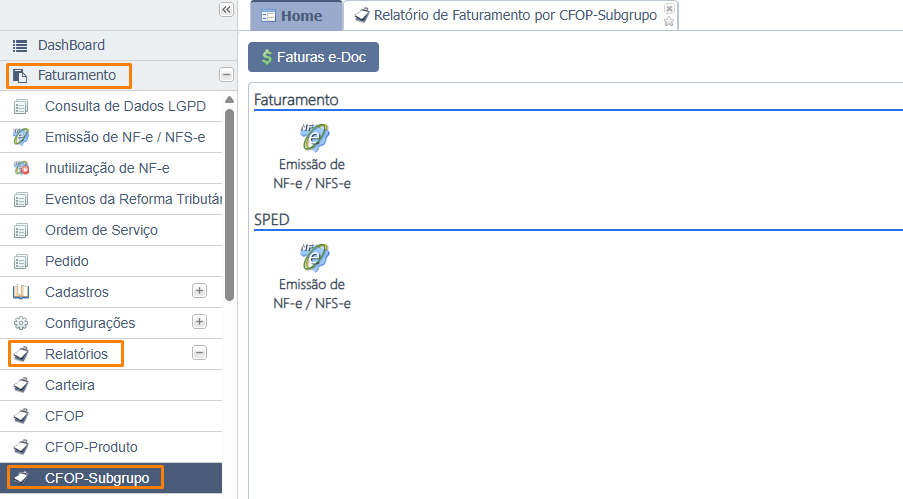
Acesse a rotina pelo seguinte caminho: Faturamento > Relatórios > CFOP-Subgrupo.
¶ 1 - Filtros de Consulta
Preencha os campos abaixo para delimitar o que será exibido no relatório:
- Filtrar Data: Define a base de data usada no período — fixo em "Data Emissão".
- Data Inicial e Data Final: Delimitam o intervalo de datas de emissão que será considerado no relatório.
- Modelo: Define o nível de detalhe do relatório. Analítico lista produto a produto dentro de cada subgrupo; Sintético exibe apenas os totais por subgrupo.
- Layout: Fixo em "CFOP-Subgrupo", define o agrupamento do relatório.
- Entidade: Filtra o relatório por um cliente/entidade específico.
- Carteira: Filtra pelos documentos vinculados a uma carteira de recebimento específica.
- Forma Pagamento: Filtra pelos documentos vinculados a uma forma de pagamento.
- Transportador: Filtra pelos documentos vinculados a um transportador específico.
- Veículo: Filtra pelos documentos vinculados a um veículo de entrega específico.
- Vendedor: Filtra pelos documentos de um vendedor específico.
- Produto: Filtra o relatório por um produto específico.
- Serviço: Filtra o relatório por um serviço específico.
- Grupo: Filtra por grupo de produtos.
- Subgrupo: Restringe o relatório a um subgrupo de produtos específico.
- Natureza: Filtra pela natureza da operação do documento.
- Operação: Restringe o relatório por tipo de operação — Todos, 0 - Entrada ou 1 - Saída.
- Exibir Cupom Fiscal: Define quais documentos entram no relatório — Todos, Somente NF-e ou Somente Cupom/NFC-e.
¶ 2 - Geração e Leitura do Relatório
Após configurar os filtros desejados, clique no botão Gerar.
O sistema abre a aba Impressão: Relatório de Faturamento por CFOP-Subgrupo, exibindo:
- Os produtos agrupados por código de CFOP e, dentro de cada CFOP, por subgrupo;
- As colunas de código, material, unidade, quantidade, valor unitário, valor total, valor de desconto e valor total da nota;
- O subtotal de cada subgrupo, o subtotal de cada CFOP e o total geral ao final do relatório.
Na barra de ferramentas da impressão é possível localizar um termo no relatório, navegar entre páginas, ajustar o zoom, imprimir ou exportar o resultado.
¶ 3 - Exemplo de Preenchimento
A seguir, um exemplo de relatório gerado, ilustrando como os filtros e o resultado se relacionam na prática.
Filtros utilizados:
- Data Inicial: 14/01/2026
- Data Final: 14/07/2026
- Modelo: Analítico
- Demais filtros: Não informados (relatório considera todos os subgrupos do período)
Resultado gerado, dentro do CFOP 6.101 - Venda de Producao do Estabelecimento:
- Subgrupo: 2 - Tecidos — 3 produtos (Pano de Chão, Produto Acabado e um item de câmera analógica), somando 21,00 em quantidade e R$ 124,06 em valor total.
- Subgrupo: 6 - Ryan - Treinamento — 1 produto, somando 1,00 em quantidade e R$ 9,99 em valor total.
- Total geral do período: 22,00 em quantidade e R$ 134,05 em valor total.
Este exemplo mostra como o relatório organiza o faturamento em dois níveis — primeiro por CFOP, depois por subgrupo dentro de cada CFOP — útil para identificar quais categorias de produto mais contribuíram para o faturamento de cada operação fiscal.